

Qu’est-ce que la facturation basée sur le crédit ?
La facturation basée sur le crédit vous offre un système flexible pour émettre des droits de crédit aux clients dans le cadre de vos produits. Au lieu de facturer par utilisation ou de limiter l’accès via des drapeaux de fonctionnalité, vous attribuez un pool de crédits dont les clients se servent en utilisant votre service. Les crédits sont particulièrement adaptés aux cas suivants :- Plateformes AI et LLM : Accorder des jetons ou des crédits de génération par niveau de plan
- Services API : Allouer des crédits d’appel API avec des tarifs de dépassement
- Plateformes d’infrastructure : Émettre des heures de calcul ou des crédits de stockage
- Services de communication : Fournir des crédits de message ou de minute par abonnement
- SaaS avec niveaux de consommation : Regrouper l’utilisation incluse dans des pools de crédits
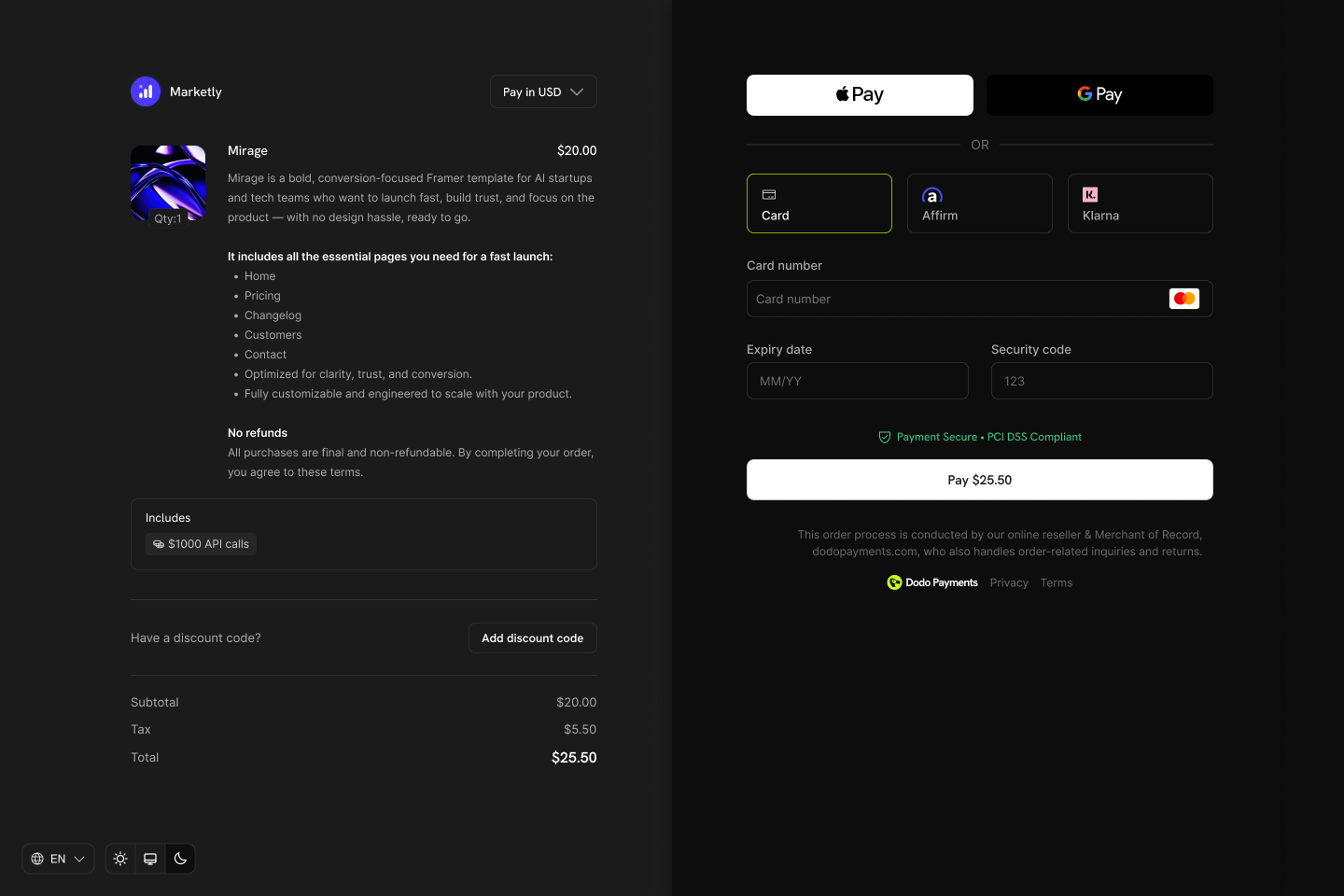
Credits appear as entitlements on your products and show in checkout, customer portal, and subscription details.
Concepts principaux
Types de crédits
Lors de la création d’un crédit, vous choisissez entre deux types :- Custom Unit
- Fiat Credits
Cycle de vie des crédits
Les crédits suivent un cycle de vie clair de leur émission à leur consommation :Credits Issued
Credits Consumed
Credits Expire or Roll Over
Overage Handling
Sources d’octroi
Les crédits peuvent être accordés à partir de plusieurs sources :Création de crédits
Créez des droits de crédit dans la section Produits → Crédits de votre tableau de bord. Chaque crédit définit l’unité, la précision, les règles d’expiration et le comportement de cycle de vie.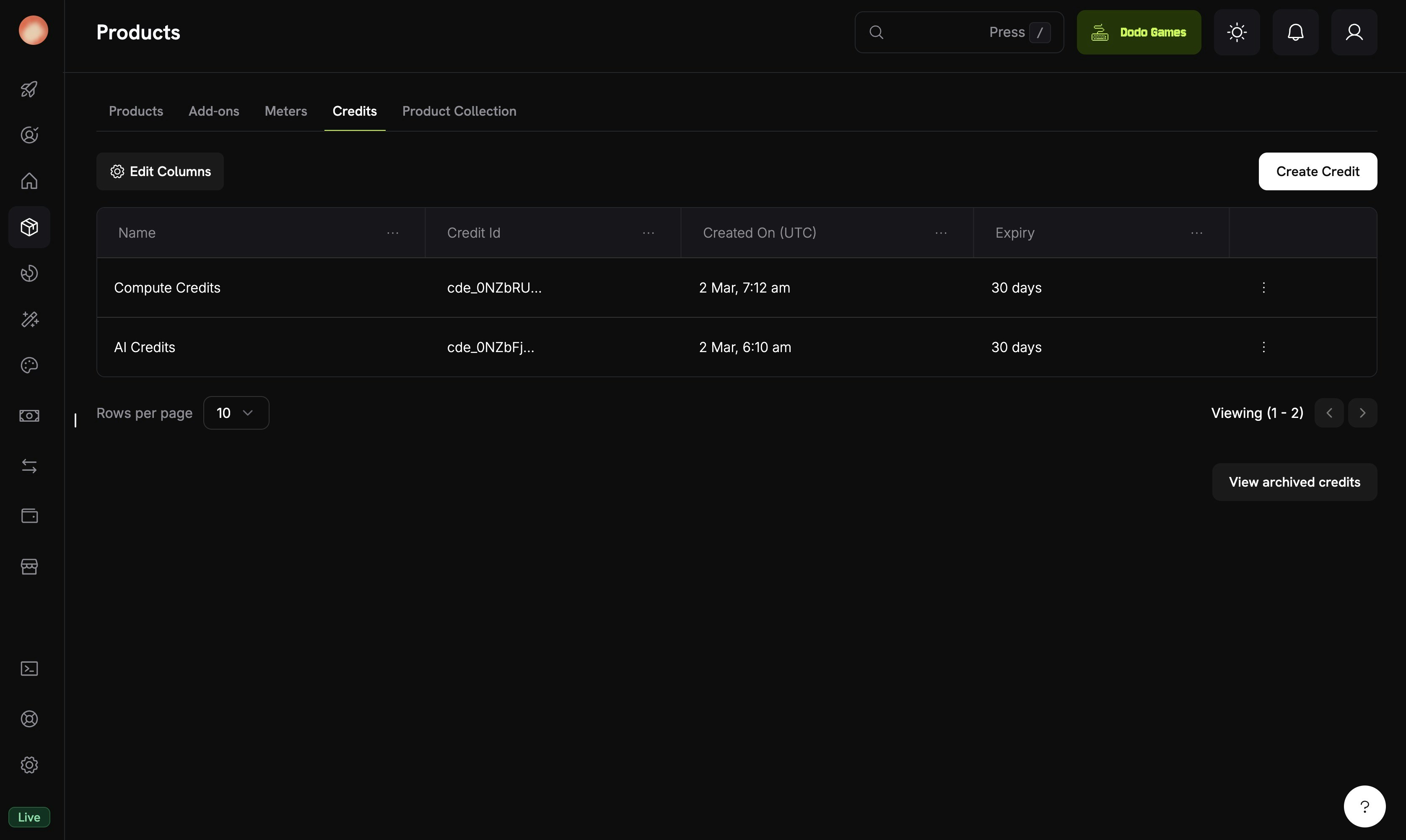
The Credits tab under Products shows all your credit entitlements.
Navigate to Credits
Configure Basic Information
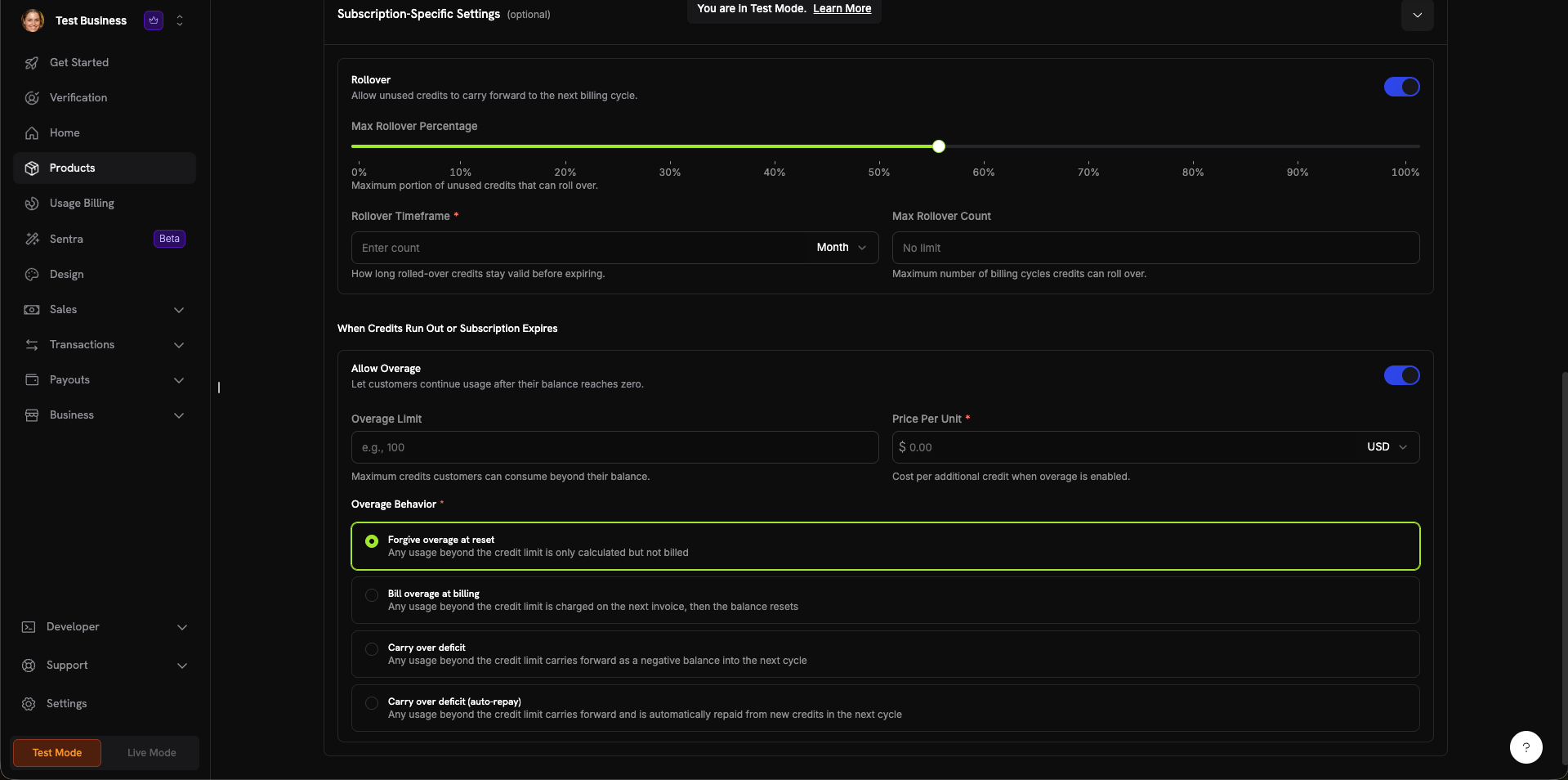
The credit creation form with all configuration sections.
Set General Settings
- Custom Unit : définissez votre propre métrique (tokens, appels API, heures de calcul). Nécessite un Unit Name (par exemple, “Platform tokens”) et un paramètre Precision.
- Fiat Credits : les crédits représentent une valeur monétaire réelle. Nécessite la sélection d’une Unit Currency (USD, EUR, GBP, INR, etc.).
0 à 10 :0: nombres entiers (recommandé pour les éléments dénombrables comme les appels API)1: une décimale (0.0)2: deux décimales (0.00) — valeur par défaut3: trois décimales (0.000)- Jusqu’à
10: pour les unités de haute précision (par exemple, les tokens fractionnaires ou la micro-utilisation)
- 7 jours, 30 jours (par défaut), 60 jours, 90 jours, Personnalisé, ou Jamais
Configure Subscription Settings (Optional)
- Max Rollover Percentage (0–100 %) : limite la quantité reportée
- Rollover Timeframe : durée de validité des crédits reportés (par exemple, 1 Month)
- Max Rollover Count : nombre maximal de reports consécutifs avant la perte des crédits
- Overage Limit : nombre maximal de crédits que les clients peuvent consommer au-delà de leur solde
- Price Per Unit : coût de chaque crédit supplémentaire lorsque le dépassement est activé (avec sélecteur de devise)
- Forgive overage at reset (par défaut) : l’utilisation au-delà de la limite de crédits est suivie, mais non facturée. Le solde est réinitialisé à chaque cycle.
- Bill overage at billing : l’utilisation au-delà de la limite de crédits est facturée sur la prochaine facture, puis le solde est réinitialisé.
- Carry over deficit : l’utilisation au-delà de la limite de crédits est reportée sous forme de solde négatif au cycle suivant.
- Carry over deficit (auto-repay) : le déficit est reporté et automatiquement remboursé par les nouveaux crédits du cycle suivant.
Create Credit
Attacher des crédits aux produits
Les crédits sont attachés aux produits en tant que droits dans le flux de création ou de modification de produit. Vous pouvez attacher jusqu’à 5 crédits par produit. Les crédits fonctionnent avec les trois types de tarification.Produits d’abonnement
Pour les abonnements, les crédits sont émis par cycle de facturation et peuvent être configurés avec proration, crédits d’essai et paramètres spécifiques au cycle.Create or Edit a Subscription Product
Open Entitlements Section

The Entitlements section in the product form with Credits, License Key, and Digital Product Delivery options.
Select Credits to Attach
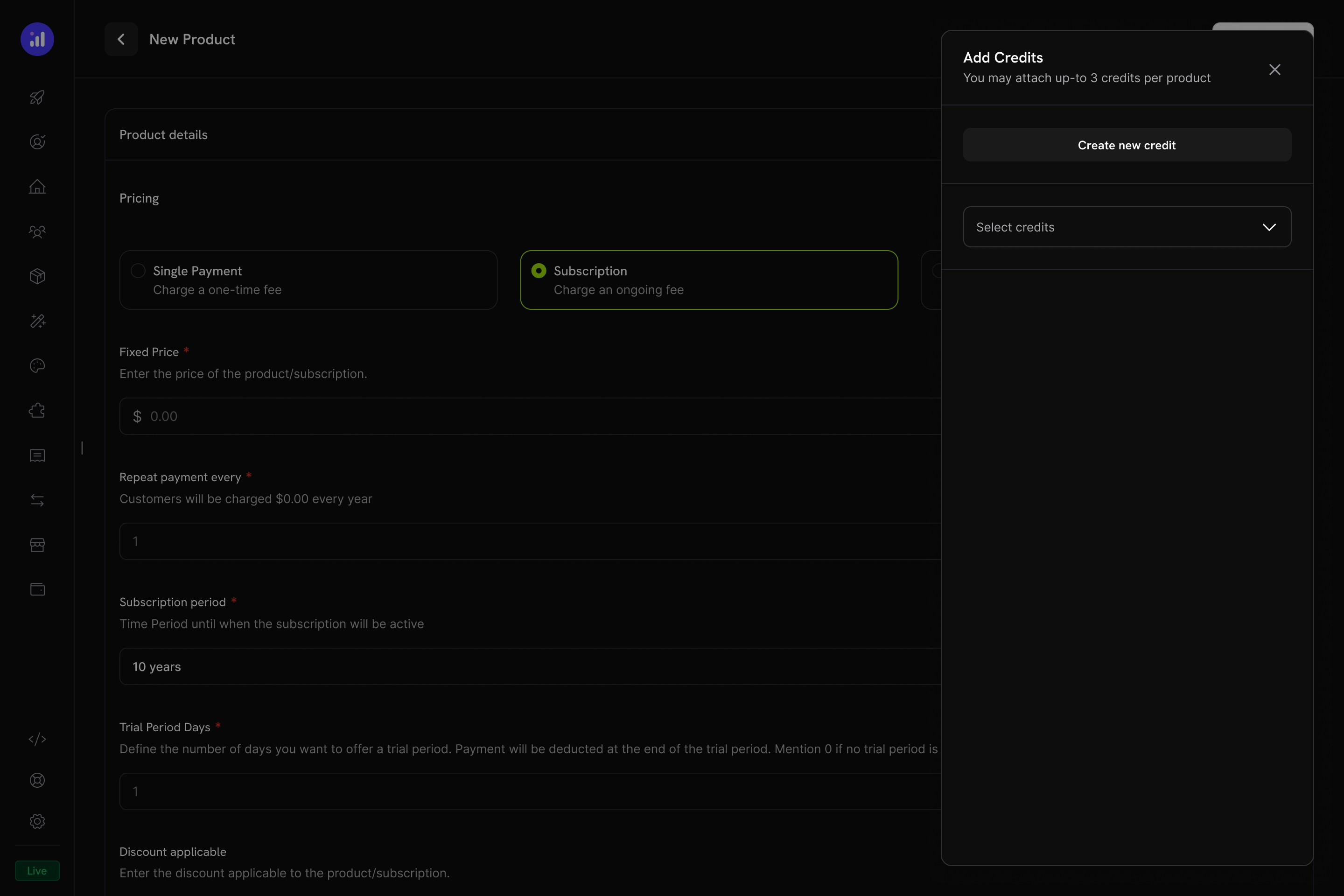
The Add Credits panel lets you select existing credits or create new ones.
Configure Credit Settings
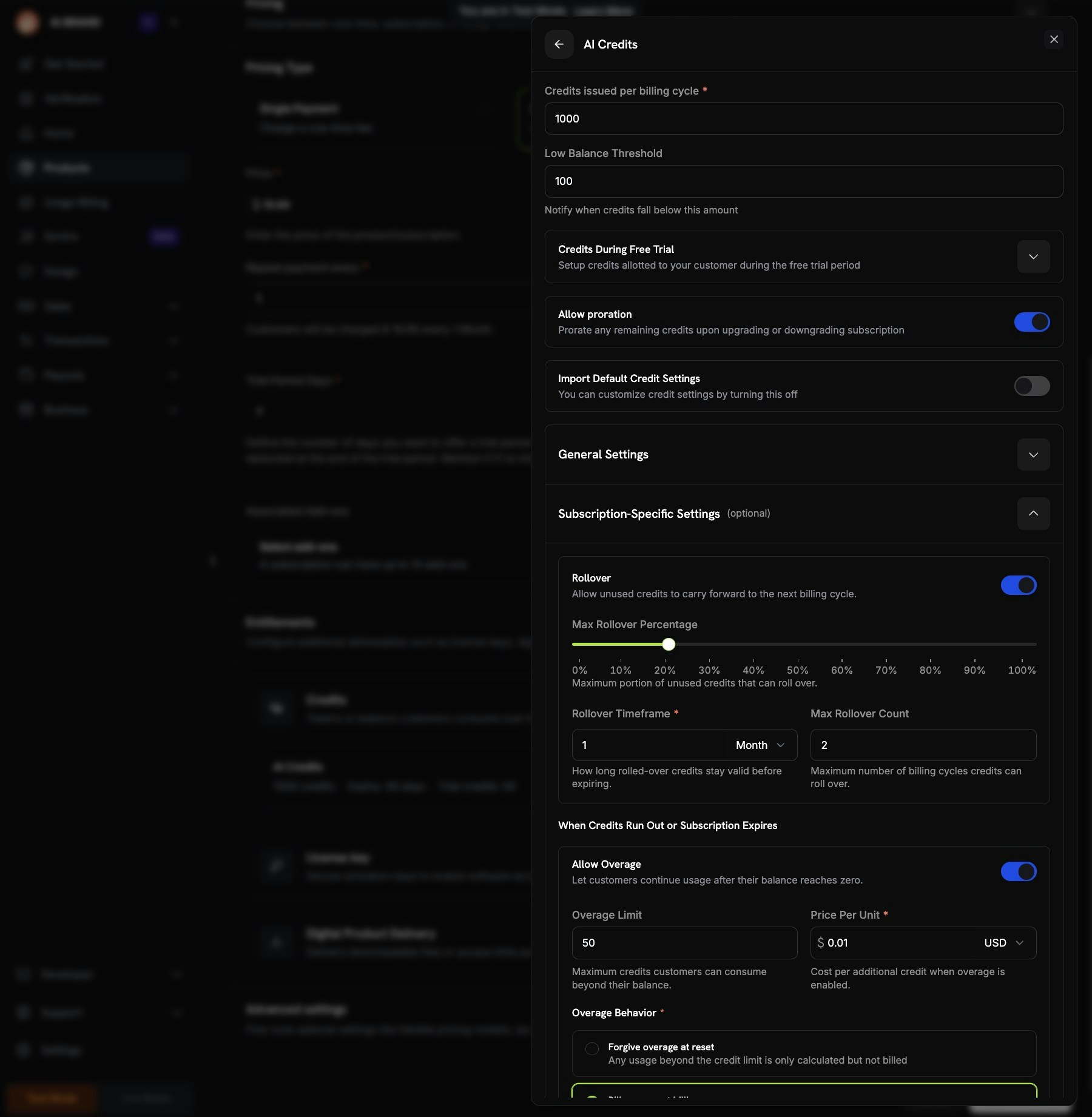
Credit configuration showing per-cycle amount, trial credits, proration, and custom settings.
Review and Add
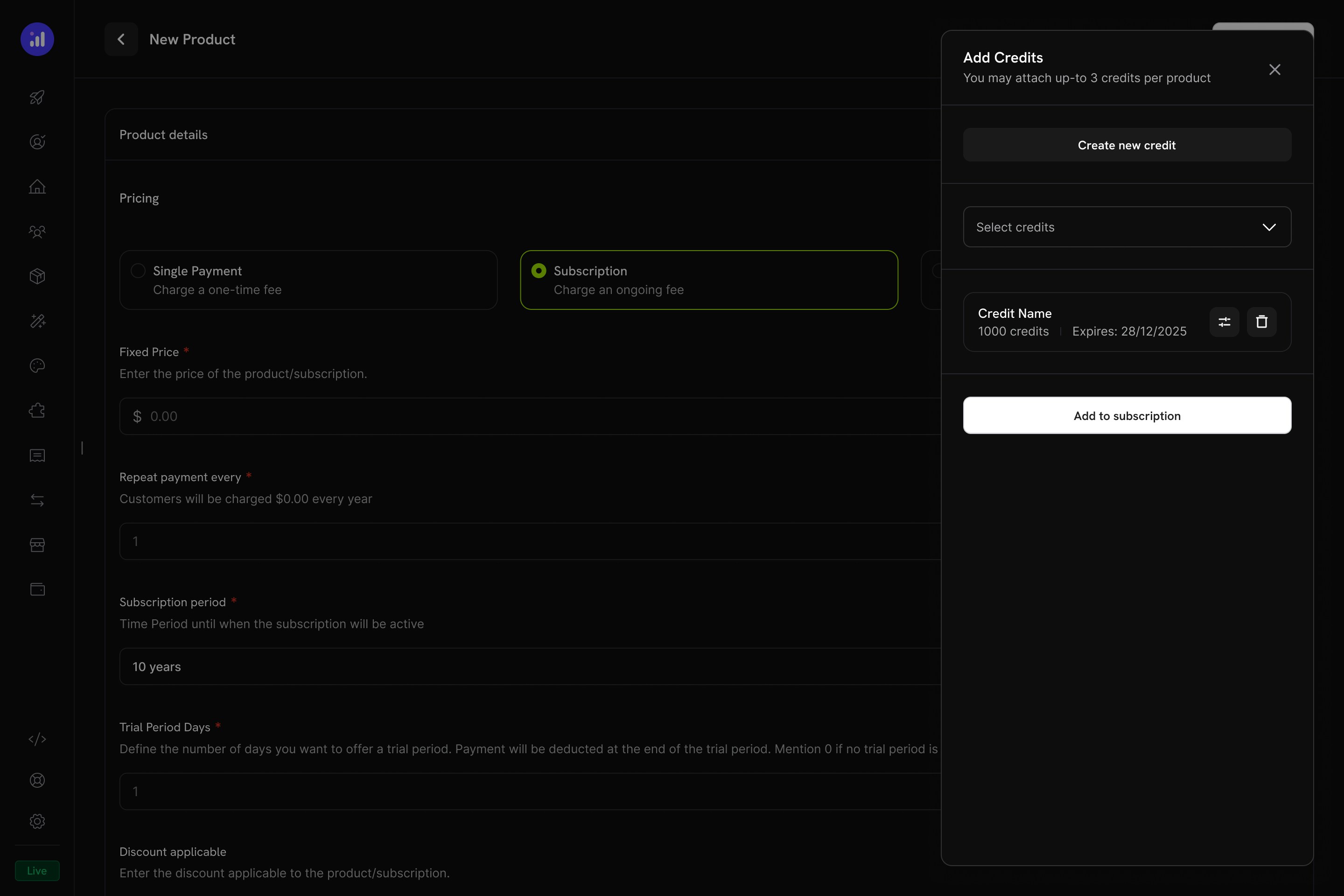
Review attached credits before adding them to the subscription.
Produits de paiement unique
Pour les paiements uniques, les crédits sont émis une seule fois au moment de l’achat.Create a One-Time Product
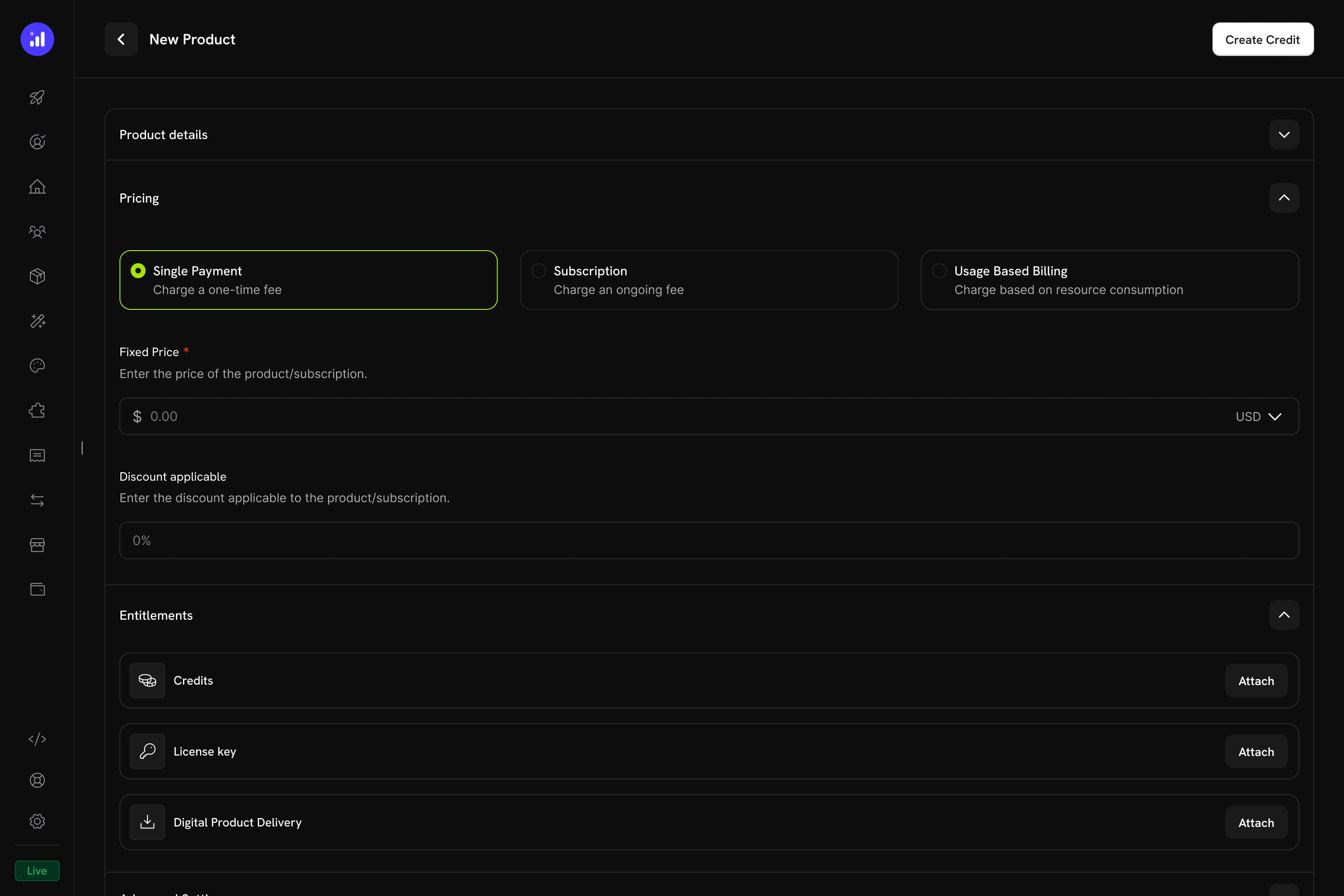
Single Payment pricing selected for a one-time credit product.
Attach Credits
Produits de facturation basés sur l’utilisation
Pour les produits basés sur l’utilisation, les crédits sont liés aux compteurs et automatiquement déduits en fonction des événements de consommation en temps réel.Create a Usage-Based Product
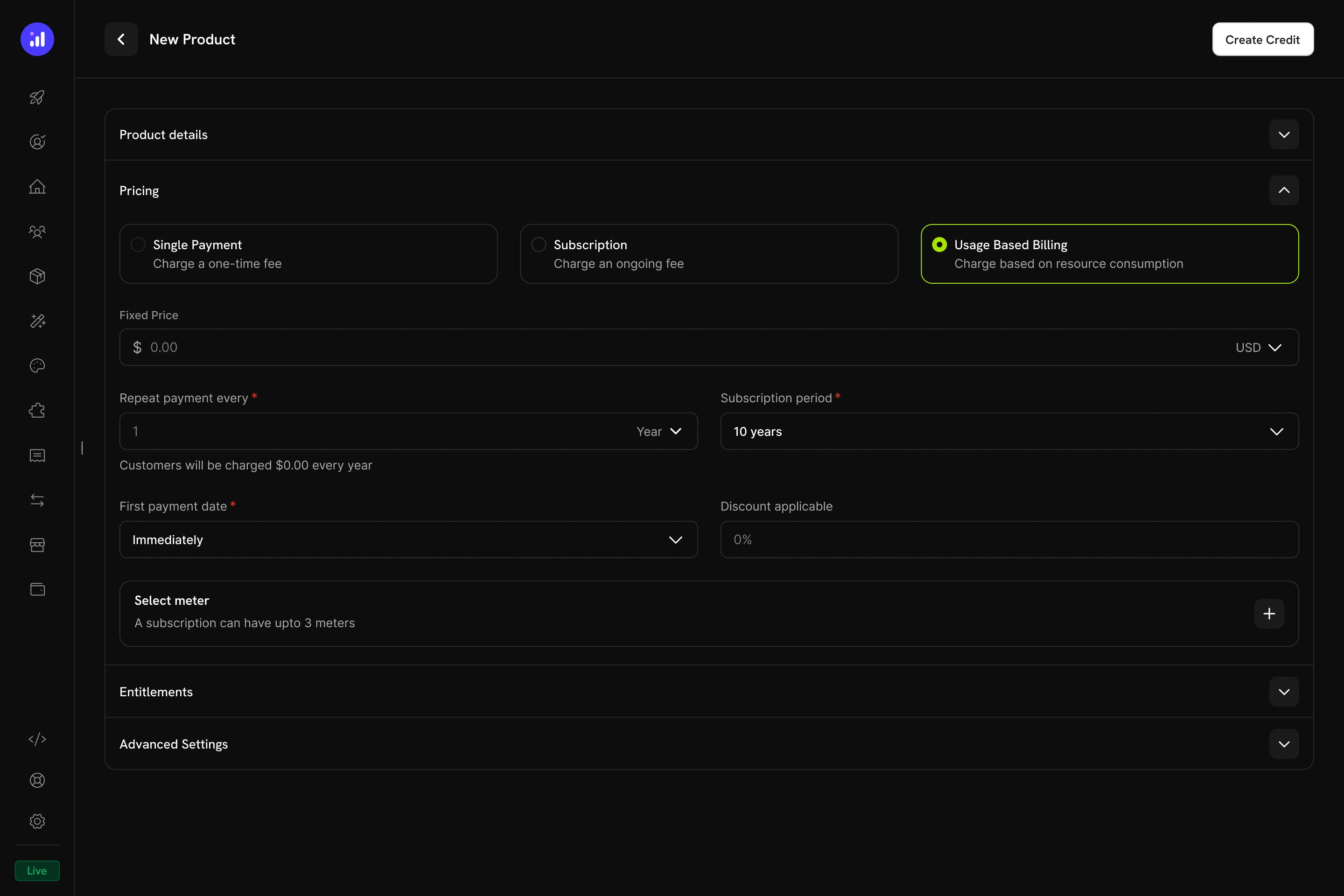
Usage Based Billing pricing type with meter configuration.
Add a Meter
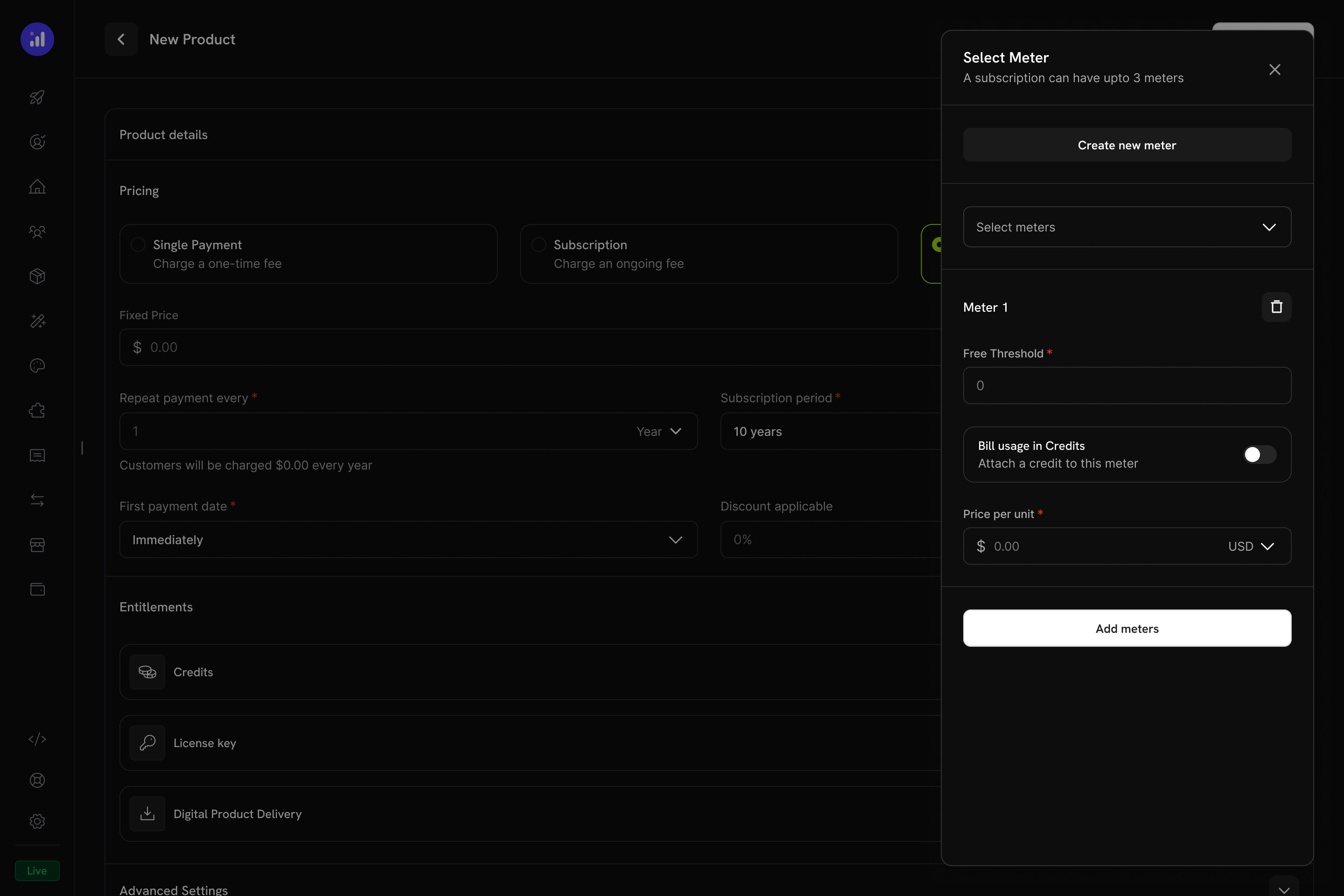
The Select Meter panel with meter configuration and credit toggle.
Enable Credit Billing on the Meter
1000, alors 1 000 appels API consomment 1 crédit.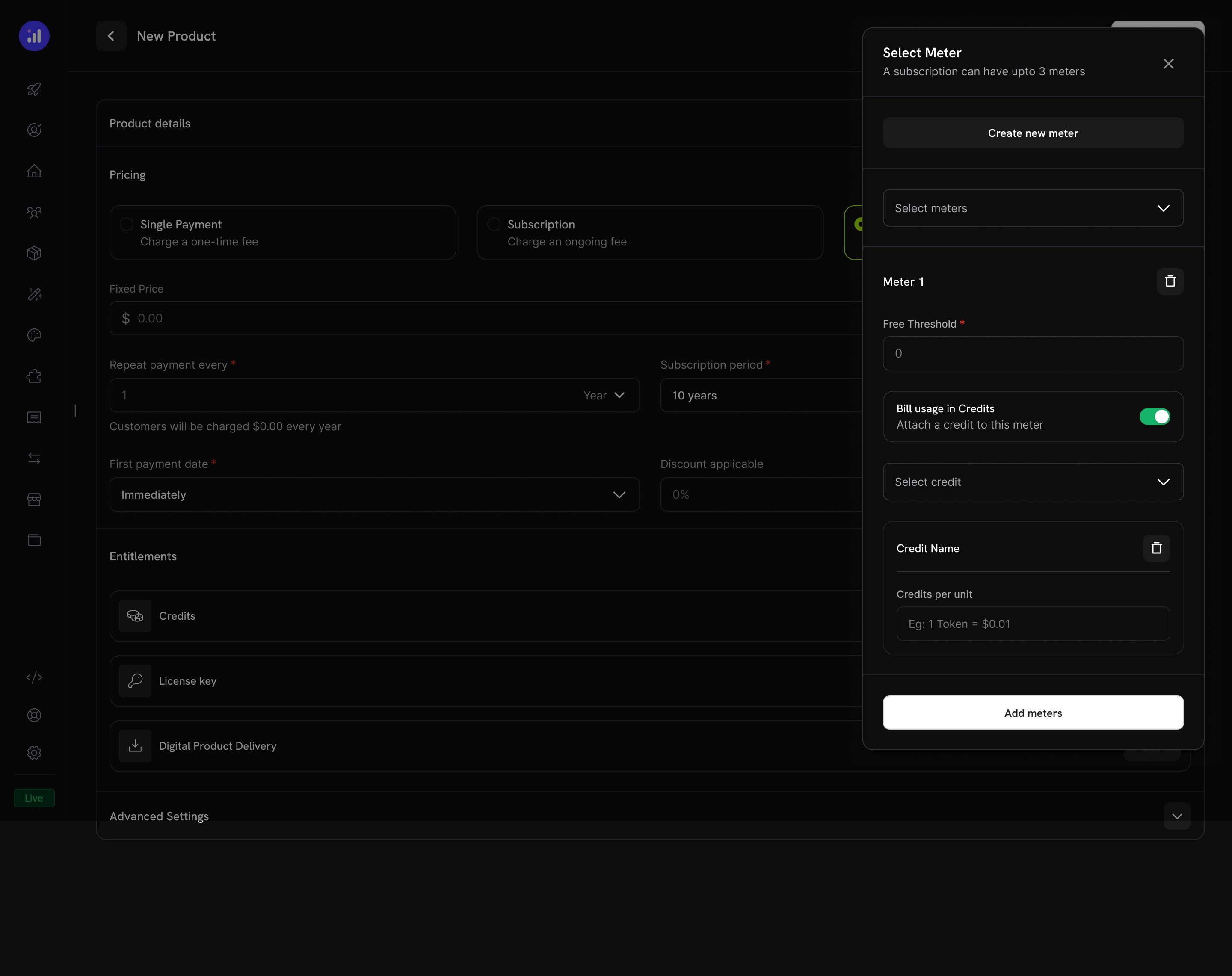
Credit attached to a meter with per-unit conversion rate.
Configure Credit Issuance
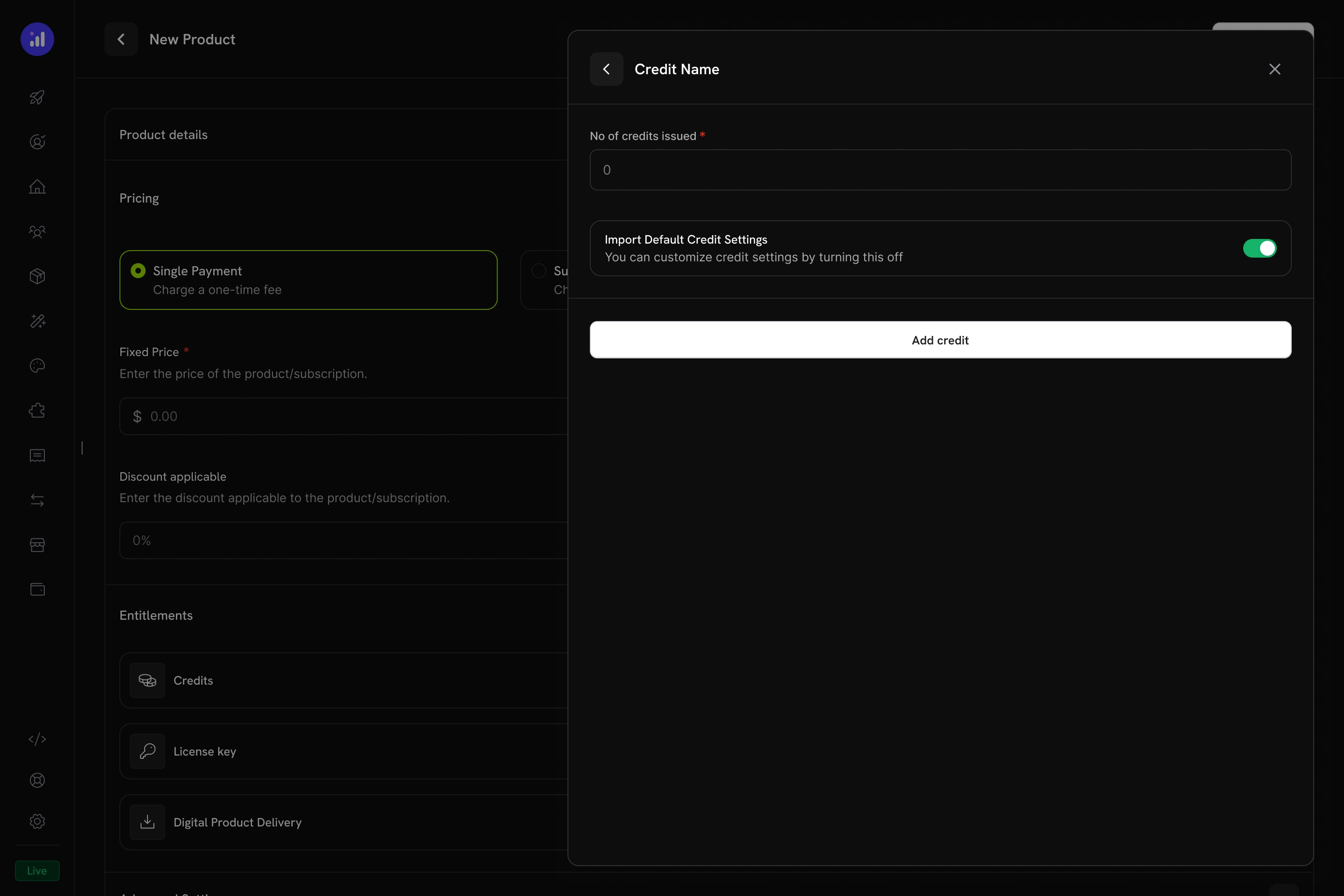
Configure how many credits to issue and whether to use default settings.
Verify Attachment
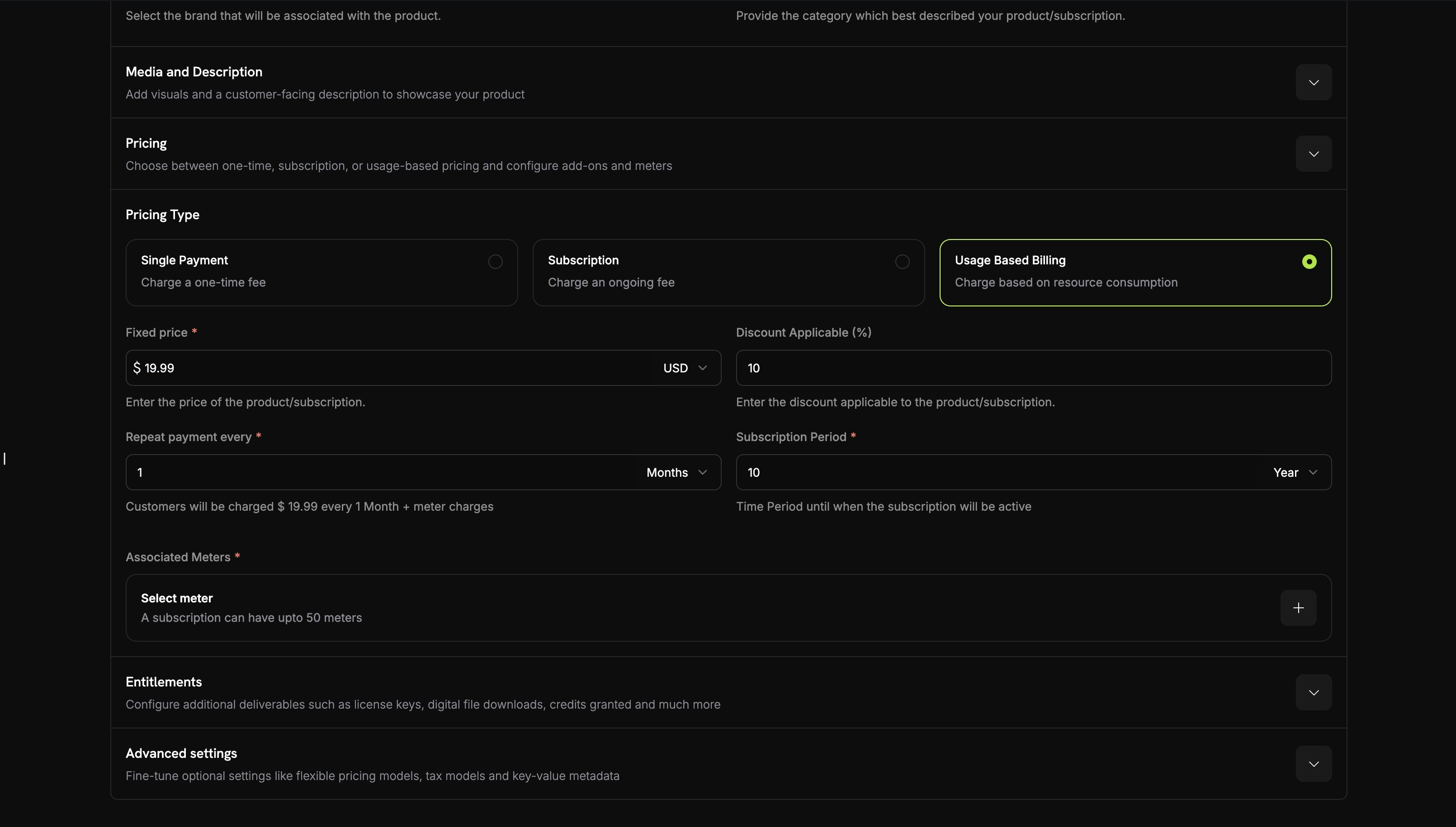
Meter with credit attached showing price, threshold, and credit name.
Paramètres des crédits
Report
Le report permet aux crédits inutilisés de se reporter au cycle de facturation suivant au lieu d’expirer.Dépassement
Le dépassement contrôle ce qui se passe lorsque le solde de crédit d’un client atteint zéro en milieu de cycle.Expiration
credit_expired. Si le rollover est activé, le pourcentage de rollover est appliqué avant l’expiration, et seul le reliquat expire.Facturation basée sur l’utilisation avec des crédits
Lorsque les crédits sont associés à des meters d’utilisation, le système crée un puissant modèle de facturation basée sur la consommation. Les clients reçoivent une allocation de crédits et les événements d’utilisation déduisent automatiquement les montants de leur solde.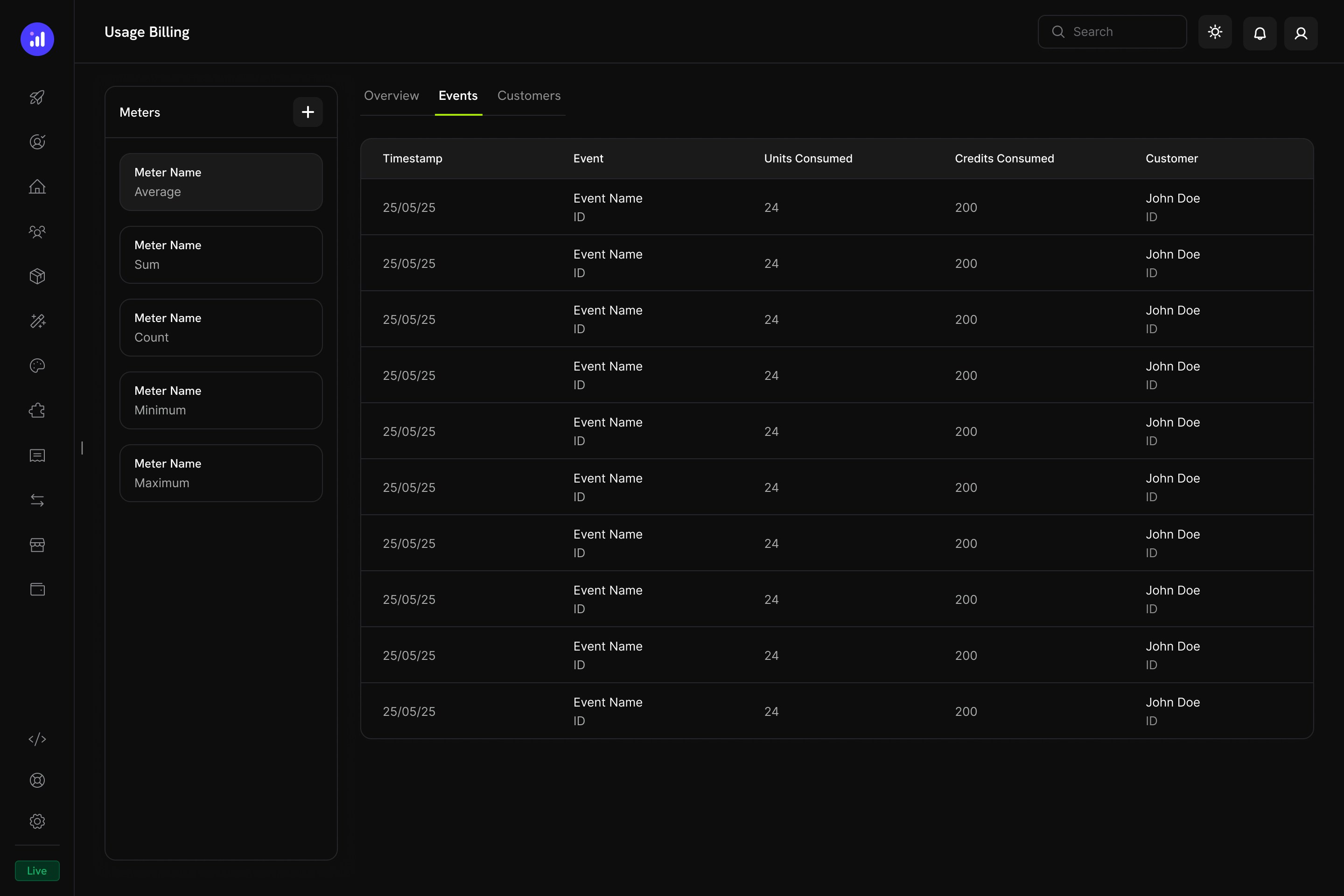
The Usage Billing dashboard shows meter events with units consumed, credits consumed, and customer details.
Fonctionnement de la déduction de crédits basée sur les meters
- Votre application envoie des événements d’utilisation : chaque événement comprend un identifiant client, un nom d’événement et des métadonnées
- Les meters agrègent les événements : à l’aide des agrégations Count, Sum, Max ou Last
- Les crédits sont déduits automatiquement : un worker en arrière-plan traite les événements toutes les minutes, convertit les unités des meters en crédits selon votre taux configuré et déduit les montants du solde du client selon l’ordre FIFO (grants expirant le plus tôt en premier)
- Le dépassement est suivi : si le solde de crédits atteint zéro et que le dépassement est activé, le système suit l’utilisation en dépassement pour la facturation de fin de cycle
Panneau Meters
Le tableau de bord Usage Billing comprend un panneau Meters listant tous les meters définis avec leur type d’agrégation :Expérience client
Checkout
Lorsqu’un client achète un produit auquel sont associés des crédits, la page de checkout affiche les crédits inclus dans l’offre du produit.Checkout shows included credits with the product, making the value proposition clear.
Customer Portal
Les clients peuvent consulter et gérer leurs soldes de crédits dans le Customer Portal, sous la section Credits.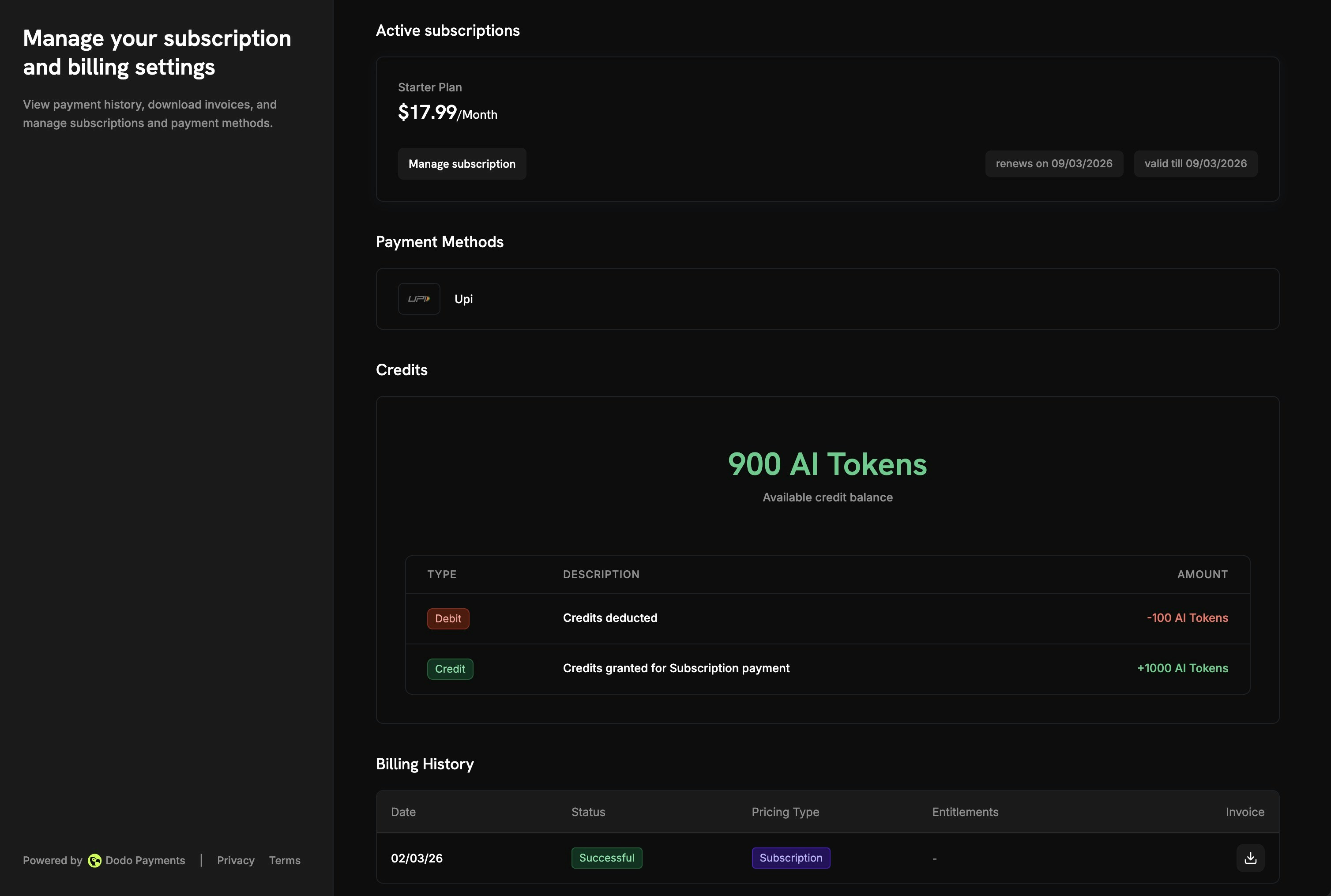
The Customer Portal shows available balance and full transaction history.
- Available Balance : solde actuel de crédits affiché bien en évidence
- Credit Tabs : permet de passer d’un type de crédit à l’autre (par exemple, “OpenAI Credits” ou “Usage Tokens”)
- Recent Transactions : historique complet avec date, identifiant de transaction, type, montant et solde cumulé
Détails de l’abonnement
La page de détails de l’abonnement affiche les droits à crédits avec les autres informations du plan.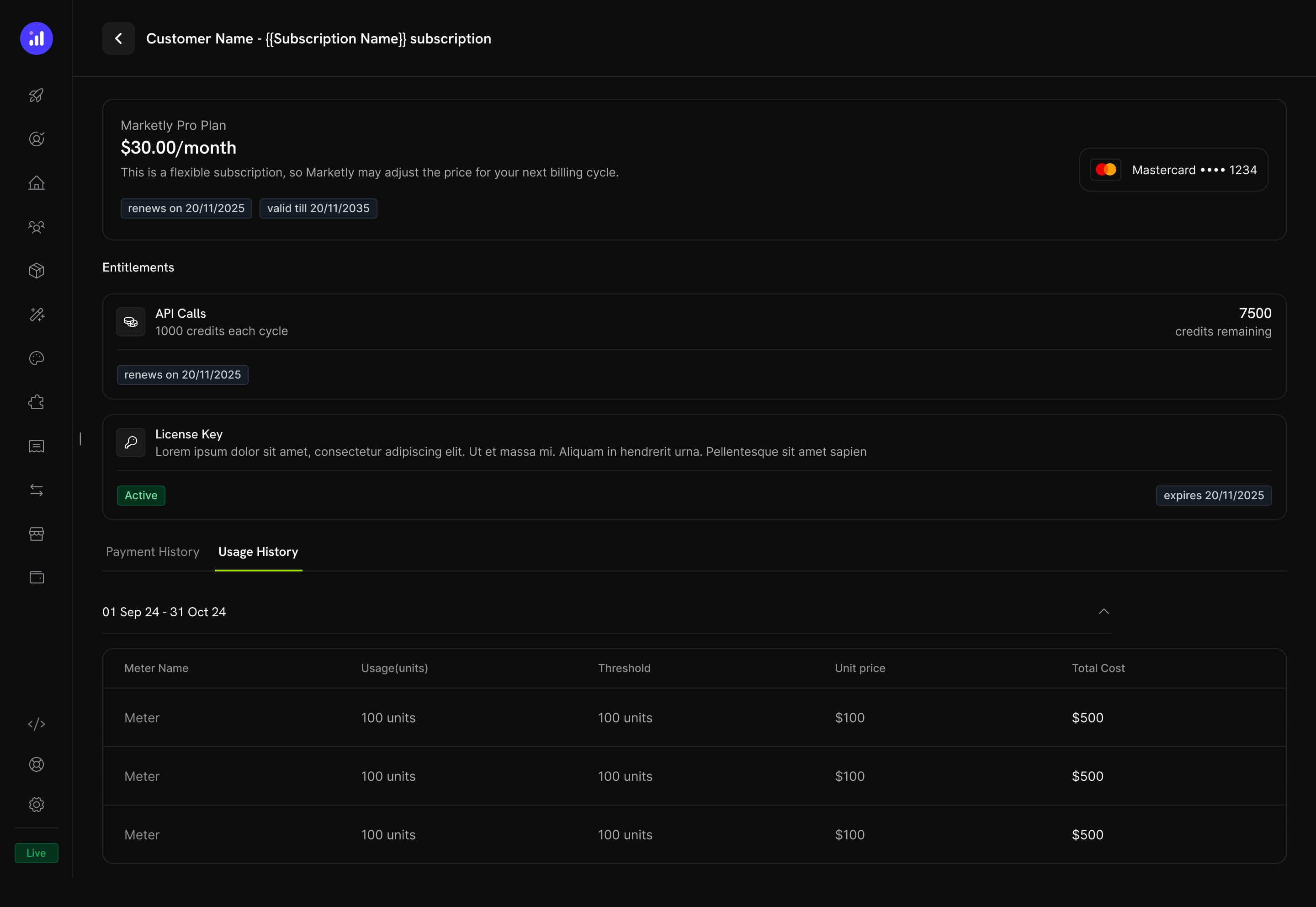
Subscription details show credit allocation, remaining balance, and renewal date.
- Credit allocation par cycle de facturation (par exemple, “1000 credits each cycle”)
- Remaining balance (par exemple, “7500 credits remaining”)
- Renewal date de la prochaine émission de crédits
- Onglet Usage History avec une ventilation par meter indiquant les unités consommées, les seuils, les prix unitaires et les coûts totaux
Détails de la transaction
Les pages de transactions de paiement comprennent une section Entitlements présentant tous les droits fournis avec le paiement, y compris les crédits.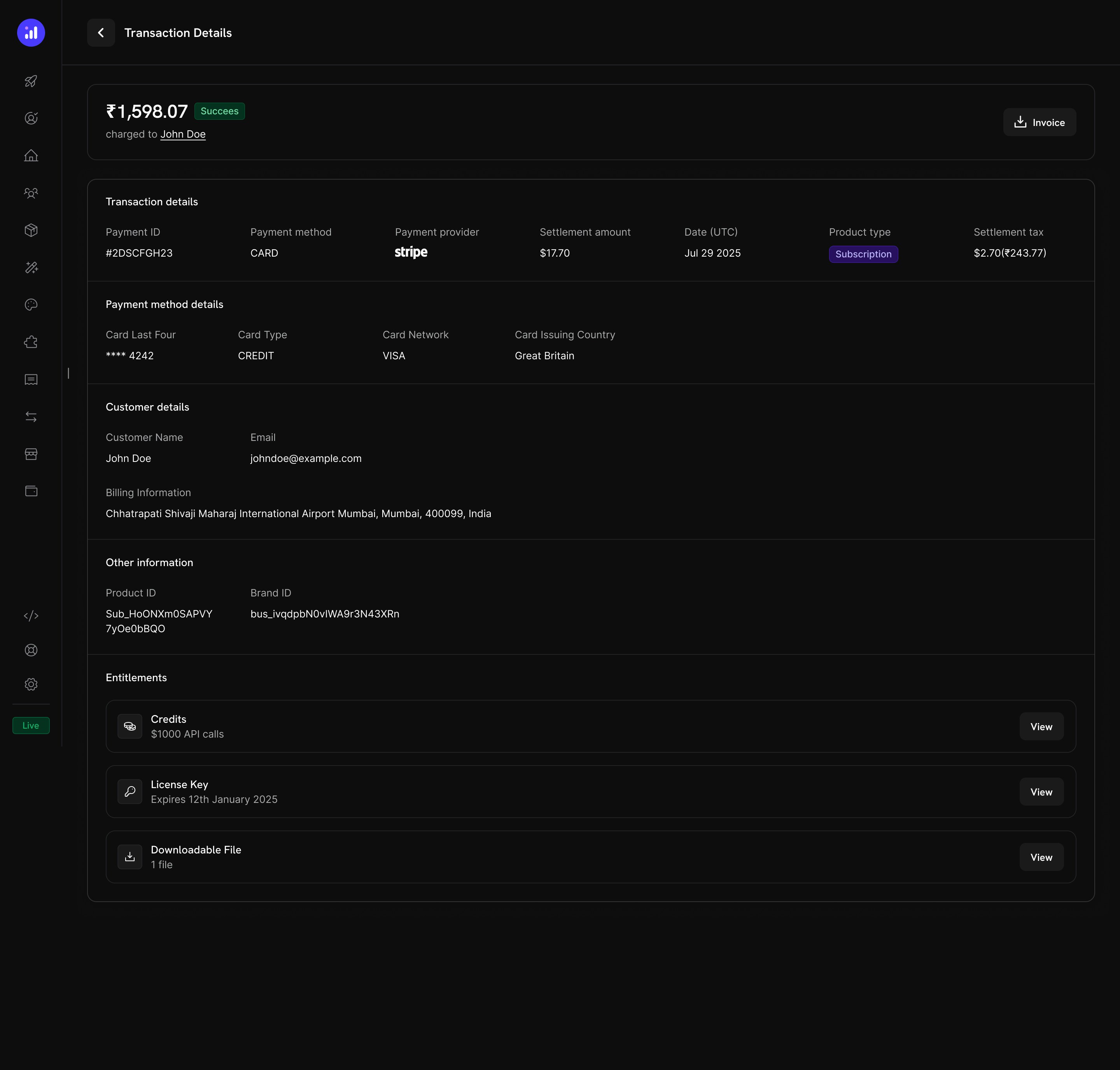
Transaction details show credits alongside other entitlements like license keys and digital downloads.
Gestion des crédits
Vues du tableau de bord
Liste des droits à crédits
Consultez tous vos droits à crédits dans Products → Credits. Le tableau affiche le nom du crédit et les paramètres d’expiration, et propose des actions rapides pour modifier ou archiver les éléments.Credits listing with total count, creation button, and management actions.
Détails des crédits d’un client
Consultez les soldes de crédits et l’historique des transactions d’un client dans Customers → [Customer Name] → Credits.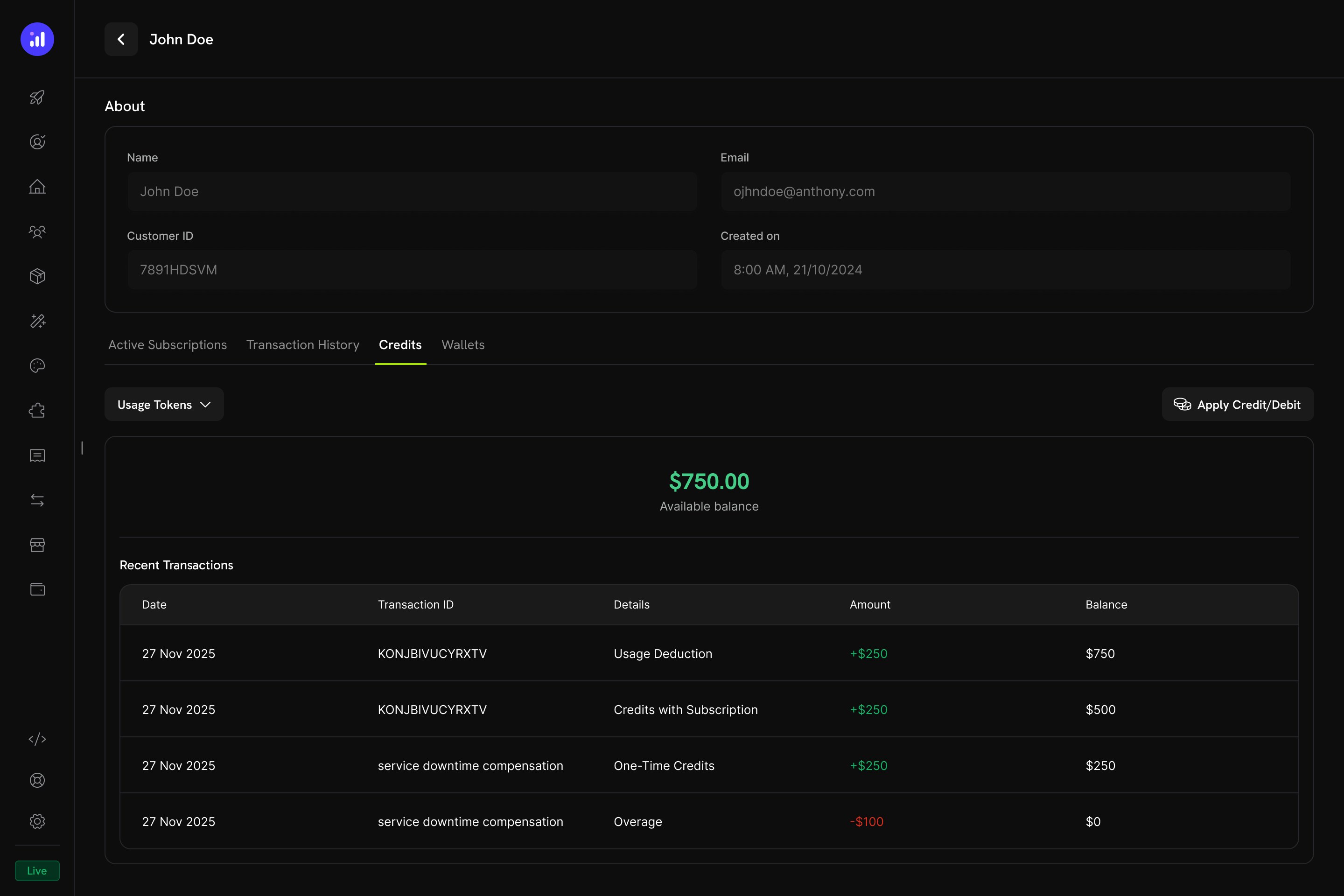
Customer detail page showing credit balance and full transaction ledger.
- Credit Selector - permet de passer d’un droit à crédits à l’autre
- Available Balance - solde actuel affiché en grand et bien en évidence
- Apply Credit/Debit - bouton permettant d’ajuster manuellement le solde du client
- Recent Transactions - ledger complet avec date, identifiant de transaction, type, montant et solde cumulé
Ajustements manuels
Vous pouvez créditer ou débiter manuellement le solde d’un client directement depuis le tableau de bord :Navigate to Customer
Open Credits Tab
Apply Credit or Debit
Confirm
manual_adjustment avec une piste d’audit complète.Ledger des crédits
Chaque opération de crédit est enregistrée dans le ledger des crédits, fournissant une piste d’audit complète :Webhooks
Credit-Based Billing déclenche des événements webhook pour chaque modification du cycle de vie des crédits. Utilisez-les pour synchroniser votre application avec les soldes de crédits, déclencher des notifications ou créer des workflows de facturation personnalisés.credit.* sauf credit.balance_low) incluent la payload complète CreditLedgerEntry avec le solde avant/après, le dépassement avant/après, la référence de la source et le metadata de l’abonnement ou du paiement source du grant (vide pour les grants créés directement via l’API). L’événement credit.balance_low inclut la configuration du seuil et le solde actuel.
Credit Webhook Payloads
Gestion de l’API
Create Credit Entitlements
Create Credit Entitlements
Create Credit Entitlement
List Credit Entitlements
Manage Credit Entitlements
Manage Credit Entitlements
Get Credit Entitlement
Update Credit Entitlement
Delete Credit Entitlement
Undelete Credit Entitlement
Grant and Adjust Credits
Grant and Adjust Credits
Create Ledger Entry
Query Balances and Ledger
Query Balances and Ledger
List Balances
Get Customer Balance
List Customer Grants
List Customer Ledger
Exemple d’intégration
Initialisez le client Dodo Payments :Exemples concrets
AI SaaS Platform
AI SaaS Platform
- Type de crédit : Custom Unit (“AI Tokens”)
- Precision : 0 (tokens entiers)
- Rollover : 25 % maximum, période d’un mois
- Overage : activé, dépassement facturé lors de la facturation
- Meter :
ai.generationavec agrégation Sum sur le champtokens
API Gateway
API Gateway
- Type de crédit : Custom Unit (“API Calls”)
- Precision : 0 (appels entiers)
- Rollover : désactivé
- Overage : les plans Developer+ autorisent le dépassement (annulé à la réinitialisation), le plan Free le désactive
- Meter :
api.requestavec agrégation Count
Cloud Storage Service
Cloud Storage Service
- Type de crédit : unité personnalisée (“GB-hours”)
- Précision : 2 (deux décimales)
- Report : 50 % maximum, reporté une seule fois
- Dépassement : activé, avec une limite de dépassement définie en GB-hours
- Compteur :
storage.usageavec une agrégation Sum
Bonnes pratiques
- Commencez simplement : débutez avec un seul type de crédit et sans rollover. Ajoutez de la complexité en fonction des retours clients et des habitudes d’utilisation.
- Définissez des attentes claires : affichez clairement les allocations de crédits, les soldes restants et les tarifs de dépassement sur vos pages produit et dans votre Customer Portal.
- Utilisez des unités pertinentes : nommez les crédits d’après ce qu’ils représentent (par exemple, “API Calls” ou “AI Tokens”) plutôt que d’utiliser des termes génériques. Cela aide les clients à comprendre leur valeur.
- Configurez l’expiration avec discernement : les périodes d’expiration courtes (7 jours) créent un sentiment d’urgence, mais peuvent frustrer les clients. Les périodes plus longues (30 à 90 jours) sont plus adaptées aux clients pour la plupart des produits SaaS.
- Surveillez les soldes faibles : définissez des seuils de solde faible pour avertir les clients avant qu’ils ne soient à court de crédits, réduisant ainsi les frais de dépassement inattendus.
- Testez en mode test : créez des crédits, associez-les à des produits de test et simulez tout le cycle achat → utilisation → déduction → expiration avant la mise en production.