

Introduction
Reports explique comment l’argent circule dans votre solde et crée des exports pour votre comptabilité. Pour l’ouvrir, accédez à Settings → Reports. La page comporte trois parties :Track Money Movement
Deux vues dynamiques qui expliquent votre solde et vos frais à l’écran.
Download Reports
Quatre exports que vous créez pour une plage de dates, au format CSV ou XLSX.
Generated Reports
Chaque rapport créé précédemment, prêt à être téléchargé à nouveau.
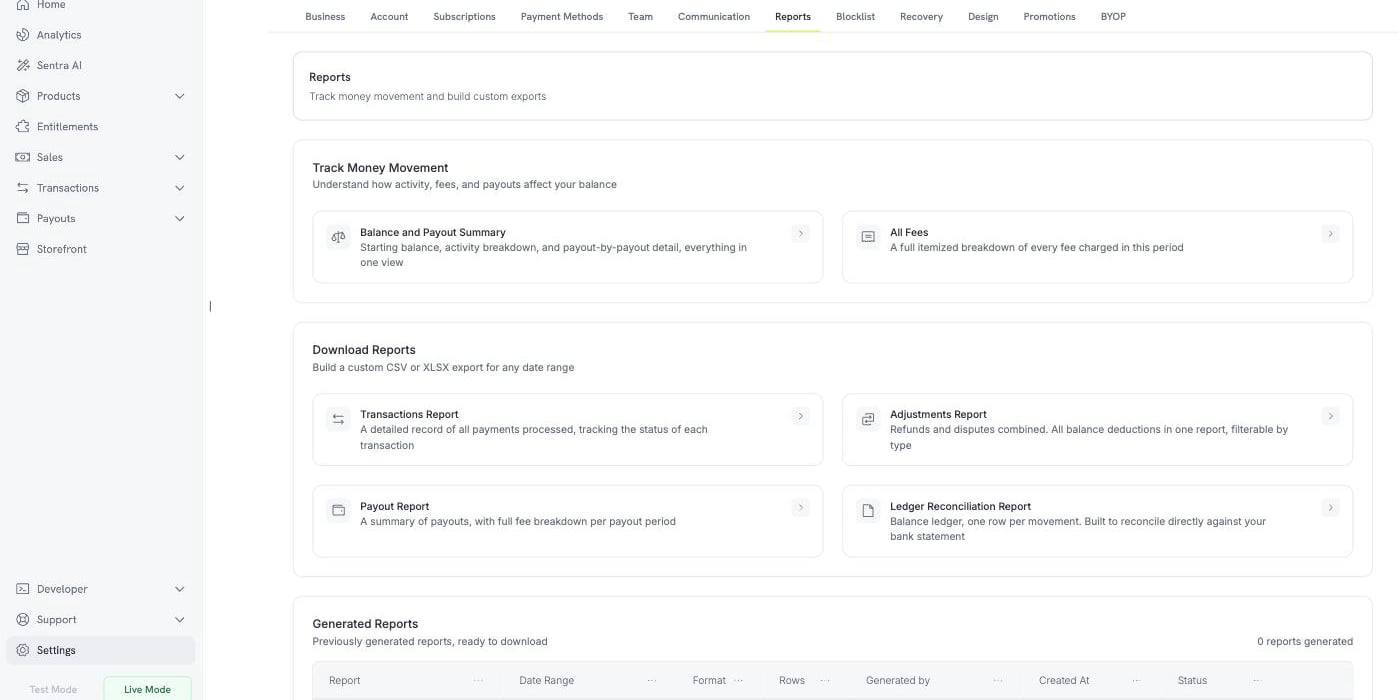
Settings → Reports: live views, custom exports, and your report history
Reports est disponible uniquement en Live Mode. Il lit le registre du solde réel, qui ne reçoit pas l’activité du mode test. Ainsi, en Test Mode, la page Reports affiche un message à la place des rapports. Activez le bouton Live Mode dans la barre latérale avant de créer un rapport.
Suivre les mouvements d’argent
Deux vues répondent à une question directement à l’écran, sans téléchargement. Chacune accepte une plage de dates et dispose d’un bouton Export qui enregistre la même vue dans un fichier.Récapitulatif du solde et des versements
Cette vue rapproche votre solde pour la période. Elle comporte trois blocs.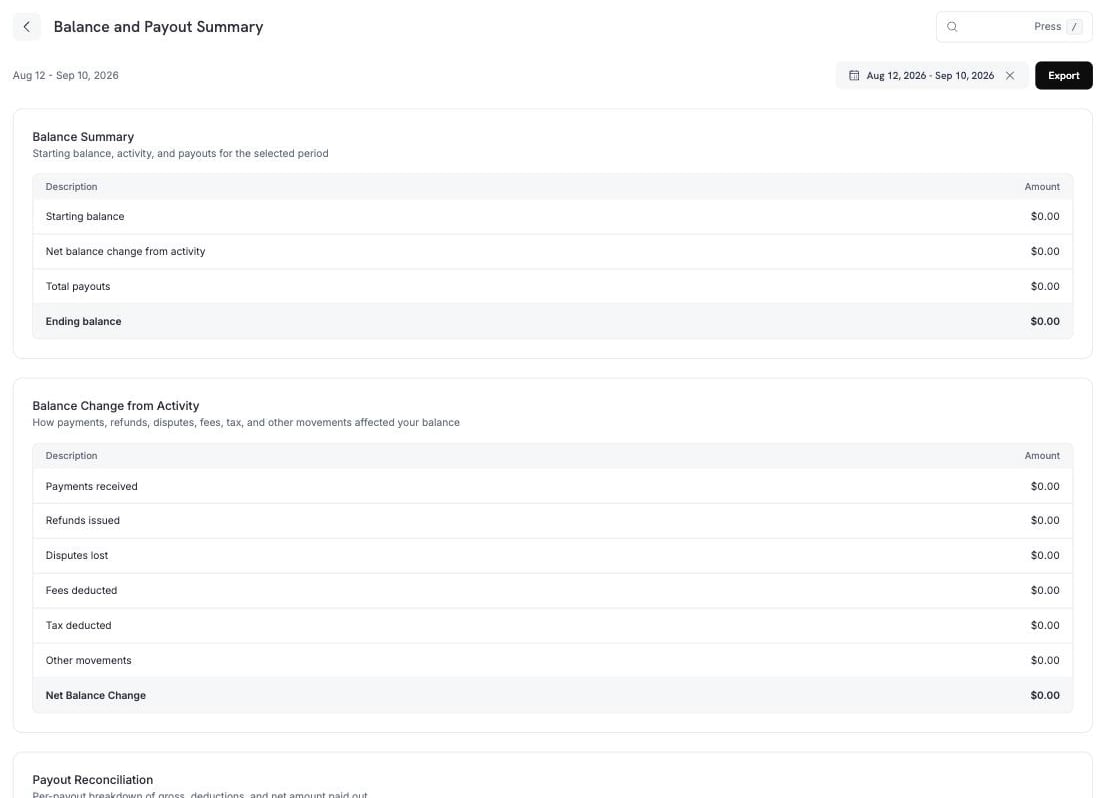
Balance and Payout Summary: starting balance, activity breakdown, and payout detail
Balance Change from Activity décompose la ligne intermédiaire en différents éléments.
Other movements contient les entrées qui ne correspondent à aucune ligne nommée ci-dessus : Dodo Credits (crédits que Dodo Payments applique à votre solde), manual adjustments (corrections enregistrées par l’équipe Dodo Payments) et currency conversion (différence enregistrée lorsqu’un solde est converti d’une devise à une autre).
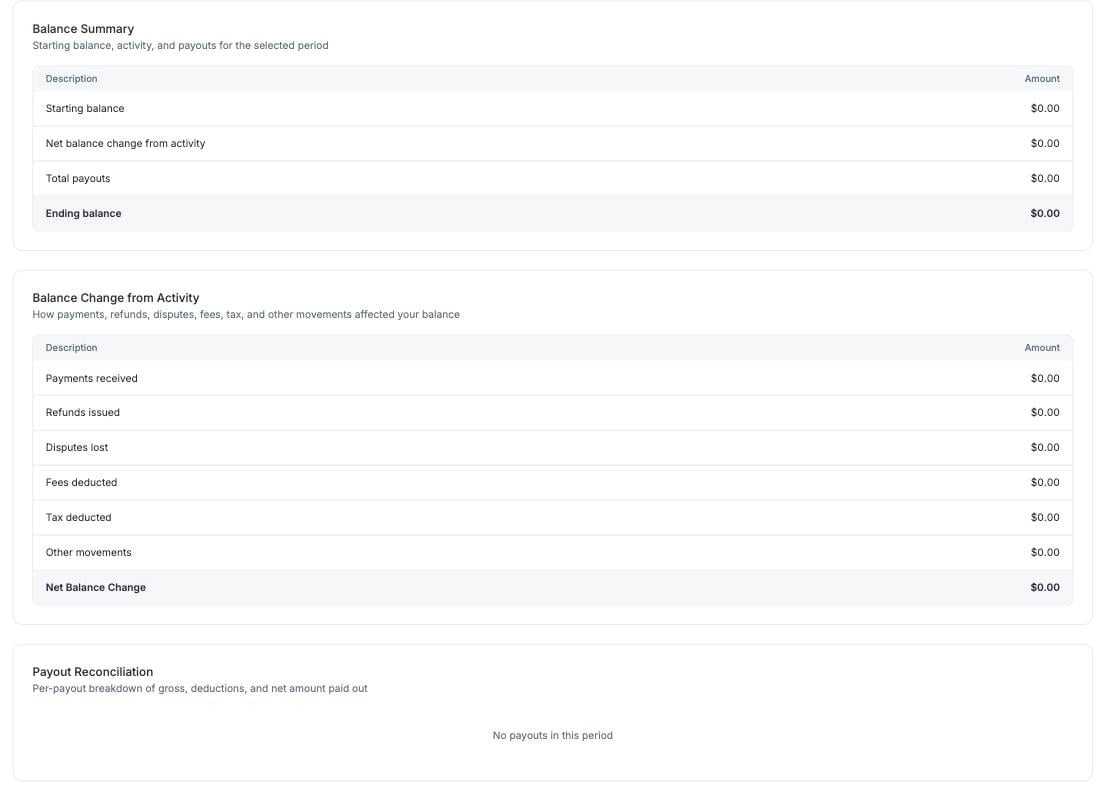
Payout Reconciliation: one row per payout, gross to net
Tous les frais
All Fees répertorie chaque frais prélevé sur votre solde pendant la période, avec un total et une ventilation par transaction.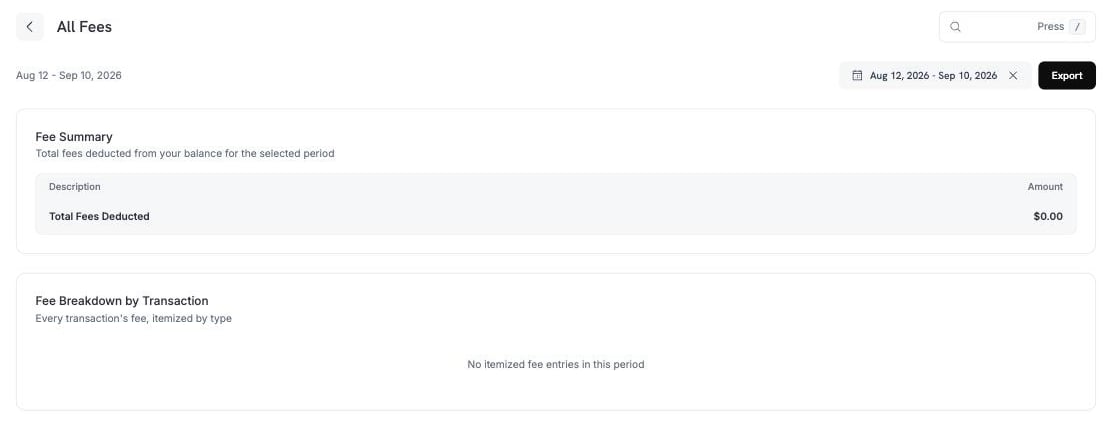
All Fees: a total, then every fee itemized by transaction
Télécharger des rapports
Quatre rapports génèrent un fichier pour n’importe quelle plage de dates. Chacun ouvre un panneau dans lequel vous choisissez la période, le format et les filtres du rapport. Chaque rapport est exporté au format CSV ou XLSX. Les quatre rapports contiennent :Transactions Report
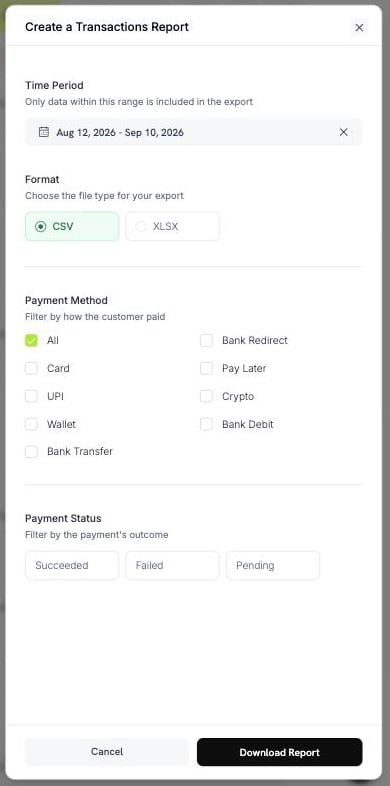
Create a Transactions Report
- Payment Method : Card, UPI, Wallet, Bank Transfer, Bank Redirect, Pay Later, Crypto ou Bank Debit. Sélectionnez All pour inclure toutes les méthodes.
- Payment Status : Succeeded, Failed ou Pending.
Adjustments Report
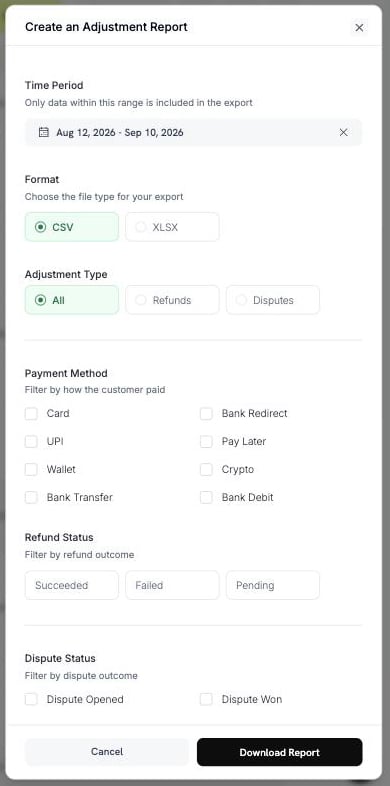
Create an Adjustment Report
- Adjustment Type : All, Refunds ou Disputes.
- Payment Method : les mêmes huit méthodes que pour le Transactions Report.
- Refund Status : Succeeded, Failed ou Pending.
- Dispute Status : Opened, Challenged, Accepted, Lost, Won, Cancelled ou Expired.
Payout Report
Choisissez une période et un format. Ce rapport ne comporte aucun autre filtre.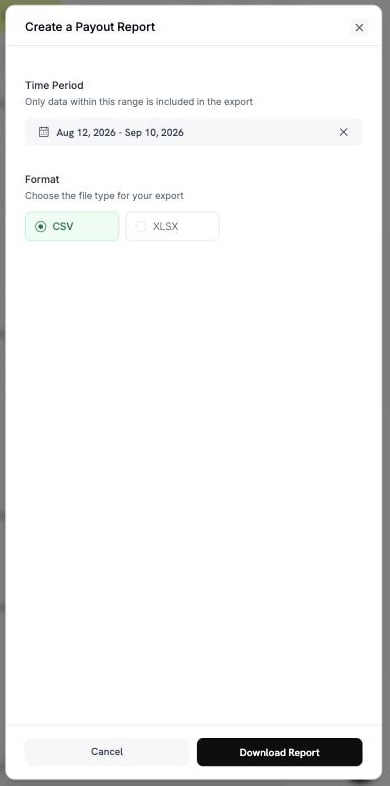
Create a Payout Report
Ledger Reconciliation Report
Ce rapport propose deux modes. Pour en choisir un, utilisez Reconciliation by.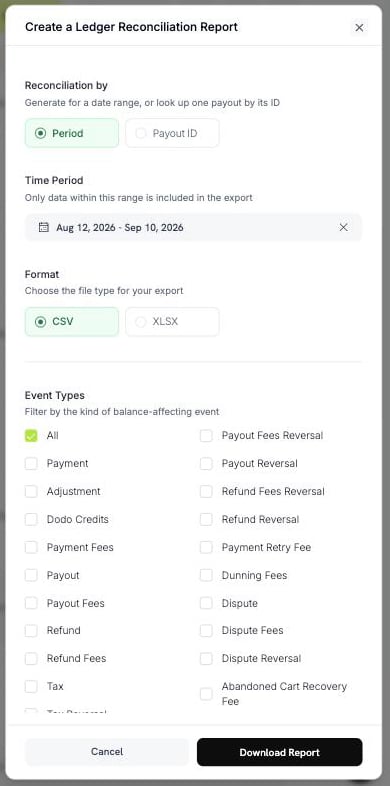
Create a Ledger Reconciliation Report, by period
pyt_kxncrebha, pour obtenir les lignes exactes réglées par ce payout.
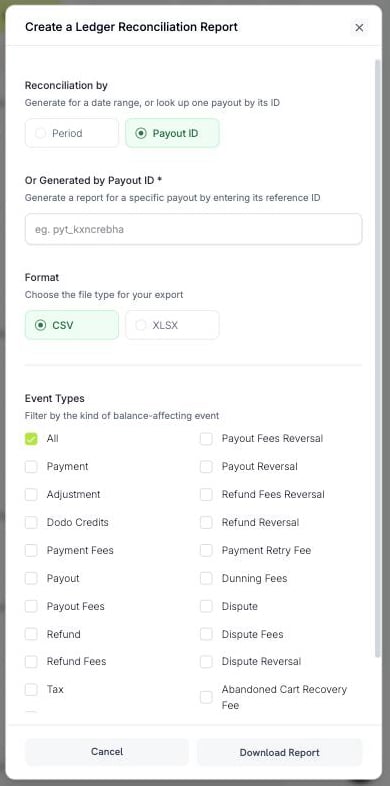
Look up one payout by its reference ID
Un payout ID inexistant renvoie une erreur, et non un fichier vide.
Tous les types ne disposent pas d’une annulation. Seuls Payout, Payout Fees, Refund, Refund Fees, Dispute, Dispute Fees, Deflection Fees et Tax en disposent.
Générer et télécharger un rapport
Pour générer un rapport et le télécharger :1
Open the report
Accédez à Settings → Reports et sélectionnez le rapport dont vous avez besoin.
2
Choose the period
Sélectionnez une plage de dates. Seules les données comprises dans cette plage sont incluses dans le fichier.
3
Choose the format and filters
Sélectionnez CSV ou XLSX, puis définissez les filtres de ce rapport.
4
Download
Sélectionnez Download Report. Le fichier est téléchargé et le rapport est ajouté à Generated Reports.
dodo_ledger_1Jun2026-30Jun2026.csv.
Un export CSV commence par un marqueur d’ordre des octets UTF-8, afin qu’Excel affiche correctement les caractères accentués et les scripts non latins.
Limites de lignes
Un seul export est soumis à une limite de lignes ; vous devrez donc peut-être diviser une longue période.
Si votre plage de dates dépasse la limite, l’export est refusé avec un message. Réduisez la plage ou ajoutez un filtre, puis générez à nouveau le rapport.
Rapports générés
Chaque rapport que vous générez est enregistré afin que vous puissiez le télécharger à nouveau sans le recréer. Le tableau Generated Reports comporte les colonnes suivantes :
Un lien de téléchargement est valide pendant une courte période. Si le fichier enregistré a expiré, Dodo Payments le recrée à partir des mêmes paramètres et indique que la ligne a été régénérée.
De quel rapport ai-je besoin ?
Associez votre question au rapport correspondant :Bonnes pratiques
Contact Support
Écrivez à support@dodopayments.com en indiquant le type de rapport et la période.
Étapes suivantes
Dashboard Analytics
Suivez les revenus, les clients, la rétention et la santé des transactions.
Account Summary & Payout Wallet
Comprenez vos revenus, vos déductions et vos cycles de payout.
Payout Structure
Découvrez comment et quand les payouts arrivent sur votre compte bancaire.
Refunds
Lancez et suivez les remboursements.