

Route by Geography
Envoyez les paiements provenant de certains pays à votre propre prestataire de paiement, et tout le reste à Dodo Payments.
Keep Your Processor Accounts
Continuez à utiliser vos comptes et relations Stripe ou Adyen existants.
Stay the Merchant of Record
Sur vos propres routes, vous restez le vendeur légal et contrôlez les taxes, les litiges et les versements.
One Billing Layer
Dodo Payments gère les produits, les abonnements, les factures et les analyses sur les deux routes.
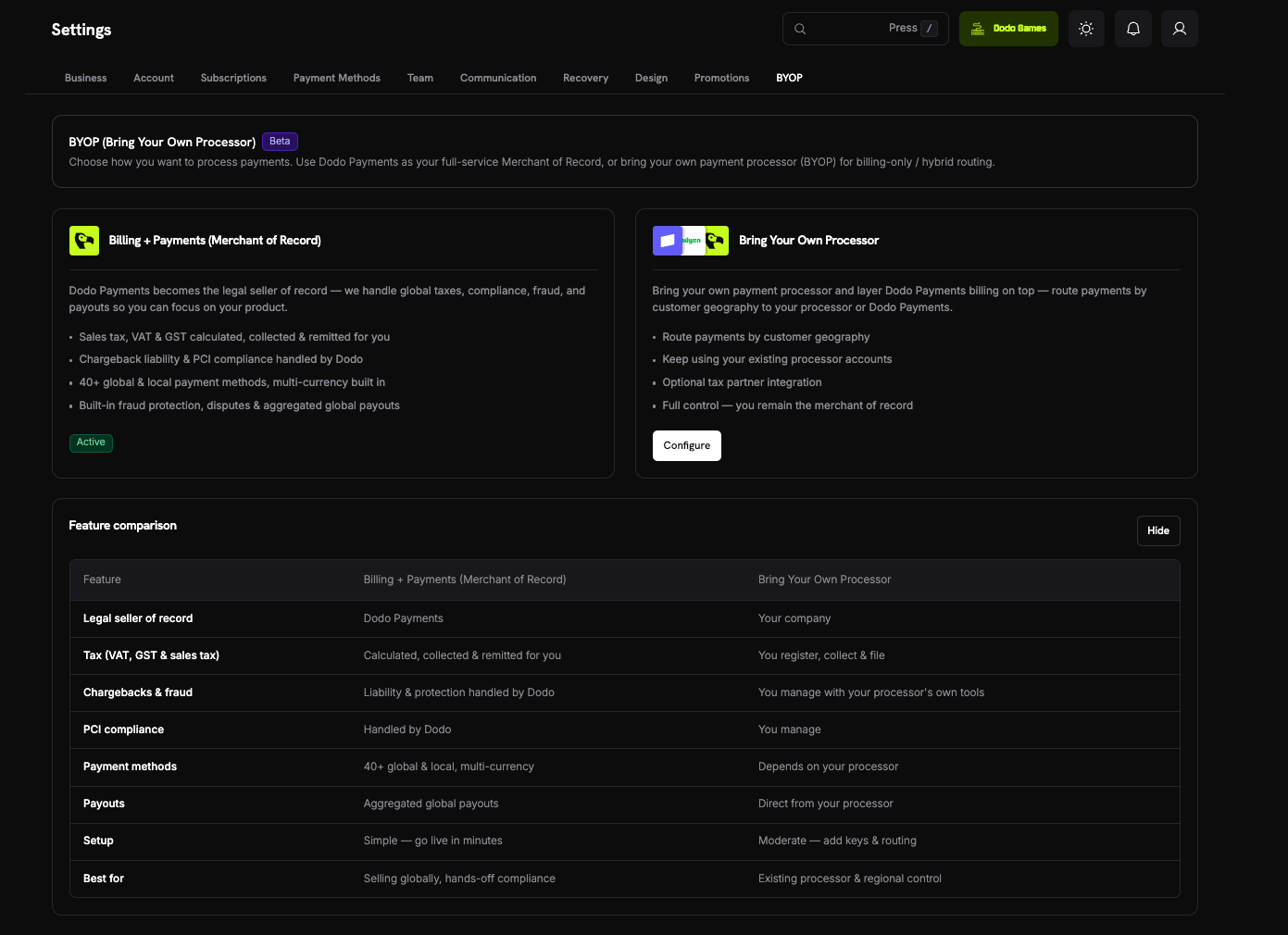
BYOP vs. Dodo en tant que Merchant of Record
Les deux modèles fonctionnent côte à côte. Chaque paiement suit la route définie pour le pays du client. Pour afficher cette comparaison dans le tableau de bord, sélectionnez Show Comparison sous Settings → BYOP.Prestataires de paiement pris en charge
Vous pouvez connecter Stripe et Adyen.Stripe

Adyen
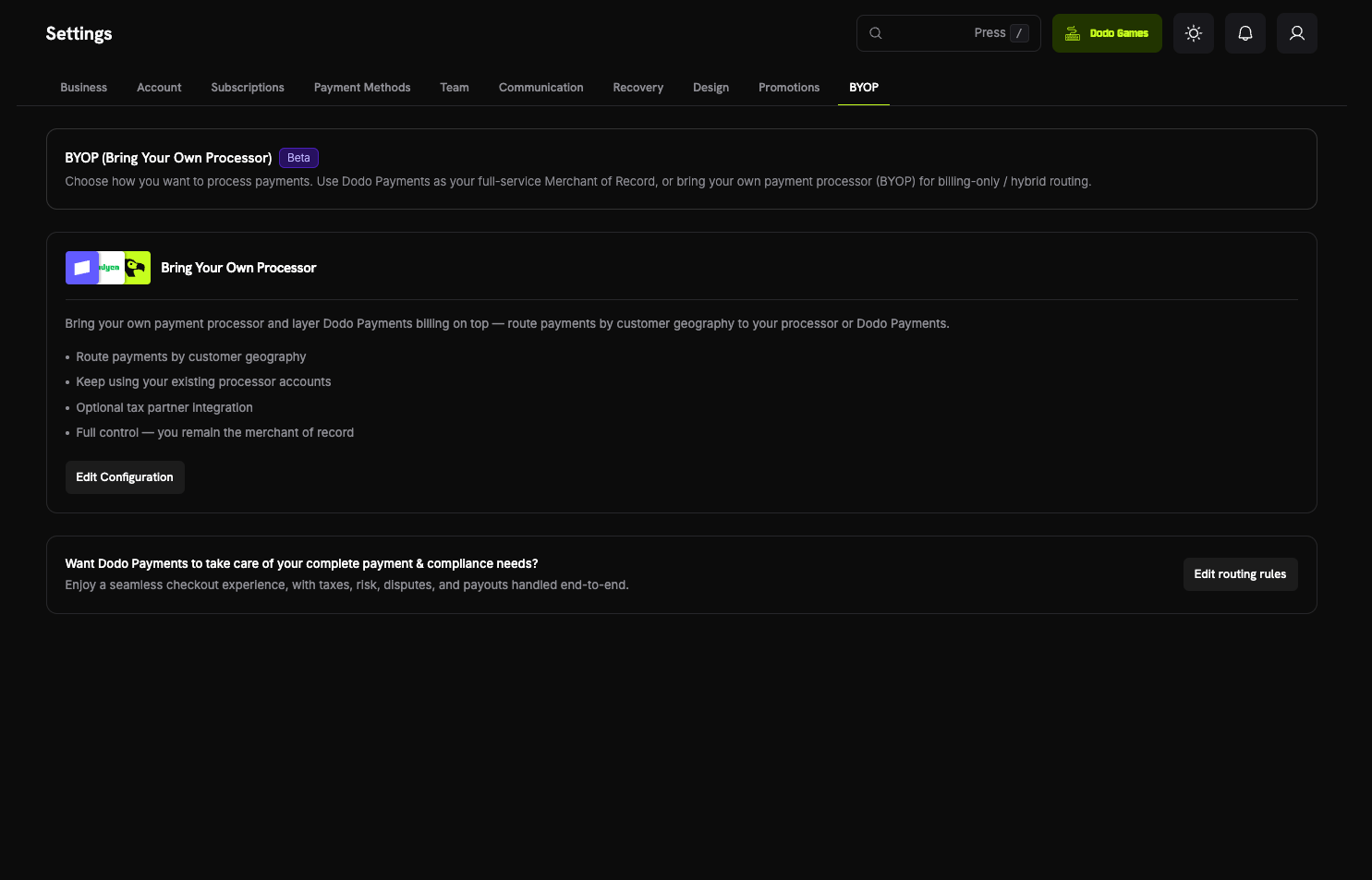
Configurer BYOP
Pour démarrer l’assistant de configuration, ouvrez Settings → BYOP dans le tableau de bord et sélectionnez Configure sur la carte Bring Your Own Processor.Les connexions sont configurées par environnement. Un prestataire connecté en mode test (affiché comme Sandbox) est distinct de celui connecté en mode réel (affiché comme Production). Pour tester avant la mise en production, configurez les deux. L’assistant de configuration utilise le mode défini par le bouton Live Mode dans la barre latérale.
1
Choose a Payment Processor
Dans Select Payment Processor, sélectionnez Stripe ou Adyen, puis sélectionnez Continue.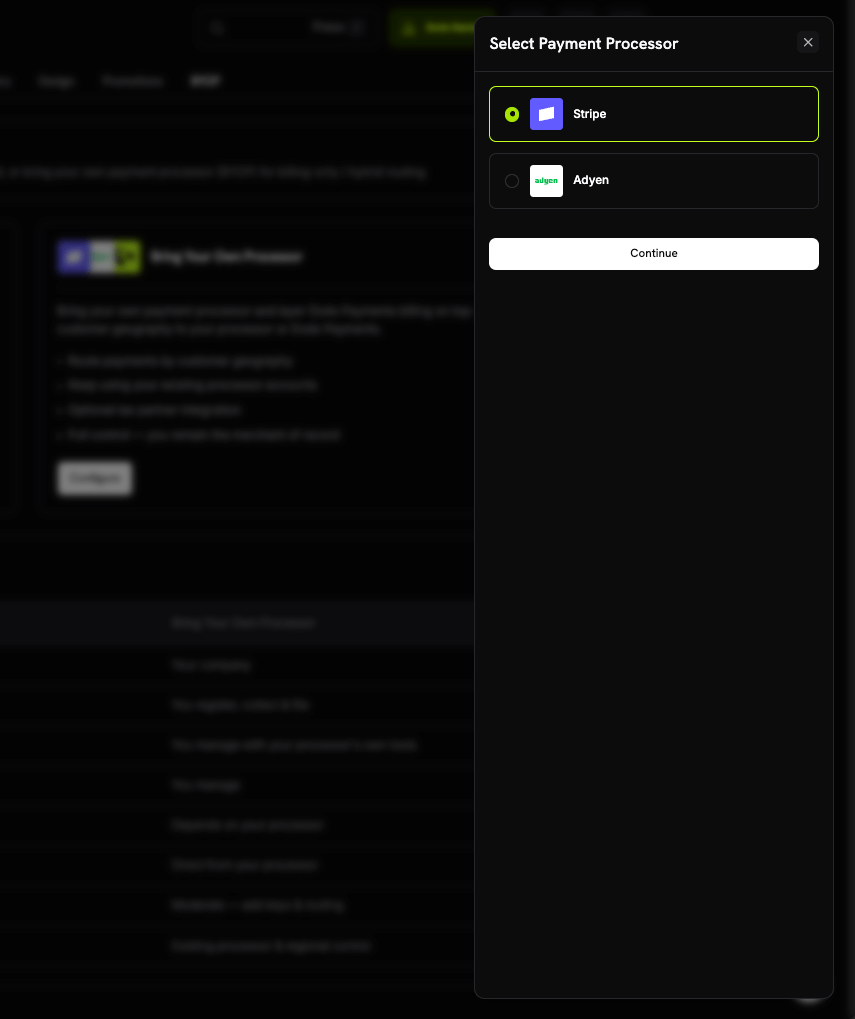
2
Connect Your Account
Saisissez les informations de connexion, puis sélectionnez Connect processor :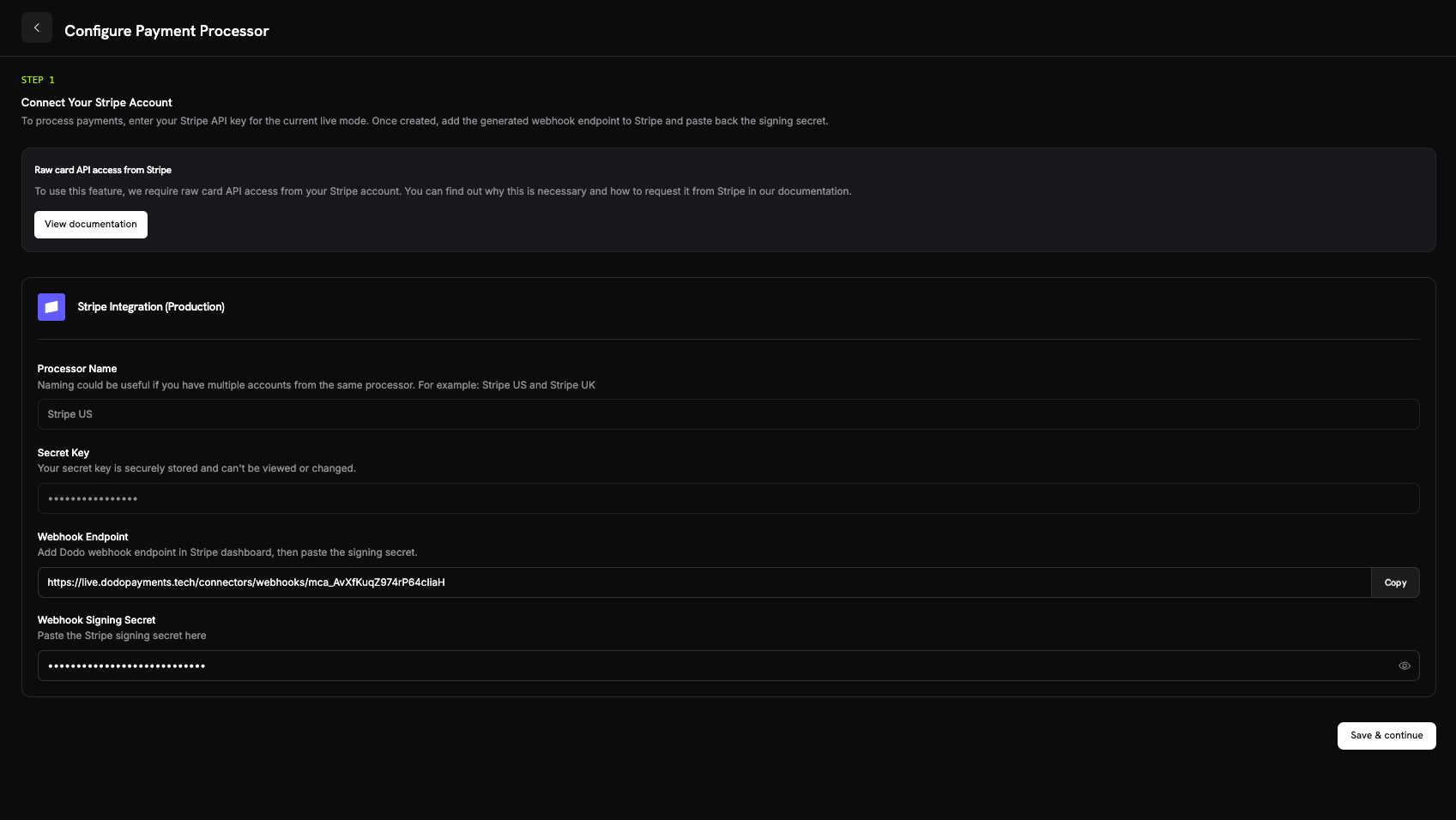
- Processor Name : un nom pour cette connexion, de 2 à 75 caractères. Un nom est utile lorsque vous connectez plusieurs comptes d’un même prestataire, par exemple Stripe US et Stripe UK.
- Secret Key : la clé API de votre prestataire pour le mode actuel. Pour Stripe, il s’agit de votre clé secrète
sk_.... - Merchant Account (Adyen uniquement) : l’identifiant de votre compte marchand Adyen.
- Stripe : le secret de signature du endpoint webhook que vous avez ajouté.
- Adyen : la HMAC key de Customer Area → Webhooks.
Après la connexion, votre clé secrète est stockée de manière sécurisée et ne peut être ni consultée ni modifiée. Le compte marchand Adyen ne peut pas non plus être modifié après la configuration. Dans votre prestataire, vous configurez uniquement l’URL du webhook générée par Dodo Payments ; vous n’interagissez jamais directement avec l’infrastructure sous-jacente.
3
Configure Payment Routing
Ajoutez des règles de routage qui associent les pays des clients à un prestataire. Chaque pays est acheminé vers un seul prestataire :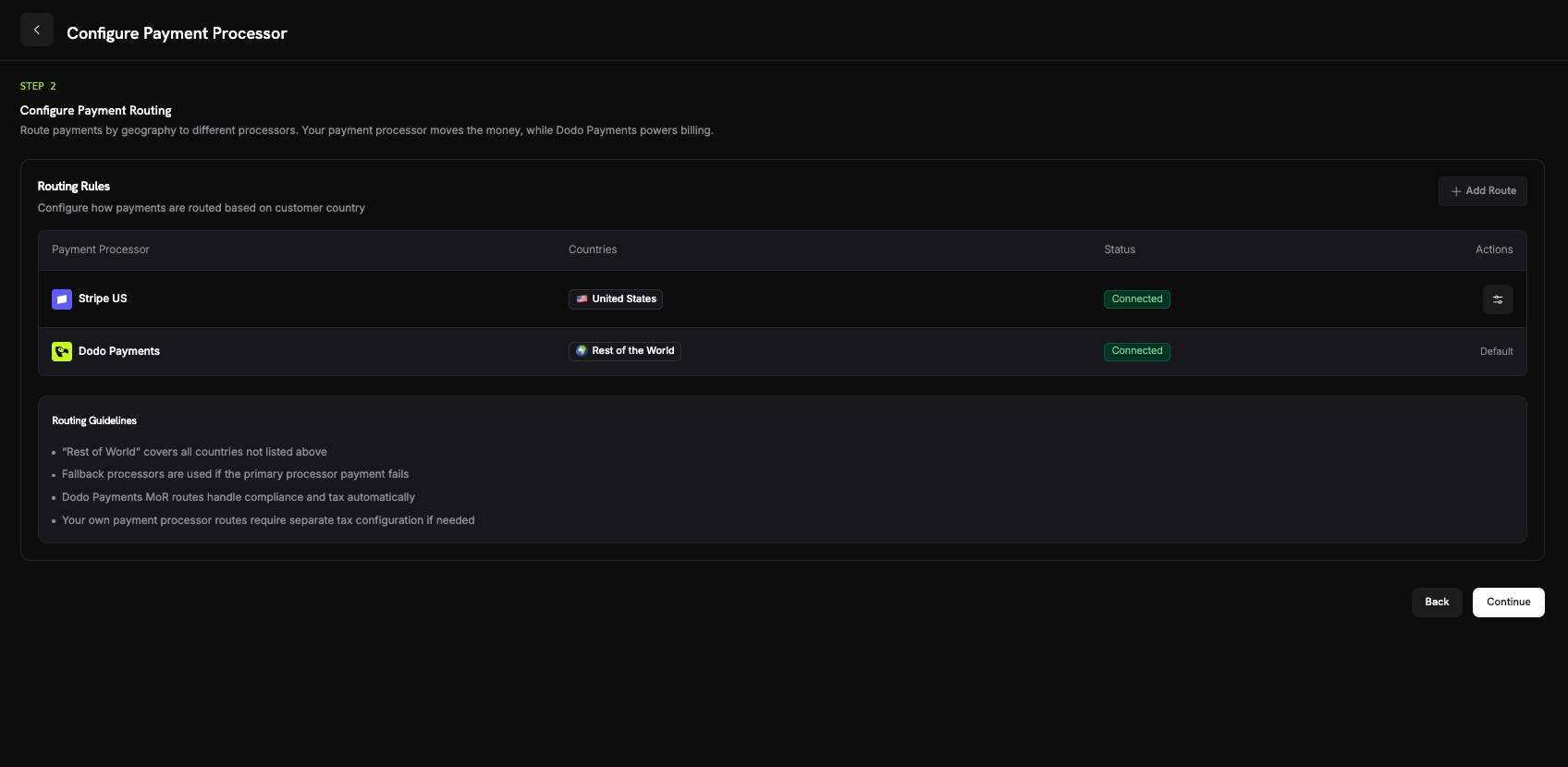
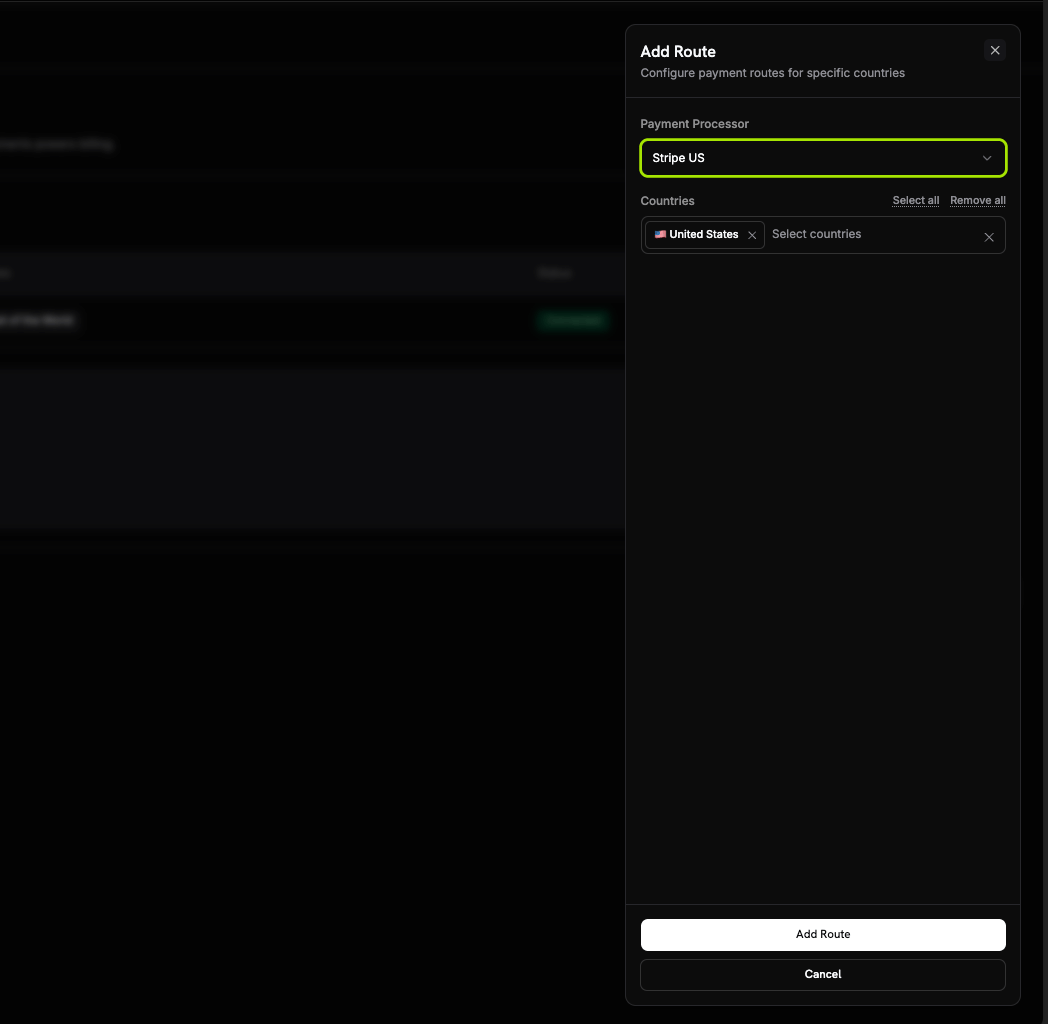
- Votre prestataire traite les paiements provenant des pays que vous lui attribuez.
- Dodo Payments traite le Rest of the World, c’est-à-dire chaque pays que vous n’acheminez pas, en tant que Merchant of Record.
Directives de routage
- Rest of the World couvre tous les pays sans route.
- Les routes Merchant of Record de Dodo Payments gèrent automatiquement la conformité et les taxes.
- Les routes utilisant votre propre prestataire de paiement nécessitent une configuration fiscale distincte si nécessaire.
4
Configure Invoice Information
Pour les paiements acheminés via votre propre prestataire, vous êtes le vendeur indiqué sur la facture. Saisissez les informations de l’entreprise pour ces factures :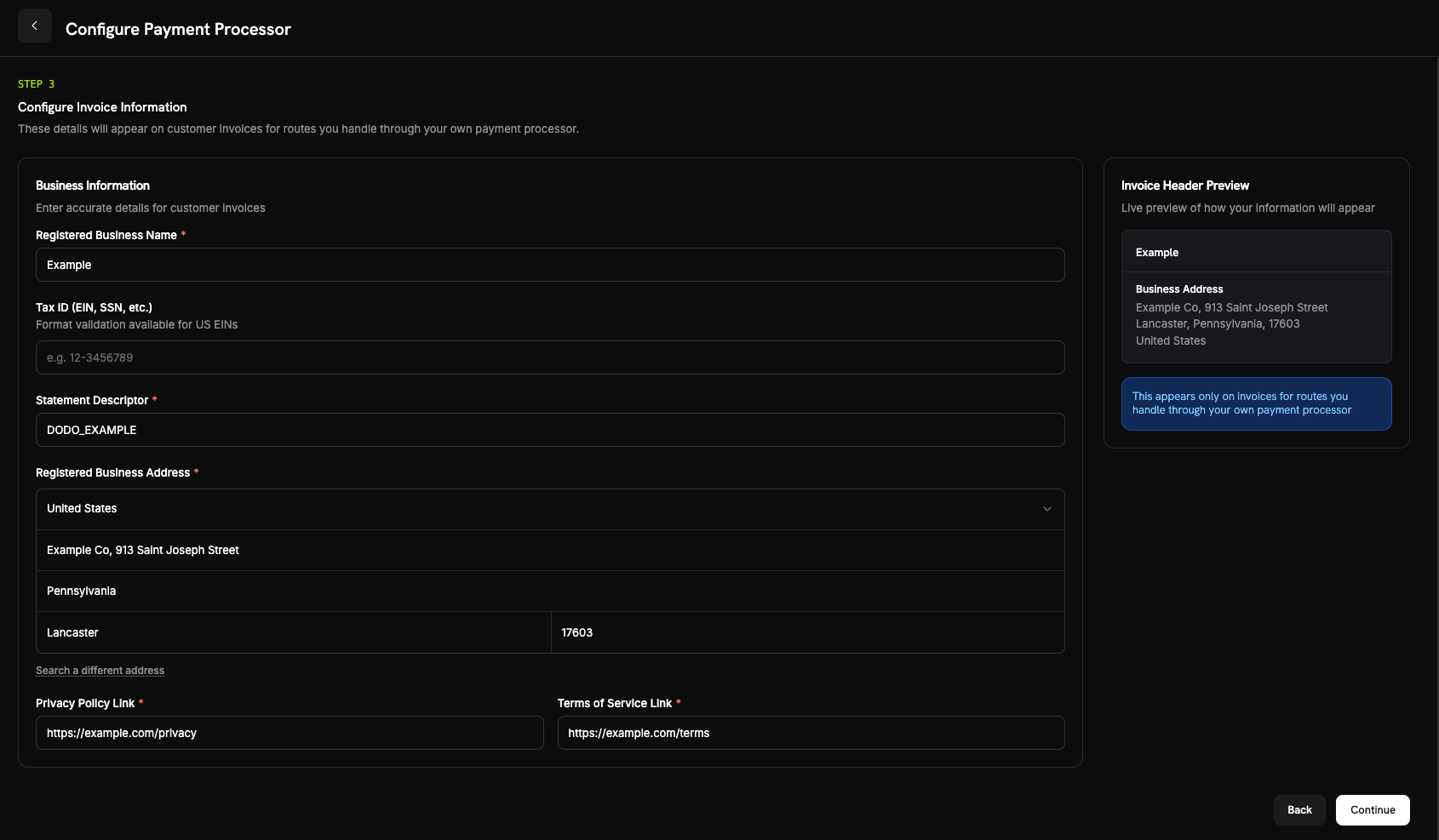
- Nom légal de l’entreprise (obligatoire).
- Identifiant fiscal (EIN, SSN, etc.) (facultatif) : 3 à 32 lettres, chiffres ou tirets. La validation du format est disponible pour les EIN américains.
- Descripteur de relevé bancaire (obligatoire) : utilisez 5 à 22 lettres, chiffres, espaces,
_ou-. Les paiements effectués via votre processor envoient le descripteur de relevé de votre marque au processor, et non cette valeur. - Adresse légale de l’entreprise (obligatoire) : commencez à saisir du texte pour rechercher votre adresse, ou saisissez-la manuellement.
- Lien vers la politique de confidentialité et Lien vers les conditions générales d’utilisation (obligatoires).
5
Review and Finish
Vérifiez la connexion à votre prestataire, les règles de routage et les informations de facturation. Sélectionnez I confirm that the routing and billing details are correct, puis Finish setup.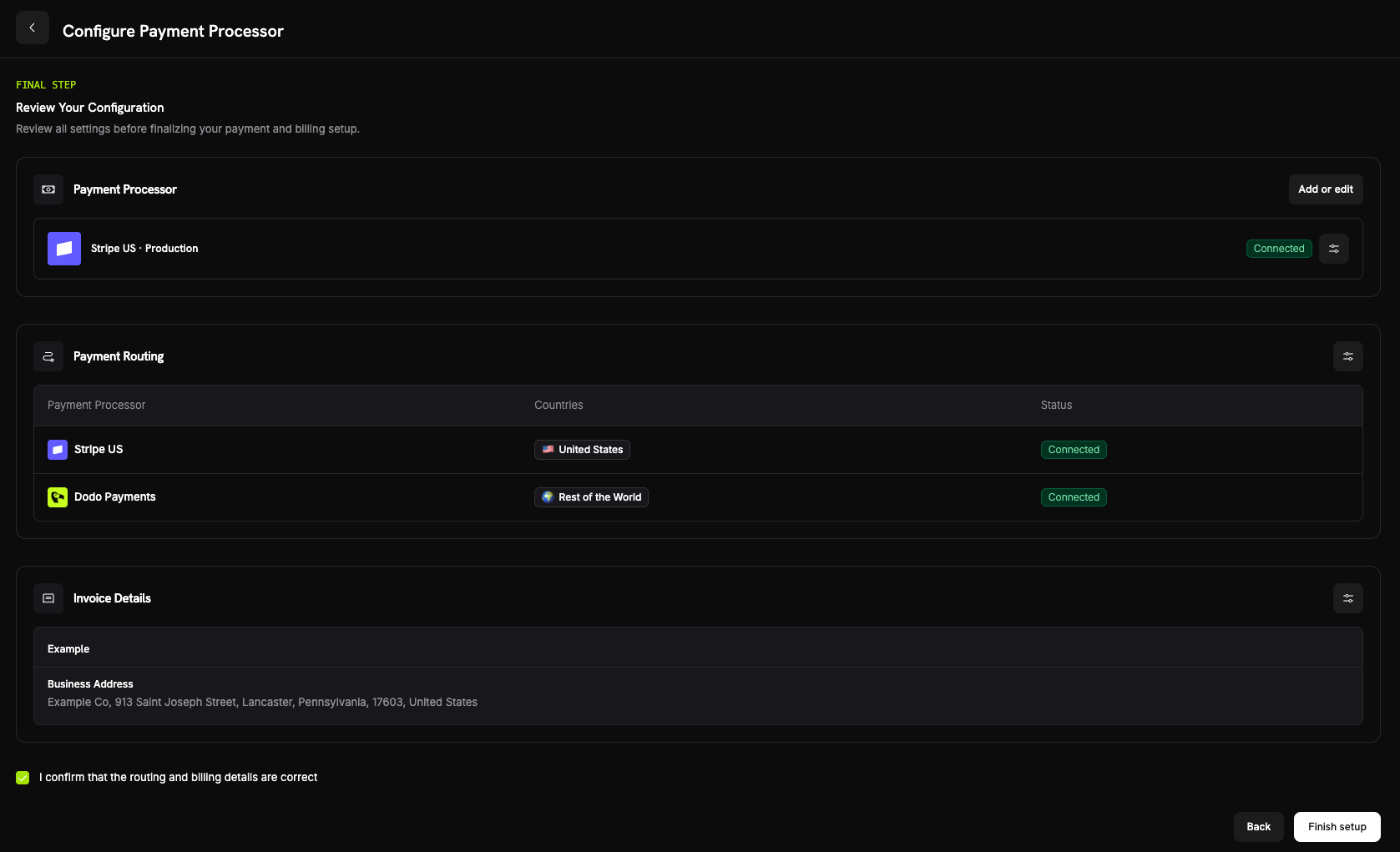
Fonctionnement du routage
Dodo Payments détermine la route à partir du pays de facturation du client lors de la création du paiement. La même règle s’applique aux paiements ponctuels, aux sessions de paiement et aux nouveaux abonnements. Les renouvellements réutilisent le prestataire sur lequel l’abonnement a été créé (voir Abonnements). Sur une route gérée par votre prestataire :- Le paiement est exécuté sur le compte de votre prestataire, dans la devise de facturation.
- Dodo Payments ne calcule ni ne collecte les taxes. Vous êtes responsable des taxes sur cette route.
- Les factures affichent les informations de l’entreprise et le libellé de relevé que vous avez configurés, sans les informations Merchant of Record de Dodo Payments.
- Votre prestataire vous verse les fonds directement. Le montant du paiement n’entre jamais dans votre solde Dodo Payments ; seuls les frais de facturation BYOP y sont enregistrés.
Abonnements
Un abonnement reste associé au prestataire sur lequel il a été créé. Lors du renouvellement, Dodo Payments débite ce même prestataire à l’aide de l’autorisation de paiement enregistrée lorsque le client s’est abonné, sans réévaluer les règles de routage. Les mises à jour du moyen de paiement de l’abonnement passent par le même prestataire. Le fait que Dodo Payments calcule ou non les taxes sur un abonnement est également fixé lors de sa création.Identifier le prestataire ayant traité un paiement
Après avoir configuré BYOP, les tableaux Payments et Disputes affichent une icône de prestataire (Stripe, Adyen ou Dodo Payments) sur chaque ligne. Les pages de détail des paiements et des litiges ajoutent un champ Payment Processor, afin que vous puissiez identifier la route ayant traité une transaction.Remboursements, litiges et versements
- Refunds
- Disputes
- Payouts
Lancez les remboursements depuis le tableau de bord Dodo comme d’habitude. Pour un paiement acheminé via votre propre prestataire, Dodo Payments envoie le remboursement à ce prestataire, qui restitue les fonds ; le remboursement ne prélève rien sur votre solde Dodo Payments. Pour un paiement acheminé vers Dodo, Dodo Payments traite le remboursement.
Analyses
Les analyses des revenus, des taxes et des abonnements incluent les deux parcours, afin que vous puissiez voir toute votre facturation au même endroit. Les widgets des litiges et des versements affichent uniquement l’activité traitée par Dodo. L’activité effectuée via votre propre processor apparaît également dans le tableau de bord de ce processor.Frais de facturation
Dodo Payments applique des frais de facturation BYOP à chaque paiement acheminé via votre propre prestataire, car Dodo Payments continue de gérer vos produits, abonnements, facturation et analyses pour ces paiements. Le taux par défaut est de 0,5 % du montant du paiement équivalent en USD, et le taux exact est confirmé lorsque BYOP est activé pour votre compte. Les frais apparaissent comme une entréebyop_fee dans le registre de votre solde. Pour discuter de votre taux, contactez l’équipe.
Foire aux questions
Which processors can I connect?
Which processors can I connect?
Can I route only some countries to my processor?
Can I route only some countries to my processor?
Oui. Attribuez certains pays à votre prestataire et laissez les autres dans Rest of the World, que Dodo Payments gère en tant que Merchant of Record. Chaque pays est acheminé vers un seul prestataire.
Who is the Merchant of Record on BYOP routes?
Who is the Merchant of Record on BYOP routes?
Oui. Sur les routes gérées par votre propre prestataire, vous restez le vendeur légal et êtes responsable des taxes, des rétrofacturations, de la conformité PCI et des versements liés à ces transactions.
Does Dodo calculate tax on my processor's routes?
Does Dodo calculate tax on my processor's routes?
Non. Dodo Payments ne calcule ni ne collecte les taxes sur les routes gérées par votre propre prestataire ; vous gérez les taxes liées à ces transactions. Dodo Payments continue de gérer les taxes sur les paiements acheminés vers Dodo Payments en tant que Merchant of Record.
What happens to active subscriptions if I disable a processor?
What happens to active subscriptions if I disable a processor?
Les renouvellements effectués sur ce processor échouent lorsqu’il est désactivé, car chaque abonnement est renouvelé via le processor sur lequel il a été créé. Ces renouvellements apparaissent comme des paiements échoués dans le tableau de bord.
Dodo Payments met également en pause les e-mails de récupération des paiements pour ces abonnements. Réactivez le processor pour rétablir les renouvellements ; les tentatives de récupération mises en pause reprennent alors.
Premiers pas
What is Merchant of Record?
Comprenez le fonctionnement du modèle Merchant of Record complet de Dodo Payments.