

Qu’est-ce que la parité de pouvoir d’achat ?
Le même prix n’est pas abordable de la même manière partout. $20 représentent une petite dépense aux États-Unis et une dépense importante aux Philippines. La tarification PPP corrige cette différence. Dodo Payments conserve un pourcentage pour chaque pays. Ce pourcentage correspond à la part de votre prix catalogue payée par le client. L’Inde est à 30 : un client en Inde paie donc 30 % du prix. Les États-Unis sont à 100 : rien ne change dans ce pays. Vous activez la PPP pour chaque prix de produit auquel vous souhaitez l’appliquer. Les produits que vous n’activez pas conservent leur prix normal partout.PPP nécessite Adaptive Currency. Activez d’abord Adaptive Currency.
Principaux avantages
- Atteignez les marchés sensibles au prix — Vendez à un prix local sans réduire votre prix national.
- Aucune bannière ni aucun script — Le prix est correct au moment du paiement. Rien n’est ajouté à votre site web.
- Aucun code de réduction à gérer — Rien à créer, faire tourner ou révoquer.
- Contrôle par produit — Activez-le pour un plan de démarrage et laissez un plan entreprise inchangé.
- Fonctionne partout — Produits ponctuels, par abonnement et basés sur l’utilisation.
Activer la parité de pouvoir d’achat
1
Enable Adaptive Currency
Accédez à Settings → Business. Dans Business Settings, activez Adaptive Currency. La PPP ne fonctionne pas sans cette option.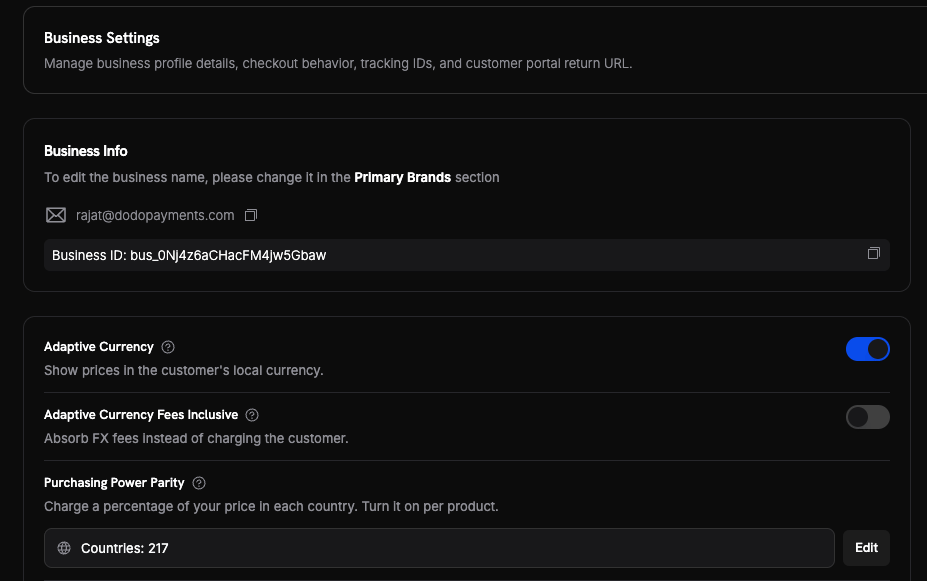
2
Review your country percentages
Sous Purchasing Power Parity, cliquez sur Edit pour ouvrir Country Prices. Modifiez le pourcentage d’un pays, puis cliquez sur Save Changes.Définissez Example product price pour voir ce que paie chaque pays. La colonne Your Price se met à jour au fur et à mesure de votre saisie. Utilisez la zone de recherche pour trouver un pays par son nom ou son code.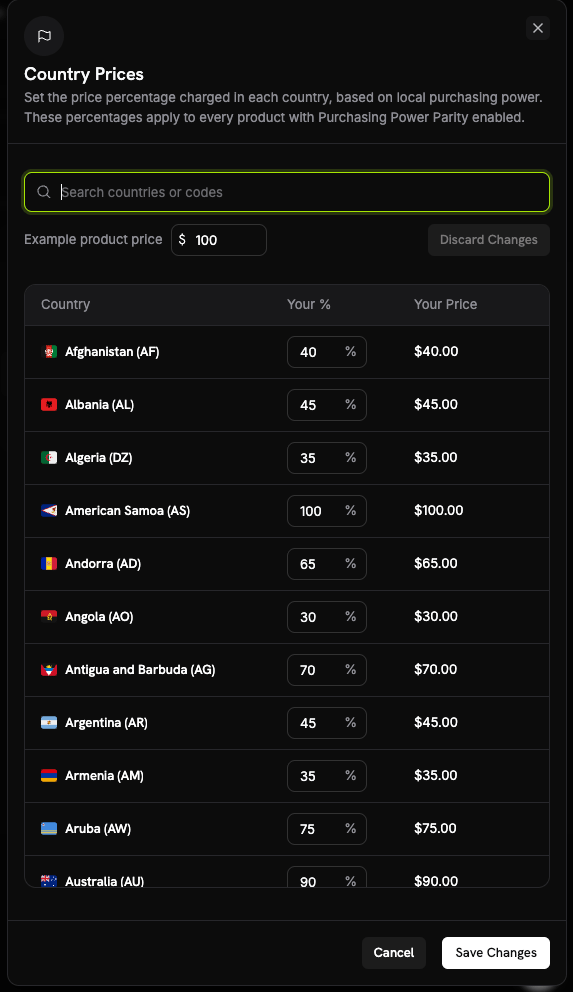
Ces pourcentages s’appliquent à l’ensemble de l’entreprise. Chaque produit pour lequel la parité de pouvoir d’achat est activée les utilise.
3
Turn PPP on for a product
Ouvrez le produit. Dans la section Pricing, cochez Purchasing Power Parity, puis enregistrez le produit.Les produits que vous ne cochez pas conservent leur prix normal partout.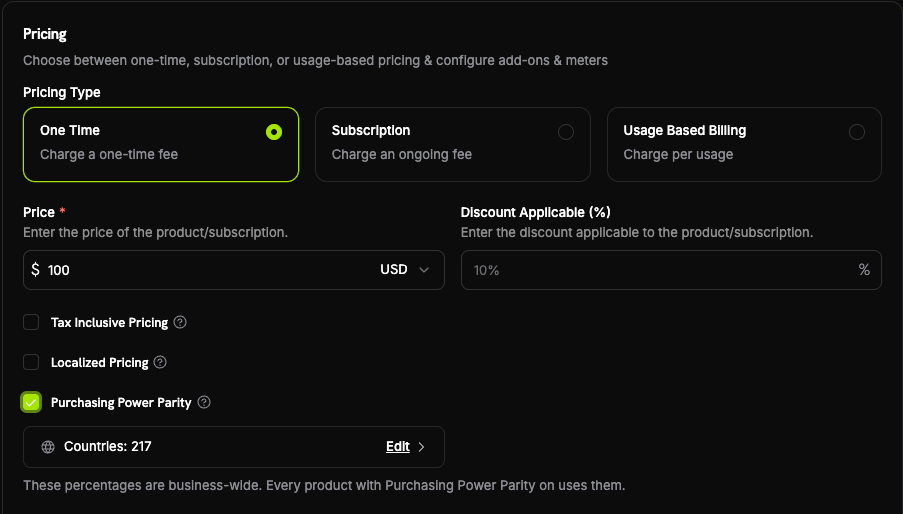
4
Confirm at checkout
Ouvrez un checkout de test avec un pays de facturation dont le pourcentage est inférieur à 100. Vérifiez que le prix réduit s’affiche.
Comment le prix est calculé
Le pourcentage du pays multiplie votre prix catalogue :Dodo Payments détermine le pays à partir du pays de facturation du client au checkout.
Pourcentages par pays
Chaque pays possède un pourcentage compris entre 30 et 100 :- 100 signifie que le client paie le prix total. Il n’y a aucune réduction.
- 30 est la valeur minimale que vous pouvez définir. La réduction maximale est donc de 70 %.
La liste complète couvre 217 pays. Ouvrez le tableau des pays dans votre dashboard pour voir chaque valeur.
Activer via l’API
La PPP est activée par produit, avec le champpurchasing_power_parity. La valeur par défaut est false.
Les pourcentages par pays se gèrent uniquement dans le dashboard. Ils ne font pas partie de l’API publique.
API Reference
Comportements importants
Bonnes pratiques
- Activez d’abord un seul produit. Vérifiez le prix au checkout avant d’activer la PPP pour votre catalogue.
- Surveillez le cumul des réductions. Un code de réduction s’applique en plus du prix PPP. Un pourcentage de pays de 30 et un code de 20 % laissent 24 % de votre prix catalogue.
- Laissez les forfaits entreprise de côté. Un forfait négocié nécessite rarement un ajustement par pays.
- Définissez vos propres valeurs lorsque c’est important. Les chiffres par défaut sont un point de départ, pas une règle.
- Vérifiez l’effet sur les abonnements. Un abonné qui s’inscrit au prix réduit renouvelle son abonnement à ce prix.