

Le Customer Portal est un site hébergé où vos clients gèrent leurs abonnements, consultent et téléchargent leurs factures et récupèrent leurs clés de licence sans contacter l’assistance.
Create Portal Session (API)
Subscriptions
Qu’est-ce que le Customer Portal ?
Le portail est un site en libre-service, personnalisé avec le nom de votre entreprise, où les clients peuvent :- Accéder à l’historique de facturation : consulter les paiements passés et télécharger les factures.
- Gérer les abonnements : consulter les détails d’un abonnement, le mettre en pause et le reprendre, ou l’annuler immédiatement ou à la prochaine date de facturation, selon vos paramètres.
- Mettre à jour les moyens de paiement : modifier le moyen de paiement d’un abonnement ou réactiver un abonnement suspendu.
- Récupérer les clés de licence : consulter les clés de licence associées à leurs achats.
- Revenir à votre application : lorsque vous transmettez un
return_url, le portail affiche un lien de retour vers votre entreprise. Sur mobile, une flèche de retour dans l’en-tête ramène à la vue d’ensemble du portail.
Si vous bloquez un client, son portail devient accessible en lecture seule. Il peut toujours se connecter et consulter ses factures, abonnements et clés de licence, mais il ne peut pas annuler, mettre en pause ou reprendre un abonnement, changer de forfait ni mettre à jour un moyen de paiement. Le profil du portail renvoie
read_only: true afin qu’une intégration personnalisée puisse désactiver ses propres contrôles.Avantages clés
- Moins de demandes d’assistance : les clients gèrent eux-mêmes les demandes de facturation courantes.
- Accès plus rapide : les clients obtiennent leurs factures et clés de licence dès leur connexion.
- Risque de perte de clients réduit : les clients voient les dates de renouvellement et les détails du forfait avant d’être facturés.
- Liens signés et à expiration : chaque lien de connexion est signé et expire après 24 heures.
- Expérience localisée : le portail est disponible en 21 langues et en sélectionne une à partir des paramètres du navigateur du client.
Méthodes d’accès
Les clients accèdent au portail via un lien statique ou dynamique.Lien statique (accès par e-mail)
Le lien statique n’expire jamais. Le client l’ouvre, saisit son adresse e-mail et reçoit un lien de connexion par e-mail. Le lien statique dépend de l’environnement : Mode test (pour les tests et le développement) :{business_id} par l’identifiant de votre entreprise, puis partagez le lien avec vos clients. Le lien statique de la boîte de dialogue Partager l’invitation le contient déjà.

1
Merchant Flow
- Accédez à Ventes → Clients et ouvrez un client, ou utilisez la colonne Inviter de la liste.
- Cliquez sur Partager l’invitation.
- Copiez le Lien statique et partagez-le avec votre client.
2
Customer Flow
- Ouvrez le lien statique.
- Saisissez l’adresse e-mail utilisée lors de l’achat et cliquez sur Obtenir le lien d’accès.
- Ouvrez le lien de connexion reçu par e-mail. Il est valable 24 heures.
La page affiche toujours la même confirmation. Dodo Payments n’envoie un lien que lorsque l’adresse appartient à un client de votre entreprise ; la page ne révèle donc pas qui sont vos clients.
Les e-mails de connexion ne sont pas envoyés en mode test. Pour ouvrir un portail en mode test, utilisez le Lien dynamique ou créez une session via l’API.
Lien dynamique (lien magique)
Un lien dynamique connecte directement un client au portail, sans étape d’e-mail. Il expire 24 heures après sa création.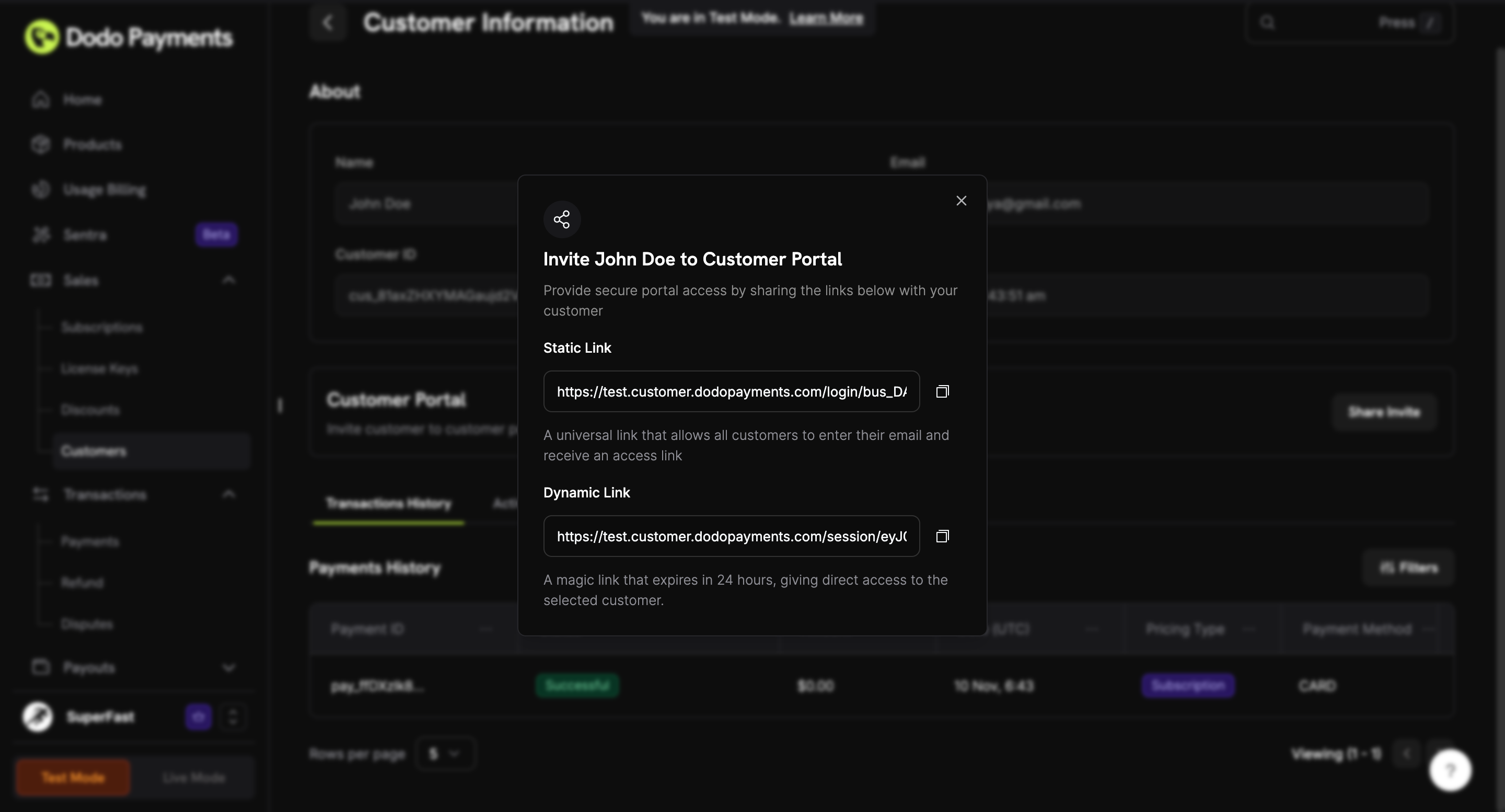
1
Merchant Flow
- Accédez à Ventes → Clients et ouvrez le client.
- Cliquez sur Partager l’invitation.
- Copiez le Lien dynamique et partagez-le avec votre client.
2
Customer Flow
- Ouvrez le lien dynamique.
- Le Customer Portal s’ouvre directement, sans adresse e-mail.
Fonctionnalités du portail
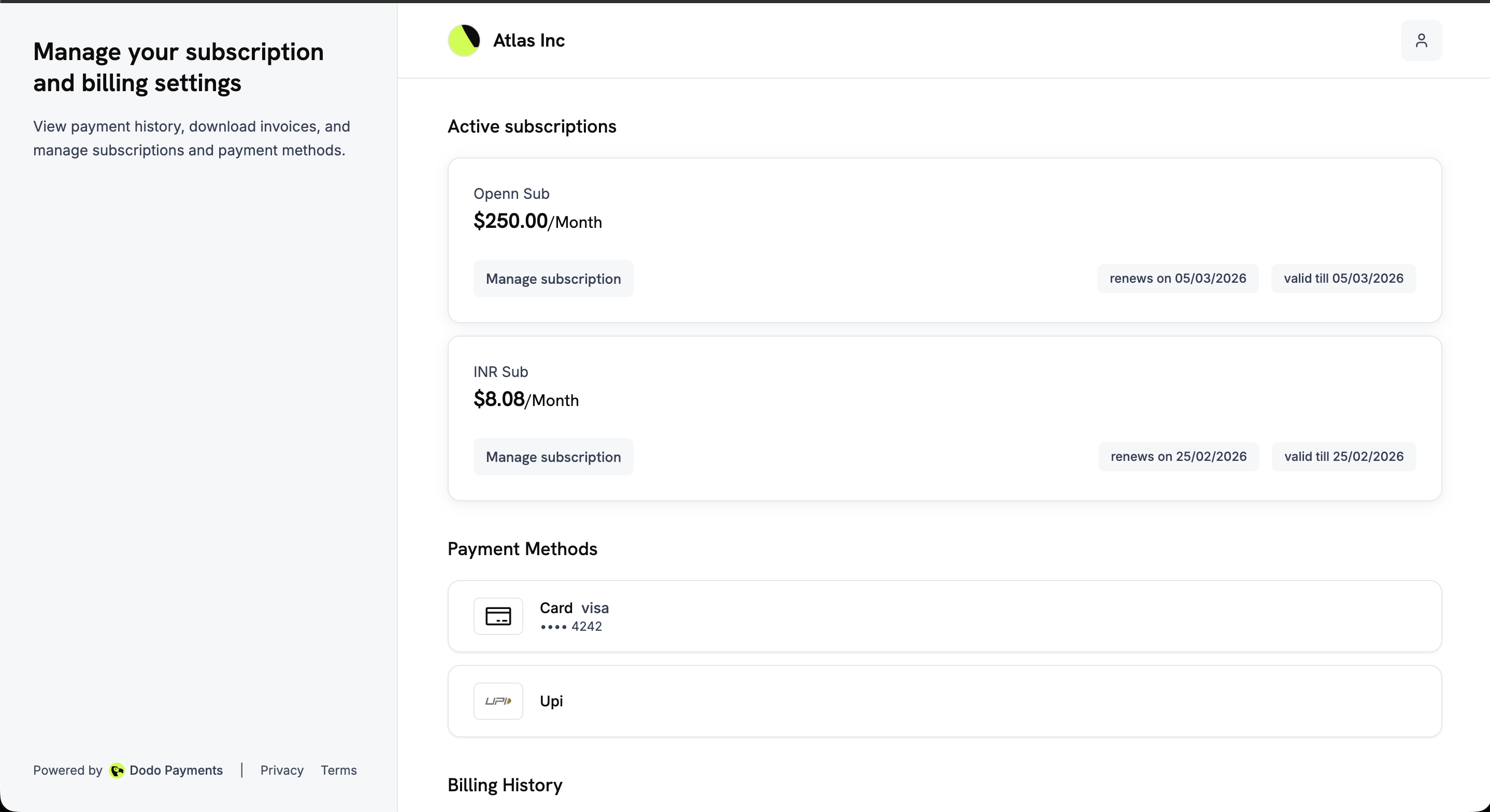
La vue d’ensemble du portail tient sur une seule page. Sur ordinateur, un panneau à gauche décrit le portail. La zone principale répertorie les abonnements, moyens de paiement et l’historique de facturation du client.Active Subscriptions
Payment Methods
Billing History
Billing Information
Vue d’ensemble du portail
La page d’ensemble affiche les abonnements actifs, les moyens de paiement enregistrés et l’historique de facturation dans une seule vue défilante.Modes de paiement et historique de facturation
Plus bas sur la page se trouvent les moyens de paiement enregistrés et l’historique de facturation, avec un statut pour chaque paiement et un lien de téléchargement pour chaque facture.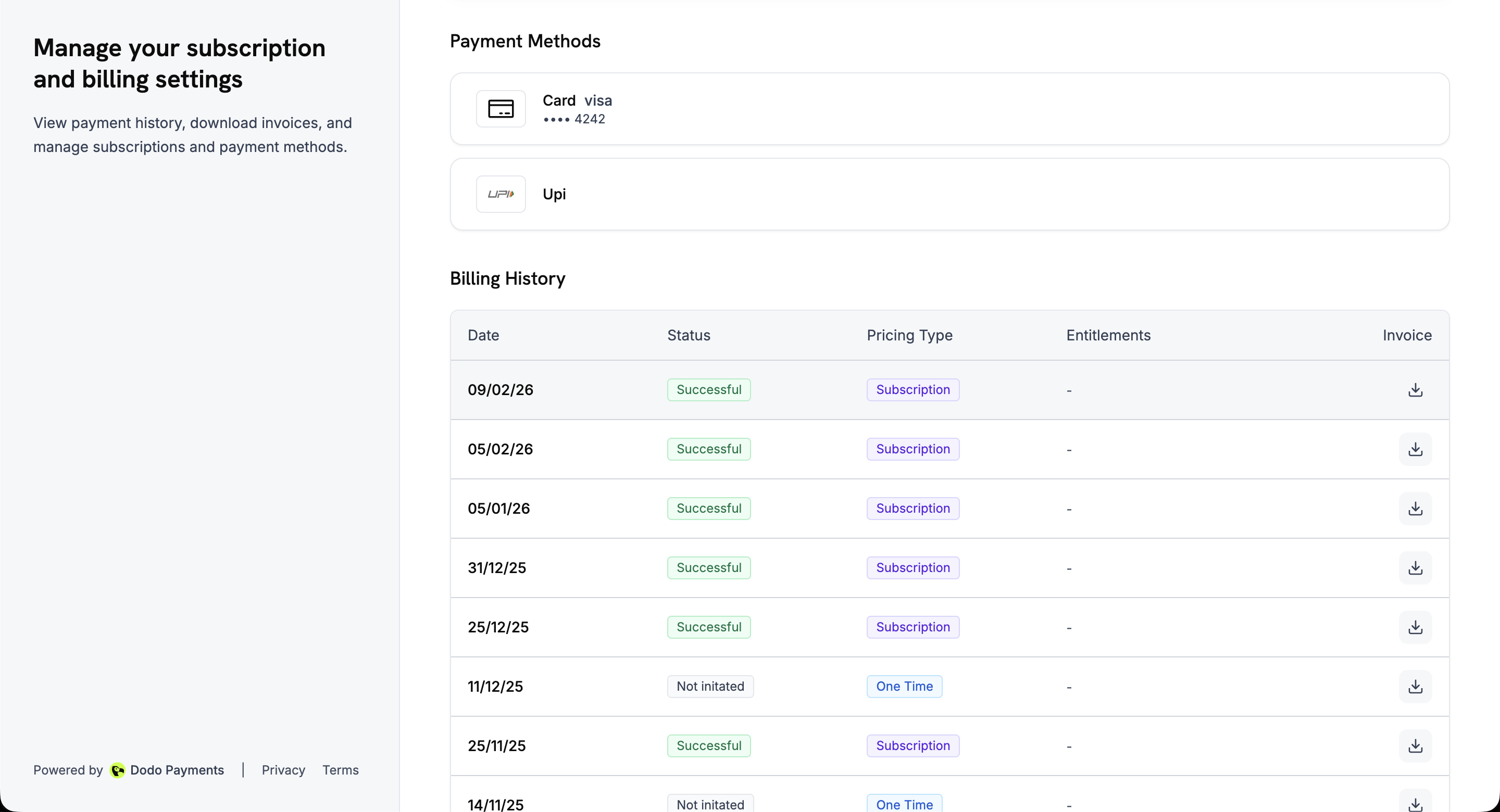
Prise en charge des langues
Le Customer Portal est disponible en 21 langues, afin que les clients puissent gérer leurs abonnements, moyens de paiement et historique de facturation dans leur propre langue.Fonctionnement de la sélection de la langue
- Détection automatique : lors de la première visite, le portail lit la langue préférée du navigateur et la charge si elle est prise en charge. Sinon, il utilise l’anglais.
- Remplacement manuel : les clients peuvent changer de langue à tout moment grâce au sélecteur de langue situé dans l’angle inférieur droit de la page, sur ordinateur comme sur mobile.
- Préférence conservée : le portail stocke le choix dans le cookie
NEXT_LOCALEpendant un an et mémorise ainsi la langue entre les visites.
Langues prises en charge
Changements de forfait (mise à niveau/rétrogradation)
Les clients peuvent passer à un forfait supérieur ou inférieur depuis le portail entre des produits appartenant à la même Collection de produits.Actions disponibles
Fonctionnement des changements de forfait
- Le client clique sur Changer de forfait sur la page de détails de l’abonnement.
- Le portail répertorie les autres forfaits de la collection de produits.
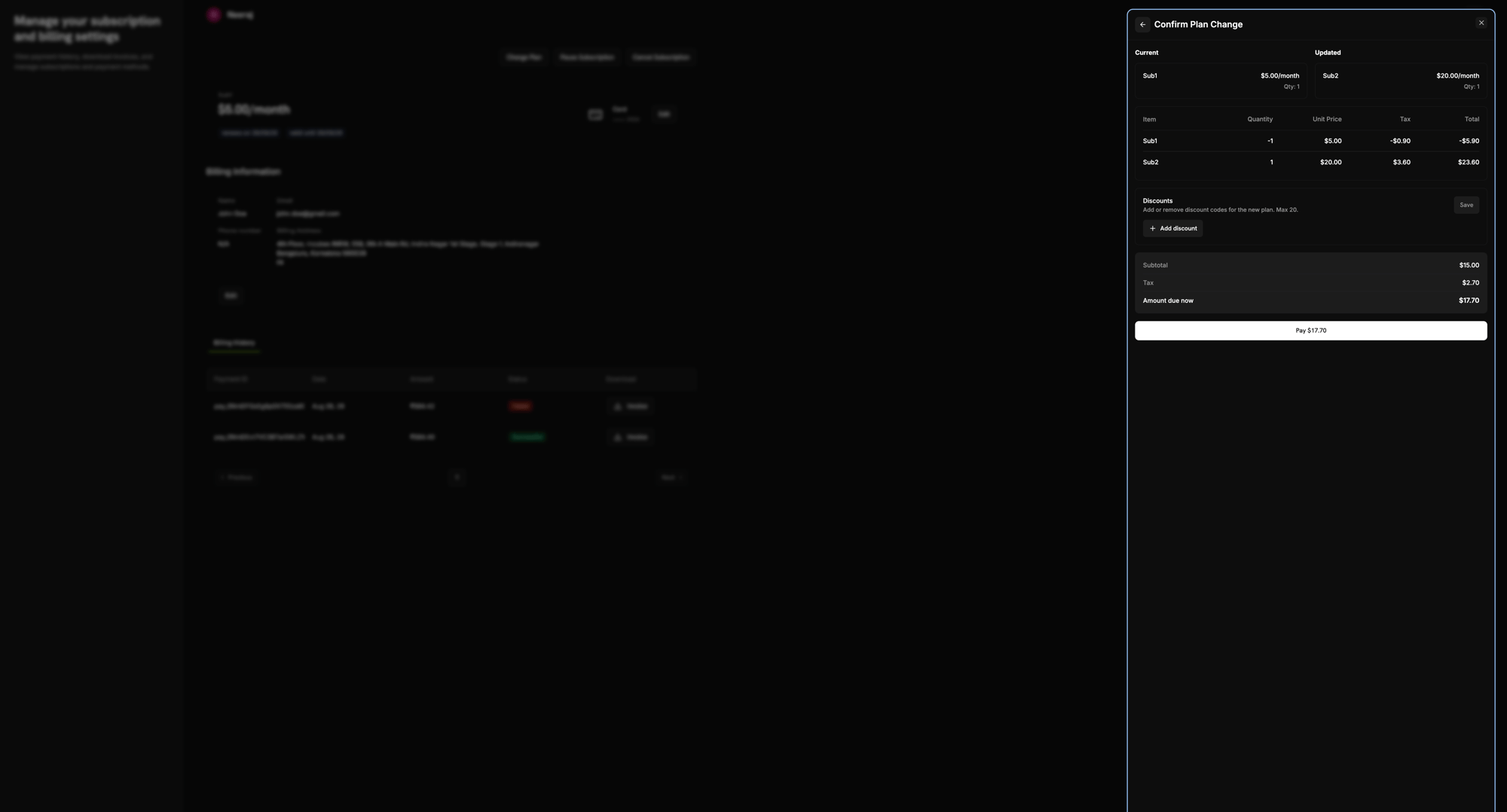
- Le client sélectionne un forfait. Un panneau Confirmer le changement de forfait affiche le forfait actuel et le forfait mis à jour, le détail des lignes (un crédit pour l’ancien forfait et un débit pour le nouveau), les taxes et le montant dû maintenant. Le client peut également saisir un code de réduction ici.
- Le client confirme avec le bouton Payer, qui affiche le montant dû.
- Dodo Payments calcule le prorata et perçoit le montant, soit avec le moyen de paiement enregistré, soit sur une page de paiement hébergée si vous encaissez les paiements liés au changement de forfait par lien de paiement (voir Encaisser les paiements liés au changement de forfait par lien de paiement).
- L’abonnement passe au nouveau forfait. Le fait que cela se produise immédiatement ou uniquement après la réussite du paiement dépend de votre gestion des échecs de paiement. Un changement de forfait payé par lien de paiement attend toujours le paiement.
Les changements de forfait ne fonctionnent qu’entre des produits de la même collection, et le produit cible doit être un produit d’abonnement ou basé sur l’utilisation. Les produits ponctuels sont refusés.
Collecte des paiements liés aux changements de forfait par payment link
Par défaut, un changement de forfait immédiat débite le moyen de paiement enregistré du client. Lorsque Encaisser les paiements liés au changement de forfait par lien de paiement est activé, le portail ouvre à la place une page de paiement Dodo Payments hébergée dans un nouvel onglet, où le client paie. Cela s’applique aux mises à niveau et rétrogradations qui entraînent un débit.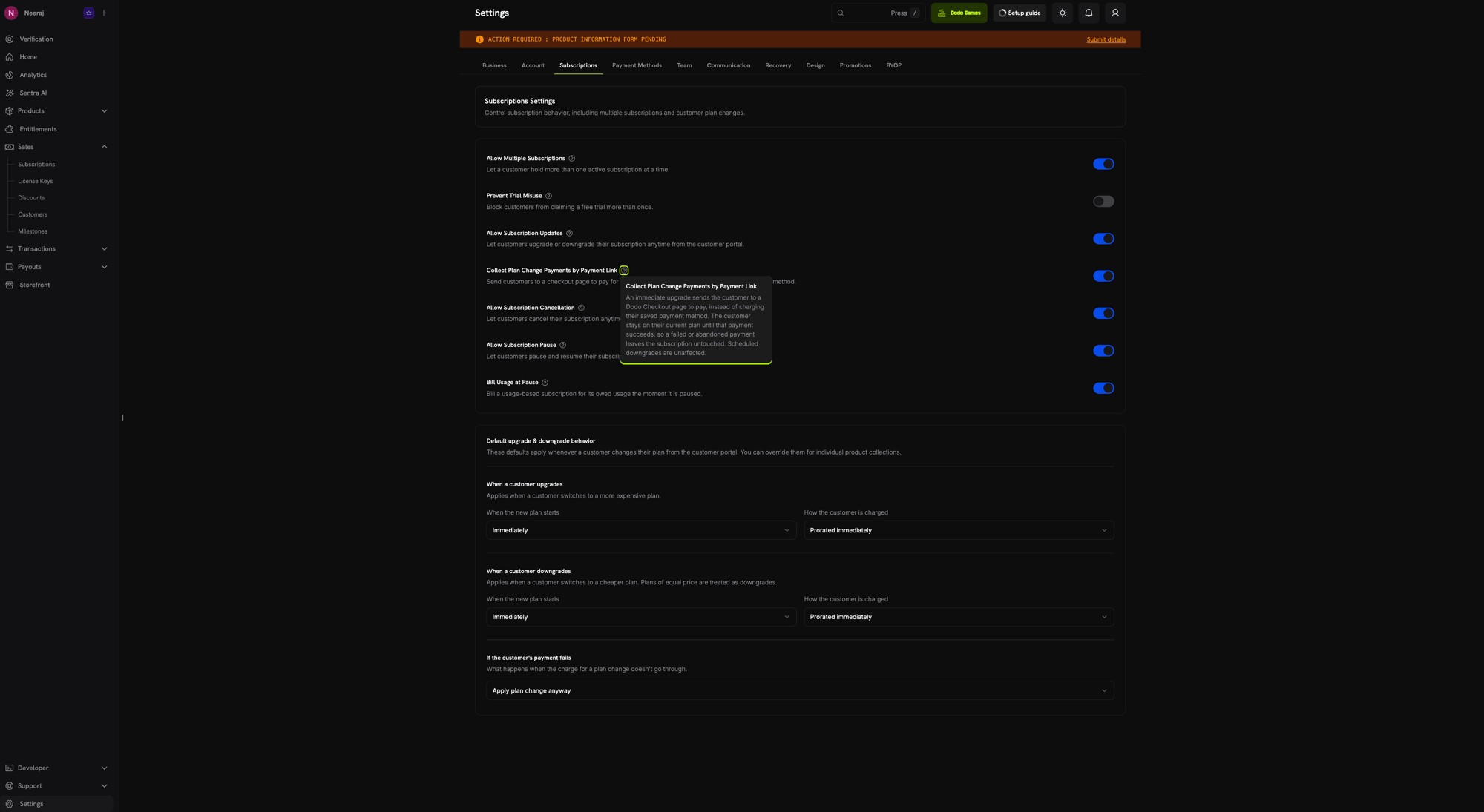
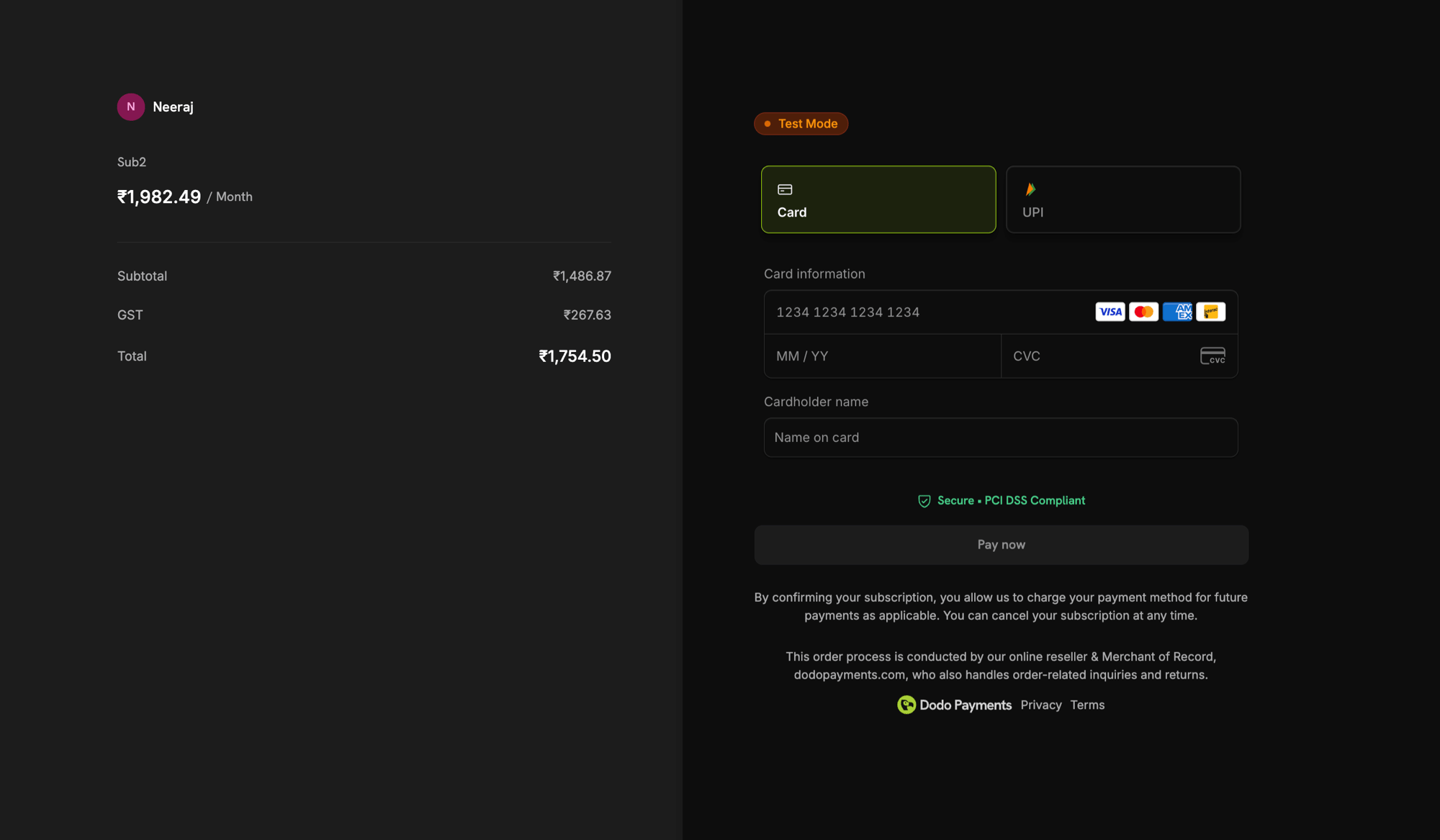
L’abonnement reste sur son plan actuel jusqu’à la réussite du paiement de la commande. Un paiement échoué ou abandonné laisse l’abonnement inchangé. Après un paiement refusé, le client recommence la modification du plan depuis le Customer Portal afin d’obtenir un nouveau lien de commande. Les rétrogradations planifiées (
effective_at: next_billing_date) ne passent pas par la commande ; elles s’appliquent à la prochaine date de facturation, comme d’habitude.Plan Change via Payment Link (API)
Contrôles de l’entreprise
Configurez les actions que les clients peuvent effectuer sur leurs abonnements sous Paramètres → Abonnements :- Autoriser les mises à jour d’abonnement : permet aux clients de passer à un forfait supérieur ou inférieur. Désactivé par défaut.
- Autoriser l’annulation immédiate : permet aux clients de mettre fin à leur abonnement et de perdre immédiatement l’accès. Activé par défaut.
- Autoriser l’annulation à la prochaine date de facturation : permet aux clients d’annuler à la fin de la période qu’ils ont payée. Activé par défaut.
- Autoriser la mise en pause de l’abonnement : permet aux clients de mettre en pause et de reprendre eux-mêmes leurs abonnements. Désactivé par défaut.
- Encaisser les paiements liés au changement de forfait par lien de paiement : redirige les clients vers une page de paiement pour régler un changement de forfait immédiat, au lieu de débiter leur moyen de paiement enregistré. Désactivé par défaut.
Product Collections
Détails de l’abonnement
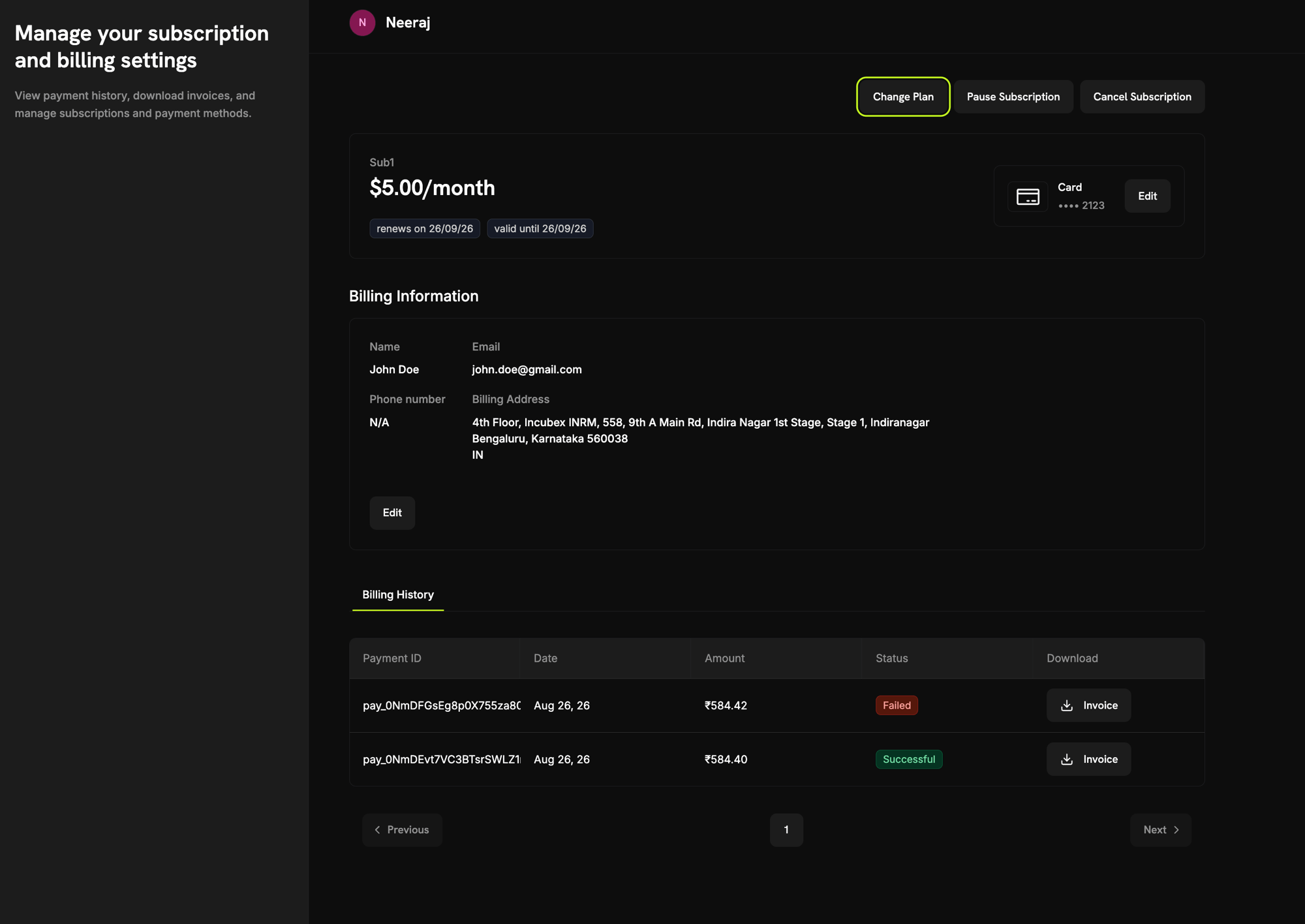
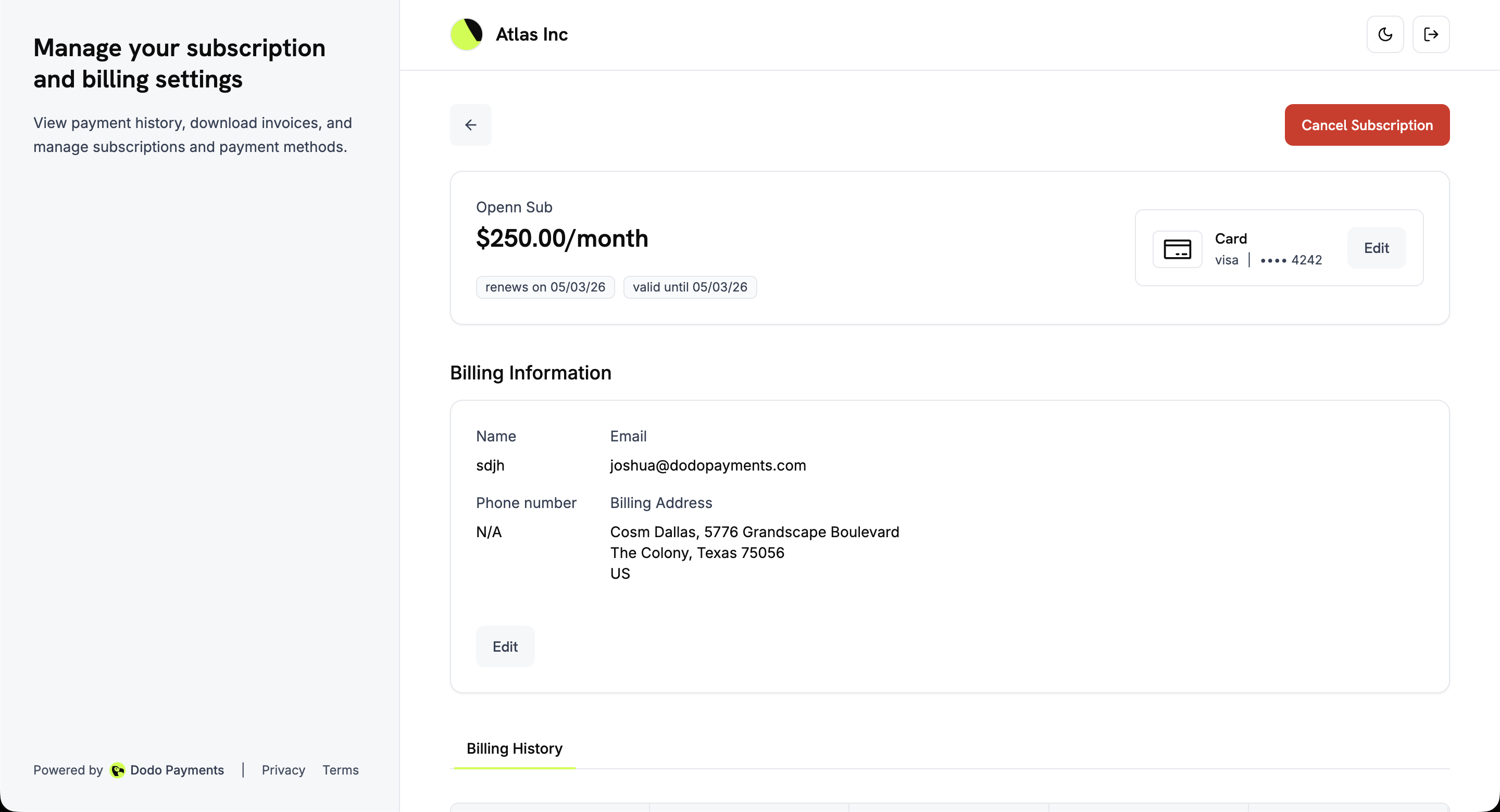
Gérer l’abonnement d’un abonnement actif ouvre sa page de détails, qui affiche :- Détails du forfait : le nom de l’abonnement, le prix, la date de renouvellement et la période de validité.
- Moyen de paiement : le moyen de paiement associé à l’abonnement, avec un bouton Modifier.
- Informations de facturation : le nom, l’e-mail, le numéro de téléphone et l’adresse de facturation, avec un bouton Modifier pour le nom et l’adresse de facturation.
- Historique de facturation : un tableau de tous les paiements de cet abonnement.
- Mettre l’abonnement en pause : affiché lorsque vous autorisez la mise en pause en libre-service.
- Annuler l’abonnement : ouvre la boîte de dialogue d’annulation.
Annulation d’un abonnement
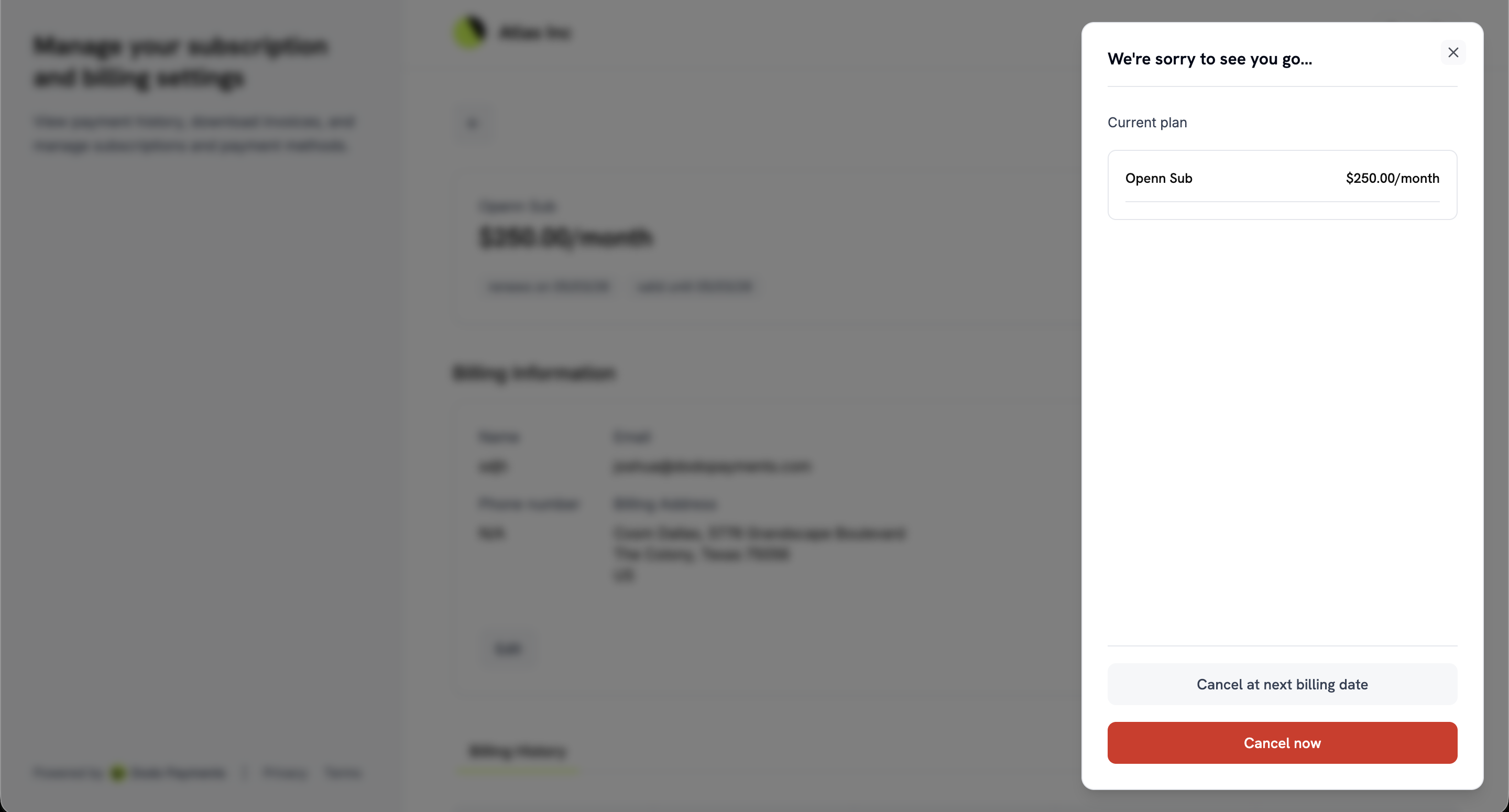
Les clients annulent depuis la page de détails de l’abonnement. Annuler l’abonnement ouvre une boîte de dialogue proposant deux options :- Annuler à la prochaine date de facturation : l’abonnement reste actif jusqu’à la fin de la période de facturation actuelle, puis est annulé.
- Annuler maintenant : l’abonnement est annulé immédiatement.
Deux paramètres sous Paramètres → Abonnements contrôlent séparément ces options : Autoriser l’annulation immédiate et Autoriser l’annulation à la prochaine date de facturation. Les deux sont activés par défaut. Désactiver l’un d’eux supprime uniquement l’option correspondante, ce qui vous permet de proposer l’une sans l’autre. Lorsqu’ils sont tous deux désactivés, Annuler l’abonnement est désactivé et son infobulle demande au client de vous contacter. Un client dont l’annulation est déjà planifiée voit Révoquer l’annulation, qui lui permet de rester, ainsi que Annuler immédiatement, qui correspond à la même action qu’Annuler maintenant. Ces paramètres n’affectent pas les annulations que vous effectuez vous-même.
Motifs d’annulation
Avant de confirmer, le client doit répondre à Pourquoi annulez-vous ? en choisissant une raison dans une liste fixe. Il peut également ajouter un commentaire facultatif de 500 caractères maximum sous Commentaires supplémentaires. Dodo Payments stocke ces deux informations sur l’abonnement et les renvoie dans les payloads de webhook et l’API, afin que vous puissiez analyser les raisons des départs et adapter vos messages de fidélisation.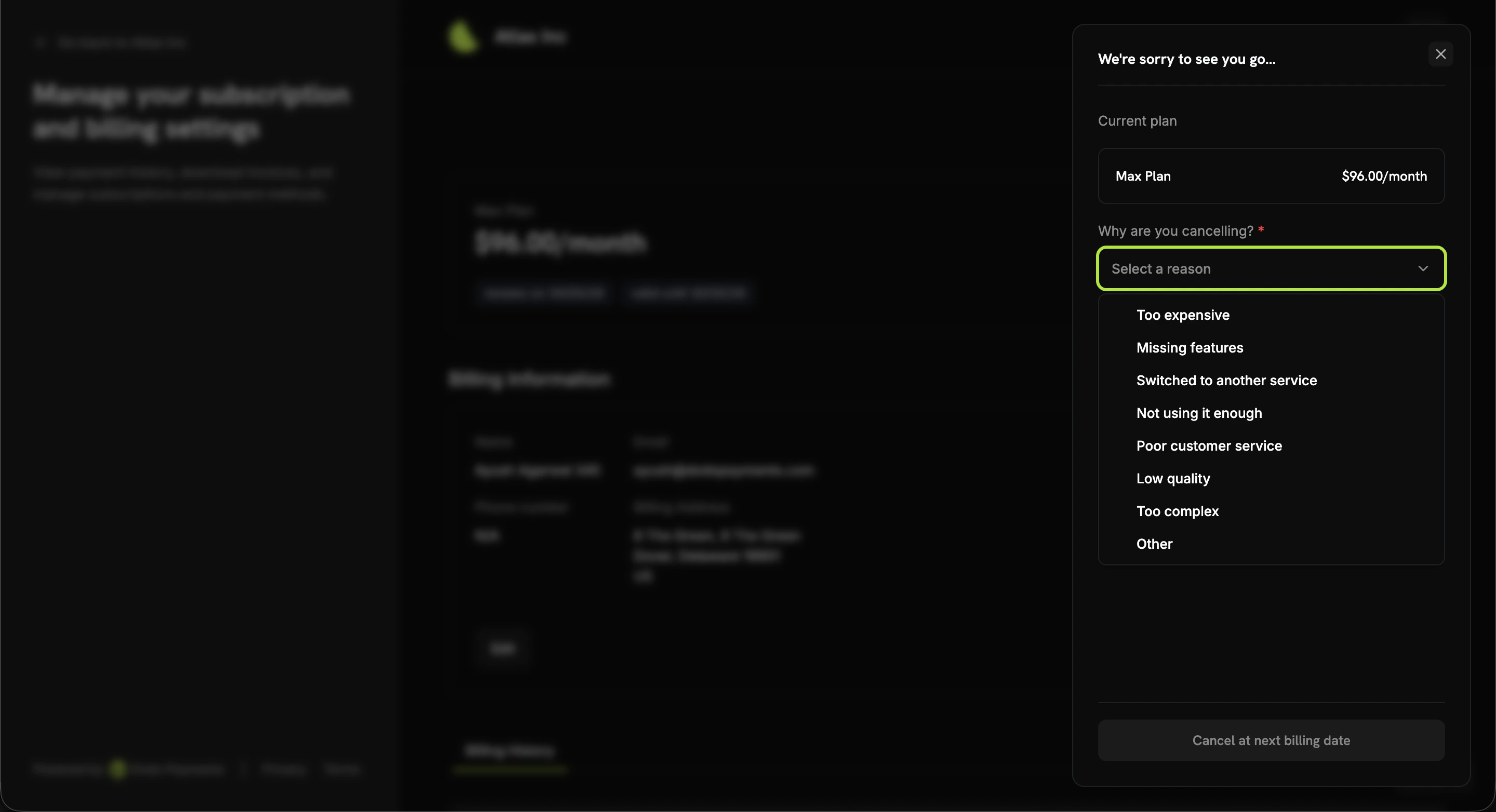
La raison est enregistrée dans le champ
cancellation_feedback de l’abonnement, et le commentaire dans cancellation_comment.
subscription.cancelled. Pour les définir vous-même, transmettez-les à PATCH /subscriptions/{subscription_id} lorsque vous annulez ou planifiez une annulation via l’API.
Mise en pause d’un abonnement
La mise en pause offre aux clients une option entre conserver un abonnement et l’annuler. Un abonnement en pause cesse d’être facturé, mais conserve son forfait et son historique ; le client peut donc le reprendre plus tard au lieu de souscrire à nouveau. Les clients ouvrent la boîte de dialogue Mettre votre abonnement en pause depuis la page de détails de l’abonnement. Cette boîte affiche le forfait actuel, avertit que l’accès prend fin immédiatement et explique comment les dates de facturation se décalent. Le client confirme avec Mettre l’abonnement en pause.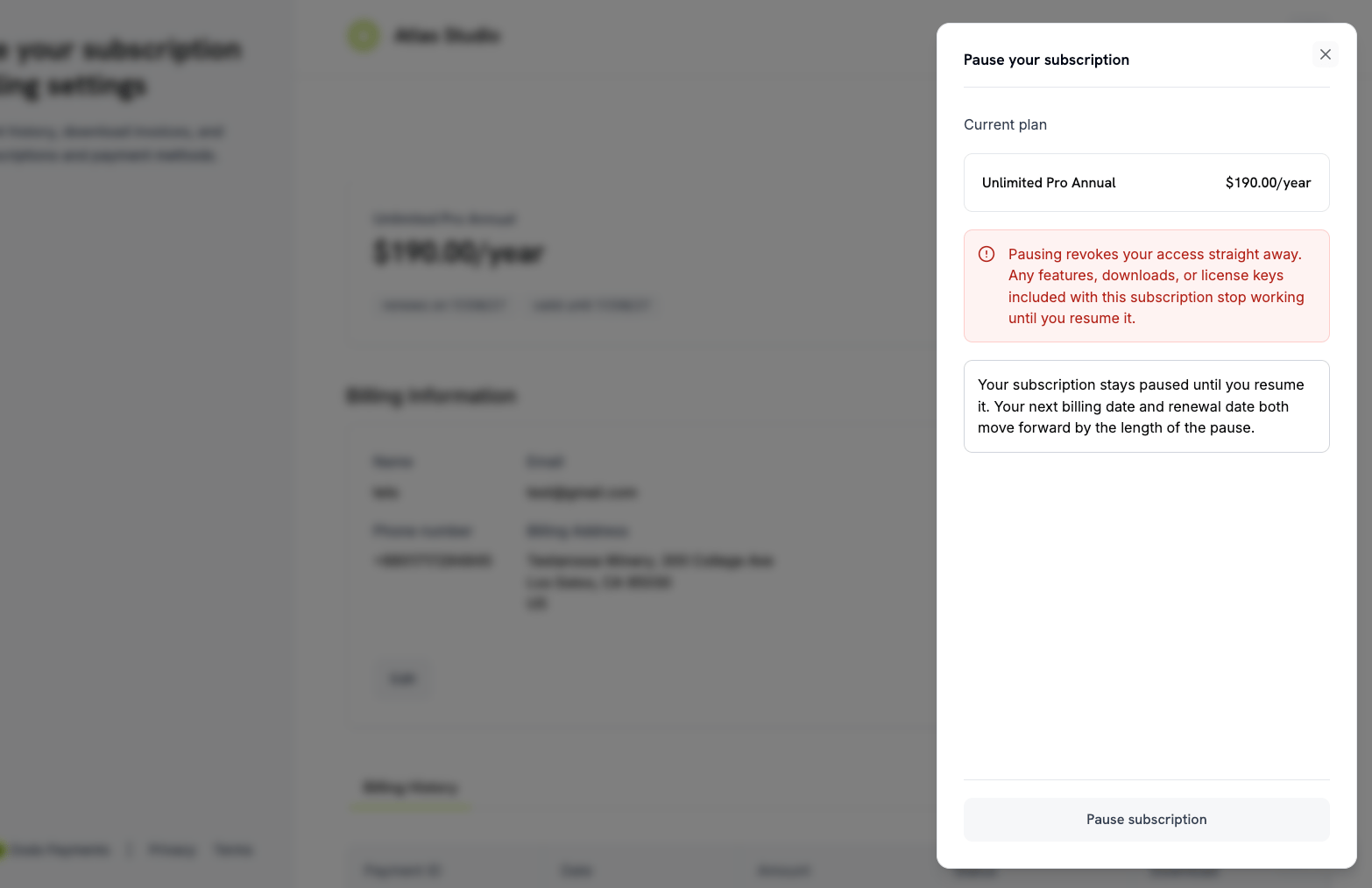
- L’accès s’arrête immédiatement. Les fonctionnalités, téléchargements et clés de licence inclus dans l’abonnement cessent de fonctionner jusqu’à la reprise de l’abonnement.
- La pause n’a pas de date de fin. L’abonnement reste en pause jusqu’à ce que le client le reprenne.
- Aucun temps payé n’est perdu. La prochaine date de facturation et la date de renouvellement sont toutes deux repoussées de la durée de la pause.
active et l’accès est rétabli.
Le paramètre Autoriser la mise en pause de l’abonnement sous Paramètres → Abonnements contrôle la mise en pause en libre-service et est désactivé par défaut. Lorsqu’il est désactivé, les clients ne peuvent pas commencer une nouvelle pause, mais ils peuvent toujours reprendre une pause qu’ils ont eux-mêmes commencée. Les pauses que vous démarrez depuis le tableau de bord ne sont pas concernées.
How Pausing Works
Mise à jour des modes de paiement
Les clients modifient le moyen de paiement d’un abonnement avec Modifier, à côté du moyen de paiement, sur la page de détails de l’abonnement. C’est également ainsi qu’un client réactive un abonnement suspendu après un échec de paiement.Réactivation des abonnements suspendus
Un abonnement passe àon_hold lorsqu’un paiement échoue. Le portail affiche Votre abonnement est actuellement suspendu et demande au client de mettre à jour son moyen de paiement. Lorsque le client le fait, Dodo Payments :
- Crée un débit correspondant aux sommes restant dues
- Génère une facture pour ce débit
- Encaisse le paiement avec le nouveau moyen de paiement
- Réactive l’abonnement à
activelorsque le paiement réussit
Lorsque les sommes dues pour un abonnement
on_hold sont payées, l’abonnement redevient active.Réactivation des abonnements pendant une période de grâce
Si vous définissez une période de grâce, un renouvellement échoué fait passer l’abonnement àpast_due au lieu de on_hold. Le client conserve l’accès jusqu’à la date limite.
La récupération fonctionne de la même manière : le client met à jour le moyen de paiement et l’abonnement revient à active. S’il ne fait rien, à la date limite l’abonnement passe à on_hold ou cancelled, selon votre configuration, et l’accès prend fin.
Parcours de mise à jour du mode de paiement
1
Access Subscription Details
Cliquez sur Gérer l’abonnement pour l’abonnement depuis la vue d’ensemble du portail.
2
Click Edit on Payment Method
Cliquez sur Modifier à côté du moyen de paiement.
3
Select or Add Payment Method
Choisissez un moyen de paiement enregistré, ou cliquez sur Ajouter un moyen de paiement et saisissez les nouvelles informations.
4
Confirm Changes
Confirmez la mise à jour. Pour un abonnement
on_hold, cela crée un débit correspondant aux sommes restant dues.5
Complete Payment (If On Hold)
Si l’abonnement est suspendu, le client est redirigé pour régler les sommes restant dues. Lorsque le paiement réussit, l’abonnement est réactivé.
6
Confirmation
Le portail confirme que le moyen de paiement a été mis à jour et, pour un abonnement suspendu, qu’il est de nouveau actif.
Lorsqu’aucun montant n’est dû, le changement de carte crée un paiement d’un montant nul afin de vérifier la nouvelle carte. Le client ne reçoit aucun e-mail de reçu de paiement pour cette opération, mais le webhook
payment.succeeded est tout de même déclenché. Une mise à jour de carte qui règle également les montants impayés envoie le reçu habituel.Exemples d’intégration
Pour rediriger un client de votre application vers le portail, créez une session de portail sur votre serveur, puis redirigez le client vers lelink renvoyé. Le lien est valide pendant 24 heures.
send_email: true.
Customer Portal unifié
En plus du portail de votre entreprise, Dodo Payments gère un Customer Portal unifié à l’adresse customer.dodopayments.com. Les clients peuvent y consulter et gérer leurs achats et abonnements auprès de toutes les entreprises qui vendent via Dodo Payments.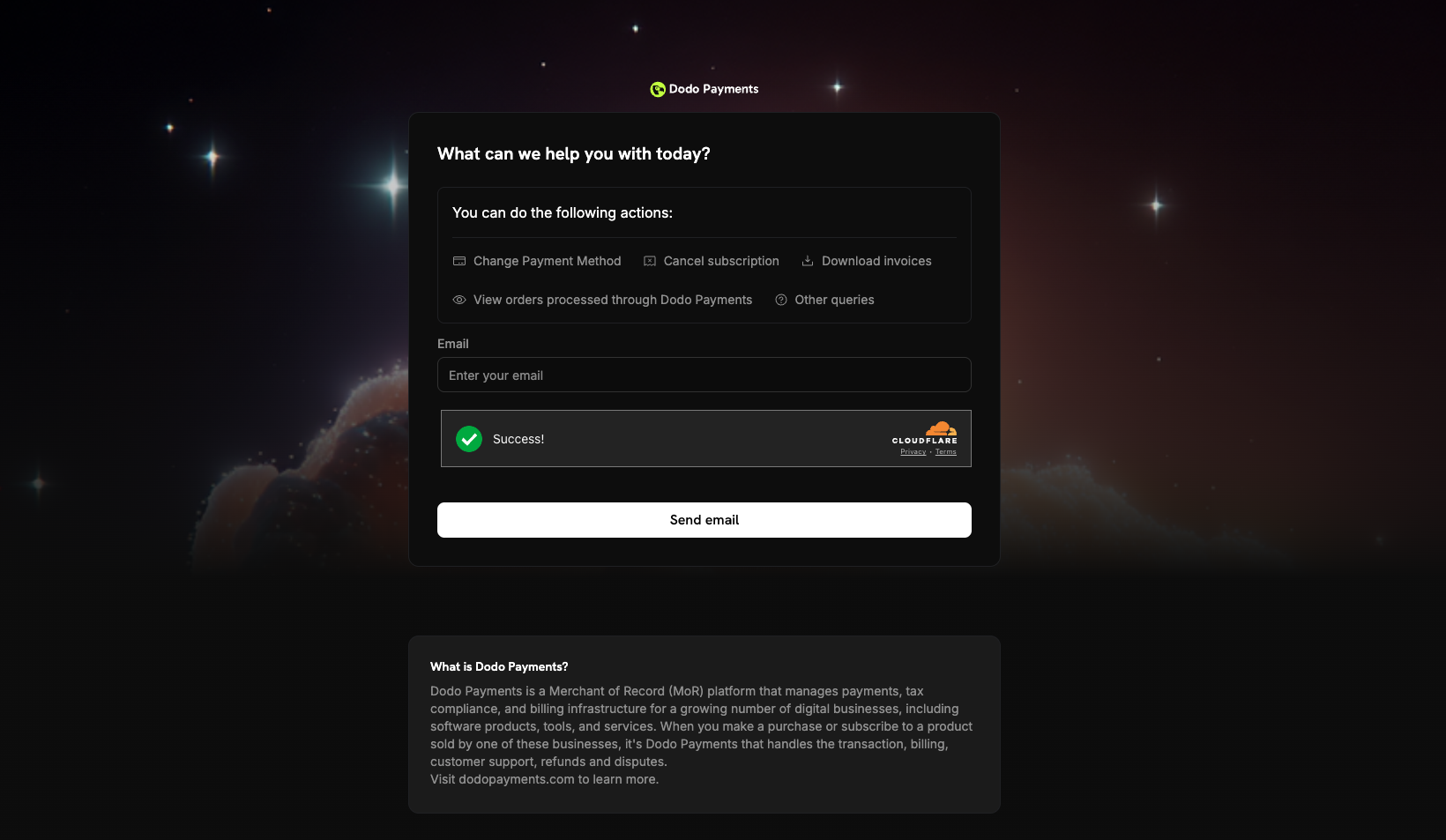
Fonctionnalités du portail unifié
- Visibilité interentreprises : consultez au même endroit les achats et abonnements effectués auprès de tous les marchands Dodo Payments.
- Gestion centralisée : gérez vos abonnements auprès de différentes entreprises depuis un seul site.
- Historique de facturation unifié : accédez aux factures et à l’historique des paiements pour tous vos achats.
- Connexion unique : connectez-vous une seule fois avec une adresse e-mail pour accéder aux achats effectués auprès de tous les marchands Dodo Payments.
Dépannage
- Lien expiré : générez un nouveau lien dynamique et envoyez-le au client.
- E-mail non reconnu : demandez au client d’utiliser l’adresse e-mail associée à son achat. Aucun e-mail de connexion n’est envoyé pour une adresse qui ne correspond pas à un client de votre entreprise.
- Abonnement suspendu : le client met à jour son moyen de paiement dans le portail. Dodo Payments prélève les montants restants et réactive l’abonnement lorsque le paiement est effectué.
- Échec de la mise à jour du moyen de paiement : si le paiement échoue lors de la mise à jour d’un abonnement
on_hold, l’abonnement reste suspendu. Le client peut réessayer avec un autre moyen de paiement.