

List Customer Emails
Consultez les e-mails envoyés à un client et leur résultat de livraison.
Get Email Content
Consultez un e-mail exactement tel qu’il a été envoyé.
Vue d’ensemble
Dodo Payments envoie des e-mails transactionnels à vos clients en votre nom : reçus, notifications de remboursement, notifications d’abonnement, e-mails de relance et de récupération, attribution de droits et liens de connexion au Customer Portal. L’onglet Emails envoyés d’un client enregistre chacun d’entre eux. Pour chaque email, vous voyez ce qui a été envoyé, jusqu’où il est arrivé et pourquoi il n’est pas arrivé en cas d’échec. Vous pouvez ouvrir l’email reçu par votre client et le renvoyer.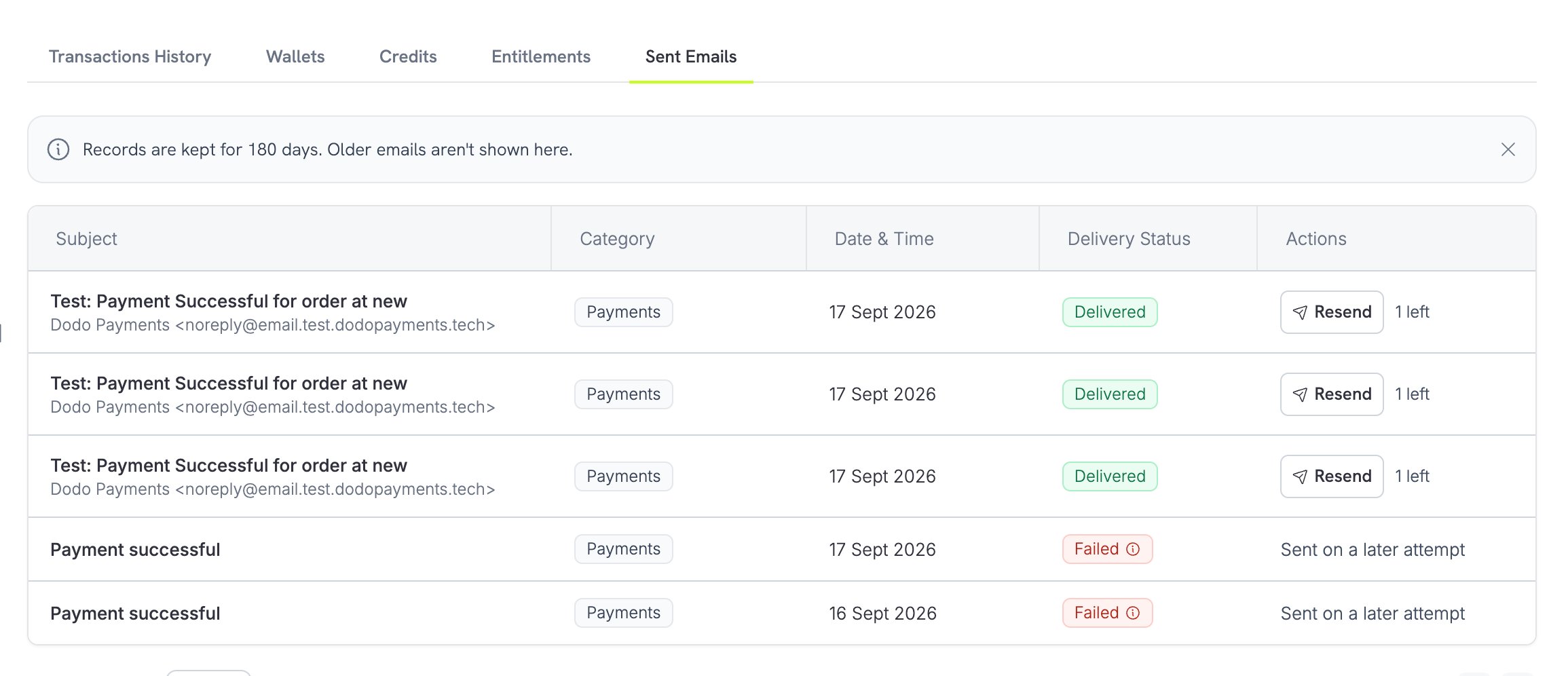
Les emails sont conservés pendant 180 jours. Le statut de distribution provient du fournisseur d’emails et est généralement mis à jour dans les secondes qui suivent chaque événement de distribution.
Consulter les e-mails d’un client
1
Open the Customer
Accédez à Sales → Customers dans le tableau de bord, puis sélectionnez le client.
2
Open the Sent Emails Tab
L’onglet répertorie tous les emails envoyés à ce client au cours des 180 derniers jours, du plus récent au plus ancien.
3
Read a Row
Chaque ligne affiche l’objet, avec l’expéditeur et l’adresse du destinataire en dessous. Les autres colonnes affichent la Catégorie, la Date et l’heure, le Statut de distribution et les Actions que vous pouvez effectuer.
Statut de distribution
Chaque email possède l’un des cinq statuts suivants. L’API renvoie la valeur du statut et le tableau de bord affiche son libellé :Motifs d’échec
Lorsqu’un email n’arrive pas, la ligne indique un motif afin que vous sachiez s’il faut intervenir. Placez le pointeur sur le statut de la ligne pour le lire. L’API renvoie le même motif dansfailure_reason ainsi qu’un code stable dans failure_code :
Cinq de ces motifs nécessitent une autre adresse lors d’un nouvel envoi, car la même adresse échouerait à nouveau : la boîte aux lettres n’existe pas, l’adresse a été rejetée, l’adresse a été bloquée après des échecs précédents, le message a été rejeté car trop volumineux et le destinataire a marqué l’email comme spam.
Lire un email
Pour lire un email, sélectionnez Resend sur sa ligne ou Retry sur une ligne en échec. Le panneau qui s’ouvre affiche la copie enregistrée sous Email Preview, exactement telle qu’elle a été envoyée. Les emails de récupération et de relance que vous avez rédigés portent le libellé Written by you.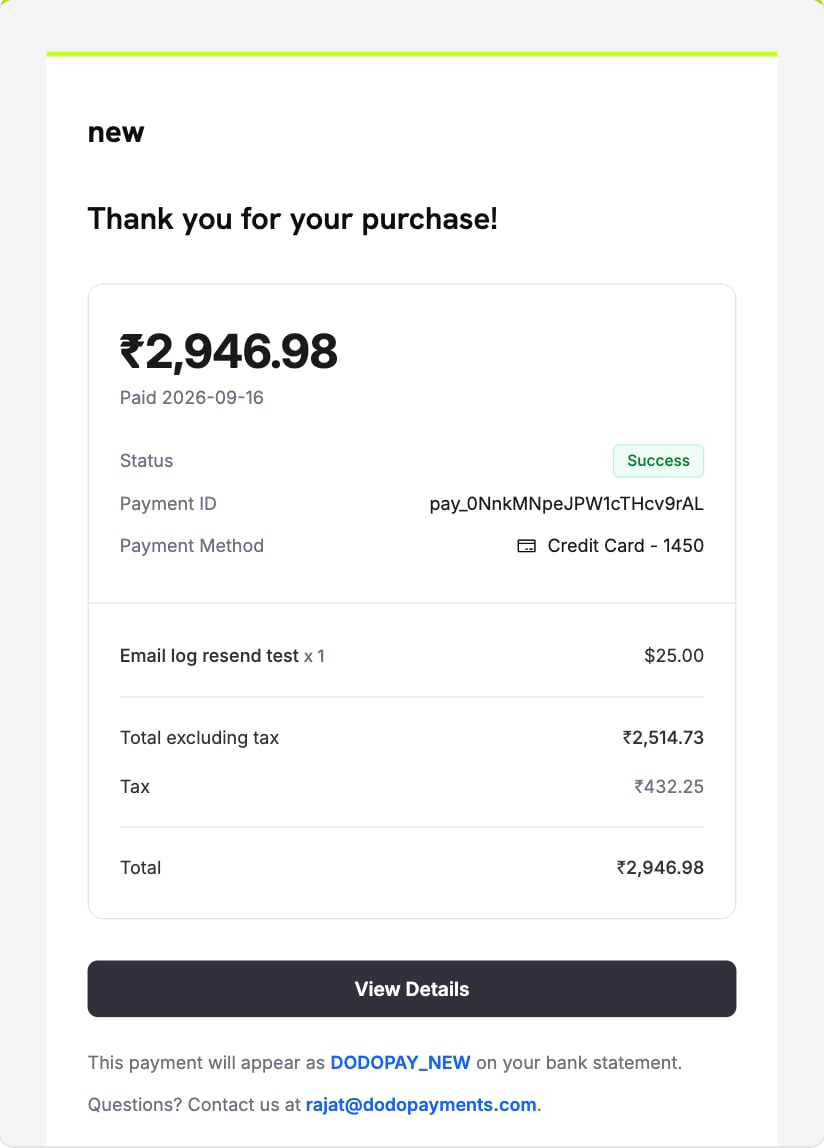
- Emails de connexion à Customer Portal. Ils contiennent un lien de connexion actif, leur contenu n’est donc jamais affiché.
- Emails bloqués. Ils ne sont jamais parvenus au fournisseur, aucune copie n’existe donc.
- Emails qui n’ont pas pu être remis au fournisseur. Aucune copie n’a été enregistrée.
- Emails datant de plus de 180 jours. Le fournisseur supprime leur contenu à ce moment-là.
Renvoyer un email
Pour renvoyer un email, sélectionnez Resend sur sa ligne ou Retry sur une ligne en échec, puis confirmez dans le panneau. Le bouton indique le nombre de renvois restants pour l’email. Dodo Payments recrée l’email à partir de l’événement d’origine et non de la copie enregistrée ; un reçu affiche donc l’état actuel du paiement. L’email conserve la date de l’événement d’origine.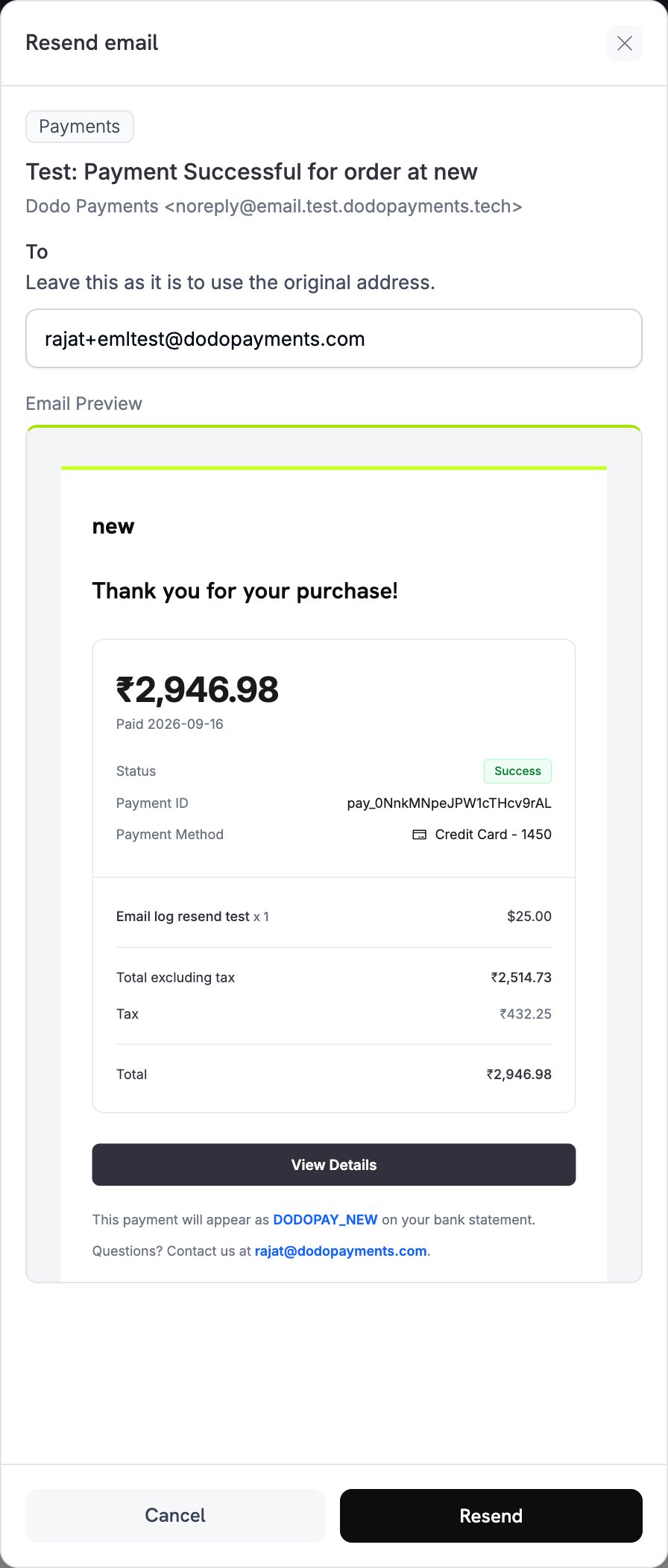
Limites
Ces limites s’appliquent à chaque renvoi :- Chaque email peut être renvoyé trois fois.
- Les renvois d’un même email vers la même adresse sont espacés : cinq minutes après le dernier envoi avant le premier renvoi, dix minutes avant le deuxième et quinze minutes avant le troisième.
- Un renvoi vers n’importe quelle adresse attend que cinq minutes se soient écoulées depuis que cette adresse a reçu pour la dernière fois un email de votre part.
- Un envoi qui n’est jamais parvenu au fournisseur ne compte pas dans la limite de trois renvois. Il est toutefois pris en compte dans le délai d’attente.
- Resend est disponible uniquement dans le tableau de bord. L’API est en lecture seule.
Quand Resend n’est pas disponible
Le tableau de bord ne propose pas de renvoi ou le refuse dans les cas suivants :Un email de connexion à Customer Portal est toujours envoyé à l’adresse qui en a fait la demande, et chaque renvoi crée un nouveau lien de connexion.
Mode test
Le mode test envoie de vrais e-mails et est donc soumis à une allocation : 100 e-mails par entreprise et par semaine. Les renvois utilisent la même allocation. Chaque e-mail en mode test est envoyé au destinataire réel, avec[TEST MODE] au début de l’objet.
Pour arrêter les e-mails destinés aux clients en mode test, désactivez Test Mode Emails dans Settings → Communication → Email (voir Test Mode Emails). Tant que cette option est désactivée, aucun e-mail destiné aux clients n’est envoyé en mode test, aucune ligne n’est ajoutée à l’onglet, aucune allocation n’est utilisée et le tableau de bord refuse tout renvoi. Les e-mails en mode réel ne sont pas concernés.
Lorsque l’allocation est épuisée, plus rien n’est envoyé en mode test pendant cette semaine. Le premier e-mail refusé cette semaine est enregistré sous la forme d’une ligne blocked, qui indique « Non envoyé : l’allocation d’e-mails en mode test pour cette semaine est épuisée ». Les refus suivants au cours de la même semaine n’ajoutent aucune ligne. L’allocation est réinitialisée au début de chaque semaine, le lundi. Le mode réel n’est soumis à aucune limite de ce type.
Les e-mails de connexion au Customer Portal ne sont jamais envoyés en mode test et ne consomment pas l’allocation.
Consulter les e-mails via l’API
La liste et le contenu sont également disponibles avec votre clé API, ce qui vous permet d’afficher l’état de distribution dans vos propres outils d’assistance. Par défaut, la liste renvoie 10 e-mails par page. Définissezpage_size pour en renvoyer jusqu’à 100, et page_number pour parcourir les pages, en commençant à 0.
client.customers.emails.list() et client.customers.emails.retrieveBody() (retrieve_body() en Python).
Chaque élément contient son email_log_id, que vous transmettez à l’endpoint de contenu, ainsi que son status. Il contient également failure_code et failure_reason lorsque l’envoi a échoué, ainsi que has_preview pour indiquer si du contenu enregistré existe. L’endpoint de contenu renvoie 422 lorsqu’un e-mail ne contient aucun contenu à afficher. Chaque élément contient également un objet policies qui indique ce que vous pouvez faire avec la ligne :
Consultez
policies plutôt que de déterminer vous-même l’éligibilité. Le serveur applique les règles ci-dessus.
Customer Management
Gérez les clients, l’historique des achats et l’accès en libre-service.
Communication Preferences
Choisissez les e-mails que Dodo Payments envoie en votre nom.