Acceptez Apple Pay, Google Pay, Amazon Pay, Cash App Pay et RevolutPay lors du paiement. Couvre la disponibilité, la vérification du domaine Apple Pay et les tests.
Les portefeuilles numériques permettent aux clients de payer avec une carte ou un compte déjà enregistré sur leur appareil, sans saisir les informations de leur carte. Le portefeuille envoie un jeton au lieu du numéro de carte, puis le client confirme le paiement d’une pression ou d’une vérification biométrique.
Apple Pay permet aux clients de payer avec les cartes enregistrées dans Apple Wallet et de confirmer avec Face ID ou Touch ID.
Apple Pay apparaît pour les abonnements même lorsque le premier prélèvement est de $0, par exemple lors d’un essai gratuit, afin que le mandat de paiement soit configuré lors de l’inscription. Pour les paiements ponctuels, Apple Pay apparaît uniquement lorsque le montant est supérieur à $0.
Appareils : iOS 17 ou version ultérieure, iPadOS 17 ou version ultérieure, ou Safari 17 ou version ultérieure sur macOS. En Inde, Apple exige un iPhone XR ou version ultérieure sous iOS 18 ou version ultérieure.
Protocole : La page doit être chargée via HTTPS.
Domaine : Pour le checkout inline, le domaine doit être vérifié auprès d’Apple.
Les clients en Inde peuvent payer avec Apple Pay lors de checkouts facturés en INR.Apple Pay en Inde fonctionne dans les conditions suivantes :
Devise : Le checkout est facturé en INR. Un paiement facturé en INR doit respecter le minimum INR.
Cartes : Le client possède dans Apple Wallet une carte d’une banque indienne prenant en charge Apple Pay. Apple détermine quelles banques et cartes sont éligibles.
Ordinateur : Dans un navigateur sur ordinateur, les clients peuvent scanner un code avec leur iPhone et confirmer le paiement sur leur téléphone.
Abonnements : Les abonnements Apple Pay en INR utilisent les mandats RBI. Chaque prélèvement de renouvellement est effectué environ 48 heures après la date de renouvellement, comme pour les autres cartes émises en Inde.
Pour facturer un client en Inde en INR, suivez les exigences relatives au Payment Methods en Inde concernant le pays de facturation et Adaptive Currency.
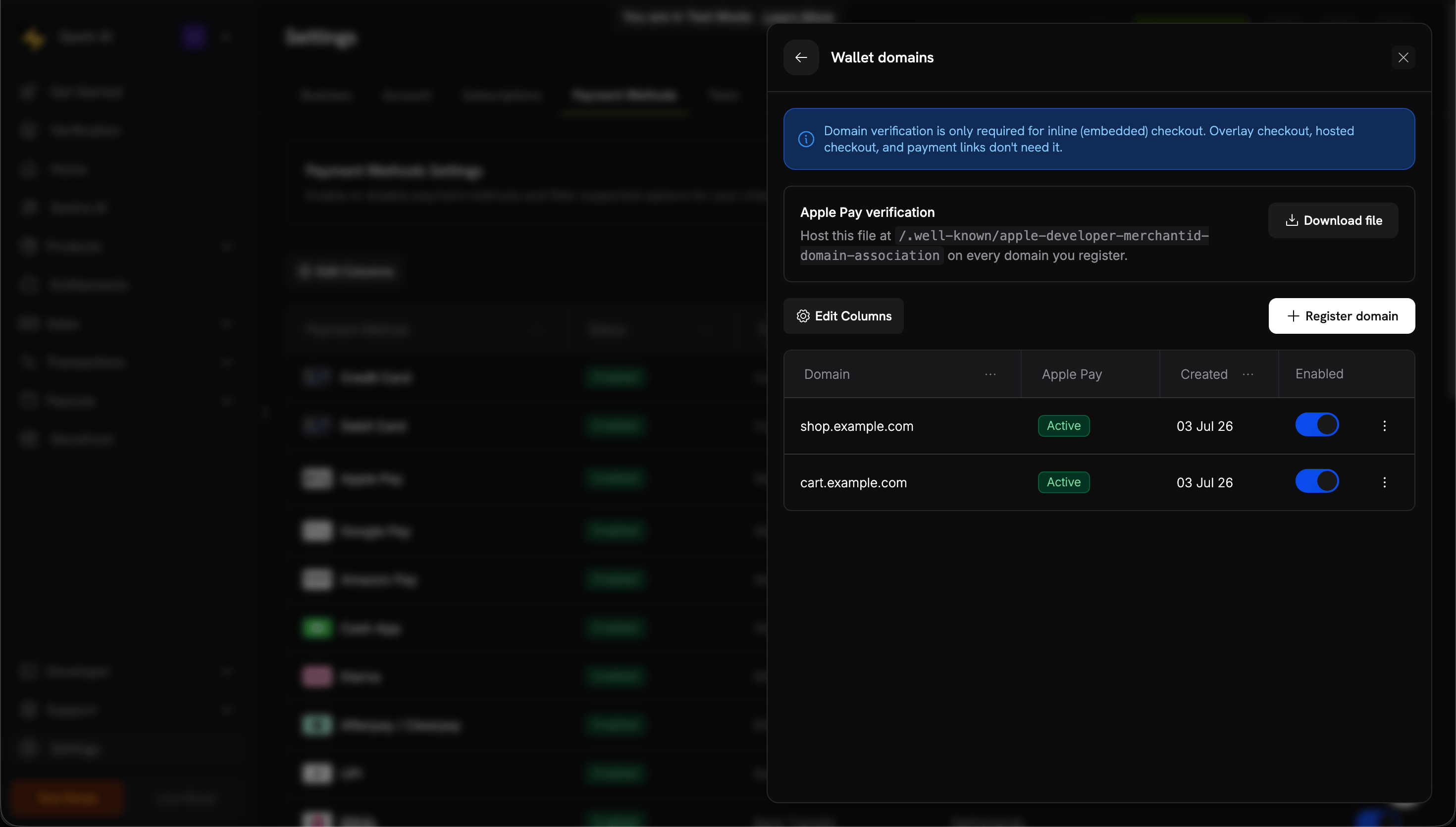
La vérification du domaine est requise uniquement pour le checkout inline (intégré). Le checkout hébergé et les liens de paiement affichent Apple Pay sans cette vérification.
Apple Pay n’est pas disponible dans le checkout en overlay. Pour proposer Apple Pay, utilisez le checkout inline, le checkout hébergé ou un lien de paiement.
Pour vérifier un domaine pour le checkout inline, suivez ces étapes dans le dashboard :
1
Open Apple Pay Domains
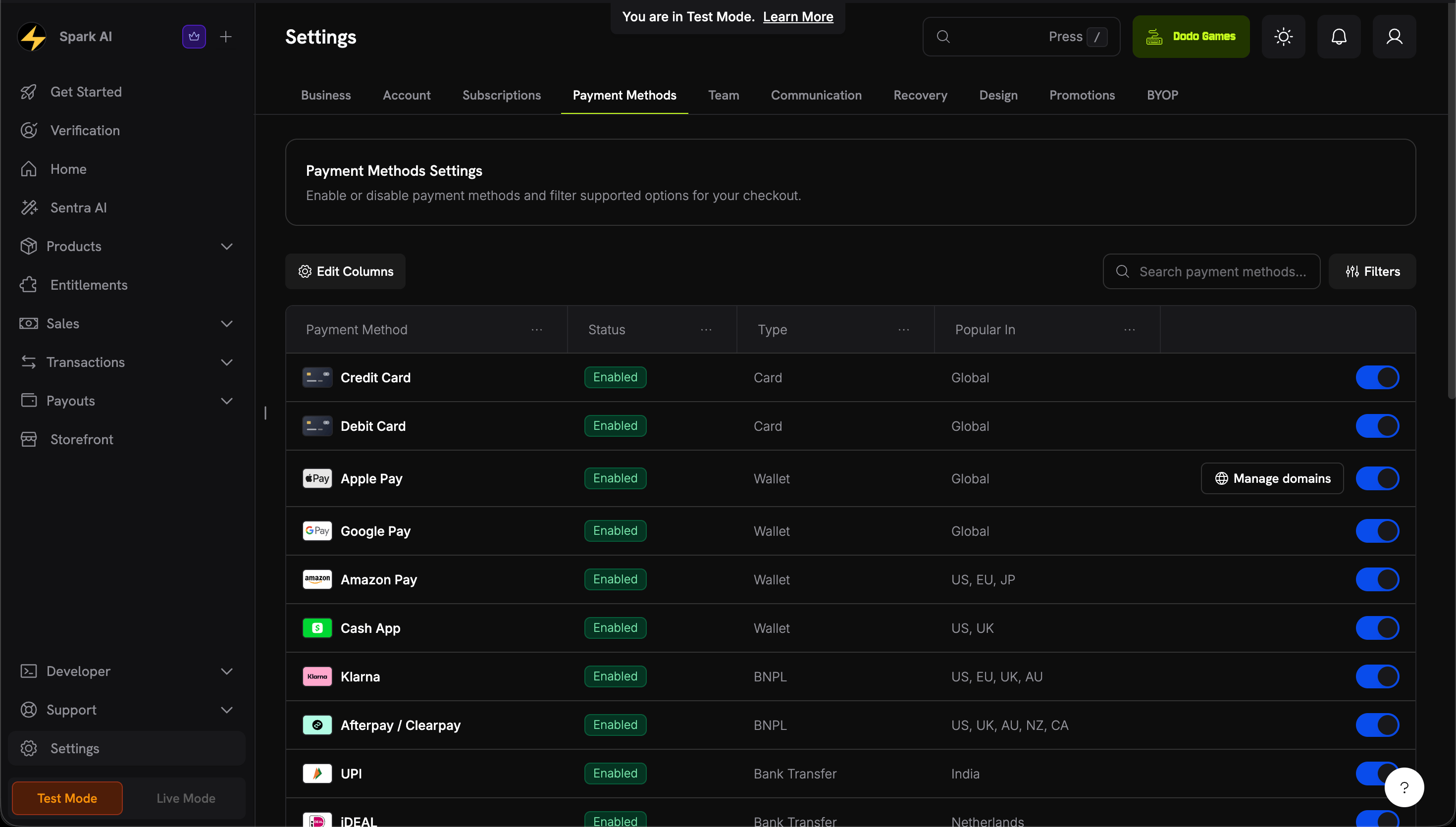
Accédez à Settings → Payment Methods. Sur la ligne Apple Pay, cliquez sur Manage domains.
Open Apple Pay domains from the Apple Pay row
2
Download the Domain Association File
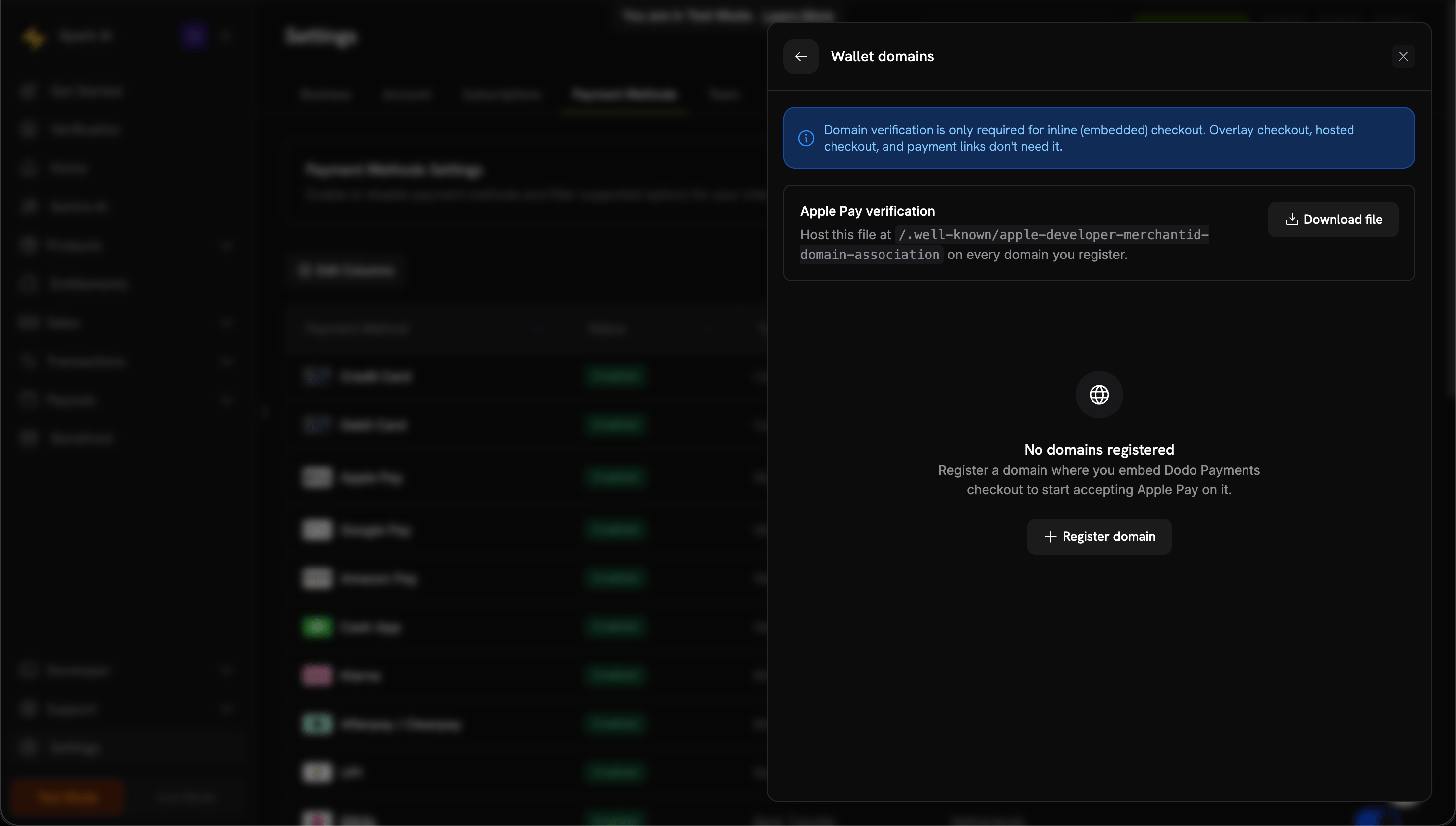
Dans le panneau Apple Pay domains, cliquez sur Download file.
Download the Apple Pay domain association file
3
Register Your Domain
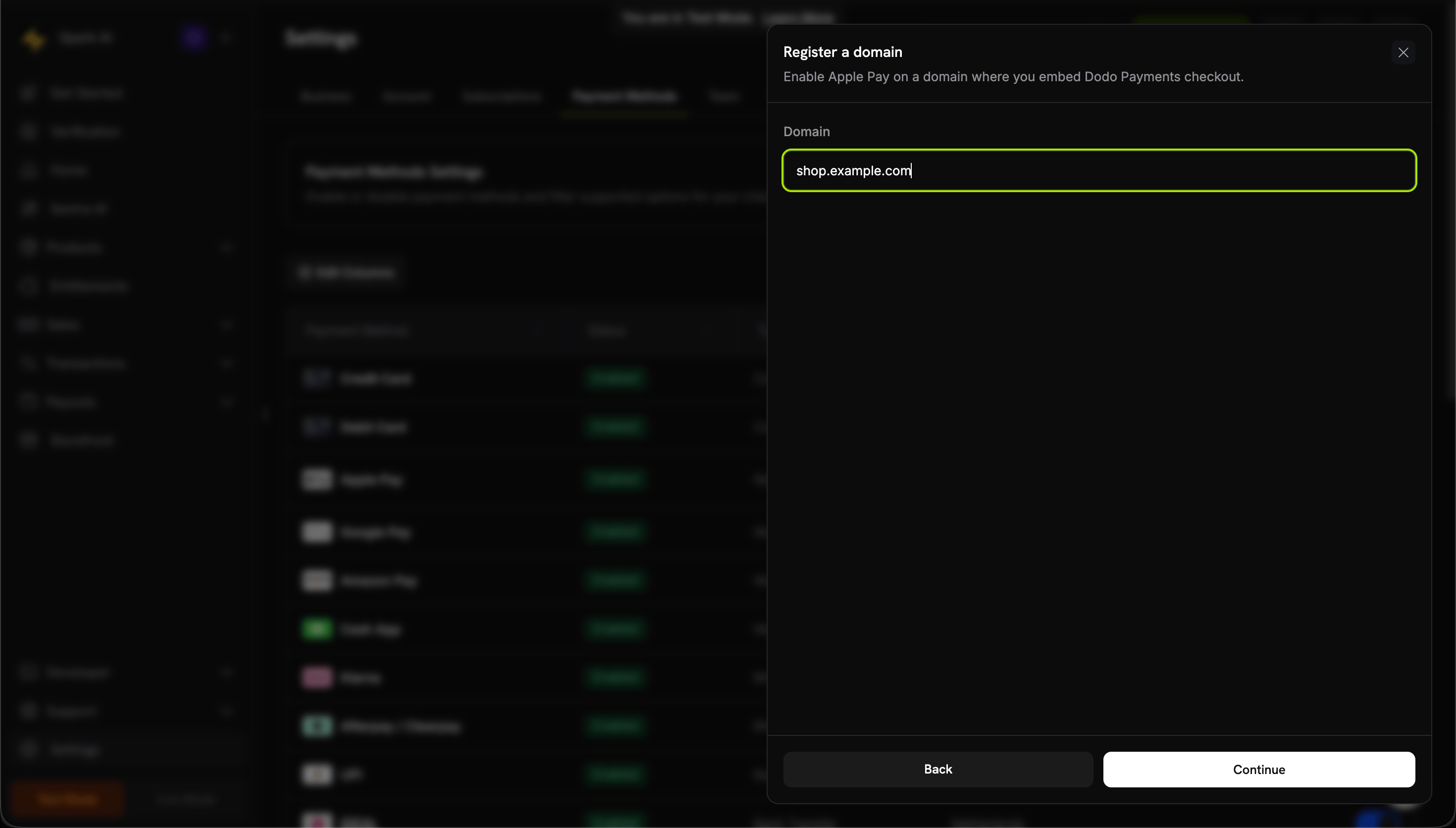
Cliquez sur Register domain, saisissez le domaine où vous intégrez le checkout (par exemple, shop.example.com), puis cliquez sur Continue.
Register the domain where you embed checkout
4
Host the File on Your Domain
Téléversez le fichier sur votre serveur à l’emplacement suivant :
Servez le fichier via HTTPS, sans redirections, avec Content-Type: application/octet-stream ou text/plain.
5
Verify the Domain
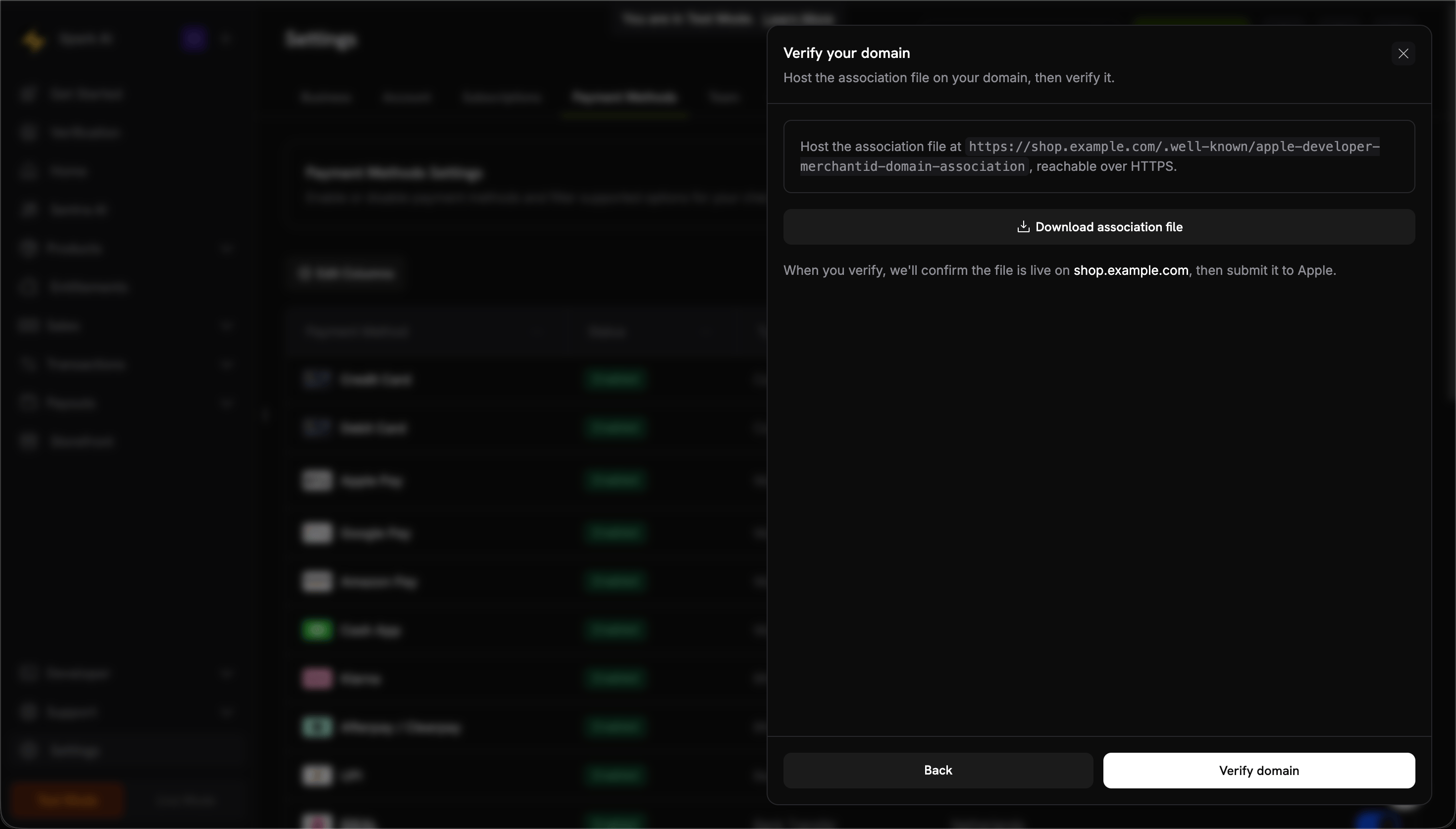
Cliquez sur Verify domain. Dodo Payments vérifie le fichier hébergé et soumet votre domaine à Apple.
Verify the hosted association file
6
Confirm It's Active
Lorsque le statut indique Active, Apple Pay est disponible sur ce domaine. Pour activer ou désactiver Apple Pay pour un domaine, utilisez son bouton Enabled.
Navigateurs : Chrome sur ordinateur et Android, ainsi que Firefox sur ordinateur. Le checkout n’affiche pas Google Pay dans Safari ni dans les navigateurs sur iOS. Dans ces navigateurs, les clients peuvent payer avec Apple Pay ou une carte.
Appareils : Appareils Android équipés de l’application Google Pay.
Paramètres : Dans Chrome, l’option Allow sites to check if you have payment methods saved doit être activée.
Devises : USD, EUR, GBP, AUD, CHF, DKK, HKD, JPY, NOK, NZD, SEK, ZAR. Les devises proposées par un checkout dépendent du processeur qui le prend en charge.
Les SDK de checkout Android, iOS,
React Native et
Flutter ouvrent le checkout hébergé de Dodo Payments
dans le navigateur système de la plateforme (SFSafariViewController sur iOS,
Chrome Custom Tabs sur Android), et non dans une WebView. Apple Pay et Google Pay y fonctionnent
de la même manière que sur le web. Consultez le Guide d’intégration mobile pour la configuration.
Les clients mobiles s’attendent à pouvoir utiliser Apple Pay et Google Pay. Affichez ces options de manière visible dans les checkouts mobiles.
Complete domain verification early
Si vous utilisez le checkout inline, vérifiez votre domaine pour Apple Pay pendant le développement, et non le jour du lancement.
Always include card fallbacks
Tous les clients ne possèdent pas de portefeuille numérique. Incluez credit et debit dans allowed_payment_method_types.
Test on real devices
Les simulateurs ne reproduisent pas entièrement le comportement des portefeuilles. Testez sur de vrais appareils iOS et Android avant le lancement.
Handle wallet unavailability
Un portefeuille ne s’affiche pas sur un appareil non pris en charge ou lorsque le client n’a aucune carte enregistrée. Gardez les autres moyens de paiement visibles pour ces clients.
Pour le checkout inline, le domaine est-il vérifié dans Manage domains ?
La page est-elle chargée via HTTPS ?
L’appareil utilise-t-il iOS 17, iPadOS 17 ou Safari 17 ou une version ultérieure ?
Le client possède-t-il des cartes dans Apple Wallet ?
apple_pay est-il inclus dans allowed_payment_method_types ?
Le checkout est-il en overlay ? Apple Pay n’est pas disponible dans le checkout en overlay.
Solution : Effectuez la vérification du domaine et servez la page via HTTPS. Testez sur un véritable appareil Apple.
Apple Pay domain stuck on Pending
Après avoir cliqué sur Verify domain, Dodo Payments récupère le fichier d’association depuis votre domaine et soumet le domaine à Apple. Un domaine qui reste en Pending possède généralement un fichier que Dodo Payments ne parvient pas à récupérer comme prévu.Vérifiez :
Le fichier est accessible à l’adresse https://<your-domain>/.well-known/apple-developer-merchantid-domain-association.
Il est servi via HTTPS avec un certificat valide.
Il est résolu sans redirections. Une redirection vers www, vers un autre hôte ou vers une page d’erreur entraîne l’échec de la vérification.
Il est servi en tant que Content-Type: application/octet-stream ou text/plain, et non text/html.
Il s’agit du fichier téléchargé depuis Manage domains pour cette entreprise, et non d’un fichier réutilisé depuis un autre compte ou fournisseur.
Pour confirmer que le fichier est accessible publiquement, demandez l’URL depuis l’extérieur de votre propre réseau, par exemple dans une fenêtre de navigation privée. Les mots de passe de staging, les barrières d’authentification et les règles de pare-feu permettent souvent à la requête d’aboutir pour vous, mais pas pour Dodo Payments.Solution : Corrigez le problème d’hébergement, puis cliquez à nouveau sur Verify domain. Si le domaine ne devient pas Active après une vérification réussie, contactez support@dodopayments.com en indiquant le nom du domaine.
Google Pay button not appearing
Vérifiez :
Le client utilise-t-il un navigateur pris en charge ? Google Pay ne s’affiche pas dans Safari ni dans les navigateurs sur iOS.
Le client possède-t-il des cartes dans Google Pay ?
Le paramètre Chrome Allow sites to check if you have payment methods saved est-il activé ?
google_pay est-il inclus dans allowed_payment_method_types ?
Solution : Vérifiez le navigateur et la configuration Google Pay du client.
Wallet payment failed
Causes courantes :
La carte du portefeuille est expirée ou invalide.
La banque a refusé la transaction.
Un problème de connexion réseau a interrompu le paiement.
Solution : Demandez au client de vérifier la carte dans son portefeuille ou d’utiliser un autre moyen de paiement.
Wrong device type
Les portefeuilles numériques s’affichent uniquement sur les appareils compatibles :
Apple Pay : appareils Apple uniquement.
Google Pay : appareils Chrome ou Android.
Solution : Ce comportement est attendu. Gardez les paiements par carte disponibles comme solution de secours.