

Payments Listing Page
Die Auflistungsseite Payments erfasst jeden Zahlungsversuch. Für jede Zahlung werden Betrag, Status, Zahlungs-ID, Zahlungsmethode, Kunde und Datum angezeigt. Jede Zahlung weist einen der folgenden Status auf:
Bei einer erstatteten oder angefochtenen Zahlung wird stattdessen der Erstattungs- oder Dispute-Status angezeigt, beispielsweise Refunded, Partially refunded oder Dispute opened.
Die Spalte Zahlungsmethode wird ausgefüllt, nachdem der Kunde eine Zahlungsmethode übermittelt hat. Die Spalte Datum zeigt an, wann die Zahlung erstellt wurde, nicht wann sie abgeschlossen wurde.
Zahlungsdetails-Seite
Klicken Sie in der Auflistung auf eine Zahlung, um die Payment Details Page zu öffnen, auf der die Transaktion aufgeschlüsselt wird.Successful Payment
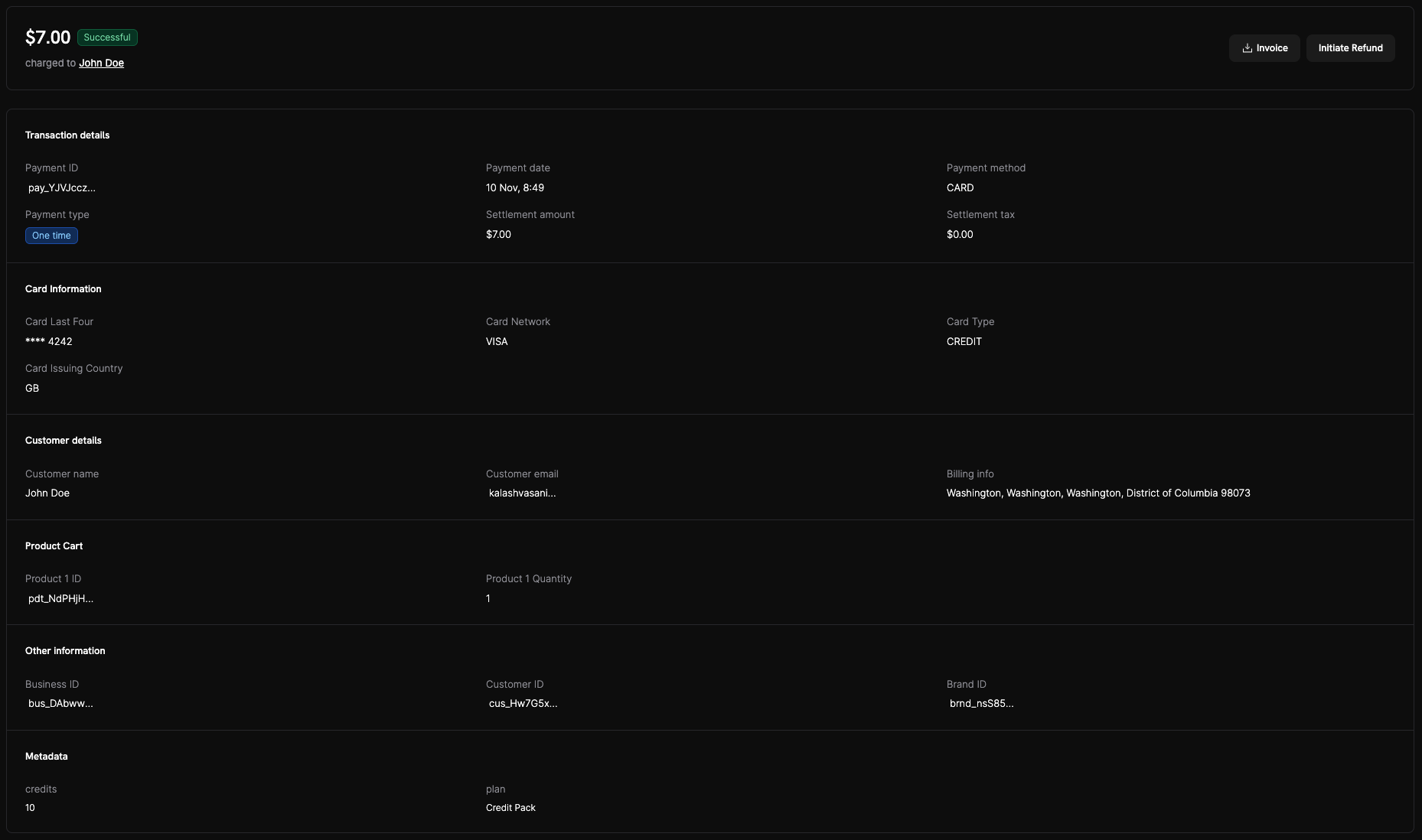
Example of a successfully captured card payment
- Status: Oben Successful mit dem endgültig erfassten Betrag.
- Transaction details: Zahlungs-ID, Zahlungsdatum, Zahlungsmethode, Zahlungsart, Abrechnungsbetrag und Abrechnungssteuer.
- Card Information: Kartennetzwerk, letzte vier Ziffern, Kartentyp und Ausstellungsland.
- Customer details: Name, E-Mail-Adresse und Rechnungsinformationen.
- Product Cart: Produkt-IDs und die gekauften Mengen.
- Other information and Metadata: Geschäfts-, Kunden- und Marken-IDs sowie alle mit der Zahlung verknüpften Metadaten.
- Actions: Klicken Sie auf Invoice, um die Rechnung herunterzuladen, oder auf Initiate Refund, um eine Rückerstattung zu starten. Beide Schaltflächen befinden sich oben rechts.
Failed Payment
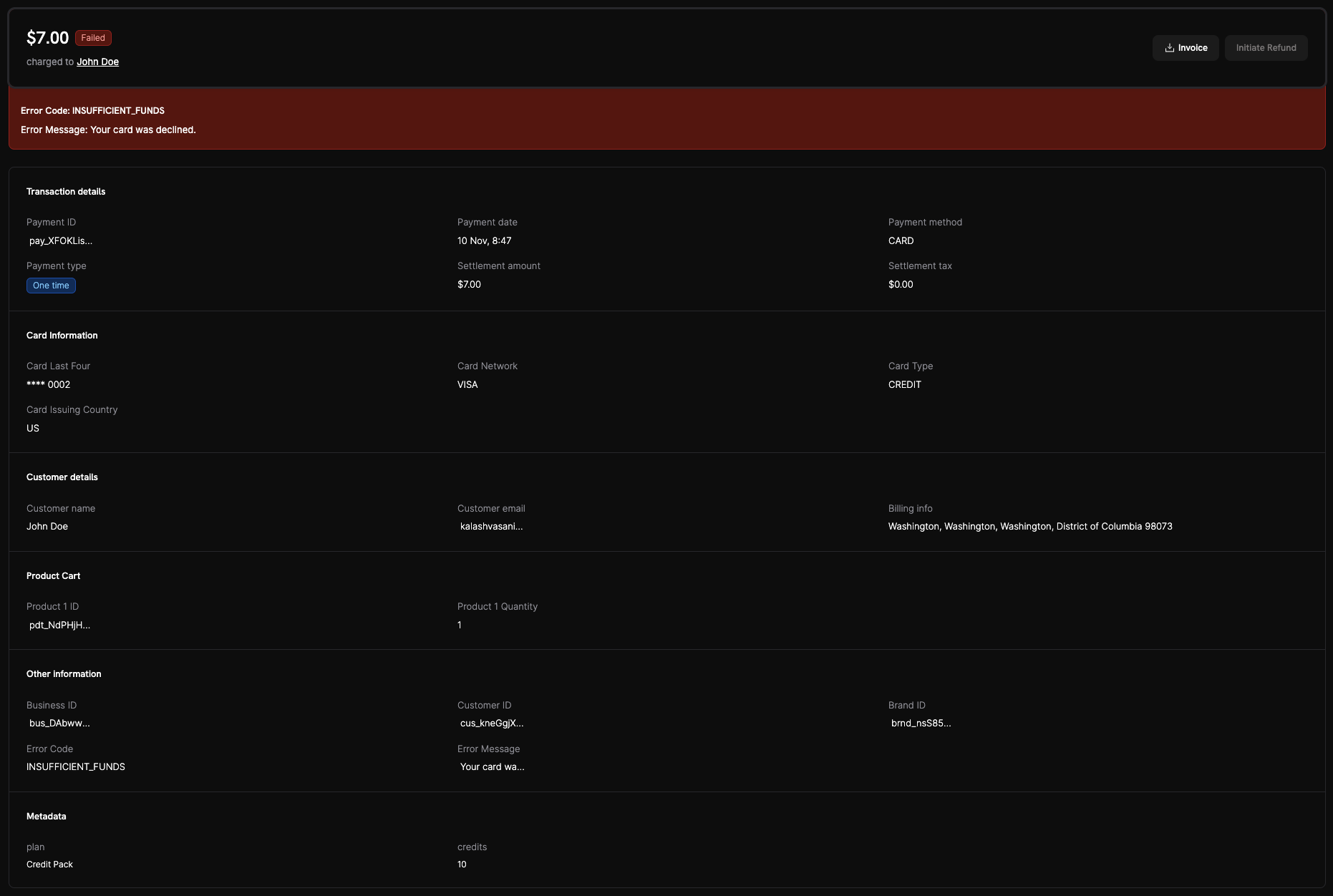
Example of a failed card payment with decline information
- Status: Failed mit einem roten Banner.
- Error context: Den Error Code des Gateways und eine lesbare Error Message, zum Beispiel
INSUFFICIENT_FUNDSmit „Your card was declined.“ - Other information: Die Fehlerfelder werden zur schnellen Referenz im Detailbereich wiederholt.
- Next steps:
- Klicken Sie bei einer fehlgeschlagenen Verlängerung eines Abonnements auf Retry Payment Manually, um die gespeicherte Zahlungsmethode sofort erneut zu belasten. Informationen zu Voraussetzungen und Limits finden Sie unter Manual Payment Retry.
- Bitten Sie den Kunden, die Zahlung mit einer anderen Karte oder Finanzierungsquelle erneut zu versuchen.
- Bitten Sie den Kunden, seine Kartendaten und sein verfügbares Guthaben zu überprüfen.
- Wenn die Ablehnung bestehen bleibt, bitten Sie den Kunden, sich an den Kartenaussteller zu wenden und es anschließend erneut zu versuchen.
Suchen Sie in der Referenz Transaction Failures nach einem Error Code, um dessen Bedeutung und die empfohlene Maßnahme anzuzeigen. Informationen zur Verarbeitung fehlgeschlagener Zahlungen in Ihrem Code finden Sie unter Handle Payment Failures.
Important Information
- Automatic Activation: Unterstützte Zahlungsmethoden werden Ihren Kunden automatisch zur Verfügung gestellt, sobald Ihr Konto verifiziert und der Live-Modus aktiviert ist. Die vollständige Liste finden Sie unter Payment Methods.
- No Additional Configuration Required: Sie müssen keine Zahlungsmethoden einrichten. Dodo Payments konfiguriert und verwaltet sie vorab, und Sie können bestimmte Methoden in Ihrem Dashboard deaktivieren.
- Additional Payment Methods: Dodo Payments fügt im Laufe der Zeit Zahlungsmethoden hinzu und aktualisiert dabei die Seite Payment Methods. Um eine nicht unterstützte Methode anzufordern, senden Sie eine E-Mail an support@dodopayments.com.
How to Navigate and Use the Payments Page
1
Navigate to the Payments Section
Öffnen Sie die Seite Transactions und wählen Sie den Tab Payments, um alle Zahlungen anzuzeigen.
2
Filter Payments
Verwenden Sie die Filter, um die Liste einzugrenzen:
- Status: In Progress, Successful, Failed, Requires Payment Method oder Requires Customer Action.
- Currency: Die Währung, in der der Kunde bezahlt hat.
- Date range: Zahlungen aus einem bestimmten Zeitraum.
3
View Payment Details
Klicken Sie in der Liste auf eine beliebige Zahlung, um deren Detailseite zu öffnen.
4
Review Payment Information
Auf der Zahlungsdetailseite können Sie Folgendes überprüfen:
- Transaction details: Betrag, Währung, Zahlungsmethode und Zeitstempel
- Customer information: Name, E-Mail-Adresse und Rechnungsdetails
- Payment status: Der aktuelle Status sowie jede Statusänderung mit ihrem Zeitstempel im Activity Log
5
Download Invoice
Klicken Sie zum Herunterladen der Rechnung oben rechts auf der Zahlungsdetailseite auf Invoice.
payment.succeeded und payment.failed.