

Gli abbonamenti automatizzano i ricavi ricorrenti. Crea cicli di fatturazione flessibili, periodi di prova gratuiti o a pagamento, modifiche ai piani con pro-rata e componenti aggiuntivi. I clienti rinnovano automaticamente fino alla cancellazione o alla scadenza del periodo.
Upgrade & Downgrade
On‑Demand Subscriptions
Customer Portal
Subscription Webhooks
Cosa sono gli abbonamenti?
Un abbonamento è un prodotto ricorrente che addebita i clienti secondo una pianificazione. È ideale per SaaS, abbonamenti, contenuti digitali e piani di assistenza.- Licenze SaaS: app, API o accesso alla piattaforma
- Membership: community, programmi o club
- Contenuti digitali: corsi, media o contenuti premium
- Piani di assistenza: SLA, pacchetti di successo o manutenzione
Vantaggi principali
- Ricavi prevedibili: fatturazione ricorrente con rinnovi automatizzati
- Cicli flessibili: intervalli mensili, annuali, personalizzati e periodi di prova
- Agilità dei piani: pro-rata per upgrade e downgrade
- Componenti aggiuntivi e postazioni: aggiungi upgrade opzionali e quantificabili
- Checkout ospitato: pagine di checkout e Customer Portal
- Developer-first: API chiare per creazione, modifiche e monitoraggio dell’utilizzo
Creazione degli abbonamenti
Crea prodotti in abbonamento nella dashboard di Dodo Payments, quindi vendili tramite checkout o API. Separare i prodotti dagli abbonamenti attivi consente di creare versioni dei prezzi, aggiungere componenti aggiuntivi e monitorare le prestazioni in modo indipendente.Creazione di un prodotto in abbonamento
Configura i campi nella dashboard per definire come il tuo abbonamento viene venduto, rinnovato e fatturato. Le sezioni seguenti corrispondono direttamente a ciò che vedi nel modulo di creazione.Dettagli del prodotto
- Nome del prodotto (obbligatorio): il nome visualizzato nel checkout, nel Customer Portal e nelle fatture.
- Descrizione del prodotto (facoltativa): una descrizione chiara del valore che appare nel checkout e nelle fatture.
- Immagine del prodotto (facoltativa): PNG/JPG/WebP fino a 3 MB. Utilizzata nel checkout e nelle fatture.
- Brand: associa il prodotto a un brand specifico per la personalizzazione del tema e delle email.
- Categoria fiscale (obbligatoria): scegli la categoria (ad esempio, SaaS) per determinare le regole fiscali.
Prezzi
- Pricing Type: Scegli Subscription (questa guida). Le alternative sono Single Payment e Usage Based Billing.
- Price (obbligatorio): prezzo ricorrente di base con valuta. Un prezzo diverso da zero deve rispettare il minimo per subscription nella valuta pagata dal cliente: $1.00 per USD. Per le valute diverse da USD, EUR e GBP, il prezzo deve inoltre avere un valore di almeno $1.00. Ad esempio, una subscription in AED richiede circa 3.70 AED, non il minimo indicato di 2.00 AED. EUR e GBP utilizzano i rispettivi minimi indicati. Consulta Minimum Amounts. Gli importi inferiori al minimo non sono supportati. Un prezzo esattamente pari a $0 è un caso separato e supportato; consulta Card-Optional at Zero Price.
- Discount Applicable (%): sconto percentuale opzionale applicato al prezzo di base; riportato nel checkout e nelle fatture. Puoi inserire fino a due cifre decimali, ad esempio
10.5. Nell’API, usadiscount_bps(basis points, quindi1050corrisponde al 10.5%). - Repeat payment every (obbligatorio): intervallo per i rinnovi, ad esempio ogni 1 Month. Seleziona la cadenza (mesi o anni) e la quantità.
- Subscription Period (obbligatorio): durata totale per la quale la subscription rimane attiva (ad esempio, 10 Years). Al termine di questo periodo, i rinnovi si interrompono, salvo estensione.
- Trial Period Days (obbligatorio): imposta la durata del trial in giorni. Usa 0 per disabilitare i trial. Il primo addebito viene effettuato automaticamente al termine del trial.
- Trial Amount: addebito iniziale opzionale per un trial a pagamento. Lascialo non impostato per un trial gratuito. Consulta Paid Trials.
- Card-optional at $0 Price: consenti ai clienti di avviare la subscription senza aggiungere una carta quando il prezzo è pari a $0 o uno sconto non lascia nulla da pagare oggi. Un trial gratuito dispone di una propria casella di controllo Start the trial without a card. Consulta Card-Optional at Zero Price.
- Select add-on: associa fino a 10 add-on che i clienti possono acquistare insieme al piano base.
I componenti aggiuntivi sono ideali per extra quantificabili come postazioni o spazio di archiviazione. Puoi controllare le quantità consentite e il comportamento del pro-rata quando i clienti le modificano.
Impostazioni avanzate
- Tax Inclusive Pricing: mostra i prezzi comprensivi delle imposte applicabili. Il calcolo fiscale finale varia comunque in base alla posizione del cliente.
- License key (in Entitlements): fornisci una chiave univoca a ciascun cliente dopo l’acquisto. Consulta la guida License Keys.
- Digital Files (in Entitlements): distribuisci automaticamente file o contenuti dopo l’acquisto. Scopri di più in Digital Product Delivery.
- Metadata: associa coppie chiave-valore personalizzate per il tagging interno o le integrazioni con i client. Consulta Metadata.
Periodi di prova degli abbonamenti
I periodi di prova consentono ai clienti di valutare un abbonamento prima di pagare il prezzo ricorrente completo. Un periodo di prova può essere gratuito (nessun addebito fino alla scadenza) o a pagamento (un importo ridotto addebitato in anticipo). Dopo il periodo di prova, il prezzo completo viene addebitato al primo rinnovo.Configurazione dei periodi di prova
Imposta Trial Period Days nella sezione dei prezzi del prodotto (usa0 per disabilitare). Sostituiscilo quando crei un abbonamento:
Periodi di prova a pagamento
Addebita in anticipo un importo ridotto per il periodo di prova. Imposta Trial Amount sul prezzo del prodotto. Il prezzo ricorrente completo viene addebitato al primo rinnovo.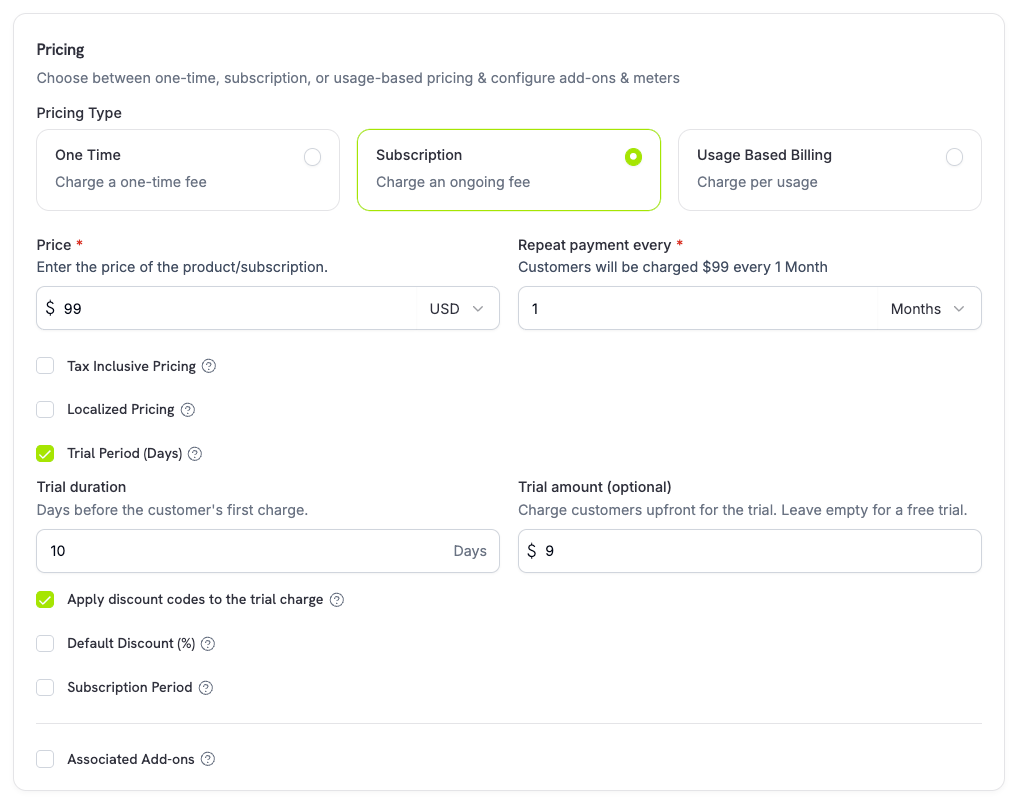
trial_amount e trial_period_days, così puoi mostrare l’importo dovuto oggi prima di creare l’abbonamento.
Card-Optional at Zero Price
Consenti ai clienti di avviare un abbonamento senza aggiungere un metodo di pagamento quando oggi non è dovuto alcun importo. Abilita questa opzione per ciascun prezzo nella sezione dei prezzi del prodotto, con una casella separata per ogni caso riportato di seguito.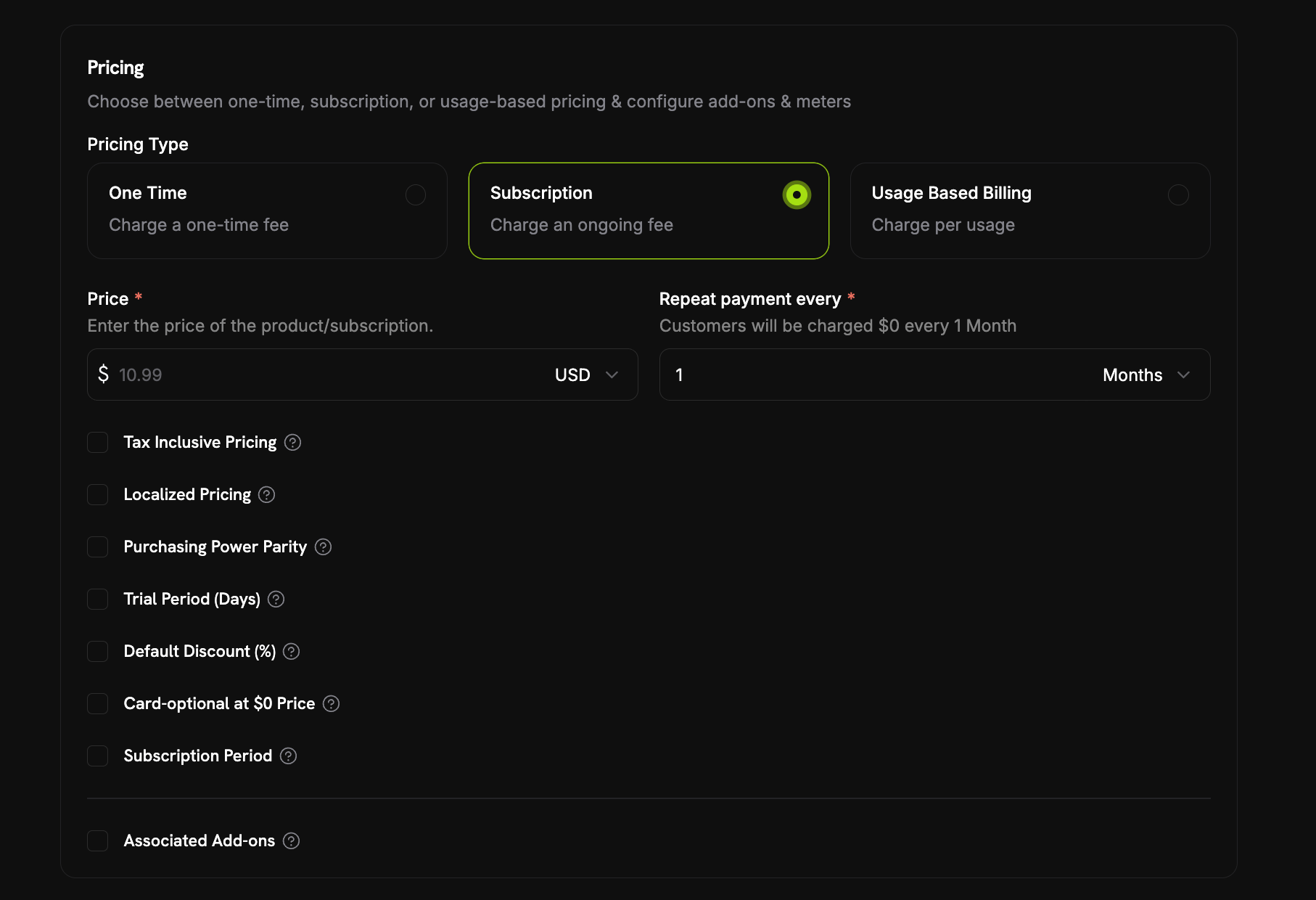
- Un periodo di prova gratuito:
trial_period_daysè impostato senzatrial_amount, quindi il primo addebito è pari a $0 durante il periodo di prova. Seleziona Start the trial without a card in Trial Period (Days). - Un prezzo ricorrente di $0: il prezzo è pari a $0 oppure uno sconto lo porta a $0 (il Default Discount (%) del prodotto o un codice sconto applicato durante il checkout). Seleziona Card-optional at $0 Price.
Ogni casella corrisponde al proprio campo API:
trial_payment_method_optional (caso del periodo di prova gratuito) e zero_amount_payment_method_optional (caso del prezzo di $0). Puoi abilitarle singolarmente.Cosa succede senza una carta
Un abbonamento con carta facoltativa viene creato e attivato immediatamente senza alcun metodo di pagamento registrato. La risposta di creazione restituiscepayment_method_required: false e l’oggetto dell’abbonamento mostra has_payment_method: false. Poi:
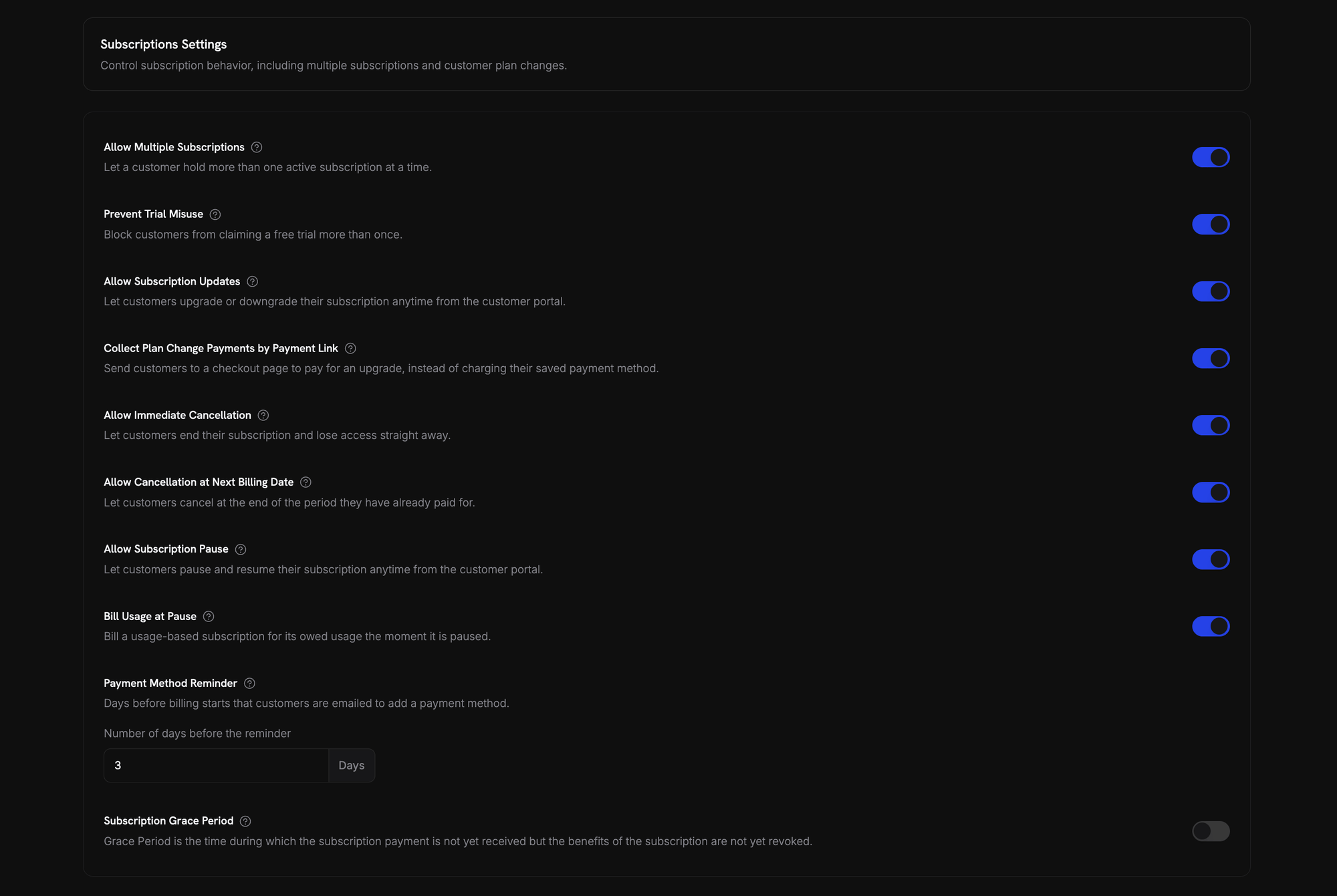
- Viene inviata un’e-mail di promemoria prima dell’inizio della fatturazione. Il numero di giorni è impostato in Settings → Subscriptions → Payment Method Reminder (consulta Subscription Settings). L’e-mail Add Payment Method Reminder (consulta Customer Emails) indirizza il cliente al Customer Portal per aggiungere una carta.
-
Se non viene aggiunta una carta in tempo, l’abbonamento passa a
on_holdal termine del periodo di prova o del periodo scontato, quando è dovuto un addebito reale. Il cliente riceve l’e-mail Subscription On Hold, No Payment Method. -
L’aggiunta di un metodo di pagamento riattiva l’abbonamento (consulta Reactivating from On Hold). Viene creato un addebito per l’importo ora dovuto e, in caso di successo, l’abbonamento torna a
active. - Viene inviata un’email di promemoria prima dell’inizio della fatturazione effettiva. Il numero di giorni di anticipo viene impostato a livello aziendale in Payment Method Reminder, nella sezione Settings → Subscriptions; consulta Subscription Settings. L’email Add Payment Method Reminder del cliente (consulta Customer Emails) contiene un link diretto al Customer Portal per aggiungere una carta.
-
Se non viene aggiunta una carta in tempo, l’abbonamento passa a
on_holdquando termina la prova o il periodo scontato e diventa dovuto un addebito effettivo: è lo stesso statoon_holdin cui può entrare qualsiasi abbonamento, in questo caso perché non è mai stato aggiunto un metodo di pagamento. Il cliente riceve l’email Subscription On Hold, No Payment Method. -
L’aggiunta di un metodo di pagamento lo riattiva, esattamente come descritto in Reactivating from On Hold: viene creato un addebito per l’importo ora dovuto e, in caso di successo, l’abbonamento torna a
active.
Prevenzione dell’uso improprio dei periodi di prova
Impedisci ai clienti di richiedere ripetutamente periodi di prova dello stesso prodotto. Quando questa opzione è abilitata, un cliente che ha già usufruito del periodo di prova di un prodotto riceve un abbonamento a pagamento invece di un nuovo periodo di prova per quel prodotto. Prevent Trial Misuse impedisce ai clienti di richiedere ripetutamente prove per la stessa attività. Quando è abilitato, un cliente che ha già utilizzato una prova viene automaticamente convertito in un acquisto a pagamento senza prova, invece di ricevere una nuova prova. Abilitala da Settings → Subscriptions. Una volta abilitata:-
I clienti vengono associati tramite e-mail normalizzata (gli alias con il simbolo più vengono rimossi), quindi
user+trial@example.comeuser@example.comvengono considerati la stessa persona. - Le richieste vengono registrate all’attivazione del periodo di prova, quindi un cliente che annulla lo stesso giorno ha comunque utilizzato il proprio periodo di prova.
- I clienti esistenti vengono recuperati dai periodi di prova storici tramite e-mail, quindi gli utenti che hanno già usufruito di un periodo di prova vengono riconosciuti immediatamente.
-
Passare
trial_period_daysesplicitamente in una checkout session o in un abbonamento ignora il controllo e concede il periodo di prova. -
I clienti vengono associati tramite email normalizzata, rimuovendo gli alias con il simbolo più, quindi
user+trial@example.comeuser@example.comvengono considerati la stessa persona. - Gli utilizzi vengono registrati al momento dell’attivazione della prova, quindi un cliente che annulla lo stesso giorno ha comunque consumato la propria prova.
- I clienti esistenti vengono recuperati dalle loro prove storiche tramite email, quindi gli utenti che hanno già usufruito di una prova vengono riconosciuti immediatamente.
Rilevamento dello stato del periodo di prova
Rilevamento dello stato della prova
Per determinare se un abbonamento con prova gratuita è in prova, recupera l’elenco dei pagamenti dell’abbonamento. Se esiste esattamente un pagamento con importo pari a 0, l’abbonamento è nel periodo di prova:Aggiornamento del periodo di prova
Aggiornamento del periodo di prova
Estendi la prova aggiornandonext_billing_date:
Modifiche al piano dell’abbonamento
Esegui l’upgrade o il downgrade degli abbonamenti, modifica le quantità o migra verso prodotti diversi. La modalità pro-rata determina se la modifica genera un addebito immediato, un credito o nessun adeguamento della fatturazione.Modifiche al piano dell’abbonamento
Le modifiche al piano consentono di effettuare upgrade o downgrade degli abbonamenti, modificare le quantità o migrare a prodotti diversi. A seconda della modalità di proroga selezionata, una modifica può generare un addebito immediato, creare un credito o non applicare alcun adeguamento di fatturazione.Modalità di pro-rata
Scegli come fatturare i clienti quando modificano i piani:Product Collections
Modalità di proroga
Scegli come addebitare i clienti quando modificano il piano:Confronto rapido delle quattro modalità di proroga:
prorated_immediately
Accredita la parte inutilizzata del ciclo di fatturazione corrente, poi addebita un ciclo completo al nuovo piano. Il nuovo piano non viene mai addebitato in proporzione.
Addebito immediato netto = (nuovo ciclo completo) meno (frazione rimanente x vecchio ciclo completo). Se il credito è maggiore dell’addebito del nuovo ciclo, la differenza viene conservata come credito associato all’abbonamento per i rinnovi futuri. Il ciclo di fatturazione viene riallineato alla data della modifica.
difference_immediately
Addebita immediatamente la differenza di prezzo (upgrade) oppure aggiunge un credito per i rinnovi futuri (downgrade). Ideale per semplici scenari di upgrade/downgrade.
I crediti derivanti dai downgrade che utilizzano
difference_immediately sono associati all’abbonamento e vengono applicati automaticamente ai rinnovi futuri. Sono distinti dalle entitlements di Credit-Based Billing.difference_immediately, il valore inutilizzato diventa un credito associato all’abbonamento che compensa automaticamente i rinnovi futuri:
full_immediately
Addebita immediatamente l’intero importo del nuovo piano, ignorando il tempo rimanente. Ideale per reimpostare i cicli di fatturazione.
do_not_bill
Passa immediatamente al nuovo piano senza alcun adeguamento della fatturazione. Nessun addebito di proroga e nessun credito: il cliente passa semplicemente al nuovo piano.
Il nuovo piano è attivo non appena la chiamata va a buon fine, ma non viene addebitato fino al rinnovo successivo; il cliente usufruisce quindi gratuitamente del piano aggiornato per il resto del ciclo corrente. La data di rinnovo originale viene mantenuta e il prezzo del nuovo piano si applica a partire da tale rinnovo.
Ideale per migrazioni di cortesia, passaggi gratuiti di piano o scenari in cui vuoi assorbire la differenza di costo.
Example: Prorated upgrade calculation
Example: Prorated upgrade calculation
Scenario: un cliente con Basic (80/mese) il giorno 16 di un ciclo di 30 giorni usando Il cliente inizia oggi un nuovo mese completo di Pro, quindi Pro viene addebitato per intero e viene accreditato solo il tempo inutilizzato di Basic.Prossimo rinnovo il 15 febbraio (16 gennaio + 30 giorni): $80.00/mese.
prorated_immediately.Example: Downgrade credit calculation
Example: Downgrade credit calculation
Scenario: un cliente con Pro (20/mese) usando Il credito di $60 viene applicato automaticamente ai rinnovi futuri:
difference_immediately.- Rinnovo 1: 20 (credito) = **40)
- Rinnovo 2: 20 (credito) = **20)
- Rinnovo 3: 20 (credito) = $0.00 (credito esaurito)
- Rinnovo 4: $20.00 (prezzo completo)
Scopri di più sulla gestione dei crediti nella Upgrade & Downgrade Guide.
Modifica dei piani con componenti aggiuntivi
Modifica i componenti aggiuntivi durante il cambio di piano. I componenti aggiuntivi sono inclusi nei calcoli della proroga:Per impostazione predefinita (
effective_at: 'immediately'), le modifiche al piano generano addebiti immediati. Passa effective_at: 'next_billing_date' per programmare la modifica alla prossima data di fatturazione; la modifica in sospeso viene restituita sull’abbonamento come scheduled_change e può essere annullata con Cancel Scheduled Plan Change. Gli addebiti non riusciti possono spostare l’abbonamento allo stato on_hold, a meno che tu non passi on_payment_failure: 'prevent_change', che mantiene l’abbonamento sul piano corrente finché il pagamento non va a buon fine. Tieni traccia delle modifiche tramite gli eventi webhook subscription.plan_changed. Le modifiche al piano vengono rifiutate mentre un abbonamento è past_due; consulta Grace Period.Anteprima delle modifiche al piano
Prima di confermare una modifica al piano, visualizza in anteprima l’addebito esatto e l’abbonamento risultante:Sospensione e ripresa degli abbonamenti
Sospendi un abbonamento per congelarlo invece di terminarlo. La fatturazione si interrompe, l’accesso viene revocato e l’abbonamento conserva piano e cronologia. Usalo come alternativa alla cancellazione per fidelizzare i clienti.Sospensione e ripresa degli abbonamenti
La sospensione congela un abbonamento invece di terminarlo. La fatturazione si interrompe, l’accesso viene revocato e l’abbonamento conserva piano e cronologia, così il cliente può riprendere esattamente da dove aveva interrotto. Usala come alternativa alla cancellazione per la fidelizzazione.Cosa succede quando sospendi
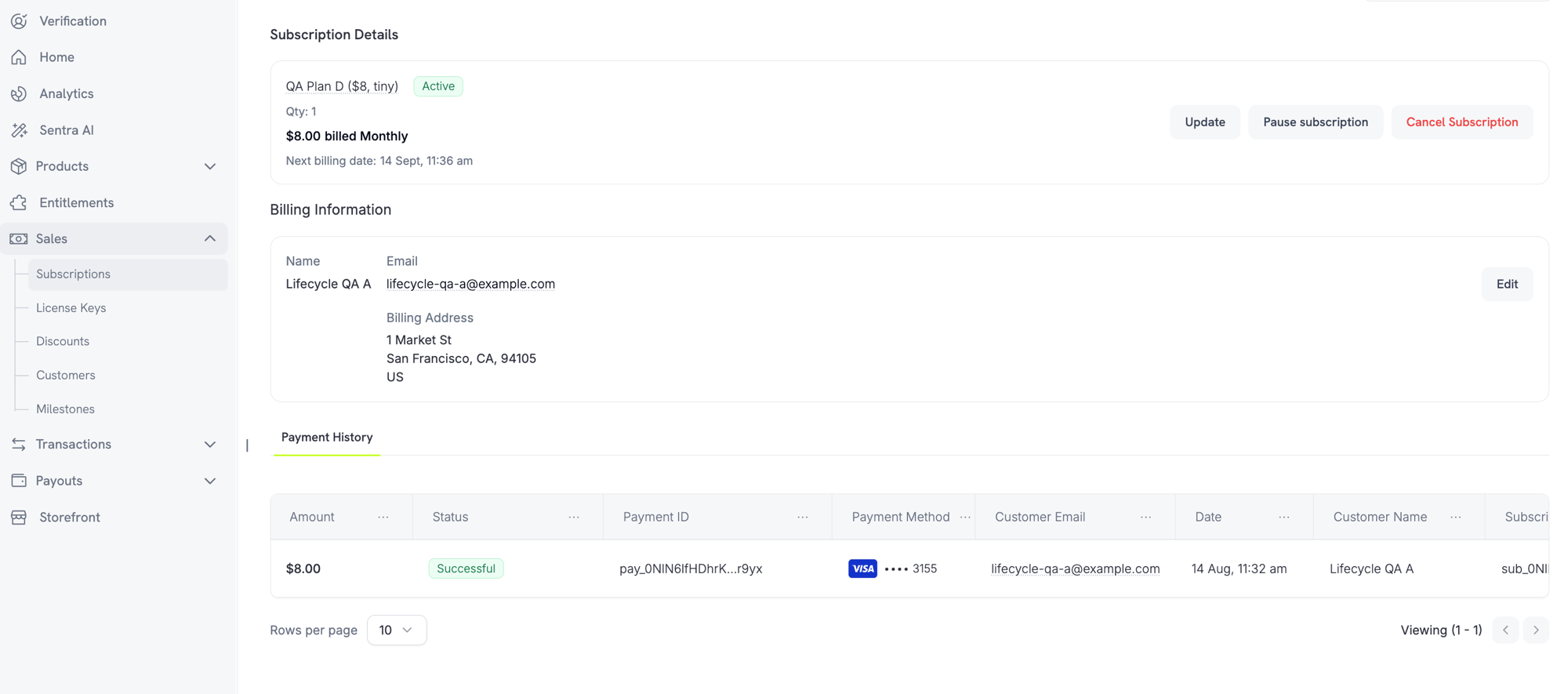
Cosa accade quando sospendi
- I rinnovi si interrompono. Durante la sospensione non viene generata alcuna fattura né tentato alcun addebito di rinnovo.
- L’accesso viene revocato immediatamente. La sospensione revoca ogni entitlement grant già distribuito o in sospeso sull’abbonamento, disabilitando le relative license keys e impedendo la generazione di nuovi URL per il download di prodotti digitali. La ripresa li assegna nuovamente, come avviene recuperando da
on_hold. - L’orologio della fatturazione si congela.
next_billing_dateeexpires_atavanzano entrambi esattamente per la durata della sospensione, così il cliente conserva il tempo già pagato. - Non esiste un limite alla durata della sospensione. Un abbonamento sospeso rimane tale finché qualcuno non lo riprende. Non è necessario impostare in anticipo la durata della sospensione.
active e ripristina le relative entitlements. Poiché l’orologio era congelato, il rinnovo successivo avviene dopo la durata della sospensione rispetto alla data originaria: un abbonamento sospeso per 12 giorni si rinnova con 12 giorni di ritardo.
Sospensione degli abbonamenti basati sull’utilizzo
Un abbonamento basato sull’utilizzo può avere utilizzo registrato ma non ancora fatturato al momento della sospensione. Bill Usage at Pause, in Settings → Subscriptions, determina cosa accade:
In questo modo viene regolato solo l’utilizzo misurato: la tariffa ricorrente di base non viene mai addebitata al momento della sospensione. Gli abbonamenti standard e on-demand non hanno nulla da regolare, quindi questa impostazione non li riguarda.
Bill Usage at Pause viene registrato per ciclo di fatturazione. La modifica a metà ciclo non cambia il modo in cui viene regolato il ciclo già iniziato; il nuovo valore si applica dal ciclo successivo.
Consentire ai clienti di sospendere autonomamente gli abbonamenti
La ripresa è una via d’uscita valida da questa sospensione: non è necessario riscuotere prima la fattura di regolazione. Tieni presente che la ripresa condona l’utilizzo insoluto invece di posticiparlo.
Consentire ai clienti di sospendere autonomamente gli abbonamenti
Allow Subscription Pause, in Settings → Subscriptions, controlla se i clienti possono sospendere e riprendere l’abbonamento dal Customer Portal. È disattivato per impostazione predefinita, quindi la sospensione autonoma è facoltativa.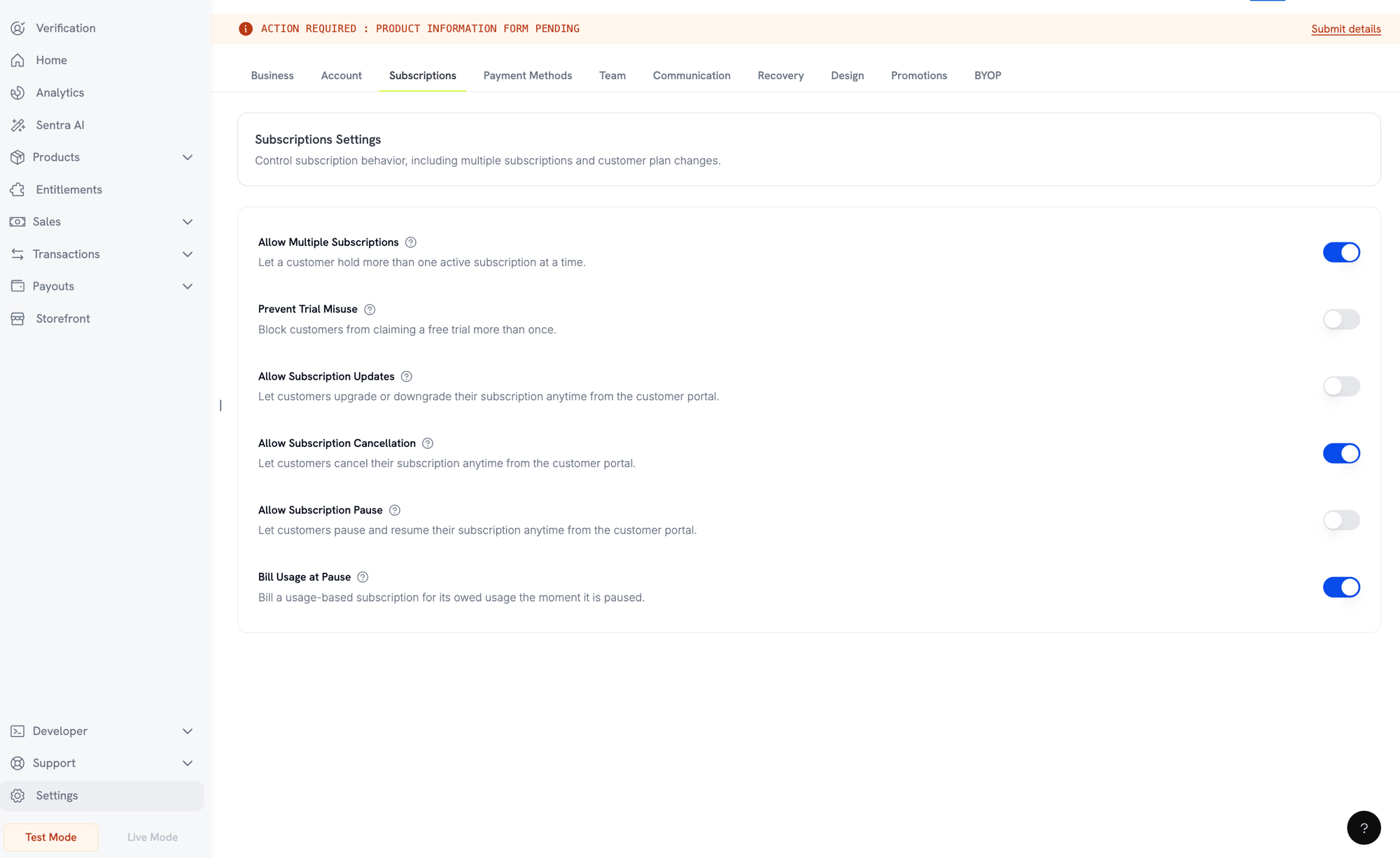
Sospensione tramite API
Pausing from the Customer Portal
Sospensione tramite API
La sospensione e la ripresa utilizzano il campostatus dell’endpoint di aggiornamento dell’abbonamento. Non esiste un endpoint separato per la sospensione.
subscription.paused e la ripresa emette subscription.unpaused. Entrambi contengono l’oggetto completo dell’abbonamento, con paused_at impostato durante la sospensione e null dopo la ripresa.
Stati dell’abbonamento
- La cancellazione continua a funzionare. Puoi cancellare un abbonamento sospeso esattamente come uno attivo. Qualsiasi fattura di regolazione aperta derivante dalla sospensione viene stornata.
- Le modifiche programmate del piano vengono ritardate, non eliminate. Una modifica del piano programmata per la prossima data di fatturazione rimane intatta durante la sospensione e viene applicata alla data di fatturazione posticipata quando l’abbonamento riprende. Il suo
scheduled_change.effective_atè un’istantanea del momento della programmazione e non viene modificato dalla sospensione, quindi può mostrare una data passata: leggilo come “era programmato per”, non come una data garantita. Per eliminare la modifica invece di mantenerla, usa Cancel Scheduled Plan Change.
Stati degli abbonamenti
Un abbonamento attraversa un insieme definito di stati durante il proprio ciclo di vita. Questa tabella è il riferimento per ogni stato, per le cause e per le modalità di recupero, se disponibili.Macchina a stati
Anche
on_hold e paused sono distinti. on_hold è involontario: un pagamento non è riuscito. paused è deliberato: tu o il cliente avete scelto di congelare l’abbonamento e non viene tentato alcun rinnovo finché resta sospeso. Un abbonamento basato sull’utilizzo può comunque avere una fattura di regolazione una tantum dovuta al momento della sospensione; consulta Pausing Usage-Based Subscriptions.Stato sospeso
Stato On Hold
Un abbonamento entra nello statoon_hold quando:
- Un pagamento di rinnovo non va a buon fine (fondi insufficienti, carta scaduta ecc.)
- Un addebito per una modifica del piano non va a buon fine
- L’autorizzazione del metodo di pagamento non va a buon fine
- Una fattura di regolazione della sospensione per un abbonamento basato sull’utilizzo rimane insoluta
- Un periodo di tolleranza termina con il debito del rinnovo insoluto e l’azione di scadenza è
on_hold - Il periodo di prova gratuito o il periodo a 0 Price](#card-optional-at-0-price) termina senza che sia mai stato aggiunto un metodo di pagamento
Riattivazione dallo stato sospeso
Riattivazione dallo stato On Hold
Per riattivare un abbonamento dallo statoon_hold, aggiorna il metodo di pagamento. Questo:
- Crea un addebito per gli importi ancora dovuti
- Genera una fattura
- Elabora il pagamento usando il nuovo metodo di pagamento
- Riattiva l’abbonamento allo stato
activedopo il pagamento riuscito
L’unica eccezione è una sospensione causata da una fattura di regolazione non pagata. La cancellazione di tale fattura riporta l’abbonamento a
paused, non a active, perché la sospensione era lo stato precedente al fallimento del pagamento. Riprendilo esplicitamente dopo il saldo della fattura.Periodo di tolleranza
Dopo aver aggiornato correttamente il metodo di pagamento per un abbonamento
on_hold, riceverai gli eventi webhook payment.succeeded seguiti da subscription.active.Periodo di tolleranza
Un periodo di tolleranza è una finestra tra un rinnovo non riuscito e la perdita dell’accesso. L’abbonamento passa apast_due invece di on_hold e il cliente mantiene tutto ciò che ha acquistato fino alla fine della finestra. Questo gli dà il tempo di correggere i dati della carta senza perdere il prodotto.
I periodi di tolleranza sono disattivati per impostazione predefinita. Abilitane uno dal dashboard in Settings → Subscriptions → Subscription Grace Period.

Impostazioni
Cosa accade durante la finestra
Mentre un abbonamento èpast_due:
- Il cliente mantiene l’accesso. Le entitlement grant, le license keys e i download dei prodotti digitali rimangono attivi.
- La fatturazione basata sull’utilizzo continua a registrare l’utilizzo.
- L’abbonamento non si rinnova.
- L’abbonamento non può essere sospeso.
- Vengono inviate email di Dunning e continuano i payment retries.
subscription.past_dueviene emesso all’ingresso nello stato.
subscription.past_due contiene la scadenza come past_due_ends_at. Salvalo quando arriva l’evento: l’API degli abbonamenti non restituisce questo campo. Ogni webhook dell’abbonamento generato mentre la finestra è aperta contiene lo stesso valore, accanto a un status di past_due.
La finestra viene fissata quando l’abbonamento vi entra. Se modifichi successivamente la durata o l’azione di scadenza, una finestra già aperta conserva i valori assegnati. I nuovi valori si applicano al successivo abbonamento che entra in una finestra.
Recupero
La finestra si chiude quando il debito del rinnovo viene saldato, tramite un tentativo riuscito oppure quando il cliente aggiorna il metodo di pagamento. L’abbonamento torna aactive e viene inviato un webhook subscription.active.
Solo il rinnovo non riuscito apre una finestra. Un addebito del merchant non correlato che rimane insoluto non sposta l’abbonamento a past_due.
Quando termina la finestra
Se il debito del rinnovo è ancora insoluto alla scadenza, l’abbonamento passa aon_hold o a cancelled, secondo la configurazione. Contemporaneamente:
- Una modifica programmata del piano sull’abbonamento viene cancellata.
- Una modifica del piano in sospeso la cui fattura è ancora insoluta viene cancellata.
cancel_subscription, anche le fatture aperte vengono stornate e i relativi tentativi di pagamento si interrompono.
Una modifica del piano in sospeso la cui fattura è stata pagata viene applicata mentre la finestra è ancora aperta, non alla scadenza. Una fattura pagata regola la modifica indipendentemente dallo stato dell’abbonamento.
Eventi webhook per transizione
Ogni transizione emette un webhook, così puoi gestire la logica delle entitlement senza eseguire polling:Gestione tramite API
Subscription Webhook Payloads
Gestione tramite API
Create subscriptions
Create subscriptions
Usa
POST /checkouts per creare abbonamenti programmaticamente dai prodotti, con prove facoltative (subscription_data.trial_period_days) e componenti aggiuntivi (product_cart[].addons).API Reference
Update subscriptions
Update subscriptions
Usa
PATCH /subscriptions/{subscription_id} per cancellare alla prossima data di fatturazione, estendere il periodo dell’abbonamento, aggiornare i dati di fatturazione o modificare i metadati. Per modificare la quantità, usa invece la Change Plan API: PATCH non accetta quantity.API Reference
Pause and resume subscriptions
Pause and resume subscriptions
La sospensione e la ripresa utilizzano lo stesso endpoint
PATCH /subscriptions/{subscription_id} e il campo status: status: paused sospende un abbonamento attivo e status: active lo riprende. Nessuno dei due valori può essere combinato con altri campi nella stessa richiesta. Per il comportamento completo, gli effetti sulla fatturazione e le impostazioni aziendali correlate, consulta Pausing and Resuming Subscriptions.API Reference
Change plans (proration)
Change plans (proration)
Modifica il prodotto attivo e le quantità con i controlli di proroga.
API Reference
On‑demand charges
On‑demand charges
Per gli abbonamenti on-demand, addebita importi specifici quando necessario.
API Reference
List and retrieve
List and retrieve
Usa
GET /subscriptions per elencare tutti gli abbonamenti e GET /subscriptions/{id} per recuperarne uno.API Reference
Usage history
Usage history
Recupera l’utilizzo registrato per modelli di prezzo misurati o ibridi.
API Reference
Update payment method
Update payment method
Aggiorna il metodo di pagamento per un abbonamento. Per gli abbonamenti attivi, aggiorna il metodo di pagamento per i rinnovi futuri. Per gli abbonamenti nello stato
on_hold, riattiva l’abbonamento creando un addebito per gli importi ancora dovuti.Casi d’uso comuni
API Reference
Esempi di integrazione
- SaaS e API: accesso a livelli con componenti aggiuntivi per posti o utilizzo
- Contenuti e media: accesso mensile con prove introduttive
- Piani di supporto B2B: contratti annuali con componenti aggiuntivi di supporto premium
- Strumenti e plugin: chiavi di licenza e release versionate
Esempi di integrazione
Checkout Sessions (abbonamenti)
Quando crei sessioni di checkout, includi il prodotto in abbonamento e i componenti aggiuntivi facoltativi:Modifiche del piano con proroga
Effettua l’upgrade o il downgrade di un abbonamento e controlla il comportamento della proroga:Cancellazione alla prossima data di fatturazione
Programma una cancellazione effettiva al termine del periodo di fatturazione corrente:Estensione del periodo dell’abbonamento
Estendi la durata dell’abbonamento passando un nuovosubscription_period_count e subscription_period_interval a PATCH /subscriptions/{subscription_id}. La scadenza dell’abbonamento viene ricalcolata dal nuovo conteggio e intervallo; ad esempio, per concedere a un cliente tempo aggiuntivo sul piano corrente:
Il periodo di un abbonamento può essere solo aumentato, mai ridotto.
Abbonamenti on-demand
Crea un abbonamento on-demand e addebita in seguito quando necessario:Aggiornamento del metodo di pagamento per un abbonamento attivo
Aggiorna il metodo di pagamento per un abbonamento attivo:Riattivazione di un abbonamento da on_hold
Riattiva un abbonamento sospeso a causa di un pagamento non riuscito:Abbonamenti con mandati conformi a RBI
Gli abbonamenti UPI e con carte indiane operano secondo le normative RBI (Reserve Bank of India), con requisiti specifici per i mandati: Per una subscription proveniente da un multi-subscription cart, il nuovo metodo di pagamento viene trasferito anche alle altre subscription dello stesso cart che hanno la stessa settlement currency e billing currency. Ogni subscription di un cart inizia con la stessa coppia. Se una modifica successiva, ad esempio un cambio di piano, sposta una di esse verso un’altra settlement currency o billing currency, aggiorna quella subscription separatamente.Reactivate Subscription from on_hold
Riattiva una subscription entrata in stato on hold a causa di un pagamento non riuscito:Subscriptions with RBI-Compliant Mandates
Le subscription UPI e con carte indiane operano secondo le normative RBI (Reserve Bank of India), che prevedono requisiti specifici per i mandate.Mandate Limits
Il tipo e l’importo del mandate dipendono dall’addebito ricorrente della subscription:- Charges below the mandate floor (default ₹15,000): creiamo un mandate on-demand per l’importo floor. L’importo della subscription viene addebitato periodicamente in base alla frequenza della subscription, fino al limite del mandate.
- Charges at or above the mandate floor: creiamo un subscription mandate (o un mandate on-demand) per l’importo esatto della subscription.
mandate_min_amount_inr_paise (INR paise). L’importo registrato presso la banca è max(mandate_floor, billing_amount) — pertanto il floor diventa di fatto il limite di autorizzazione visibile al cliente ogni volta che l’importo addebitato è inferiore.
Consulta India Payment Methods per informazioni dettagliate sui mandate conformi a RBI e sul mandate floor configurabile.
Upgrade and Downgrade Considerations
Quando esegui l’upgrade o il downgrade delle subscription, considera i limiti dei mandate:- Se un upgrade o downgrade comporta un importo di addebito superiore al mandate floor (predefinito ₹15,000) e oltre il limite esistente per i pagamenti on-demand, l’addebito della transazione potrebbe non riuscire.
- Il cliente potrebbe dover aggiornare il metodo di pagamento o modificare nuovamente la subscription per creare un nuovo mandate con il limite corretto.
Authorization for High-Value Charges
Per addebiti di subscription pari o superiori a ₹15,000:- La banca chiederà al cliente di autorizzare la transazione.
- Se il cliente non autorizza la transazione, questa non va a buon fine e la subscription entra in stato on hold.
48-Hour Processing Delay
Gli addebiti ricorrenti sulle carte indiane e sulle subscription UPI seguono un processo particolare:- Gli addebiti vengono avviati nella data prevista, in base alla frequenza della subscription.
- L’effettivo prelievo dal conto del cliente avviene solo dopo 48 ore dall’avvio del pagamento.
- Questa finestra di 48 ore può estendersi di altre 2-3 ore, a seconda delle risposte delle API della banca.
Mandate Cancellation Window
Durante la finestra di elaborazione di 48 ore:- I clienti possono annullare il mandate tramite le app bancarie.
- Se un cliente annulla il mandate durante questo periodo, la subscription rimarrà attiva (caso limite specifico delle subscription con carte indiane e UPI AutoPay).
- Tuttavia, l’effettivo prelievo potrebbe non riuscire e, in tal caso, metteremo la subscription in stato on hold.
- Ritarda l’attivazione dei vantaggi fino alla conferma del pagamento
- Implementa periodi di tolleranza o accesso temporaneo
- Monitora lo stato della subscription per rilevare gli annullamenti dei mandate
- Gestisci gli stati on hold delle subscription nella logica della tua applicazione
Best Practices
- Inizia con tier chiari: 2-3 piani con differenze evidenti
- Comunica i prezzi: mostra i totali, il proration e la data del rinnovo successivo
- Usa i trial con criterio: favorisci la conversione con l’onboarding, non solo con il tempo
- Sfrutta gli add-on: mantieni semplici i piani base e proponi extra come upsell
- Testa le modifiche: convalida i cambi di piano e il proration in modalità test
Le subscription sono una base flessibile per i ricavi ricorrenti. Inizia in modo semplice, testa accuratamente e migliora iterativamente in base alle metriche di adozione, churn ed espansione.