Accetta Apple Pay, Google Pay, Amazon Pay, Cash App Pay e RevolutPay al checkout. Include disponibilità, verifica del dominio Apple Pay e test.
I portafogli digitali consentono ai clienti di pagare con una carta o un account già salvato sul dispositivo, senza dover inserire i dati della carta. Il portafoglio invia un token anziché il numero della carta e il cliente conferma il pagamento con un tocco o una verifica biometrica.
Apple Pay consente ai clienti di pagare con le carte salvate in Apple Wallet e di confermare con Face ID o Touch ID.
Apple Pay viene mostrato per gli abbonamenti anche quando il primo addebito è di $0, ad esempio durante una prova gratuita, così il mandato di pagamento viene configurato al momento della registrazione. Per i pagamenti una tantum, Apple Pay viene mostrato solo quando l’importo è maggiore di $0.
Dispositivi: iOS 17 o versioni successive, iPadOS 17 o versioni successive oppure Safari 17 o versioni successive su macOS. In India, Apple richiede iPhone XR o versioni successive con iOS 18 o versioni successive.
Protocollo: la pagina deve essere caricata tramite HTTPS.
Dominio: per il checkout inline, il dominio deve essere verificato con Apple.
I clienti in India possono pagare con Apple Pay nei checkout addebitati in INR.Apple Pay in India funziona alle seguenti condizioni:
Valuta: il checkout viene addebitato in INR. Un pagamento addebitato in INR deve rispettare il minimo per INR.
Carte: il cliente dispone in Apple Wallet di una carta emessa da una banca indiana che supporta Apple Pay. Apple stabilisce quali banche e carte sono idonee.
Desktop: in un browser desktop, i clienti possono scansionare un codice con il proprio iPhone e confermare il pagamento sul telefono.
Abbonamenti: gli abbonamenti Apple Pay in INR utilizzano i mandati RBI. Ogni addebito di rinnovo viene completato circa 48 ore dopo la data di rinnovo, come per le altre carte emesse in India.
Per addebitare un cliente in India in INR, segui i requisiti di Metodi di pagamento in India relativi al paese di fatturazione e ad Adaptive Currency.
La verifica del dominio è richiesta solo per il checkout inline (incorporato). Il checkout ospitato e i payment link mostrano Apple Pay anche senza verifica.
Apple Pay non è disponibile nel checkout overlay. Per offrire Apple Pay, usa il checkout inline, il checkout ospitato o un payment link.
Per verificare un dominio per il checkout inline, segui questi passaggi nella dashboard:
1
Open Apple Pay Domains
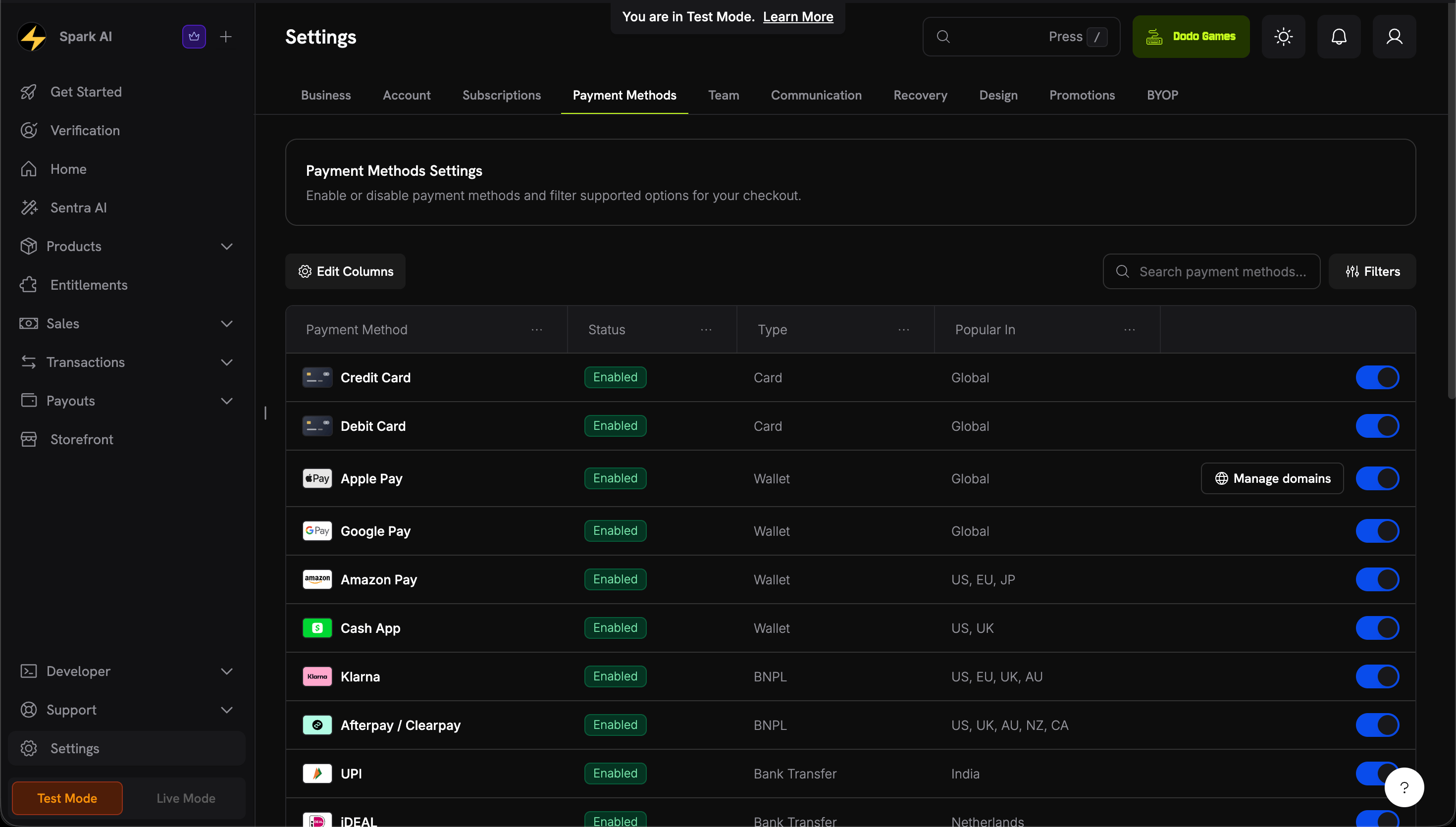
Vai a Settings → Payment Methods. Nella riga Apple Pay, fai clic su Manage domains.
Open Apple Pay domains from the Apple Pay row
2
Download the Domain Association File
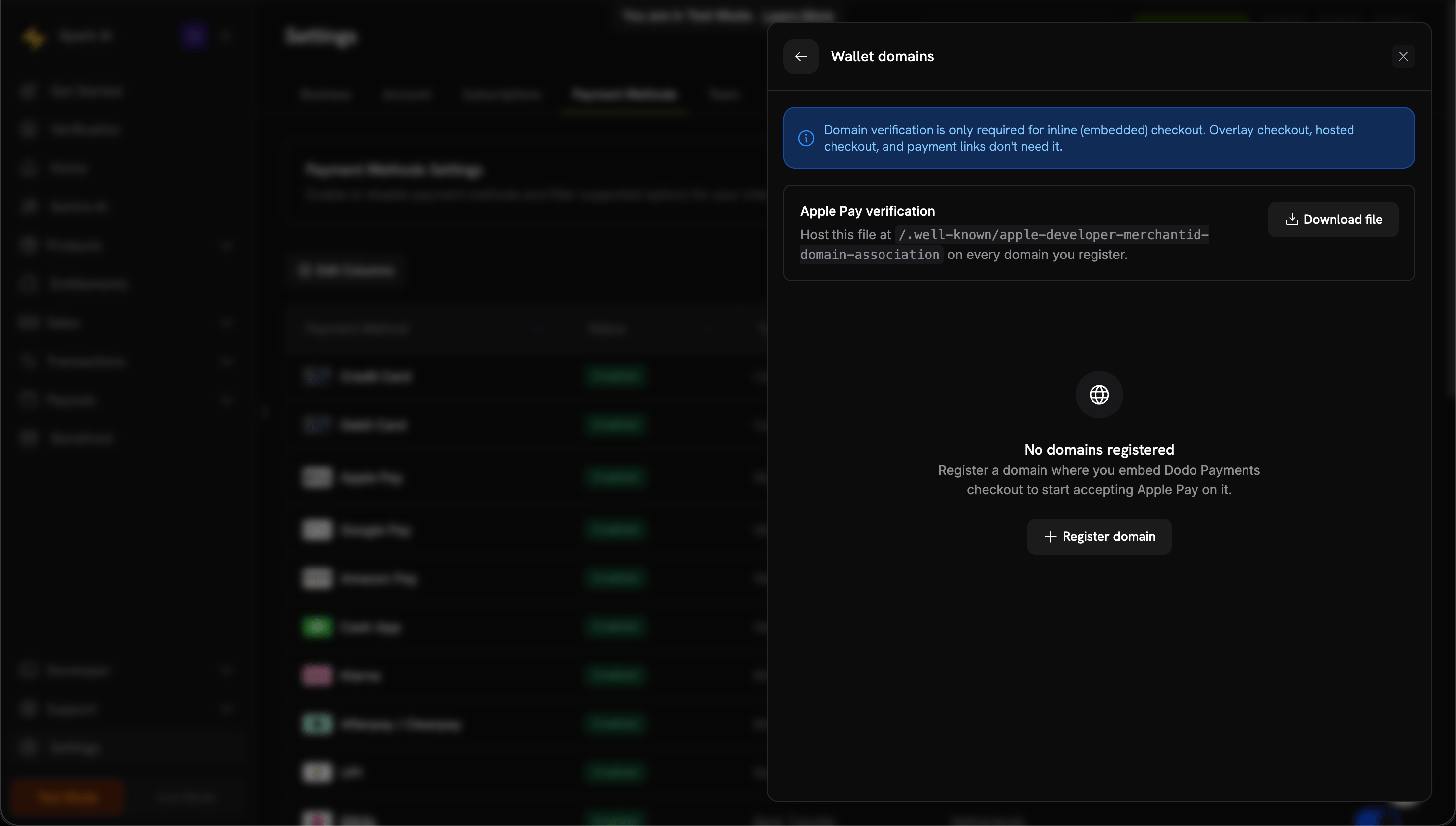
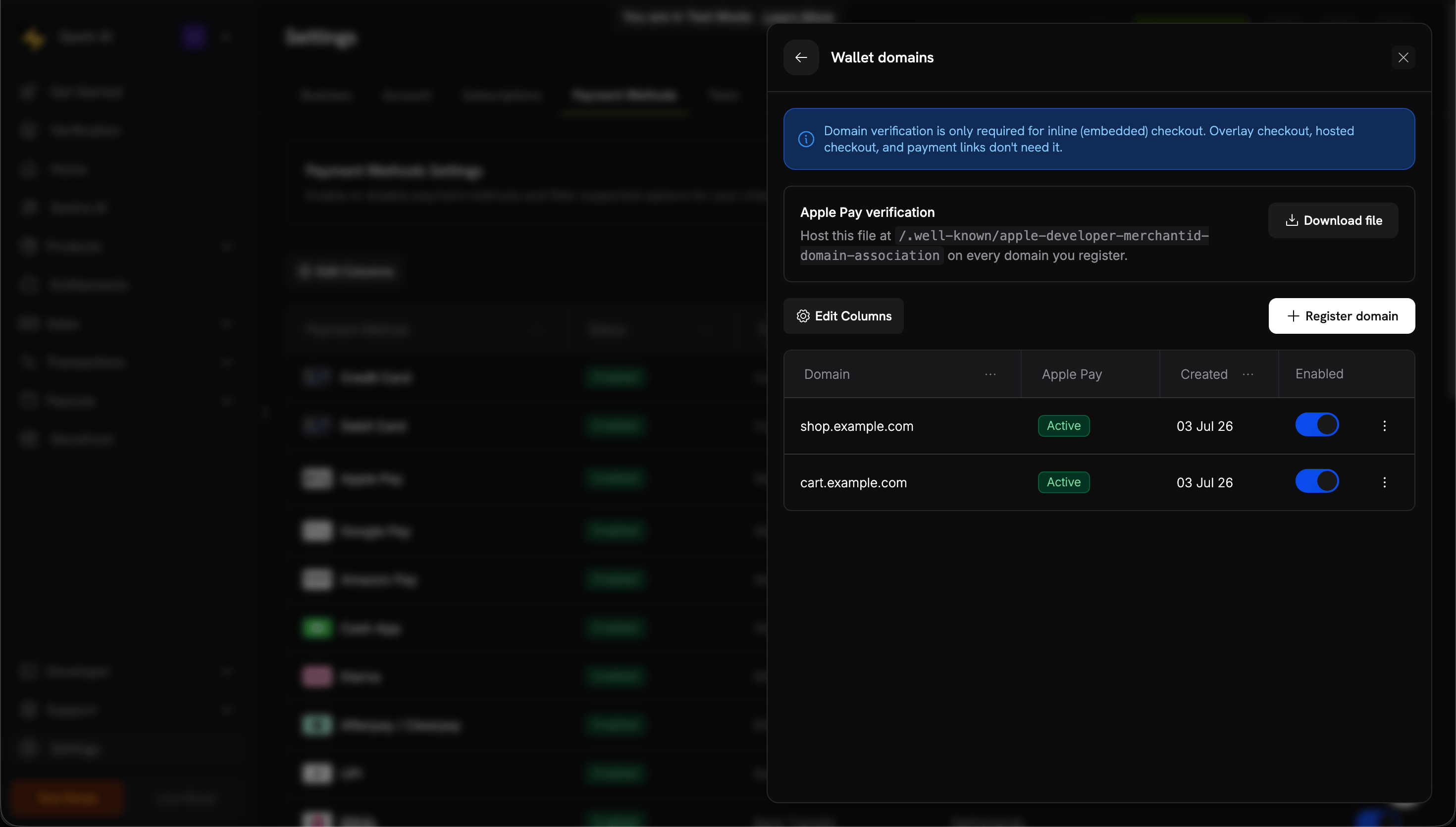
Nel pannello Apple Pay domains, fai clic su Download file.
Download the Apple Pay domain association file
3
Register Your Domain
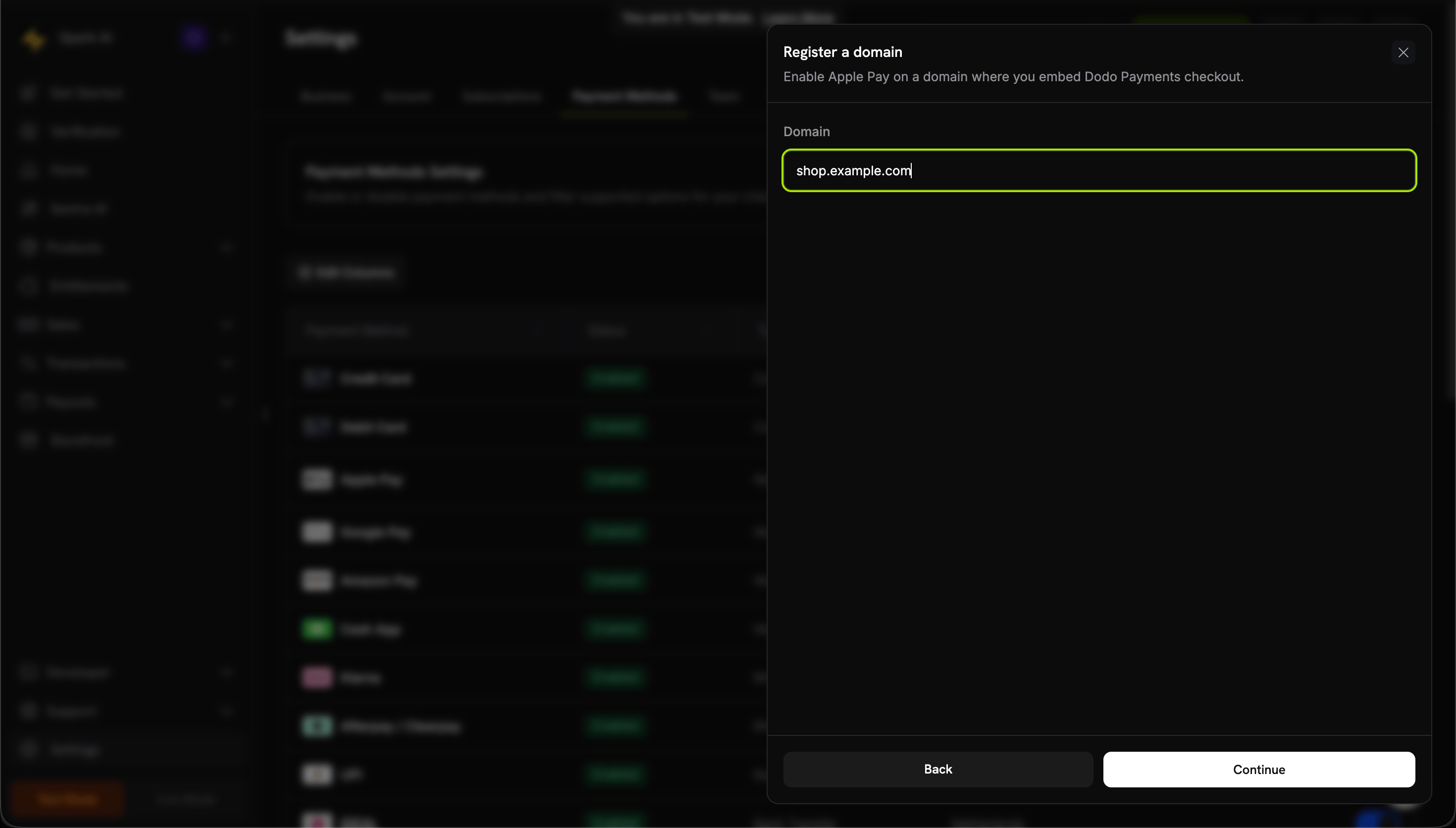
Fai clic su Register domain, inserisci il dominio in cui incorpori il checkout (ad esempio, shop.example.com) e fai clic su Continue.
Servi il file tramite HTTPS, senza reindirizzamenti, con Content-Type: application/octet-stream o text/plain.
5
Verify the Domain
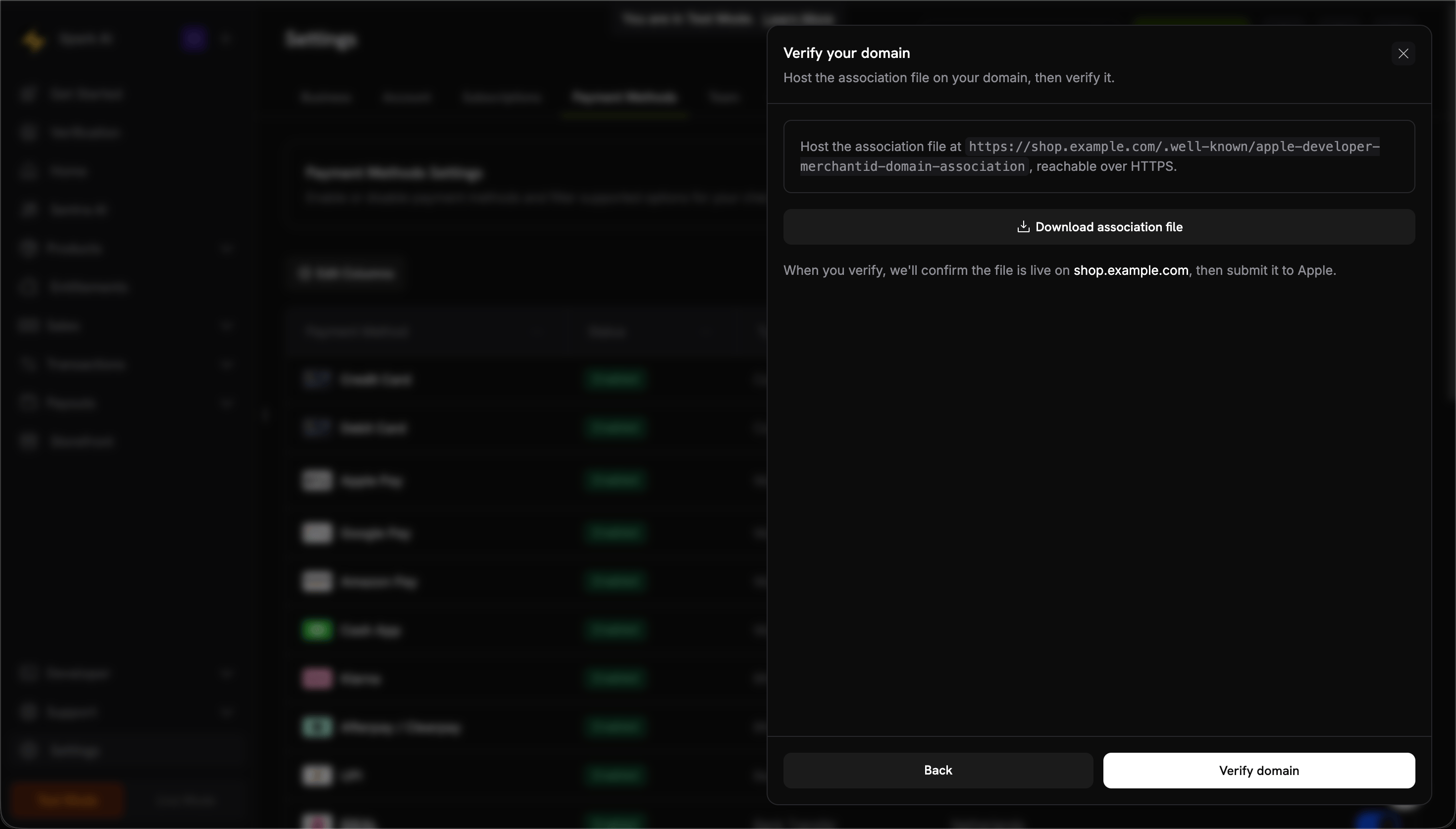
Fai clic su Verify domain. Dodo Payments controlla il file ospitato e invia il dominio ad Apple.
Verify the hosted association file
6
Confirm It's Active
Quando lo stato mostra Active, Apple Pay è attivo su quel dominio. Per attivare o disattivare Apple Pay per un dominio, usa il relativo interruttore Enabled.
Verified domains show an Active status
7
Test the Integration
Apri il checkout su un dispositivo Apple.
Verifica che venga visualizzato il pulsante Apple Pay.
Browser: Chrome su desktop e Android e Firefox su desktop. Il checkout non mostra Google Pay in Safari né in alcun browser su iOS. In questi browser, i clienti possono pagare con Apple Pay o con una carta.
Dispositivi: dispositivi Android con l’app Google Pay.
Impostazioni: in Chrome, Allow sites to check if you have payment methods saved deve essere attivato.
Usa le chiavi API della modalità di test e segui il flusso di checkout standard. Le transazioni di test sono simulate e non viene effettuato alcun addebito reale.
Gli SDK di checkout Android, iOS,
React Native e
Flutter aprono il checkout ospitato di Dodo Payments
nel browser di sistema della piattaforma (SFSafariViewController su iOS,
Chrome Custom Tabs su Android), non in una WebView. Apple Pay e Google Pay funzionano
allo stesso modo del web. Consulta la Guida all’integrazione mobile per la configurazione.
I clienti mobile si aspettano Apple Pay e Google Pay. Mostra queste opzioni in modo evidente nei checkout mobile.
Complete domain verification early
Se usi il checkout inline, verifica il dominio per Apple Pay durante lo sviluppo, non il giorno del lancio.
Always include card fallbacks
Non tutti i clienti hanno un wallet digitale. Includi credit e debit in allowed_payment_method_types.
Test on real devices
I simulatori non riproducono completamente il comportamento dei wallet. Esegui i test su dispositivi iOS e Android reali prima del lancio.
Handle wallet unavailability
Un wallet non viene visualizzato su un dispositivo non supportato o quando il cliente non ha carte salvate. Mantieni visibili gli altri metodi di pagamento per questi clienti.
Per il checkout inline, il dominio è verificato in Manage domains?
La pagina viene caricata tramite HTTPS?
Il dispositivo utilizza iOS 17, iPadOS 17 o Safari 17 o versioni successive?
Il cliente ha carte in Apple Wallet?
apple_pay è incluso in allowed_payment_method_types?
Il checkout è un overlay? Apple Pay non è disponibile nel checkout overlay.
Soluzione: completa la verifica del dominio e servi la pagina tramite HTTPS. Esegui il test su un dispositivo Apple reale.
Apple Pay domain stuck on Pending
Dopo aver fatto clic su Verify domain, Dodo Payments recupera il file di associazione dal tuo dominio e invia il dominio ad Apple. Un dominio che rimane su Pending solitamente presenta un file che Dodo Payments non riesce a recuperare come previsto.Controlla:
Il file è raggiungibile all’indirizzo https://<your-domain>/.well-known/apple-developer-merchantid-domain-association.
Viene servito tramite HTTPS con un certificato valido.
Viene risolto senza reindirizzamenti. Un reindirizzamento a www, a un altro host o a una pagina di errore non supera il controllo.
Viene servito come Content-Type: application/octet-stream o text/plain, non come text/html.
È il file scaricato da Manage domains per questa attività, non uno riutilizzato da un altro account o provider.
Per verificare che il file sia raggiungibile pubblicamente, richiedi l’URL al di fuori della tua rete, ad esempio in una finestra di navigazione privata. Le password di staging, i sistemi di autenticazione e le regole del firewall spesso consentono alla richiesta di riuscire per te, ma di fallire per Dodo Payments.Soluzione: risolvi il problema di hosting, quindi fai nuovamente clic su Verify domain. Se il dominio non diventa Active dopo un controllo completato correttamente, contatta support@dodopayments.com indicando il nome del dominio.
Google Pay button not appearing
Controlla:
Il cliente sta utilizzando un browser supportato? Google Pay non viene visualizzato in Safari né in alcun browser su iOS.
Il cliente ha carte in Google Pay?
L’impostazione di Chrome Allow sites to check if you have payment methods saved è attiva?
google_pay è incluso in allowed_payment_method_types?
Soluzione: controlla il browser e la configurazione di Google Pay del cliente.
Wallet payment failed
Cause comuni:
La carta nel wallet è scaduta o non valida.
La banca ha rifiutato la transazione.
Un problema di connessione di rete ha interrotto il pagamento.
Soluzione: chiedi al cliente di controllare la carta nel wallet o di utilizzare un metodo di pagamento diverso.
Wrong device type
I wallet digitali vengono visualizzati solo sui dispositivi compatibili:
Apple Pay: solo dispositivi Apple.
Google Pay: dispositivi Chrome o Android.
Soluzione: è un comportamento previsto. Mantieni disponibili i pagamenti con carta come alternativa.