Akzeptieren Sie Apple Pay, Google Pay, Amazon Pay, Cash App Pay und RevolutPay beim Checkout. Behandelt Verfügbarkeit, die Apple-Pay-Domain-Verifizierung und Tests.
Mit digitalen Wallets können Kunden mit einer Karte oder einem Konto bezahlen, die bzw. das bereits auf ihrem Gerät gespeichert ist, ohne Kartendaten einzugeben. Das Wallet sendet anstelle der Kartennummer ein Token, und der Kunde bestätigt die Zahlung durch Tippen oder eine biometrische Prüfung.
Mit Apple Pay können Kunden mit in Apple Wallet gespeicherten Karten bezahlen und die Zahlung mit Face ID oder Touch ID bestätigen.
Apple Pay wird bei Abonnements auch angezeigt, wenn die erste Belastung $0 beträgt, etwa bei einer kostenlosen Testphase, damit das Zahlungsmandat bei der Anmeldung eingerichtet wird. Bei einmaligen Zahlungen wird Apple Pay nur angezeigt, wenn der Betrag größer als $0 ist.
Geräte: iOS 17 oder neuer, iPadOS 17 oder neuer oder Safari 17 oder neuer unter macOS. In Indien verlangt Apple ein iPhone XR oder neuer mit iOS 18 oder neuer.
Protokoll: Die Seite muss über HTTPS geladen werden.
Domain: Für Inline Checkout muss die Domain bei Apple verifiziert werden.
Kunden in Indien können mit Apple Pay bei Checkouts bezahlen, die in INR abgerechnet werden.Apple Pay in Indien funktioniert unter folgenden Bedingungen:
Währung: Der Checkout wird in INR abgerechnet. Eine in INR abgerechnete Zahlung muss das INR-Mindestlimit erfüllen.
Karten: Der Kunde hat eine Karte in Apple Wallet von einer indischen Bank, die Apple Pay unterstützt. Apple legt fest, welche Banken und Karten berechtigt sind.
Desktop: In einem Desktop-Browser können Kunden einen Code mit ihrem iPhone scannen und die Zahlung auf dem Telefon bestätigen.
Abonnements: Apple-Pay-Abonnements in INR laufen über RBI-Mandate. Jede Verlängerungsgebühr wird wie bei anderen in Indien ausgestellten Karten etwa 48 Stunden nach dem Verlängerungsdatum abgeschlossen.
Um einen Kunden in Indien in INR abzurechnen, befolge die Anforderungen der Zahlungsmethoden in Indien für das Abrechnungsland und Adaptive Currency.
Eine Domain-Verifizierung ist nur für Inline Checkout (eingebettet) erforderlich. Hosted Checkout und Zahlungslinks zeigen Apple Pay auch ohne Verifizierung an.
Apple Pay ist im Overlay Checkout nicht verfügbar. Um Apple Pay anzubieten, verwende Inline Checkout, Hosted Checkout oder einen Zahlungslink.
Um eine Domain für Inline Checkout zu verifizieren, führe im Dashboard die folgenden Schritte aus:
1
Open Apple Pay Domains
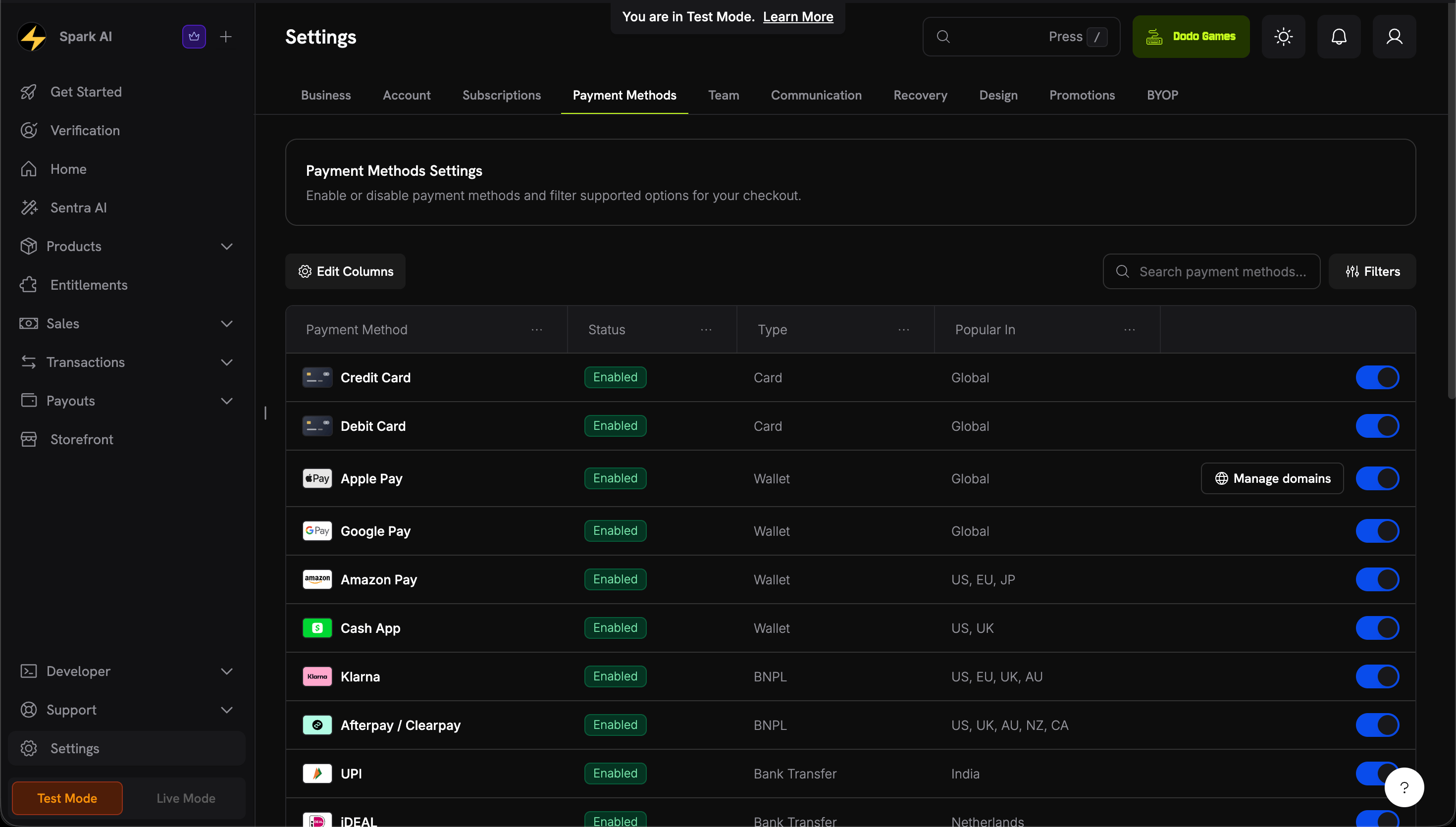
Gehe zu Settings → Payment Methods. Klicke in der Zeile Apple Pay auf Manage domains.
Open Apple Pay domains from the Apple Pay row
2
Download the Domain Association File
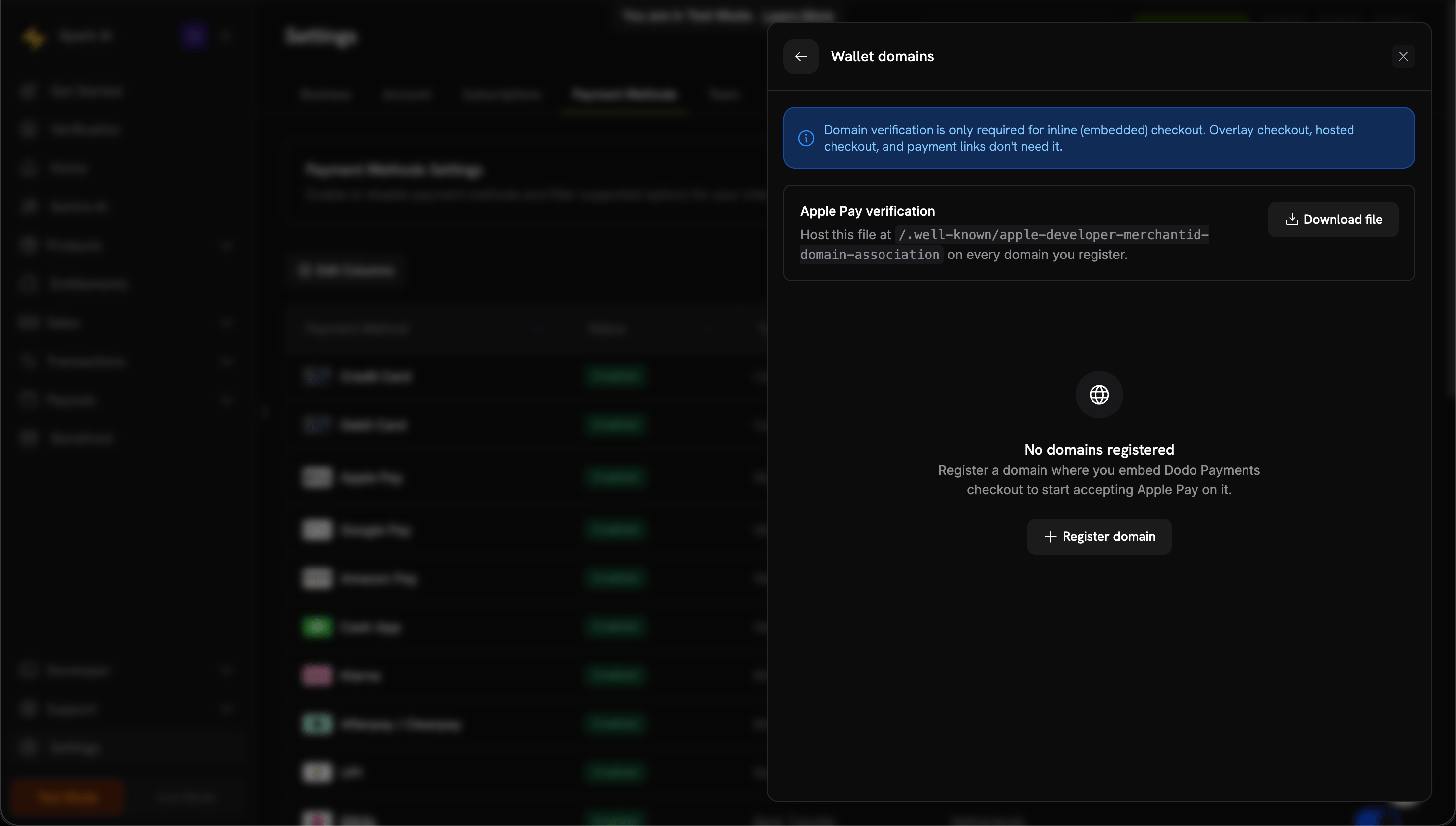
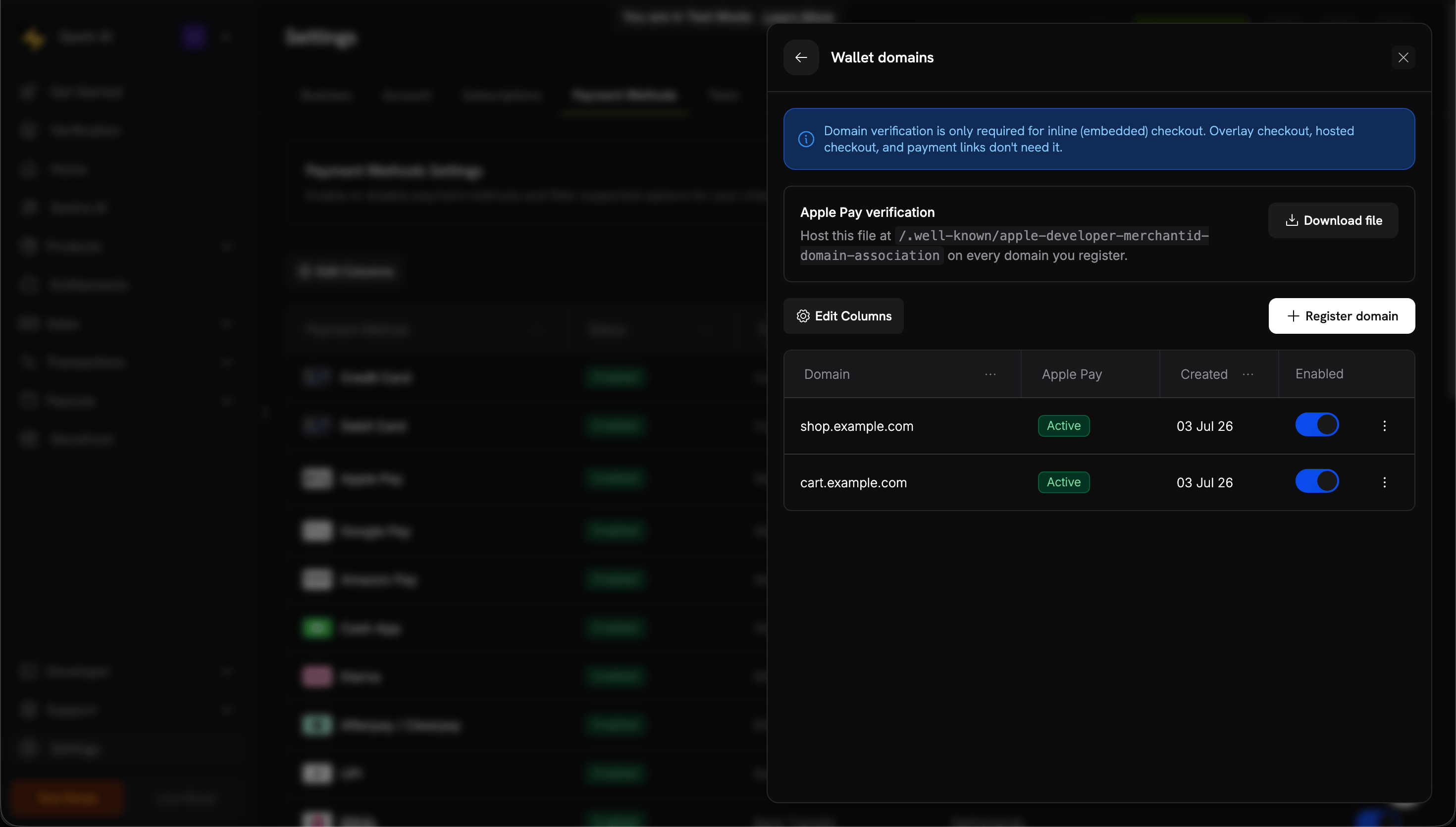
Klicke im Bereich Apple Pay domains auf Download file.
Download the Apple Pay domain association file
3
Register Your Domain
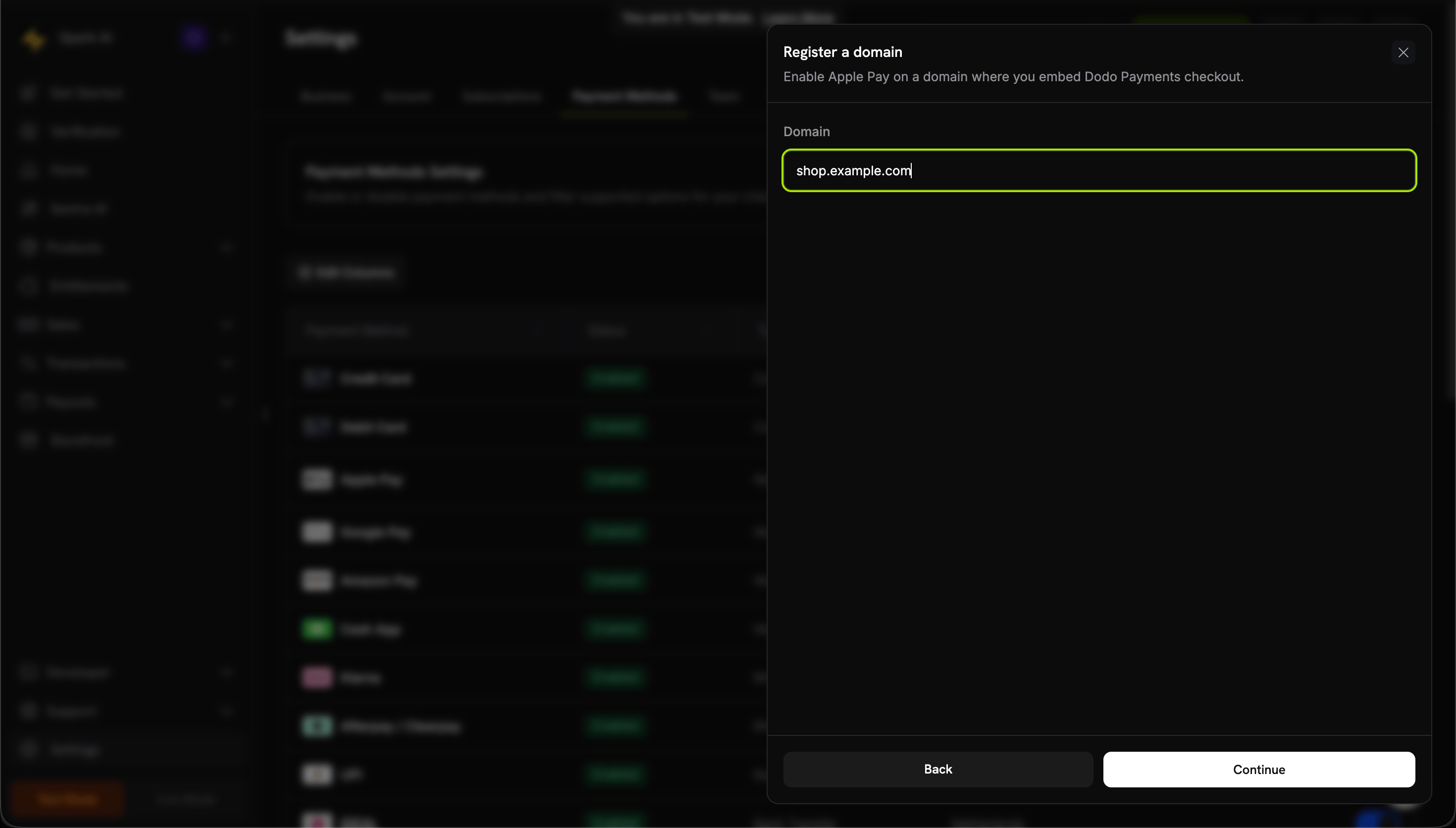
Klicke auf Register domain, gib die Domain ein, auf der du den Checkout einbindest (zum Beispiel shop.example.com), und klicke auf Continue.
Register the domain where you embed checkout
4
Host the File on Your Domain
Lade die Datei unter folgendem Pfad auf deinen Server hoch:
Stelle die Datei über HTTPS, ohne Weiterleitungen, mit Content-Type: application/octet-stream oder text/plain bereit.
5
Verify the Domain
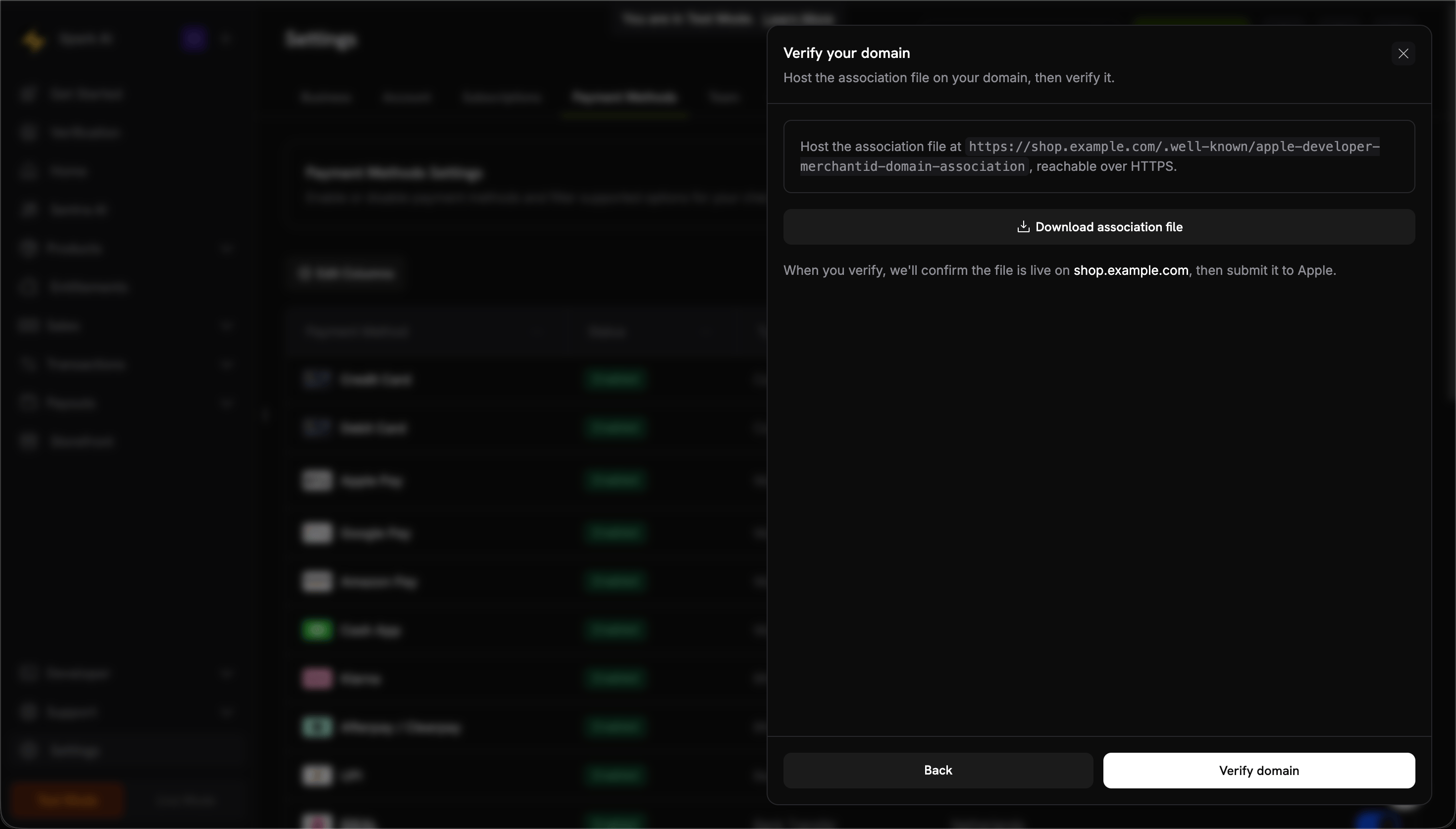
Klicke auf Verify domain. Dodo Payments prüft die bereitgestellte Datei und übermittelt deine Domain an Apple.
Verify the hosted association file
6
Confirm It's Active
Wenn der Status Active anzeigt, ist Apple Pay für diese Domain aktiviert. Um Apple Pay für eine Domain zu aktivieren oder zu deaktivieren, verwende den Schalter Enabled.
Verified domains show an Active status
7
Test the Integration
Öffne den Checkout auf einem Apple-Gerät.
Vergewissere dich, dass die Apple-Pay-Schaltfläche angezeigt wird.
Browser: Chrome auf Desktop-Geräten und Android sowie Firefox auf Desktop-Geräten. Der Checkout zeigt Google Pay weder in Safari noch in einem Browser unter iOS an. In diesen Browsern können Kunden mit Apple Pay oder einer Karte bezahlen.
Geräte: Android-Geräte mit der Google-Pay-App.
Einstellungen: In Chrome muss Allow sites to check if you have payment methods saved aktiviert sein.
Währungen: USD, EUR, GBP, AUD, CHF, DKK, HKD, JPY, NOK, NZD, SEK, ZAR. Welche Währungen ein Checkout anbietet, hängt vom Prozessor ab, der ihn bedient.
Verwende deine API keys aus dem Testmodus und folge dem Standard-Checkout-Ablauf. Testtransaktionen werden simuliert; es erfolgt keine echte Belastung.
Die Checkout-SDKs für Android, iOS,
React Native und
Flutter öffnen den von Dodo Payments gehosteten
Checkout im Systembrowser der Plattform (SFSafariViewController unter iOS,
Chrome Custom Tabs unter Android), nicht in einer WebView. Apple Pay und Google Pay funktionieren
dort genauso wie im Web. Informationen zur Einrichtung findest du im Leitfaden zur mobilen Integration.
Mobile Kunden erwarten Apple Pay und Google Pay. Zeige diese Optionen in mobilen Checkouts prominent an.
Complete domain verification early
Wenn du Inline Checkout verwendest, verifiziere deine Domain für Apple Pay während der Entwicklung und nicht erst am Launch-Tag.
Always include card fallbacks
Nicht jeder Kunde verfügt über ein digitales Wallet. Schließe credit und debit in allowed_payment_method_types ein.
Test on real devices
Simulatoren bilden das Verhalten von Wallets nicht vollständig nach. Teste vor dem Launch auf echten iOS- und Android-Geräten.
Handle wallet unavailability
Ein Wallet wird auf einem nicht unterstützten Gerät oder wenn der Kunde keine gespeicherten Karten hat, nicht angezeigt. Lass für diese Kunden andere Zahlungsmethoden sichtbar.
Ist die Domain bei Inline Checkout in Manage domains verifiziert?
Wird die Seite über HTTPS geladen?
Verwendet das Gerät iOS 17, iPadOS 17 oder Safari 17 oder neuer?
Hat der Kunde Karten in Apple Wallet?
Ist apple_pay in allowed_payment_method_types enthalten?
Ist der Checkout ein Overlay? Apple Pay ist im Overlay Checkout nicht verfügbar.
Lösung: Schließe die Domain-Verifizierung ab und stelle die Seite über HTTPS bereit. Teste auf einem echten Apple-Gerät.
Apple Pay domain stuck on Pending
Nachdem du auf Verify domain geklickt hast, ruft Dodo Payments die Zuordnungsdatei von deiner Domain ab und übermittelt die Domain an Apple. Eine Domain, die bei Pending bleibt, enthält normalerweise eine Datei, die Dodo Payments nicht wie erwartet abrufen kann.Prüfe:
Die Datei ist unter https://<your-domain>/.well-known/apple-developer-merchantid-domain-association erreichbar.
Sie wird über HTTPS mit einem gültigen Zertifikat bereitgestellt.
Sie wird ohne Weiterleitungen aufgelöst. Eine Weiterleitung zu www, zu einem anderen Host oder zu einer Fehlerseite führt zu einem Fehler bei der Prüfung.
Sie wird als Content-Type: application/octet-stream oder text/plain bereitgestellt, nicht als text/html.
Es handelt sich um die für dieses Unternehmen aus Manage domains heruntergeladene Datei, nicht um eine Datei, die aus einem anderen Konto oder von einem anderen Anbieter wiederverwendet wurde.
Um zu bestätigen, dass die Datei öffentlich erreichbar ist, rufe die URL außerhalb deines eigenen Netzwerks auf, beispielsweise in einem privaten Browserfenster. Staging-Passwörter, Authentifizierungsbarrieren und Firewall-Regeln ermöglichen oft, dass die Anfrage für dich erfolgreich ist, für Dodo Payments jedoch fehlschlägt.Lösung: Behebe das Hosting-Problem und klicke anschließend erneut auf Verify domain. Wenn die Domain nach einer erfolgreichen Prüfung nicht Active wird, kontaktiere support@dodopayments.com mit dem Namen der Domain.
Google Pay button not appearing
Prüfe:
Verwendet der Kunde einen unterstützten Browser? Google Pay wird weder in Safari noch in einem Browser unter iOS angezeigt.
Hat der Kunde Karten in Google Pay?
Ist die Chrome-Einstellung Allow sites to check if you have payment methods saved aktiviert?
Ist google_pay in allowed_payment_method_types enthalten?
Lösung: Überprüfe den Browser und die Google-Pay-Einrichtung des Kunden.
Wallet payment failed
Häufige Ursachen:
Die Karte im Wallet ist abgelaufen oder ungültig.
Die Bank hat die Transaktion abgelehnt.
Ein Problem mit der Netzwerkverbindung hat die Zahlung unterbrochen.
Lösung: Bitte den Kunden, die Karte in seinem Wallet zu überprüfen oder eine andere Zahlungsmethode zu verwenden.
Wrong device type
Digitale Wallets werden nur auf kompatiblen Geräten angezeigt:
Apple Pay: nur Apple-Geräte.
Google Pay: Chrome oder Android-Geräte.
Lösung: Dies ist erwartetes Verhalten. Lass Kartenzahlungen als Fallback verfügbar.