Introduzione
La pagina Payouts mostra i guadagni inclusi nel prossimo payout, al netto di commissioni, rimborsi e imposte. Contiene inoltre il calendario dei payout, la soglia minima di payout, i conti bancari collegati e la cronologia dei payout.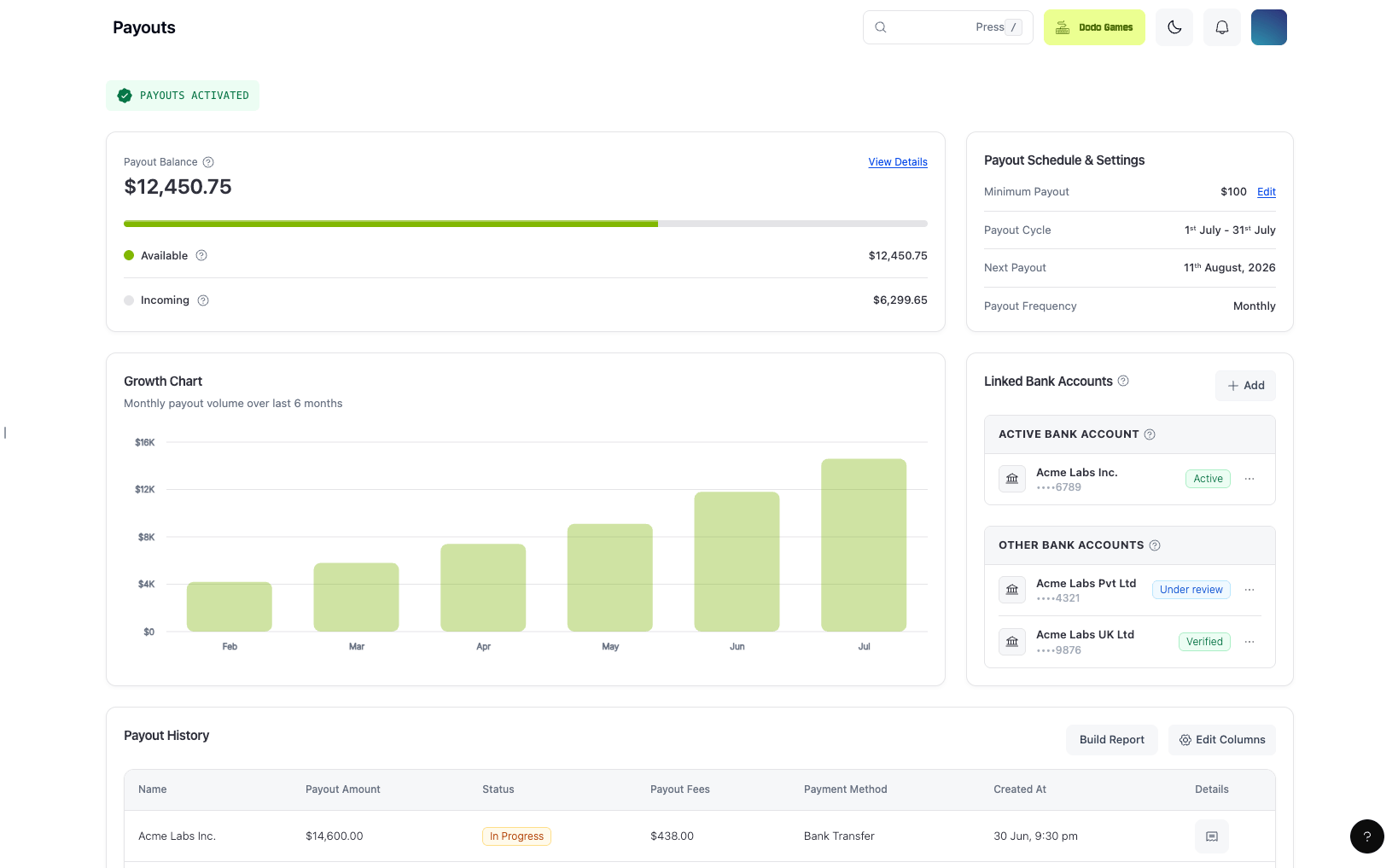
Caratteristiche Principali
- La scheda Payout Balance mostra il saldo idoneo per il tuo prossimo payout in USD, suddiviso in Available e Incoming. Quando una parte del saldo è trattenuta in una riserva, la scheda mostra anche una riga Reserved. Consulta Reserved Balance.
- I saldi in GBP ed EUR vengono convertiti in USD per la visualizzazione.
- La scheda Payout Schedule & Settings mostra il tuo Minimum Payout, il Payout Cycle (il periodo di fatturazione corrente), la Payout Frequency e la data del Next Payout. Fai clic su Manage per modificare la frequenza e il minimo del payout in Settings → Payouts.
- Next Payout deriva dalla tua pianificazione dei payout, che esclude i fine settimana e i giorni festivi bancari. Mostra
-quando non è previsto alcun payout, ad esempio quando il saldo è inferiore al minimo del payout. La data non è mai nel passato: un payout la cui data è trascorsa e che è ancora dovuto mostra la data odierna e viene eseguito nel prossimo ciclo di payout.
L’importo visualizzato è solo a scopo informativo. L’importo finale del payout dipende dal tasso di cambio applicato al momento del trasferimento. Gli addebiti della tua banca o delle banche intermediarie possono ridurre ulteriormente l’importo accreditato. Consulta Payout Currency and Bank Conversion.
Cicli di Pagamento
Ogni ciclo di payout comprende periodi di fatturazione e date di payout fissi:1
Bi-Monthly (Default)
Periodo di fatturazione 1: dal 1° al 15° giorno del mese
Data di pagamento 1: 18 dello stesso mesePeriodo di fatturazione 2: dal 16° fino alla fine del mese
Data di pagamento 2: 4 del mese successivo
Data di pagamento 1: 18 dello stesso mesePeriodo di fatturazione 2: dal 16° fino alla fine del mese
Data di pagamento 2: 4 del mese successivo
2
Weekly
Periodo di fatturazione 1: dal 1° al 7°
Data di pagamento 1: 11 dello stesso mesePeriodo di Fatturazione 2: 8° al 14°
Data di Pagamento 2: 18° dello stesso mesePeriodo di Fatturazione 3: 15° al 21°
Data di Pagamento 3: 25° dello stesso mesePeriodo di fatturazione 4: dal 22° fino alla fine del mese
Data di pagamento 4: 4 del mese successivo
Data di pagamento 1: 11 dello stesso mesePeriodo di Fatturazione 2: 8° al 14°
Data di Pagamento 2: 18° dello stesso mesePeriodo di Fatturazione 3: 15° al 21°
Data di Pagamento 3: 25° dello stesso mesePeriodo di fatturazione 4: dal 22° fino alla fine del mese
Data di pagamento 4: 4 del mese successivo
3
Monthly
Periodo di fatturazione: dal 1° alla fine del mese
Data di pagamento: 11 del mese successivo
Data di pagamento: 11 del mese successivo
- Un payout viene avviato solo quando tutte le verifiche sono approvate e il tuo saldo pagabile raggiunge la soglia di payout per il periodo di fatturazione.
- Il ciclo di payout predefinito per tutte le attività è bi-monthly. Il ciclo corrente appare come Payout Frequency nella pagina Payouts.
- Le attività con volumi di transazioni più elevati possono richiedere payout weekly contattando support@dodopayments.com.
- Alcune attività ad alto rischio possono essere inserite, a nostra discrezione, in un ciclo di payout monthly.
Modificare il ciclo di payout
Puoi passare a un ciclo less frequent dalla dashboard. In seguito non puoi tornare al ciclo corrente né passare a un ciclo più frequente.1
Open Payout Settings
Vai a Settings → Payouts oppure fai clic su Manage nella scheda Payout Schedule & Settings della pagina Payouts.
2
Select a New Frequency
In Customise Payouts, apri l’elenco Payout Frequency. Mostra solo i cicli a cui puoi passare. Selezionane uno e fai clic su Save.
3
Confirm the Change
Nella finestra di dialogo Change payout frequency?, fai clic su Change.
I membri del team con il ruolo Viewer vedono le impostazioni dei payout in sola lettura.
Perché i payout risultano inattivi
Se nella dashboard compare Payouts Inactive, non viene pianificato alcun payout durante il tuo ciclo di payout finché l’account rimane in questo stato. Ciò è diverso da un payout pianificato ma non ancora inviato. La pagina Payouts mostra anche un banner: “Payouts to your bank account are currently inactive. Review our Merchant Acceptance Policy to understand what might be affecting your account.” Il banner rimanda alla Merchant Acceptance Policy e non specifica un motivo preciso. Nella maggior parte dei casi, i payout non sono ancora stati abilitati. I pagamenti live e i payout vengono abilitati separatamente, quindi il tuo account può accettare pagamenti live mentre i payout risultano ancora inattivi. I payout richiedono inoltre una Bank Verification approvata, una Business Verification approvata per le entità registrate e un Monitoring Review completato.1
Check Your Verification Forms
Apri la sezione Verification della dashboard. Il motivo più comune è che un modulo sia ancora in bozza, in revisione o sospeso. Completalo per portare avanti il tuo account. Consulta Verification Process per conoscere il significato di ogni stato e come rispondere a un modulo sospeso.
2
Check the Threshold and the Cycle
Quando i payout sono attivi, un payout viene avviato solo quando il saldo idoneo raggiunge la tua payout threshold e arriva la data del prossimo payout. Un saldo inferiore alla soglia viene riportato al ciclo successivo.
3
Contact Support If Every Form Is Approved
Se tutti i moduli sono approvati e i payout restano inattivi, invia un’email a support@dodopayments.com dal tuo indirizzo email registrato.
Payout attivi non significa che un payout sia stato sent. Un account attivo con un saldo inferiore alla soglia, o che non abbia ancora raggiunto la data del prossimo payout, non mostra alcun payout pianificato.
Se i payout erano precedentemente attivi
I payout già in esecuzione possono tornare inattivi. La dashboard mostra la stessa etichetta Payouts Inactive, quindi controlla lo stato delle verifiche prima di presumere che il tuo account non sia mai stato abilitato. I motivi più comuni sono:- Una richiesta di informazioni aperta. Nell’ambito del monitoraggio continuo, il nostro team di compliance potrebbe richiedere ulteriori informazioni. Una richiesta senza risposta può sospendere l’elaborazione dei payout finché non rispondi. Consulta Additional Information Requests.
- Una revisione in corso. I payout possono essere trattenuti mentre viene completata una revisione di compliance del tuo account, in conformità con la nostra Review and Monitoring Policy.
Elaborazione dei payout e tempistiche bancarie
- Le date dei payout indicate sopra sono initiation dates. Il payout viene creato alle 00:00 UTC di quella data.
- Dopo l’invio di un payout, il tempo necessario per raggiungere il tuo conto bancario dipende dalla banca ricevente e dal circuito di payout.
- Se una data di payout cade in un fine settimana o in un giorno festivo bancario della US Federal Reserve, il payout viene spostato al giorno lavorativo successivo. Il periodo di fatturazione non cambia. La data Next Payout nella pagina Payouts riflette già lo spostamento.
Quando cambia la data del payout
Quando il calendario dei giorni festivi bancari sposta la data del prossimo payout, Dodo Payments invia una notifica in-app Payout date moved che indica entrambe le date, ad esempio “Payouts scheduled for 2026-10-05 now run on 2026-10-06.”- La notifica riguarda solo la data del tuo next payout, non quelle successive.
- Viene inviata solo mentre i payout sono attivi.
- La ricevono tutti i membri del team con le notifiche in-app abilitate, in base alle impostazioni delle notifiche dei payout nelle Communication Preferences.
- Quando la nuova data è successiva a quella precedente, la pagina Payouts mostra lo spostamento in un banner finché non lo chiudi, mentre la scheda del prossimo payout nella Home mostra una nota “Moved to” sotto di essa.
Se un payout risulta riuscito ma non è arrivato
Un payout con stato Success è stato inviato alla tua banca. Un payout con stato Initiated o In Progress non è ancora stato inviato. Consulta Payout Status. Dopo l’invio, la banca ricevente e il circuito di payout determinano quando i fondi diventano disponibili; un trasferimento transfrontaliero può passare prima attraverso banche intermediarie. Per individuare un payout con stato Success che non è presente nel tuo account:1
Check Which Account Received It
Nella pagina Payouts, controlla il tuo Active Bank Account. Se hai cambiato di recente l’account attivo, un payout elaborato prima della modifica è stato accreditato sull’account precedente.
2
Ask Your Bank to Trace the Transfer
Fornisci alla tua banca l’importo del payout, la valuta e la data del payout. La banca può cercare trasferimenti in entrata e in sospeso che non sono ancora stati accreditati sul tuo account.
3
Contact Support If Your Bank Can't Find It
Invia un’email a support@dodopayments.com dal tuo indirizzo email registrato. Includi l’importo del payout, la data del payout e l’ID del payout, se disponibile. Gli ID dei payout iniziano con
pyt_.Valuta del payout e conversione bancaria
I saldi dei payout sono conservati nei tuoi wallet USD, GBP ed EUR. Dopo che un trasferimento lascia Dodo Payments, due fattori fuori dal nostro controllo possono modificare l’importo accreditato sul tuo account:- Conversione da parte della tua banca. Se il tuo account viene accreditato in una valuta diversa da quella in cui viene inviato il trasferimento, la banca converte il trasferimento all’arrivo al proprio tasso di cambio. Potrebbe inoltre applicare proprie commissioni di ricezione o conversione.
- Commissioni delle banche intermediarie. I trasferimenti transfrontalieri possono passare attraverso banche corrispondenti, che potrebbero detrarre le proprie commissioni.
I circuiti e le valute dei payout variano in base al paese. Contatta support@dodopayments.com per confermare come vengono inviati e accreditati i tuoi payout prima di collegare un conto bancario.
Soglia minima del payout
Se il tuo saldo pagabile non raggiunge la soglia, viene riportato al ciclo di payout successivo.
Soglia minima flessibile del payout
Puoi impostare il saldo che deve accumularsi prima che Dodo Payments avvii un payout. La soglia è impostata in USD. Configurazione:- Valori consentiti: $50 o qualsiasi importo superiore
- Effettiva dal: ciclo di payout corrente
- Nota: un payout già pianificato per il ciclo conserva l’importo esistente
Come modificare la soglia
1
Navigate to Payout Settings
Vai a Settings → Payouts oppure fai clic su Manage nella scheda Payout Schedule & Settings della pagina Payouts.
2
Enter New Threshold
In Customise Payouts, inserisci un valore di 50 o superiore in Minimum Payout (ad esempio,
250).3
Save Changes
Fai clic su Save. La dashboard conferma con Minimum payout updated.
La soglia viene confrontata con i saldi combinati dei wallet USD, EUR e GBP, convertiti in USD.
Conti per i payout
La scheda Linked Bank Accounts nella pagina Payouts elenca i conti bancari che ricevono i tuoi payout. Per aggiungere, attivare o eliminare un conto, fai clic su Manage Accounts, che apre Settings → Payouts. Puoi collegare fino a tre payout accounts. Ogni conto è registrato per una valuta e un metodo di trasferimento.- Aggiungi un conto con Add Bank Account, scegliendo la valuta e il metodo di trasferimento con cui vuoi essere pagato.
- Salva una bozza se non hai tutti i dettagli a disposizione e completa l’invio in un secondo momento. Dopo l’invio non puoi più modificare un conto.
- Invia nuovamente un conto sospeso. Il motivo della sospensione o del fallimento appare sul conto, così sai cosa correggere.
- Il primo conto approvato viene attivato automaticamente. I payout vengono sempre inviati al tuo Active Bank Account.
- Scegli Other per una banca non elencata. Se la tua banca non è nell’elenco, seleziona Other e inserisci il nome della banca.
In Settings → Payouts, apri il menu di un conto approvato e fai clic su Set As Active per sostituire il conto attivo nella stessa valuta. I payout verranno inviati al nuovo conto a partire dal ciclo di payout successivo, mentre un payout già elaborato continuerà a essere accreditato sul conto precedente. Puoi Delete qualsiasi conto che non sia attivo.
La verifica bancaria durante l’onboarding dell’attività usa lo stesso flusso dei payout accounts, quindi il conto inviato durante l’onboarding appare nella pagina Payouts come primo payout account. Consulta Account Verification.
Quali conti puoi usare
Il conto deve appartenerti: deve essere intestato alla persona verificata o all’entità registrata sul tuo account Dodo Payments. Nel rispetto di questa regola, hai più opzioni di quanto molti merchant si aspettino:- Il paese del conto non deve coincidere con quello del tuo documento d’identità. Il paese che ha emesso il documento d’identità determina se puoi completare l’onboarding. Il tuo payout account può trovarsi in un paese diverso, purché sia intestato a te. Consulta How Your Eligible Country Is Determined.
- Un conto personale cointestato è idoneo. Se sei uno degli intestatari e il tuo nome corrisponde alla verifica dell’identità, un conto cointestato può ricevere payout. La compliance potrebbe richiedere documenti giustificativi prima di approvarlo, come una lettera di conferma bancaria o un estratto conto recente che mostri gli intestatari e gli identificativi del conto.
- Un’entità registrata deve usare il conto dell’entità. Se hai completato l’onboarding come entità registrata, i payout vengono inviati a un conto intestato alla ragione sociale dell’azienda, non al conto personale di un amministratore.
Come il metodo di trasferimento influisce su valuta e costi
Un payout account è registrato per una specifica valuta e metodo di trasferimento. Questa scelta determina la valuta in cui la banca accredita i fondi e se viene applicata una commissione per bonifico. Un conto USD SWIFT non garantisce che tu mantenga gli USD: se il conto ricevente non può detenere USD, la banca converte il trasferimento all’arrivo al proprio tasso.- Per essere pagato nella tua valuta locale, registra il conto con i dati della tua banca locale e il metodo di trasferimento Local invece di Swift. In questo modo eviti la commissione per bonifico.
- Per detenere USD, registra un conto USD in grado di ricevere e detenere USD, così la banca non avrà motivo di convertire il trasferimento all’arrivo.
- Payoneer viene trattato come un normale conto bancario. Inserisci i relativi dati nel modulo bancario come faresti per qualsiasi altro conto. Non esiste un’integrazione Payoneer separata.
Consulta la pricing page per le commissioni correnti dei payout e dei bonifici USD SWIFT. Per i trasferimenti Swift, potrebbero applicarsi anche commissioni della banca intermediaria e della banca beneficiaria, detratte dall’importo del payout. Consulta Payout Currency and Bank Conversion.
I metodi di trasferimento disponibili variano in base al paese e non tutti i metodi sono offerti per ogni conto. La dashboard mostra i metodi disponibili quando aggiungi un conto. Se non sai quale opzione sia adatta alla tua configurazione, contatta support@dodopayments.com prima di collegare un conto.
Saldo riservato
Dodo Payments può trattenere una parte dei pagamenti regolati come riserva per un periodo prestabilito. Quando è presente una riserva, la scheda Payout Balance nella pagina Payouts mostra una riga Reserved sotto Incoming.- L’importo riservato è comunque tuo. Non è una commissione.
- Viene automaticamente rilasciato e restituito al saldo.
- È già escluso dagli importi Available e Incoming, quindi non viene detratto una seconda volta dal payout.
Detrazioni dai payout
I seguenti importi vengono detratti dalle tue vendite prima del payout: Imposte: L’imposta calcolata su ogni pagamento viene detratta dall’importo delle vendite. Dodo Payments la versa all’autorità fiscale. Commissioni: Le commissioni sulle transazioni di Dodo Payments vengono detratte da ogni pagamento. Una commissione payout viene detratta da ogni payout. Con i prezzi standard, la commissione payout è di $5 per payout inferiori a $1.000 (o all’equivalente in GBP o EUR). Rimborsi e contestazioni: Gli importi rimborsati, gli importi contestati e le relative commissioni vengono detratti dal saldo quando si verificano. Consulta Balances per ogni voce del registro.Le commissioni della tua banca o delle banche intermediarie non vengono detratte in questa fase e non compaiono nella fattura del payout. Consulta Payout Currency and Bank Conversion.
Stato del payout
La tua Payout History mostra uno dei seguenti stati per ogni payout:
Ogni modifica dello stato genera un webhook, così puoi riconciliare i payout nei tuoi sistemi senza eseguire polling. Consulta Payout Webhooks per informazioni sul payload e sulla consegna. Per ricevere notifiche email o in-app per le stesse modifiche, consulta Communication Preferences.
Fattura del payout
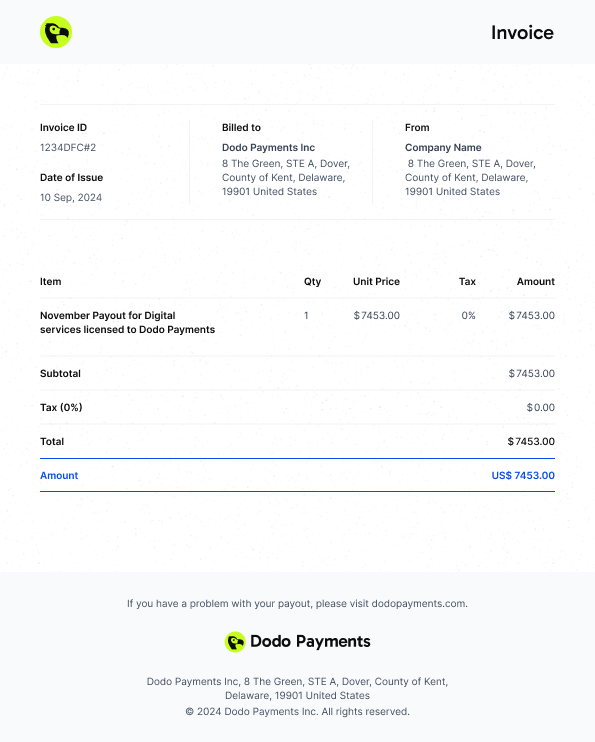
Ogni payout ha una fattura self-billed che registra l’importo che Dodo Payments paga alla tua attività. La tua attività appare sotto Billed From, mentre l’entità payout di Dodo Payments appare sotto Billed to. La fattura mostra Paid dopo che il payout è riuscito e Unpaid prima di allora. Per scaricarla, apri Payout History, fai clic sul payout nella colonna Details e, nel pannello Payout Details, fai clic su Download → Download Invoice. Il pannello Payout Details suddivide inoltre il payout per tipo di voce del registro, come Payments, Tax Deducted e Payment Fees. Quando le voci regolate da un payout non corrispondono all’importo del payout, la differenza appare come Unattributed Balance, elencata per ultima direttamente sopra il totale. Un importo positivo significa che il payout ha utilizzato il saldo residuo di un periodo precedente. Un importo negativo significa che le voci superavano l’importo del payout e che la parte restante finanzia un payout successivo.Struttura della fattura