

Page de liste des paiements
La page de liste Payments enregistre chaque tentative de paiement. Pour chaque paiement, elle affiche le montant, le statut, l’ID du paiement, le moyen de paiement, le client et la date. Chaque paiement affiche l’un des statuts suivants :
Un paiement remboursé ou contesté affiche à la place son statut de remboursement ou de contestation, tel que Refunded, Partially refunded ou Dispute opened.
La colonne Mode de paiement se remplit une fois que le client a envoyé un mode de paiement. La colonne Date indique la date de création du paiement, et non celle de son achèvement.
Page de détails du paiement
Cliquez sur un paiement dans la liste pour ouvrir sa Payment Details Page, qui détaille la transaction.Paiement réussi
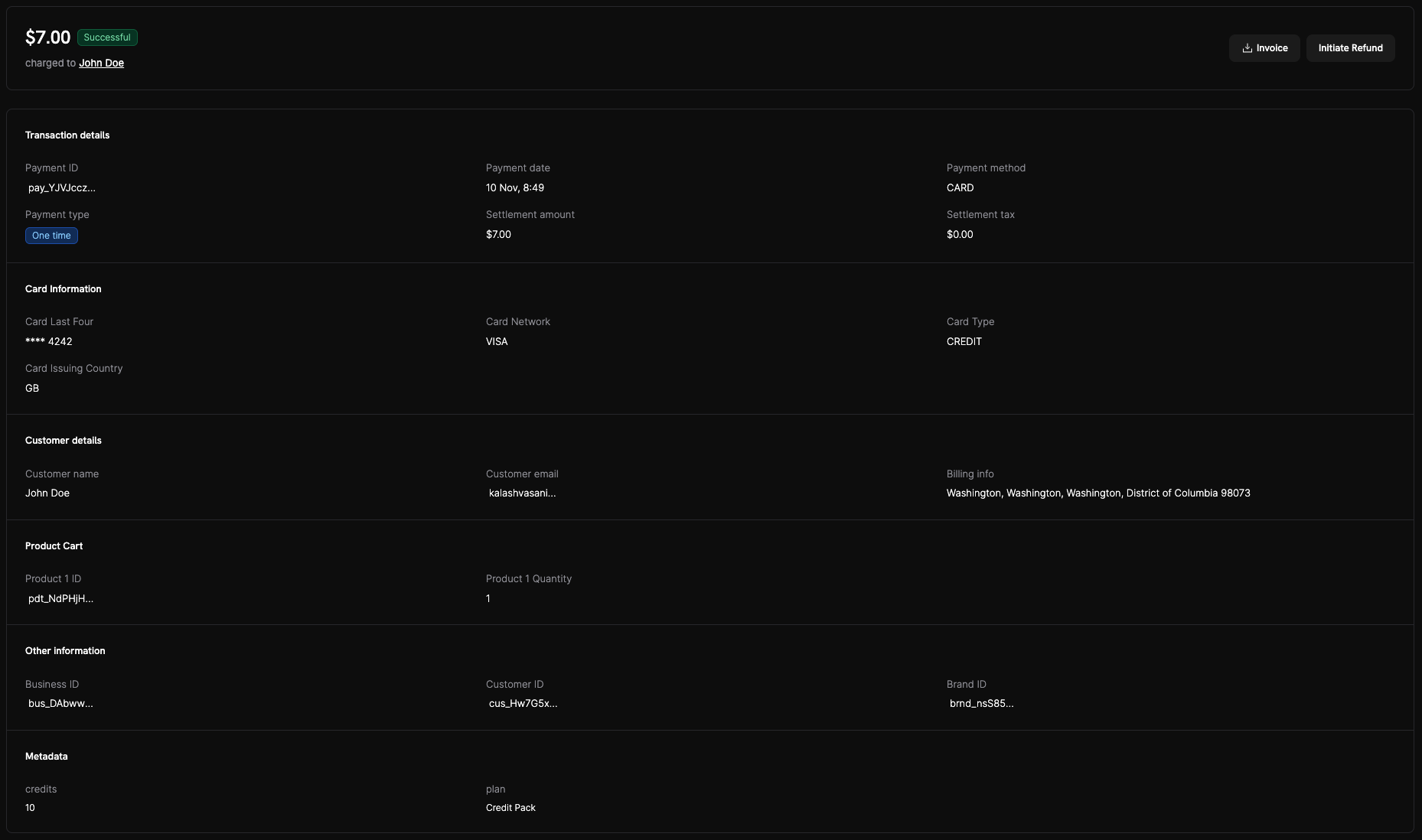
Example of a successfully captured card payment
- Status : Successful en haut de la page, avec le montant final capturé.
- Transaction details : ID du paiement, date du paiement, moyen de paiement, type de paiement, montant du règlement et taxe du règlement.
- Card Information : réseau de la carte, quatre derniers chiffres, type de carte et pays d’émission.
- Customer details : nom, adresse e-mail et informations de facturation.
- Product Cart : ID des produits et quantités achetées.
- Other information and Metadata : ID de l’entreprise, du client et de la marque, ainsi que toutes les métadonnées associées au paiement.
- Actions : cliquez sur Invoice pour télécharger la facture ou sur Initiate Refund pour lancer un remboursement. Les deux boutons se trouvent dans l’angle supérieur droit.
Paiement échoué
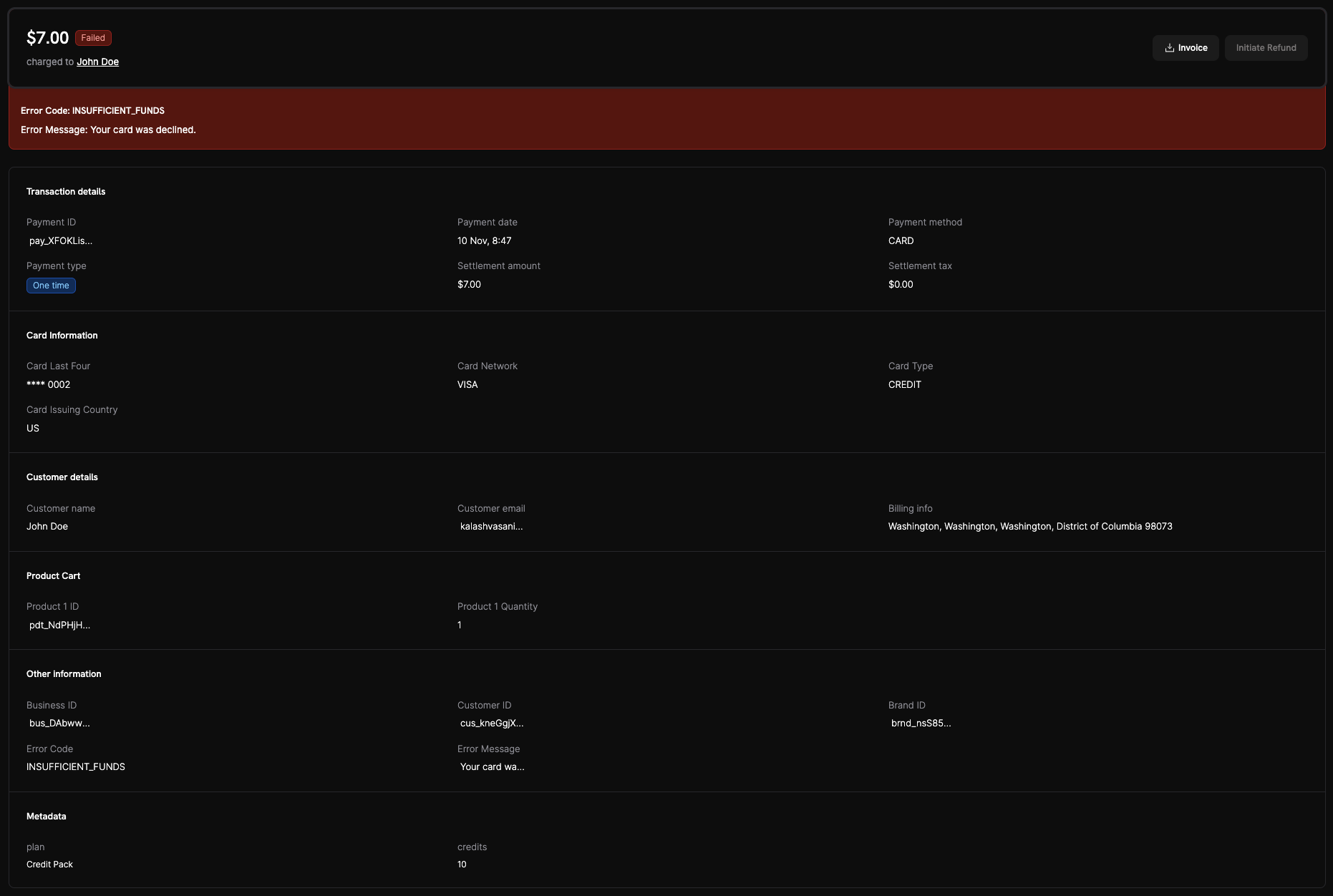
Example of a failed card payment with decline information
- Status : Failed, avec une bannière rouge.
- Error context : l’Error Code de la passerelle et un Error Message lisible, par exemple
INSUFFICIENT_FUNDSavec « Your card was declined. » - Other information : les champs d’erreur sont répétés dans la section des détails pour faciliter leur consultation.
- Next steps :
- Pour le renewal d’un abonnement échoué, cliquez sur Retry Payment Manually pour débiter à nouveau immédiatement le moyen de paiement enregistré. Consultez Manual Payment Retry pour connaître les conditions d’éligibilité et les limites.
- Demandez au client de réessayer le paiement avec une autre carte ou une autre source de financement.
- Demandez au client de vérifier les informations de sa carte et les fonds disponibles.
- Si le refus persiste, demandez au client de contacter l’émetteur de sa carte, puis de réessayer.
Recherchez un Error Code dans la référence Transaction Failures pour connaître sa signification et l’action recommandée. Pour gérer les paiements échoués dans votre code, consultez Handle Payment Failures.
Informations importantes
- Automatic Activation : les moyens de paiement pris en charge deviennent automatiquement disponibles pour vos clients une fois votre compte vérifié et le mode live activé. Consultez Payment Methods pour voir la liste complète.
- No Additional Configuration Required : vous n’avez pas besoin de configurer les moyens de paiement. Dodo Payments les préconfigure et les gère, et vous pouvez désactiver certains moyens depuis votre dashboard.
- Additional Payment Methods : Dodo Payments ajoute des moyens de paiement au fil du temps et met à jour la page Payment Methods lorsqu’un nouveau moyen est ajouté. Pour demander un moyen qui n’est pas pris en charge, envoyez un e-mail à support@dodopayments.com.
Comment consulter et utiliser la page Payments
1
Navigate to the Payments Section
Ouvrez la page Transactions et sélectionnez l’onglet Payments pour afficher tous les paiements.
2
Filter Payments
Utilisez les filtres pour affiner la liste :
- Status : In Progress, Successful, Failed, Requires Payment Method ou Requires Customer Action.
- Currency : la devise dans laquelle le client a payé.
- Date range : paiements effectués au cours d’une période donnée.
3
View Payment Details
Cliquez sur un paiement de la liste pour ouvrir sa page de détails.
4
Review Payment Information
Sur la page des détails du paiement, vous pouvez consulter :
- Transaction details : montant, devise, moyen de paiement et horodatage
- Customer information : nom, adresse e-mail et informations de facturation
- Payment status : statut actuel, avec chaque changement de statut et son horodatage dans l’Activity Log
5
Download Invoice
Pour télécharger la facture, cliquez sur Invoice dans l’angle supérieur droit de la page des détails du paiement.
payment.succeeded et payment.failed.