

Initier un remboursement
Vous pouvez initier deux types de remboursements depuis la Page des détails du paiement :- Remboursement complet : rembourse la totalité du montant du paiement au client.
- Remboursement partiel : rembourse une partie du paiement. Vous définissez le montant à rembourser pour chaque article.
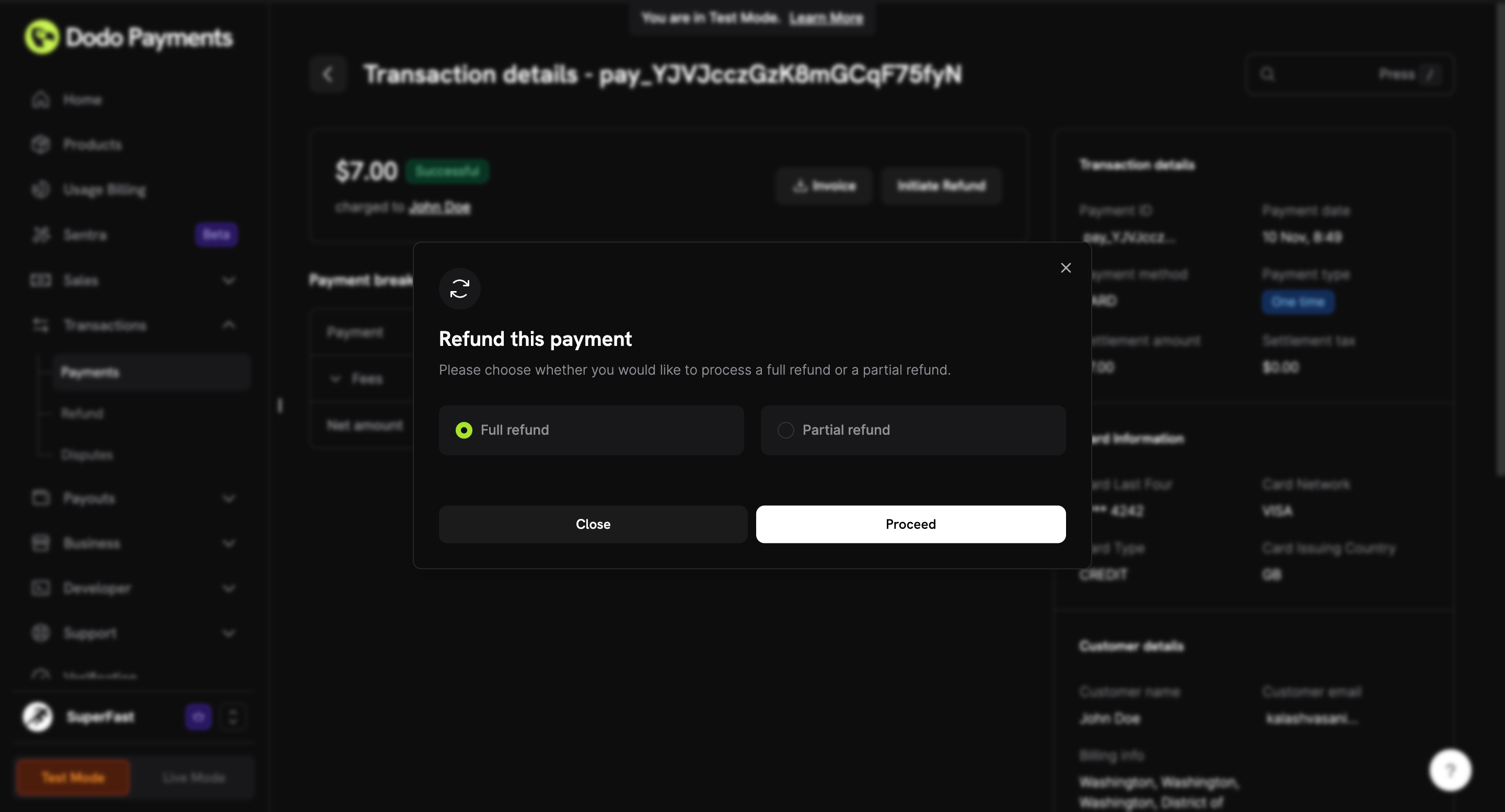
payment_id. Pour un remboursement partiel, transmettez items, chacun avec un item_id (l’product_id ou l’ID de l’extension) et amount pour rembourser dans la plus petite unité monétaire.
Informations requises pour un remboursement
- Montant du remboursement : le montant à rembourser. Pour un remboursement partiel, saisissez le montant de chaque article que vous souhaitez retourner au client. Le tableau de bord affiche le montant remboursable de chaque article et vous empêche de rembourser plus que le montant du paiement d’origine.
- Motif du remboursement : le motif du remboursement, enregistré avec celui-ci. Le tableau de bord exige au moins 5 caractères, et l’API accepte jusqu’à 3 000 caractères.
Règles de remboursement
- Le paiement doit avoir abouti.
- Les remboursements (complets ou partiels) doivent être initiés pendant la période de remboursement, qui est de 30 jours à compter de la date du paiement par défaut. Une fois cette période écoulée, le remboursement n’est plus autorisé.
- Le remboursement, ajouté aux remboursements antérieurs associés au paiement, ne peut pas dépasser le montant payé.
- Un seul remboursement par paiement peut être en cours. Un remboursement avec le statut
pendingoureviewdoit être terminé avant que vous n’en lanciez un autre. - Votre solde doit couvrir le montant du remboursement.
- En mode live, les paiements live doivent être activés pour votre entreprise.
- Les remboursements sont effectués sur le moyen de paiement d’origine utilisé par le client.
Lorsque votre solde ne peut pas couvrir un remboursement
Dodo Payments effectue un remboursement à partir du solde de votre portefeuille, et non du paiement d’origine. Si votre solde est inférieur au montant du remboursement, celui-ci est refusé, même si le paiement a été effectué avec succès. Votre solde peut être inférieur au montant total d’un paiement pour trois raisons :- Un paiement ajoute un montant inférieur à celui payé par le client. Votre portefeuille est crédité du paiement, puis la taxe correspondante et les frais de transaction de Dodo Payments sont débités. Un remboursement intégral restitue un montant supérieur à celui ajouté à votre solde.
- Un versement transfère votre solde vers votre compte bancaire. À chaque date de versement, le solde disponible est transféré vers votre compte bancaire. Juste après un versement, votre solde peut ne pas couvrir le remboursement d’un paiement effectué auparavant.
- D’autres opérations utilisent le même solde. Les remboursements et litiges antérieurs, ainsi que leurs frais, sont déduits de votre solde lorsqu’ils surviennent.
L’opération Frais de paiement n’est pas annulée. Dodo Payments ne restitue donc pas les frais de transaction du paiement d’origine lorsque vous le remboursez.
Pour effectuer un remboursement que votre solde ne peut pas couvrir :
- Vérifiez votre solde sous Versements → Soldes.
- Attendez que de nouveaux paiements augmentent votre solde, puis lancez le remboursement. Les remboursements doivent être lancés dans le délai de remboursement ; n’attendez donc pas son expiration.
- Si le remboursement ne peut pas attendre, envoyez un e-mail à support@dodopayments.com depuis votre adresse e-mail enregistrée, en indiquant l’identifiant du paiement.
Statut du remboursement
Suivez l’avancement de votre remboursement à l’aide des statuts suivants :
Dodo Payments envoie le webhook
refund.succeeded ou refund.failed lorsqu’un remboursement atteint un statut final. Consultez la page Webhooks de remboursement.
Page des remboursements
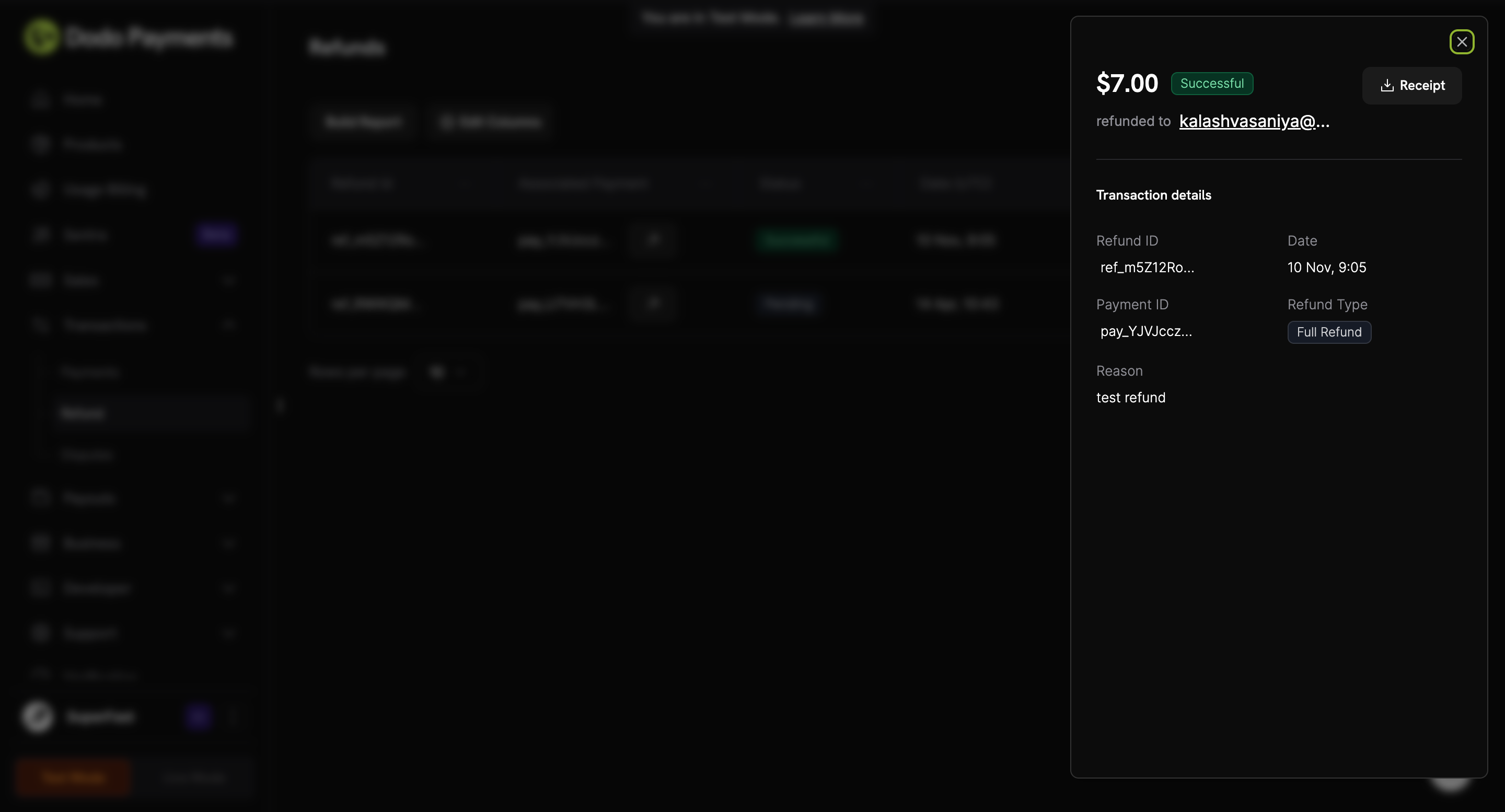
L’onglet Remboursements de la page Transactions répertorie chaque remboursement, avec son montant, son statut, son identifiant de remboursement, le paiement associé, le type de remboursement, la date et le motif :- Pour ouvrir la Page des détails du paiement associé à un remboursement, cliquez sur son identifiant dans la colonne Paiement associé.
- Les remboursements sont exportés depuis Paramètres → Rapports. Le Rapport des ajustements regroupe les remboursements et les litiges, au format CSV ou XLSX.
Reçu de remboursement
Lorsqu’un remboursement est effectué avec succès, Dodo Payments envoie un e-mail au client. L’e-mail indique le montant du remboursement, son statut, l’identifiant du remboursement, le montant du paiement d’origine et la date du remboursement, et contient un lien vers le Reçu de remboursement. L’e-mail Refund Successful est activé par défaut ; vous pouvez le désactiver sous E-mails client. Pour récupérer le reçu depuis votre backend, utilisez Get Refund Receipt. Modèle de reçu de remboursement :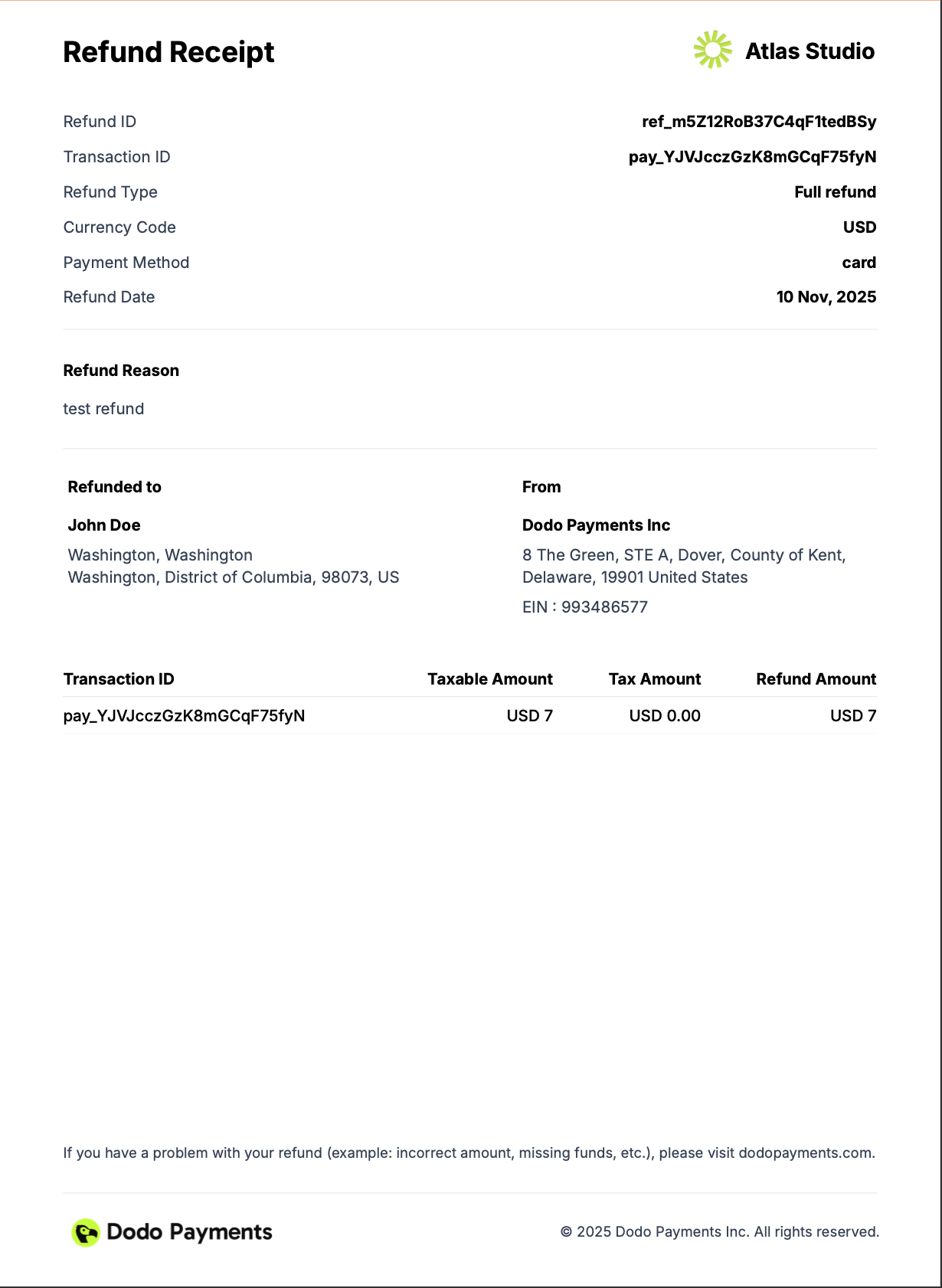
- Identifiant du remboursement : l’identifiant unique du remboursement, accompagné de l’identifiant du paiement remboursé.
- Type de remboursement : indique s’il s’agit d’un remboursement intégral ou partiel.
- Montant du remboursement : le montant remboursé au client, avec son montant imposable et le montant de la taxe.
- Date du remboursement : la date à laquelle le remboursement a été traité.
- Mode de remboursement : le mode de paiement vers lequel le remboursement a été envoyé.
- Motif du remboursement : la raison du remboursement.