

Aperçu
Dodo Payments génère une facture pour chaque transaction réussie. Vous n’avez donc jamais à créer de factures manuellement, et chaque vente est documentée de la même manière. Après chaque paiement, votre client reçoit un e-mail de confirmation de paiement contenant les détails du reçu et un lien vers le paiement dans le Customer Portal. La facture n’est pas jointe à l’e-mail.Des factures sont générées pour les achats ponctuels et les paiements d’abonnement récurrents.
Caractéristiques Clés
Automatic Generation
Custom Branding
Email Delivery
Dashboard Management
Configuration de la Personnalisation des Factures
Une facture affiche le nom et le logo de la marque à laquelle le paiement est associé. Pour une entreprise utilisant une seule marque, il s’agit de votre marque principale. Si vous utilisez plusieurs marques, définissez le nom et le logo de chacune. Consultez Configuration multi-marques.1
Navigate to Business Settings
Ouvrez le dashboard Dodo Payments et accédez à Settings → Business.
2
Configure Branding
Dans le panneau Brands Under [Your Business], ouvrez le menu
... de la marque et sélectionnez Edit. Importez le Brand Logo et saisissez le Brand Name. Les factures associées aux paiements de cette marque affichent ces informations.Formats de logo acceptés : PNG, JPEG, GIF, WebP, ICO et SVG. Tout autre format, y compris AVIF, est refusé lors de l’importation avec une erreur
422. Les fichiers WebP et ICO sont convertis en PNG lors du rendu de la facture afin de garantir une impression correcte. Chaque côté doit mesurer moins de 4096 pixels. Si la facture ne peut pas afficher le logo, elle est générée sans logo.3
Save Configuration
Cliquez sur Save Changes pour appliquer la personnalisation de votre marque. Les factures générées ensuite utilisent ces informations.
La personnalisation de vos factures est configurée et s’applique à toutes les nouvelles factures.
Contenu des factures
Chaque facture générée contient les informations suivantes sur la transaction :- Informations sur l’entreprise : le nom et le logo de votre marque, ainsi que l’entité Dodo Payments qui vend à votre client en tant que Merchant of Record
- Détails du client : nom et adresse de facturation du client. Pour un achat professionnel avec un numéro d’identification fiscale, le nom de l’entreprise du client.
- Numéro de facture : identifiant de facture unique utilisé pour le suivi et la référence
- Date de la transaction : date à laquelle le paiement a été traité, avec l’identifiant du paiement
- Détails du paiement : montant payé et devise
- Description du produit/service : liste détaillée des produits ou abonnements achetés, avec la quantité, le prix unitaire et la taxe pour chaque ligne, ainsi que toute remise
- Informations fiscales : taxes applicables et numéros d’identification fiscale
- Statut du paiement : Payé pour un paiement réussi
Dodo Payments génère automatiquement l’identifiant de la facture. Celui-ci est unique pour chaque facture.
Fonctionnement de la génération des factures
- One-Time Purchases
- Subscription Renewals
Lorsqu’un client effectue un achat unique :
- Le paiement est traité avec succès.
- Dodo Payments génère une facture contenant les détails de la transaction.
- Le client reçoit un e-mail de confirmation de paiement.
- La facture est disponible sur la page des détails du paiement, sous Transactions → Payments.
Gestion des factures
Accéder à vos factures
Les factures sont associées aux paiements. Pour en trouver une, accédez à Transactions → Payments dans votre tableau de bord Dodo Payments, puis ouvrez le paiement. Vous pouvez alors :- Afficher les détails de la facture : consulter toutes les informations de la transaction sur la page des détails du paiement.
- Télécharger le PDF : cliquez sur Invoice dans le coin supérieur droit pour télécharger la facture au format PDF. Pour un remboursement, ouvrez-le sous Transactions → Refunds, puis cliquez sur Download Refund Invoice.
- Renvoyer au client : pour renvoyer l’e-mail de paiement du client, utilisez Resend dans l’onglet Sent Emails du client. Consultez Journaux des e-mails.
- Filtrer et rechercher : filtrez les paiements par date, statut ou devise pour trouver les factures dont vous avez besoin.
Aperçu du modèle de facture
Voici à quoi ressemble une facture aux couleurs de votre marque :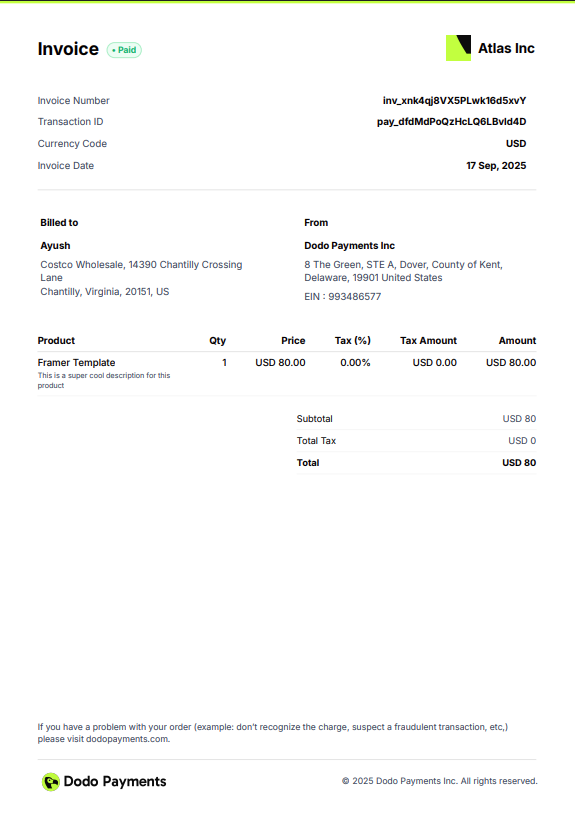
Example of a generated invoice with custom branding