

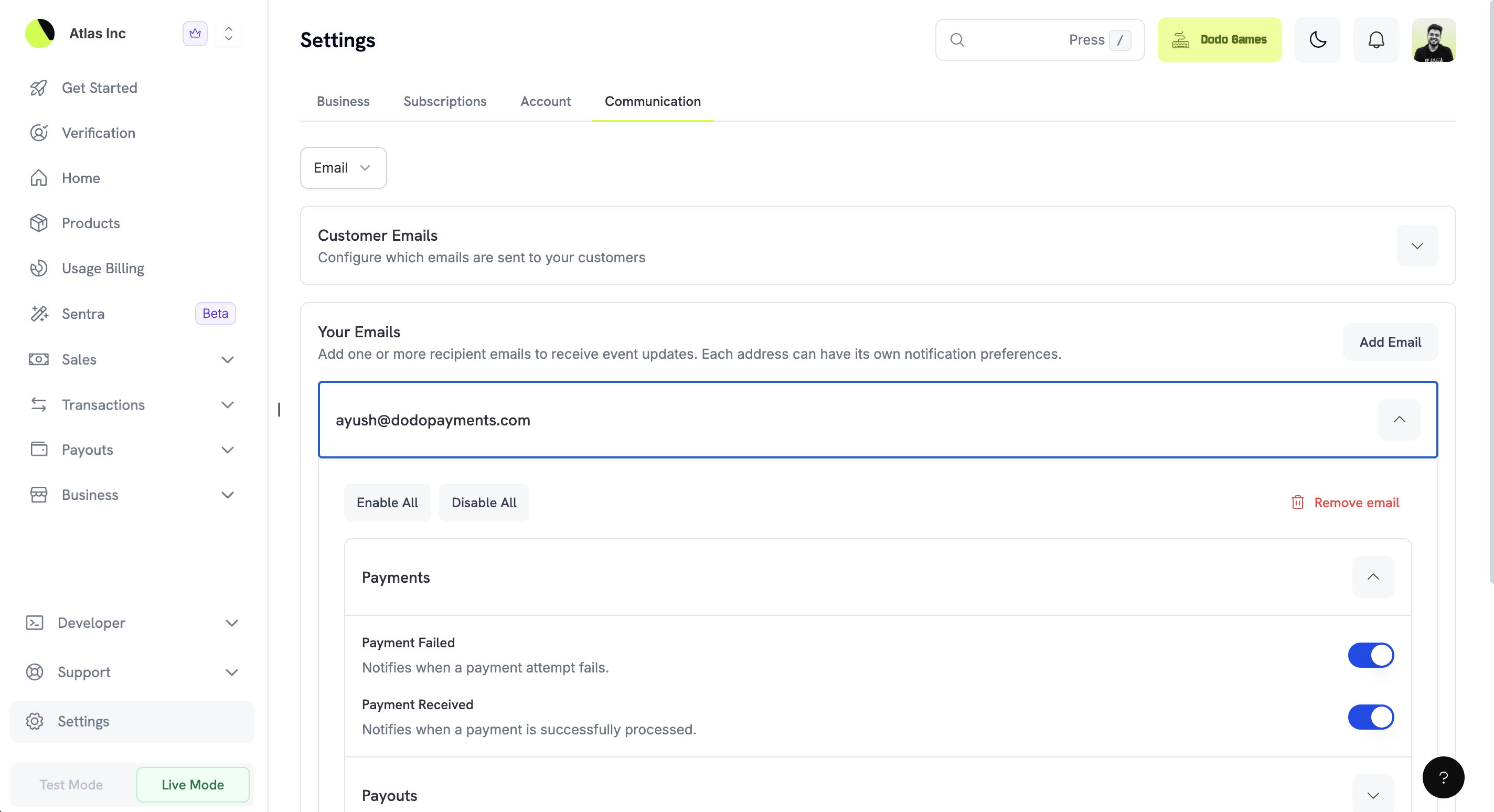
Les préférences de communication contrôlent comment et quand vous êtes informé des événements liés à votre compte Dodo Payments. Vous configurez vos propres notifications, ajoutez des destinataires d’e-mails de l’équipe avec leurs propres préférences et choisissez entre les canaux e-mail, dans l’application et push. Cette même page contrôle les e-mails transactionnels que vos clients reçoivent.
Accéder aux préférences de communication
Pour configurer vos préférences de communication :- Accédez à Settings dans votre tableau de bord Dodo Payments.
- Cliquez sur l’onglet Communication.
- Utilisez les onglets pour basculer entre les canaux de notification : Email, In-App et Push Notifications.
Canaux de notification
Dodo Payments prend en charge trois canaux de notification, chacun adapté à un cas d’utilisation différent. Vous configurez chaque canal indépendamment.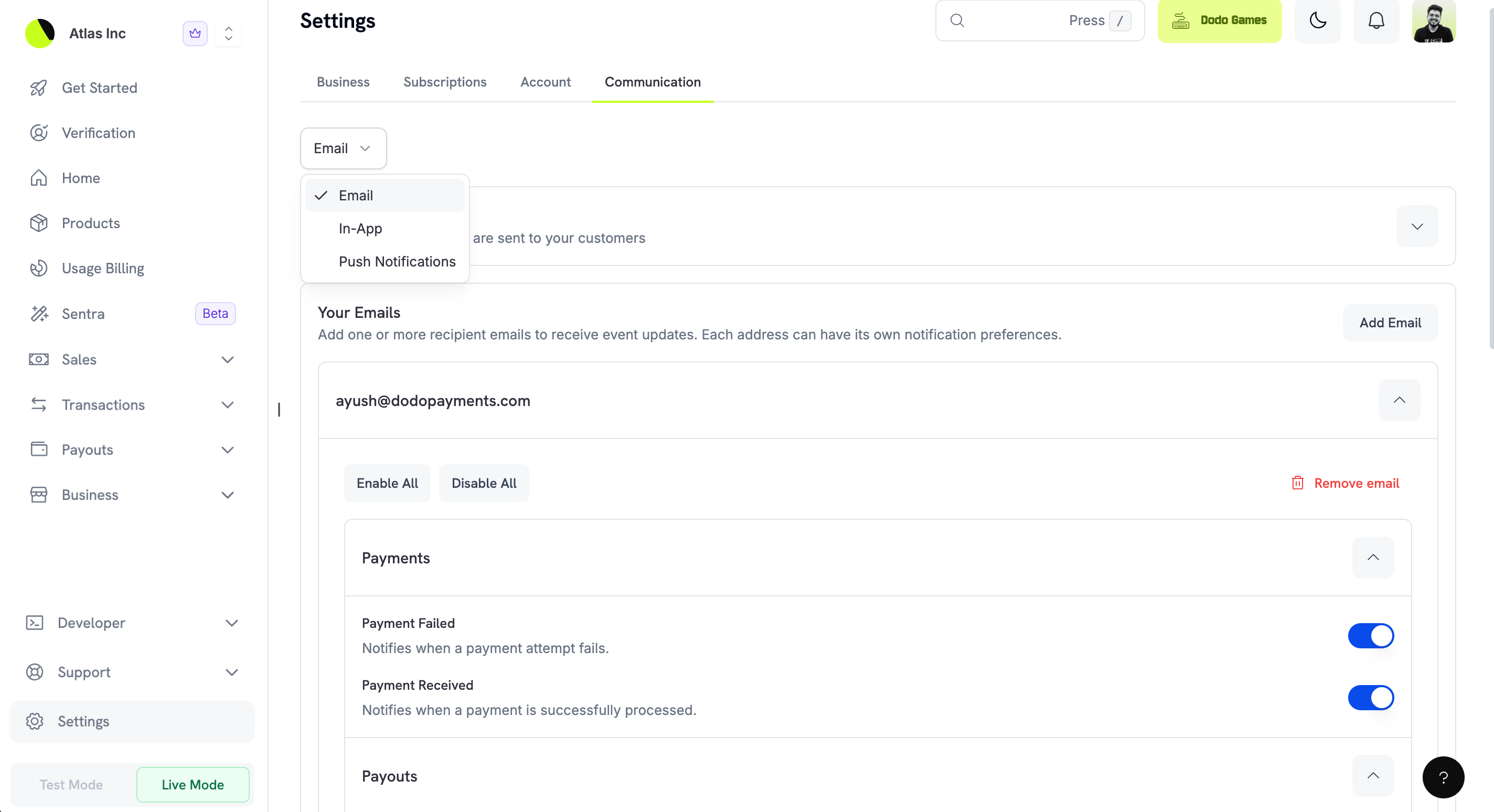
Une entreprise peut avoir jusqu’à 10 canaux de notification au total, répartis entre les canaux e-mail, dans l’application et push.
Notifications par e-mail
L’e-mail est le canal le plus flexible. Vous pouvez ajouter plusieurs adresses de destinataires, et chaque destinataire dispose de ses propres préférences de notification. Utilisez cette fonction pour acheminer des notifications spécifiques vers différents membres de l’équipe. Par exemple, votre équipe financière reçoit les notifications de versement et votre équipe d’assistance reçoit les notifications de litige.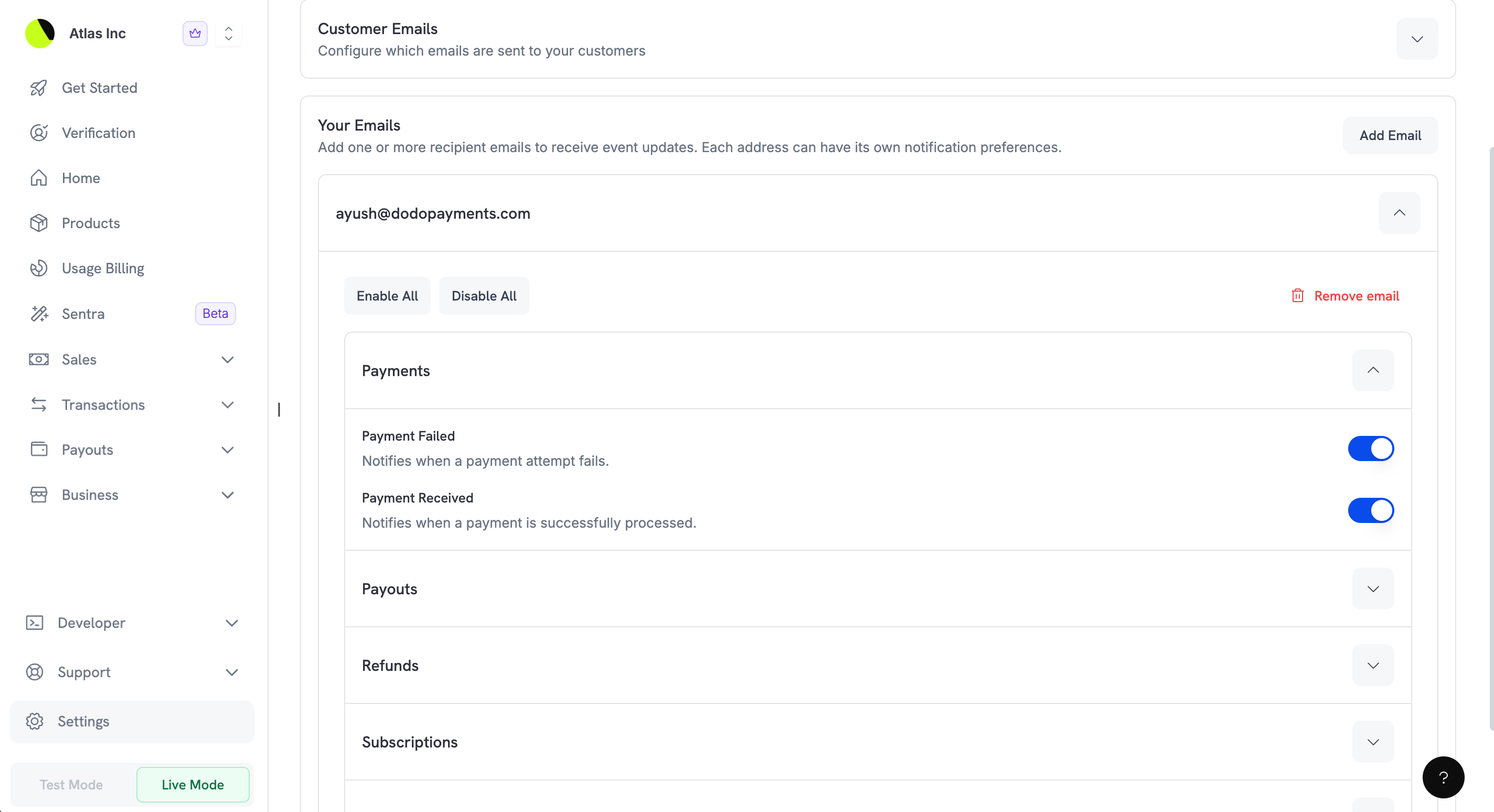
- Ajouter des destinataires d’e-mails, dans la limite de 10 canaux
- Configurer les préférences de notification pour chaque destinataire
- Activer ou désactiver toutes les notifications à la fois avec Enable All ou Disable All
- Supprimer des adresses e-mail lorsque les membres de l’équipe changent
Notifications dans l’application
Les notifications dans l’application apparaissent dans le centre de notifications de votre tableau de bord Dodo Payments. Utilisez-les pour rester informé pendant votre travail dans le tableau de bord, sans encombrer votre boîte de réception.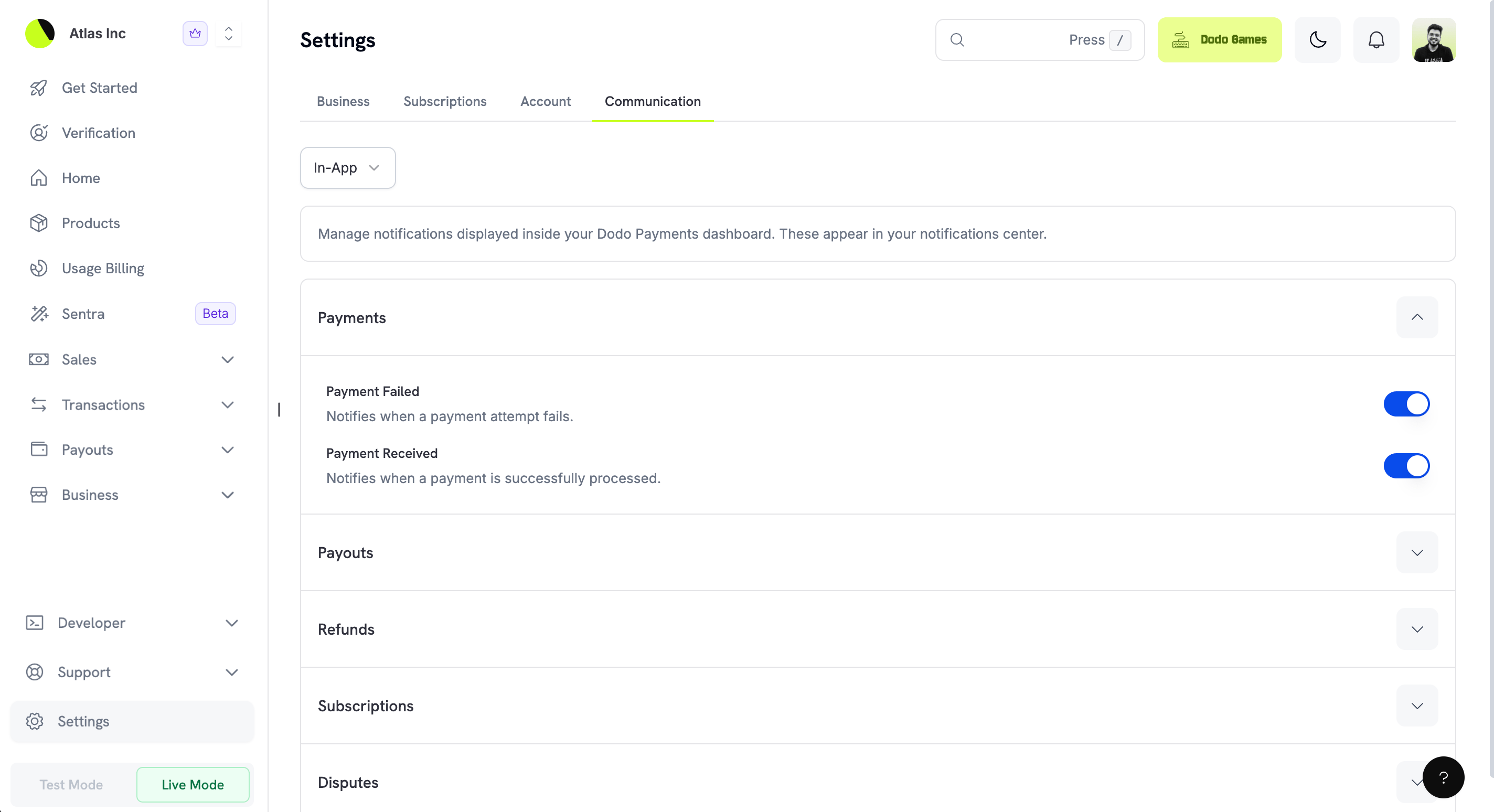
Notifications push
Les notifications push envoient des alertes mobiles sur vos appareils enregistrés. Utilisez ce canal pour les événements nécessitant une attention immédiate, comme les échecs de paiement ou les nouveaux litiges.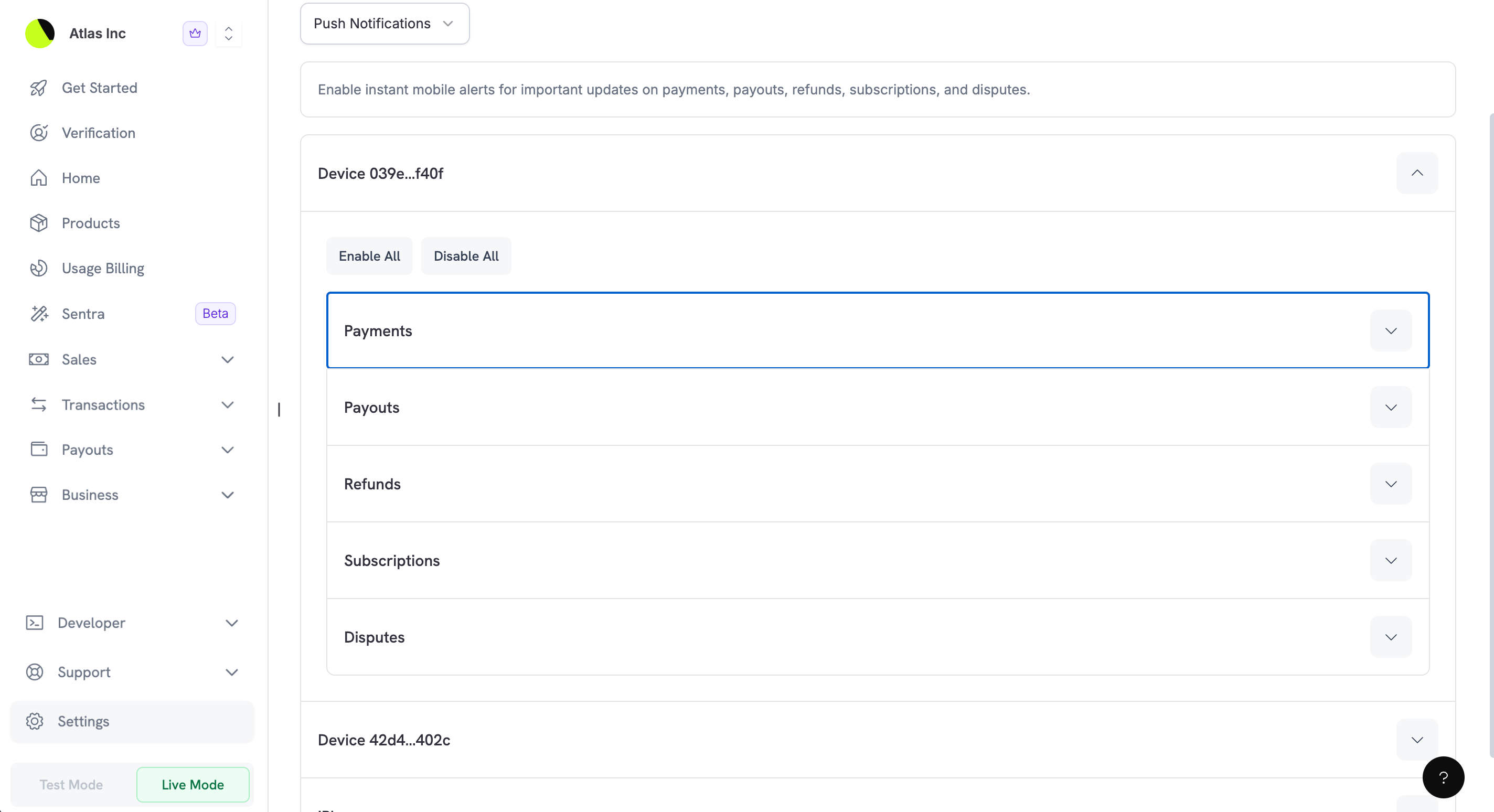
- Activer ou désactiver les notifications pour un appareil spécifique
- Choisir les événements qui déclenchent des notifications push sur chaque appareil
- Gérer plusieurs appareils, par exemple un téléphone et une tablette
Gestion des destinataires d’e-mails
Le canal e-mail accepte plusieurs adresses de destinataires, ce qui vous permet de tenir toute votre équipe informée des événements qui la concernent.Ajouter un destinataire d’e-mail
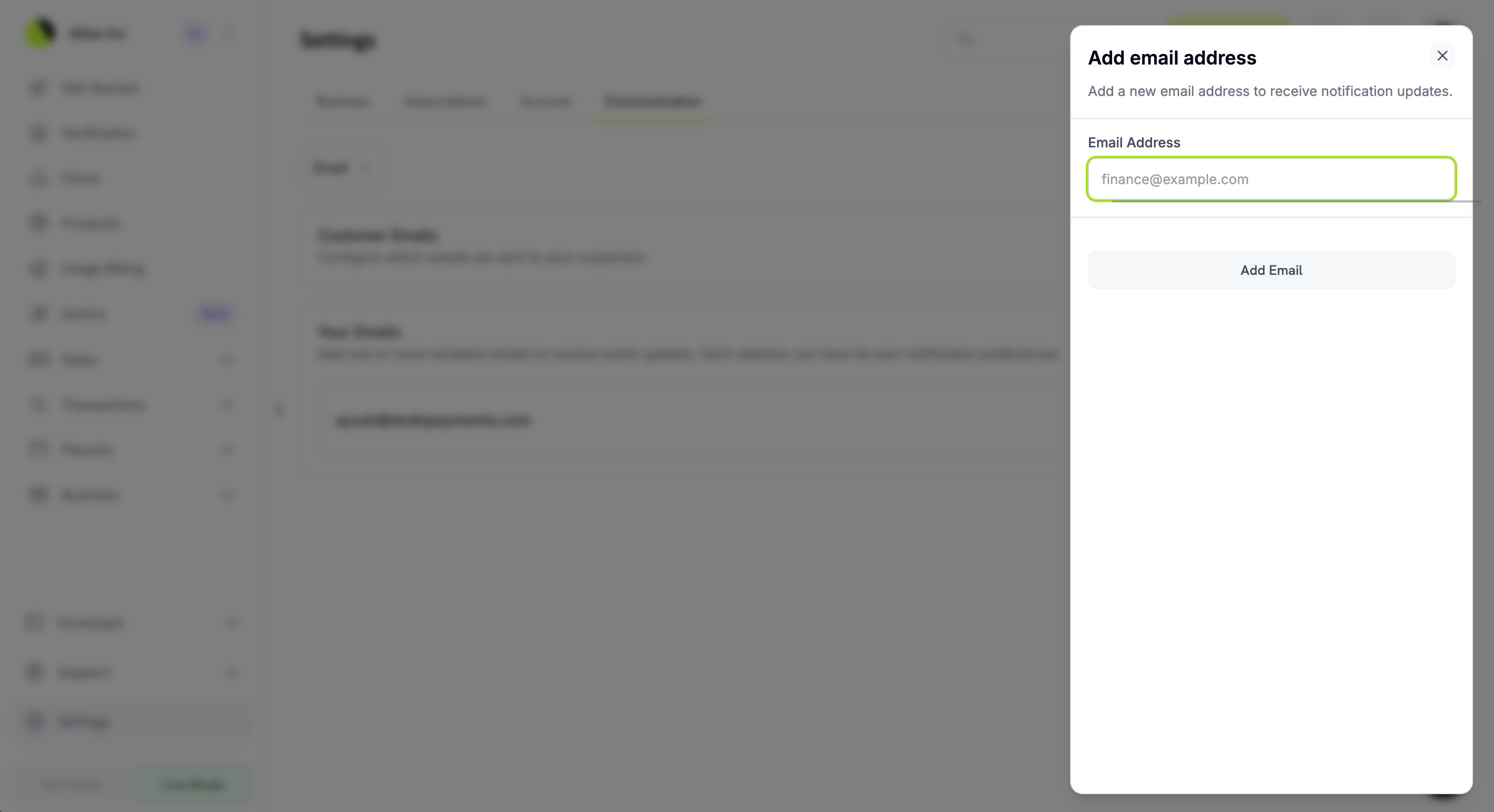
- Dans la section Your Emails, cliquez sur Add Email.
- Saisissez l’adresse dans le champ Email Address de la boîte de dialogue qui s’ouvre.
- Cliquez sur Add Email pour confirmer.
Configurer les préférences d’e-mail
- Cliquez sur une adresse e-mail pour développer ses options de notification.
- Utilisez le bouton bascule situé à côté de chaque événement pour activer ou désactiver sa notification.
- Enable All : active toutes les notifications pour cette adresse e-mail.
- Disable All : désactive toutes les notifications pour cette adresse e-mail.
Supprimer un destinataire d’e-mail
Pour supprimer une adresse e-mail, développez l’entrée correspondante et cliquez sur Remove email. Les notifications vers cette adresse s’arrêtent immédiatement.Vos événements de notification
Ces notifications vous tiennent, vous et votre équipe, informés des événements qui affectent votre activité. Vous configurez chaque événement séparément pour chaque canal de notification.Paiements
Les notifications de paiement couvrent l’activité de paiement liée à vos produits.Versements
Les notifications de versement suivent le transfert de fonds de votre compte Dodo Payments vers votre compte bancaire.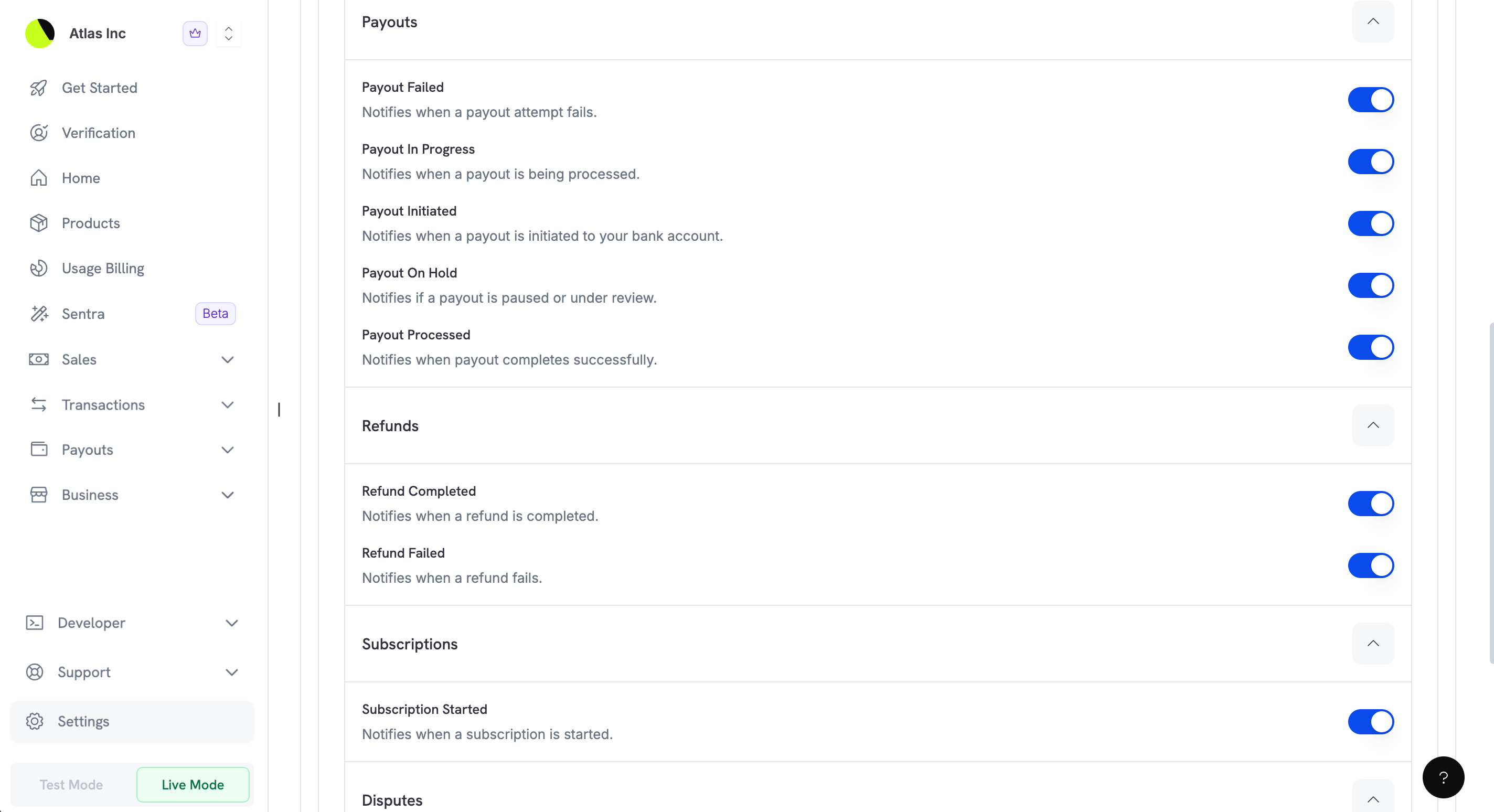
Lorsqu’un jour férié bancaire décale la date de votre prochain versement, chaque membre de l’équipe qui a activé les notifications in-app reçoit également une notification Date de versement modifiée indiquant les anciennes et les nouvelles dates. Consultez Lorsque votre date de versement est modifiée.
Remboursements
Les notifications de remboursement couvrent l’activité de remboursement liée à vos transactions.Abonnements
Les notifications d’abonnement suivent le cycle de vie de l’abonnement. La colonne Default indique si chaque notification est activée avant toute modification de votre part.
Toutes les autres notifications de l’équipe sur cette page sont activées par défaut.
Litiges
Les litiges nécessitent une réponse rapide pour protéger votre activité. Ces notifications vous informent de chaque changement concernant un litige.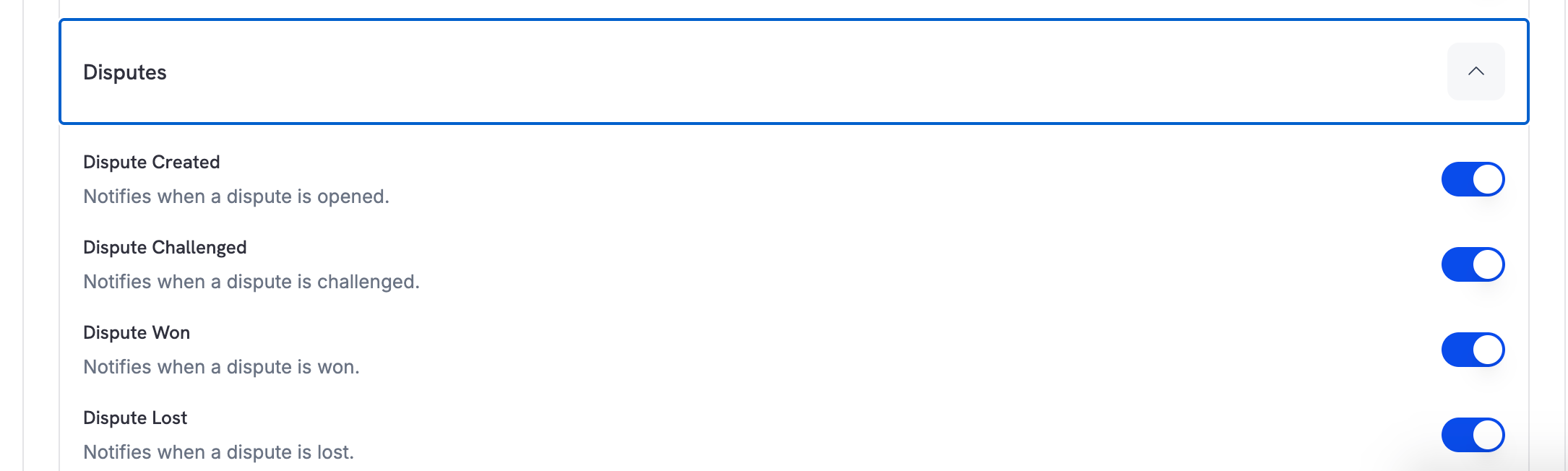
E-mails aux clients
En plus des notifications destinées à votre équipe, vous choisissez les e-mails transactionnels que Dodo Payments envoie automatiquement à vos clients. Dodo Payments envoie ces e-mails en votre nom afin de tenir les clients informés de leurs achats.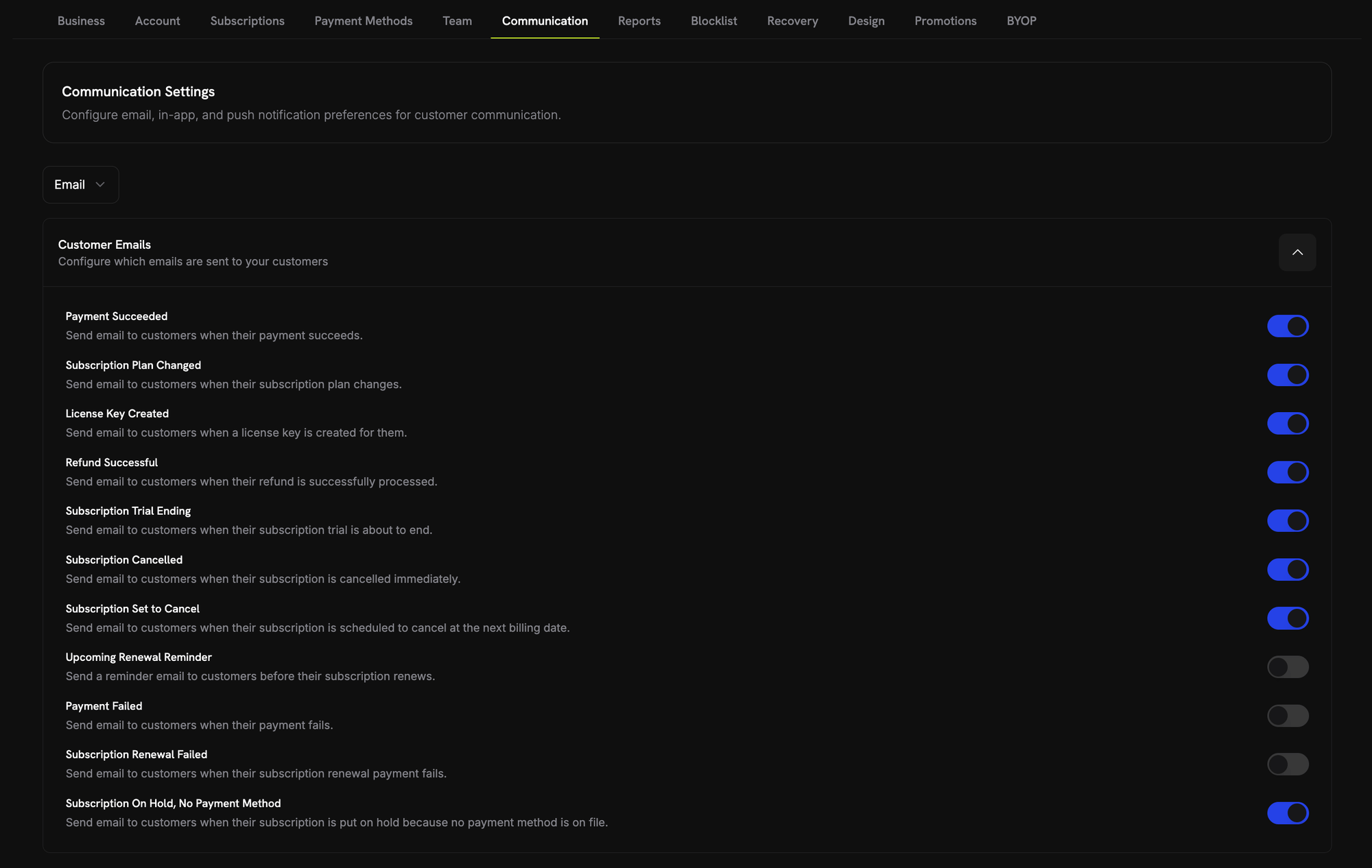
Les e-mails destinés aux clients sont distincts des e-mails de notification envoyés à votre équipe. La désactivation d’un e-mail destiné aux clients n’a aucune incidence sur les notifications envoyées à votre équipe concernant le même événement.
E-mails du mode test
Le bouton Test Mode Emails, situé sous la liste Customer Emails dans l’onglet Email, contrôle l’envoi des e-mails aux clients en mode test. Il est activé par défaut.- On : les e-mails destinés aux clients sont envoyés en mode test au véritable destinataire, avec
[TEST MODE]au début de chaque objet. Une entreprise peut envoyer jusqu’à 100 e-mails en mode test par semaine. - Off : aucun e-mail destiné aux clients n’est envoyé en mode test. Les e-mails qui ne sont pas envoyés ne sont pas décomptés de la limite hebdomadaire, et le tableau de bord refuse un nouvel envoi depuis l’onglet Sent Emails d’un client.
Bonnes pratiques
Ces recommandations vous aident à configurer efficacement les préférences de communication :-
Acheminez les notifications selon les rôles : ajoutez des adresses d’équipe pour différents types de notifications. Par exemple :
finance@yourcompany.compour les notifications de versementsupport@yourcompany.compour les notifications de litigesales@yourcompany.compour les notifications de paiement
- Activez les notifications critiques sur plusieurs canaux : pour les événements urgents tels que les litiges, activez à la fois les notifications par e-mail et les notifications push afin de ne pas les manquer.
- Réexaminez régulièrement les préférences : lorsque votre équipe s’agrandit ou évolue, vérifiez que les bonnes personnes reçoivent les bonnes notifications.
- Gardez les e-mails destinés aux clients activés : sauf raison particulière de les désactiver, ces e-mails offrent une meilleure expérience aux clients et réduisent les demandes d’assistance.