

Introduction
Multi-Brand vous permet de gérer plusieurs marques sous une seule entreprise vérifiée. Chaque marque possède son propre nom, logo, libellé de relevé bancaire et URL. Votre compte de versement, vos frais et votre KYC restent partagés au niveau de l’entreprise, tandis que chaque produit, lien de paiement, abonnement, facture et transaction est rattaché à une marque spécifique. Utilisez les marques pour tester un nouveau créneau, gérer un site localisé ou séparer vos gammes de produits B2B et B2C sans ouvrir un autre compte d’entreprise. Une marque qui nécessite sa propre entité juridique, son propre KYC ou son propre compte de versement doit plutôt être gérée par une entreprise distincte. Consultez Gestion de plusieurs entreprises.Parcours dans le Merchant Dashboard
1
Open Settings → Business
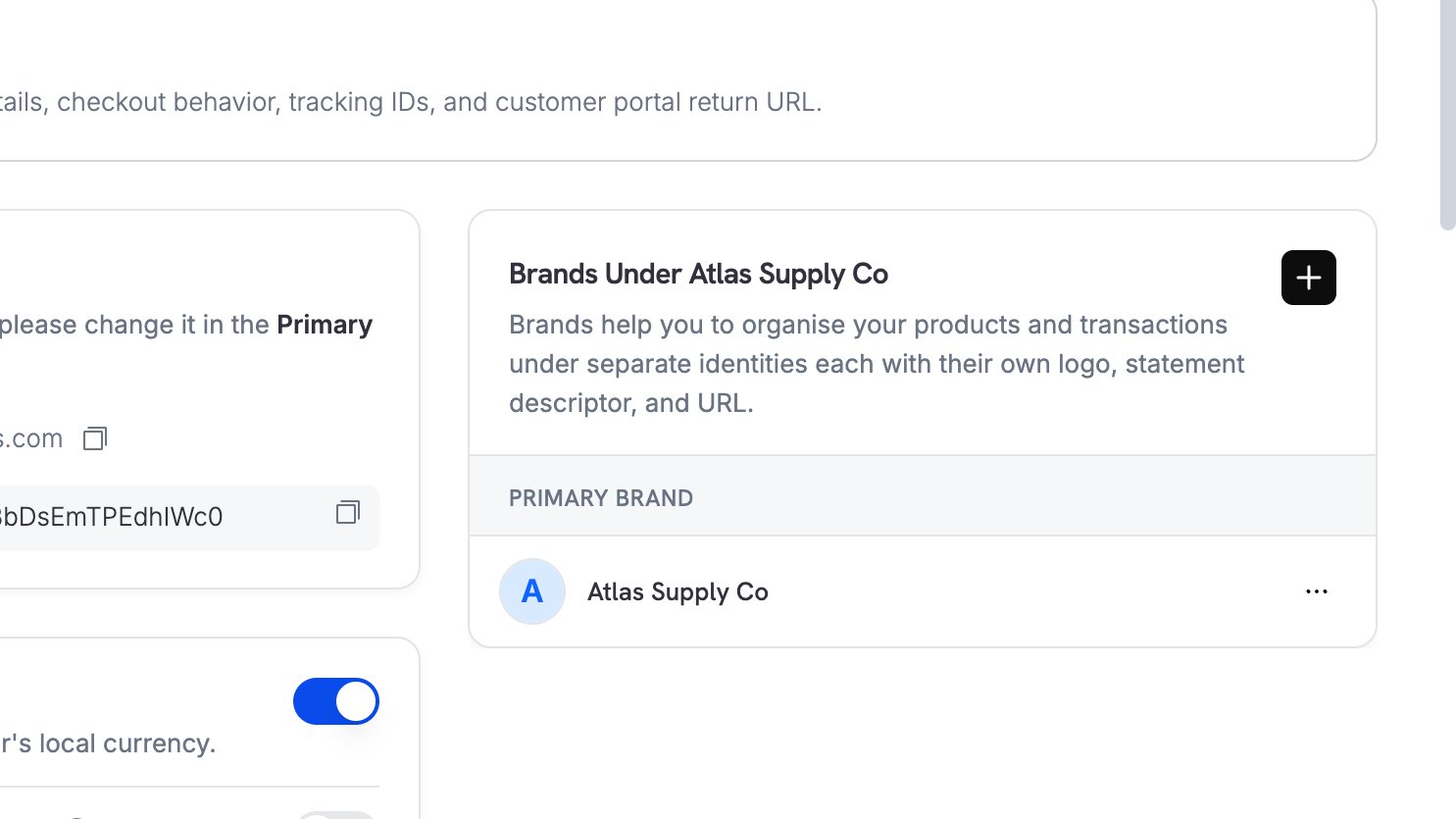
Accédez à Settings → Business. Le panneau Brands Under [Your Business] répertorie votre Primary Brand ainsi que vos éventuelles Secondary Brands.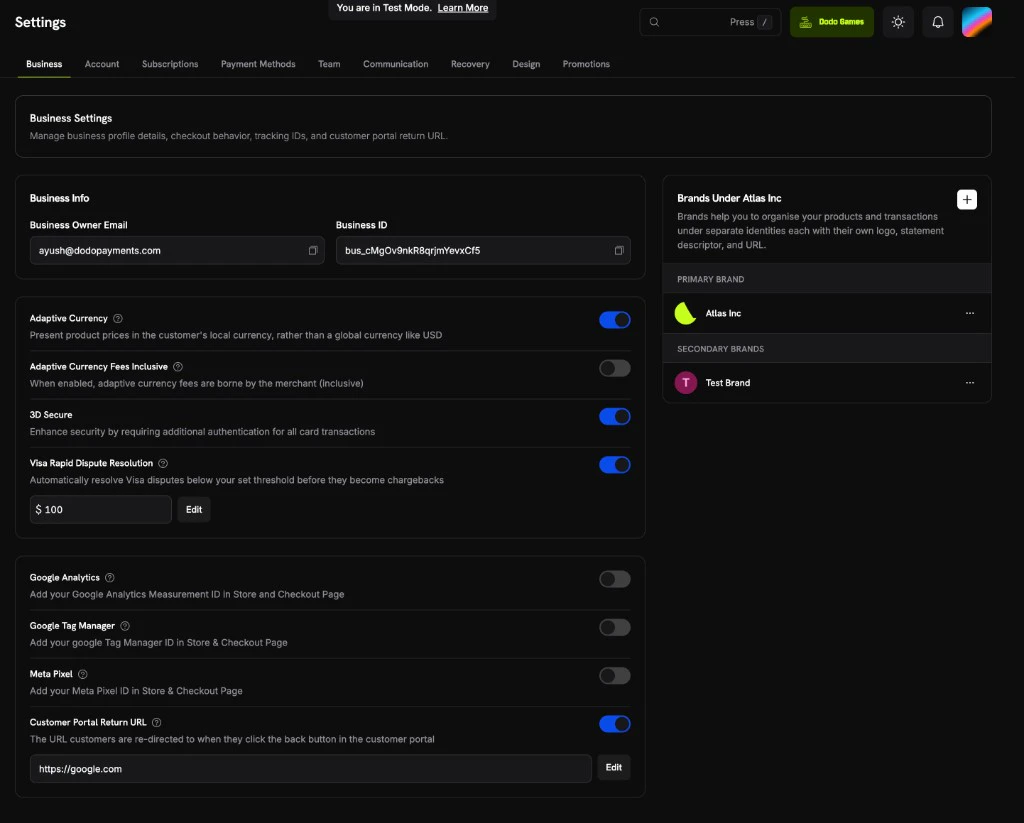
2
Click the + Button
Dans le panneau Brands, cliquez sur le bouton + situé dans l’angle supérieur droit pour ouvrir le formulaire de nouvelle marque.
3
Fill In the Brand Details
Remplissez les champs suivants :
- Brand Name (obligatoire) : au moins 2 caractères et différent des noms de vos autres marques.
- Support Email : l’adresse que les clients utilisent pour contacter l’assistance de cette marque.
- Brand Description (obligatoire) : au moins 10 caractères. Décrivez la marque, ses produits et ce qui la distingue.
- Brand Logo : représente la marque lors du checkout, sur les factures et sur les liens de paiement. Les formats acceptés sont PNG, JPEG, GIF, WebP, ICO et SVG. Tout autre format est rejeté avec une erreur
422.
... de la marque et sélectionnez Edit.4
Select the Brand on Products
Lorsque vous créez un produit, choisissez sa marque dans le champ Brand.
5
Find the Brand ID in Transactions
Les transactions et les abonnements affichent un Brand ID, ce qui vous permet de déterminer à quelle marque chacun appartient.
Points supplémentaires
- Aucun changement concernant les versements : Les fonds, les cycles de versement et les frais restent au niveau de l’entreprise et sont versés dans le portefeuille de l’entreprise et sur votre compte bancaire.
- ID de marque dans les webhooks : Les payloads de paiement, d’abonnement, de remboursement, de clé de licence, d’écriture du registre de crédits, de solde de crédits faible, d’octroi de droits, de tentative de recouvrement et de paiement abandonné incluent un
brand_id, afin que vous puissiez attribuer chaque événement à une marque. Lorsqu’une entité n’a pas sa propre marque,brand_idcorrespond à la marque principale de l’entreprise. Les payloads de litige ne contiennent aucunbrand_id; utilisez donc leurpayment_idpour trouver la marque associée au paiement. Les payloads de versement sont au niveau de l’entreprise et ne contiennent aucunbrand_id. - Suspensions : Si une marque est suspendue, elle ne peut plus accepter de nouveaux paiements, de nouvelles sessions de paiement ni de nouveaux abonnements. Les autres marques de la même entreprise continuent leurs transactions.
- Factures : Chaque facture affiche le nom et le logo de la marque à laquelle le paiement est associé.
- La vitrine, les clés de licence, les codes de réduction, les paramètres de versement et les autres fonctionnalités au niveau de l’entreprise fonctionnent de la même manière qu’avec une seule marque.
Archiver une marque
Archivez une marque sous laquelle vous ne vendez plus. L’archivage retire la marque et déplace ses produits, ses abonnements actifs et ses collections de produits vers une autre marque de la même entreprise en une seule étape.Archiver une marque depuis le Dashboard
1
Open the Brand's Actions Menu
Accédez à Settings → Business. Dans le panneau Brands Under [Your Business], ouvrez le menu 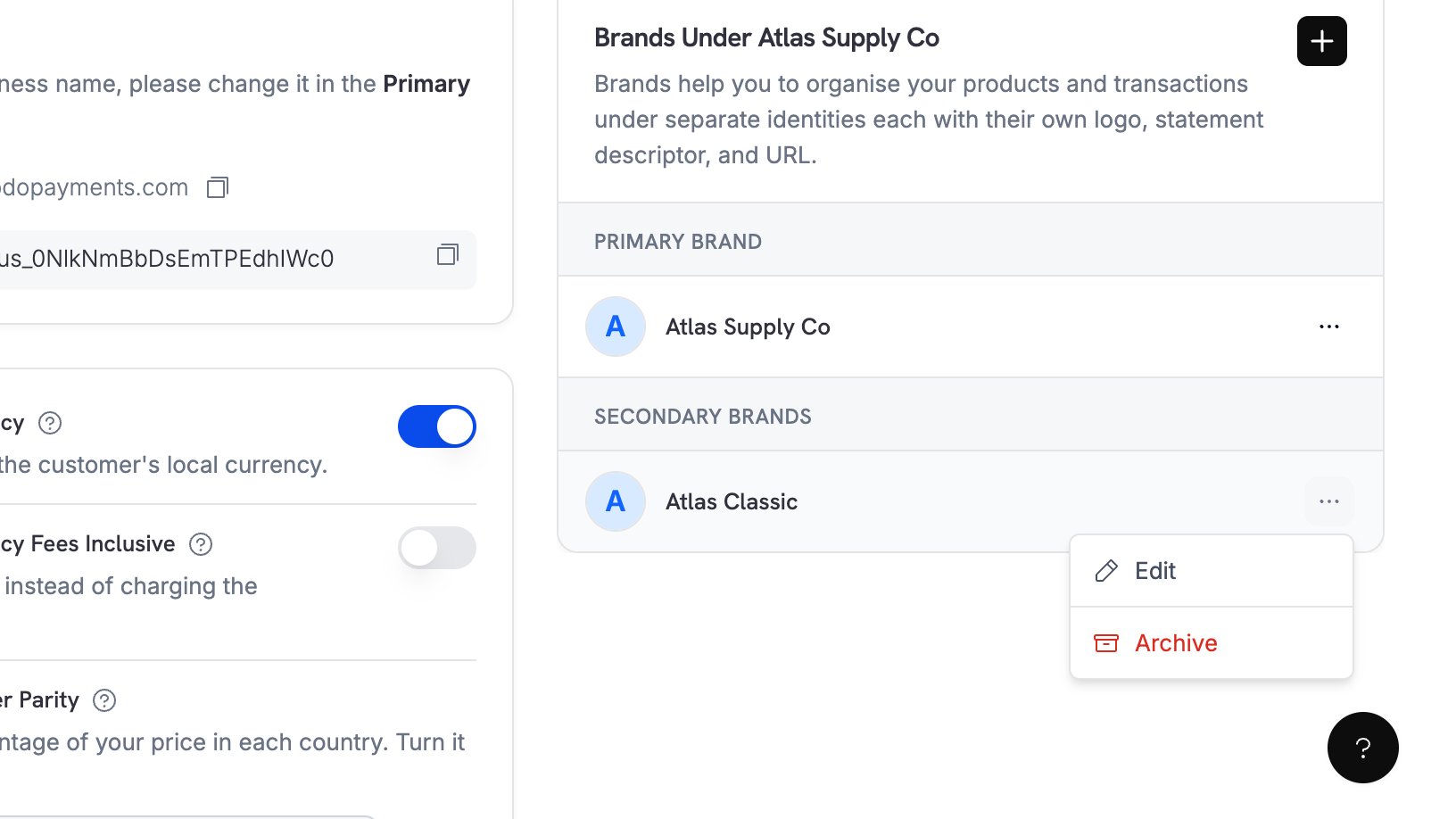
... à côté de la marque secondaire et sélectionnez Archive. La marque principale ne possède pas d’option Archive.2
Confirm the Archive
Lisez l’avertissement et sélectionnez Continue.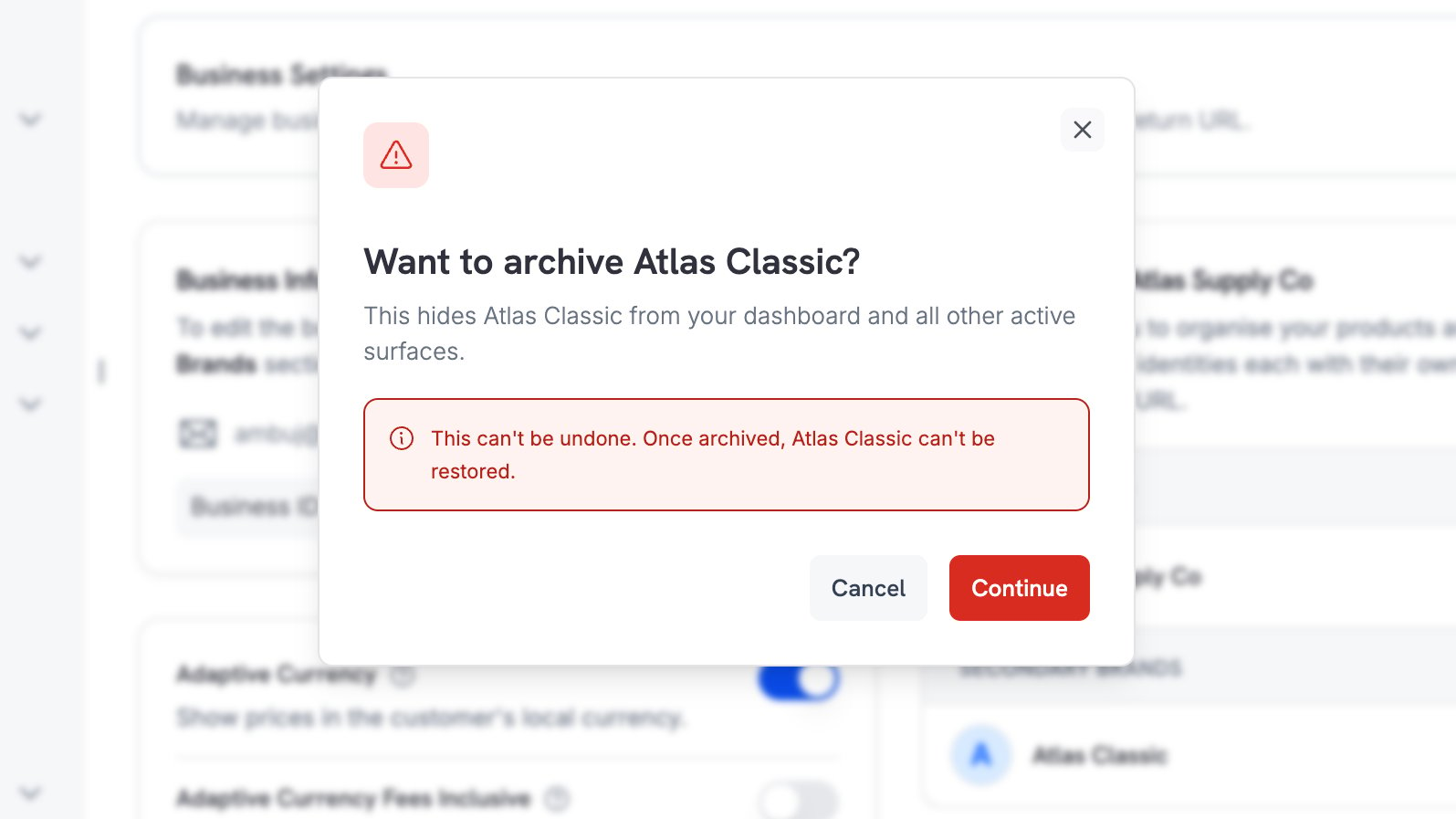
3
Choose the Brand That Takes Over
Dans Move products to, sélectionnez la marque qui reçoit les produits, les abonnements actifs et les collections. La marque principale est sélectionnée par défaut. Sélectionnez Move & Archive pour déplacer les enregistrements et archiver la marque en une seule action.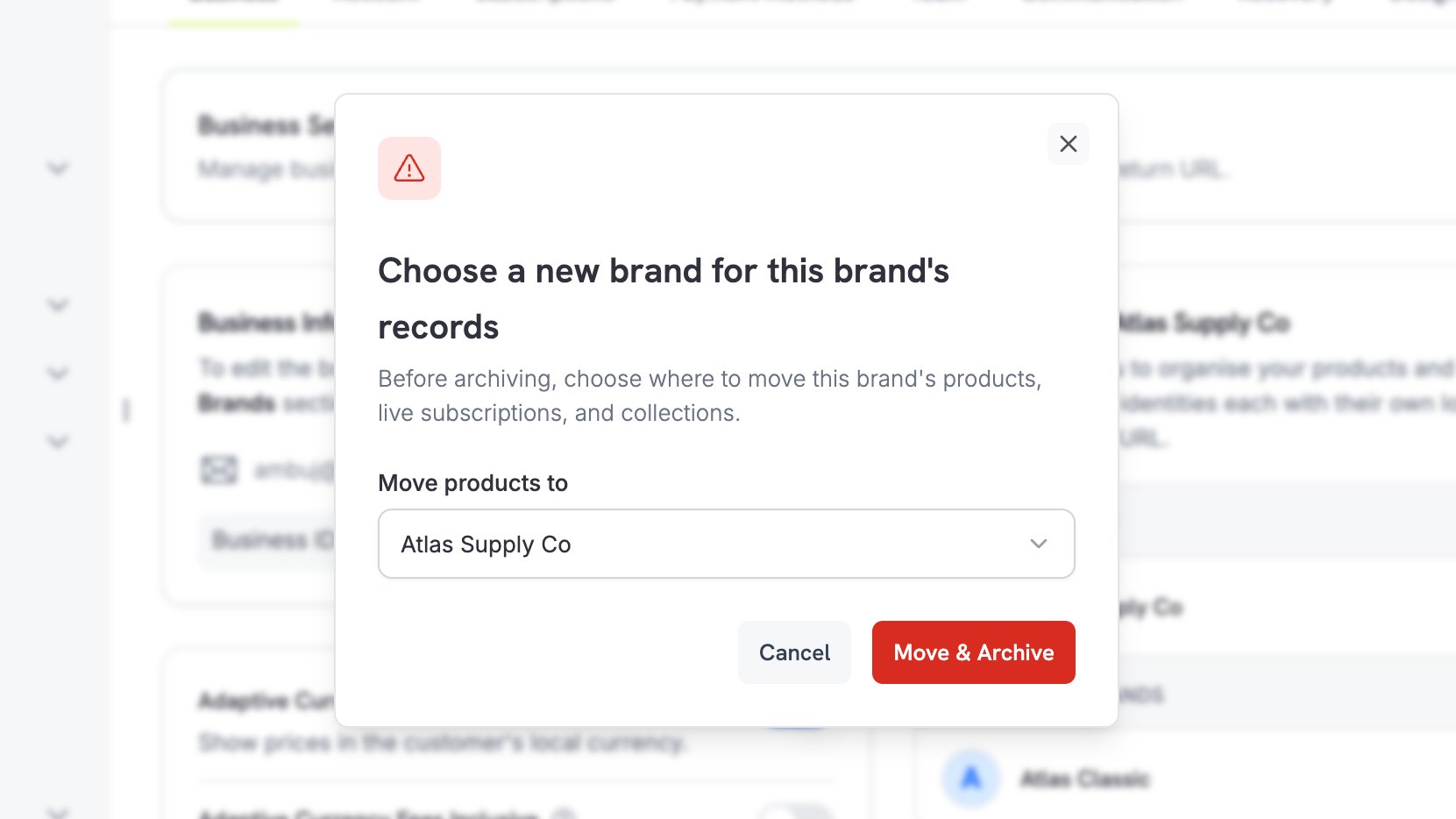
4
Check the Result
La confirmation indique le nom de la marque qui a reçu les enregistrements.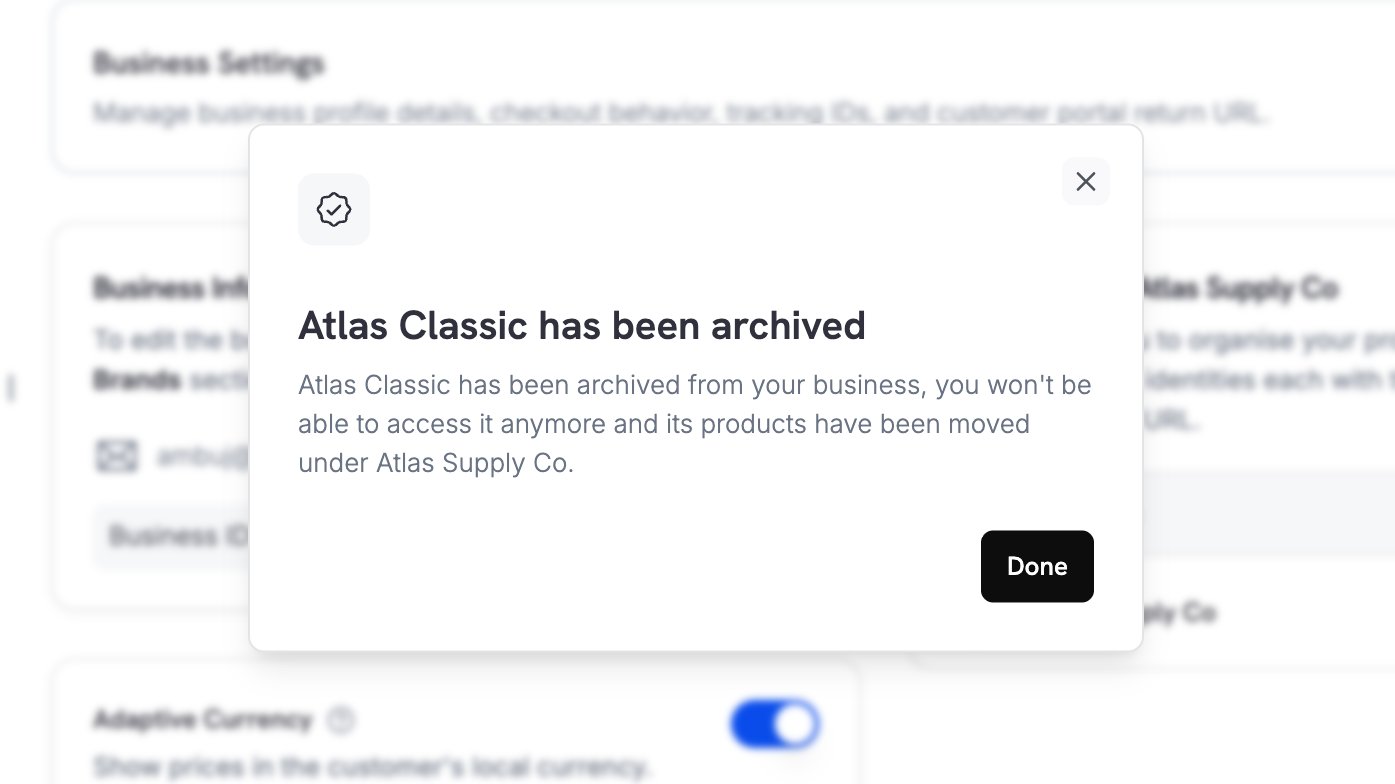
Que se passe-t-il lorsque vous archivez une marque ?
Vous choisissez une marque cible qui prend le relais de la marque que vous archivez. Le Dashboard vous en demande toujours une, et l’API la reçoit en tant quemove_products_to. En une seule action atomique, Dodo Payments :
- Déplace tous les produits vers la marque cible.
- Déplace tous les abonnements actifs vers la marque cible, afin que les renouvellements soient facturés sous celle-ci.
- Déplace toutes les collections de produits vers la marque cible.
- Archive et désactive la marque d’origine.
La marque principale ne peut pas être archivée et l’API rejette la requête avec
CANNOT_ARCHIVE_PRIMARY_BRAND. Il s’agit de la marque de repli de votre entreprise : au moins une marque reste donc toujours disponible.Une marque archivée est en lecture seule
L’API rejette toute modification d’une marque archivée ainsi que tout nouvel enregistrement associé à celle-ci :
Les marques archivées sont masquées dans les sélecteurs de marques : vous ne pouvez donc pas leur attribuer de nouveaux enregistrements. Elles restent disponibles comme filtres analytiques, ce qui permet de conserver des rapports complets par marque pour la période pendant laquelle la marque exerçait son activité. Consultez Analytics.
Archiver via l’API
Pour archiver une marque, appelez l’endpoint d’archivage avec la marque que vous retirez et celle qui prend le relais :moved_to_brand_id est null lorsque vous archivez sans cible.
403 pour la marque principale, 404 pour une marque inconnue, 409 pour une marque déjà archivée et 422 lorsqu’une cible move_products_to est absente ou invalide.
Pour répertorier les marques, y compris celles qui sont archivées, définissez include_archived sur l’endpoint de liste. Les marques archivées sont exclues par défaut. Chaque marque possède un champ archived_at, qui vaut null tant que la marque est active.
cURL