Copiez un modèle Notion dans l’espace de travail Notion du client lorsqu’il effectue un achat, après qu’il a autorisé Dodo Payments avec Notion.
L’entitlement Notion copie un modèle que vous avez préparé dans l’espace de travail Notion du client payant. Le client autorise Dodo Payments avec Notion et choisit l’espace de travail qui recevra le modèle, puis Dodo Payments crée la copie.
Le client connecte son espace de travail Notion depuis le Customer Portal. L’e-mail de confirmation du paiement indique que l’entitlement Action Required et contient un lien vers le portail.
Après son autorisation, Dodo Payments copie le modèle configuré dans une page que le client a partagée pendant l’autorisation, au sein de l’espace de travail choisi.
Lorsque l’octroi est révoqué, la copie reste dans l’espace de travail du client. Dodo Payments marque l’octroi Revoked à des fins d’archivage et ne supprime pas la copie.
Les utilisations courantes comprennent les modèles Notion payants, les systèmes de productivité ainsi que les modèles de systèmes d’exploitation ou de CRM.
Dans le tableau de bord Dodo Payments, accédez à Entitlements et cliquez sur +.
2
Pick Notion
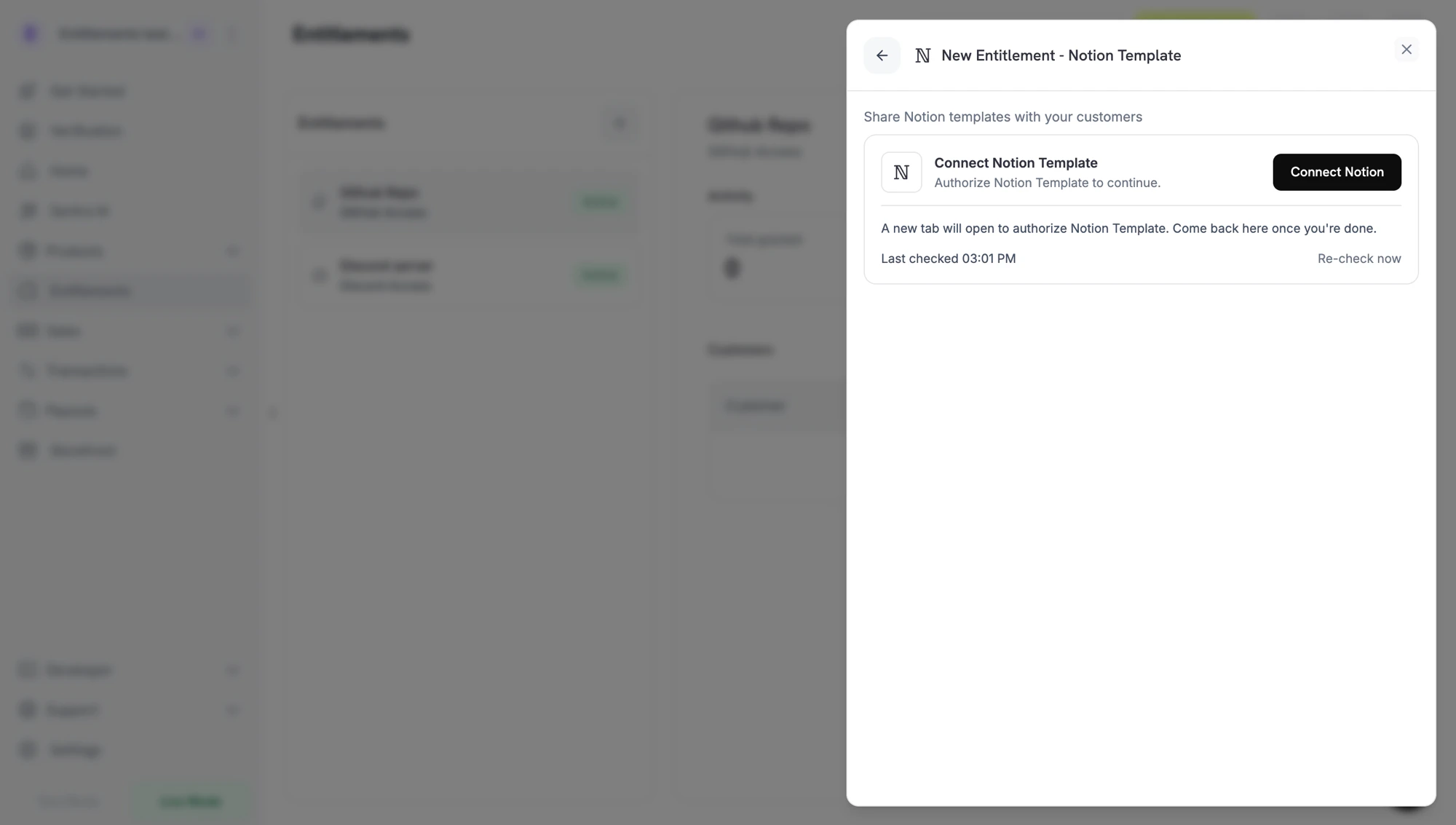
Choisissez Notion Template comme intégration. Si Notion n’est pas encore connecté, cliquez sur Connect Notion.
Connect Notion prompt before the OAuth handoff.
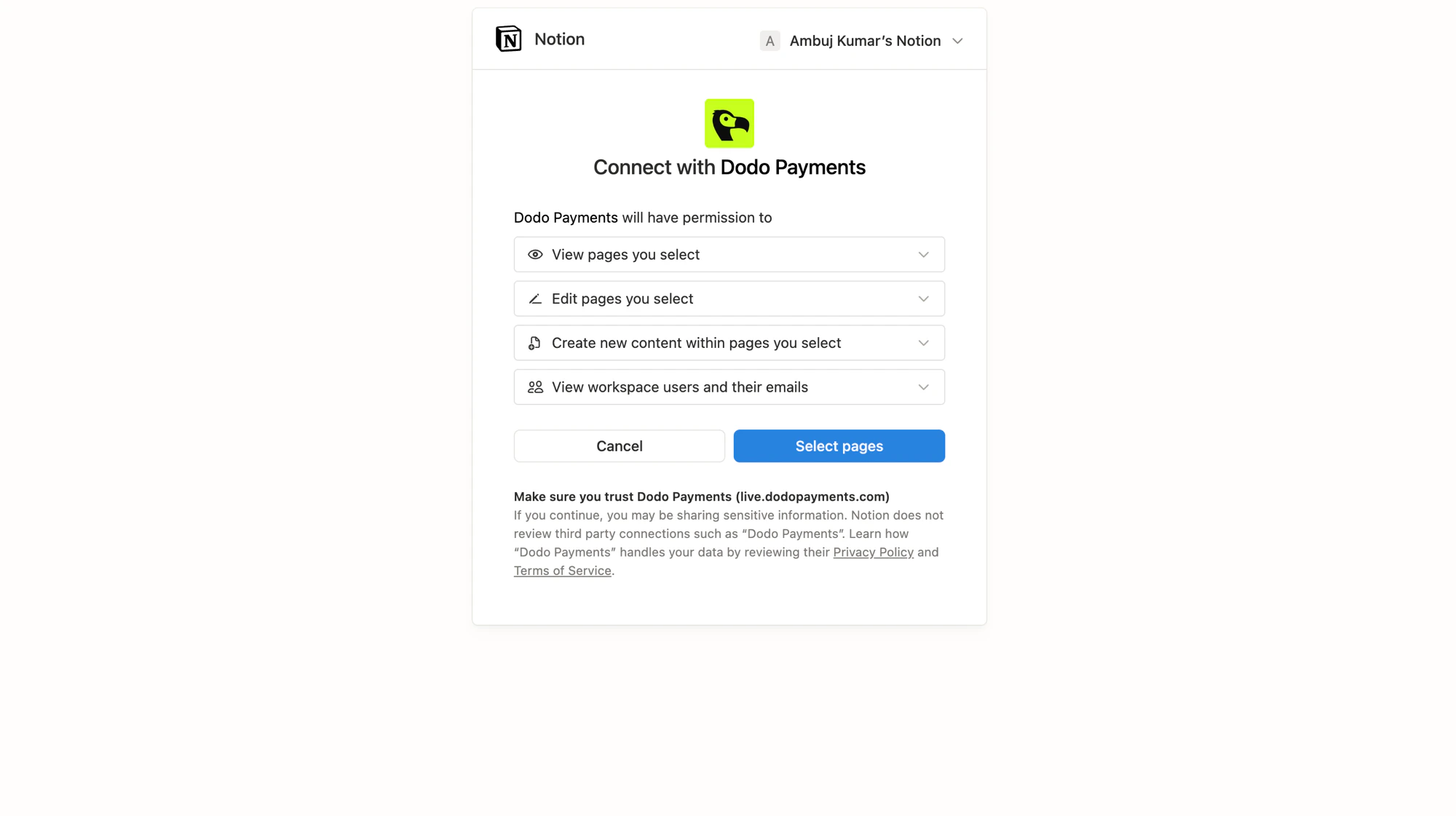
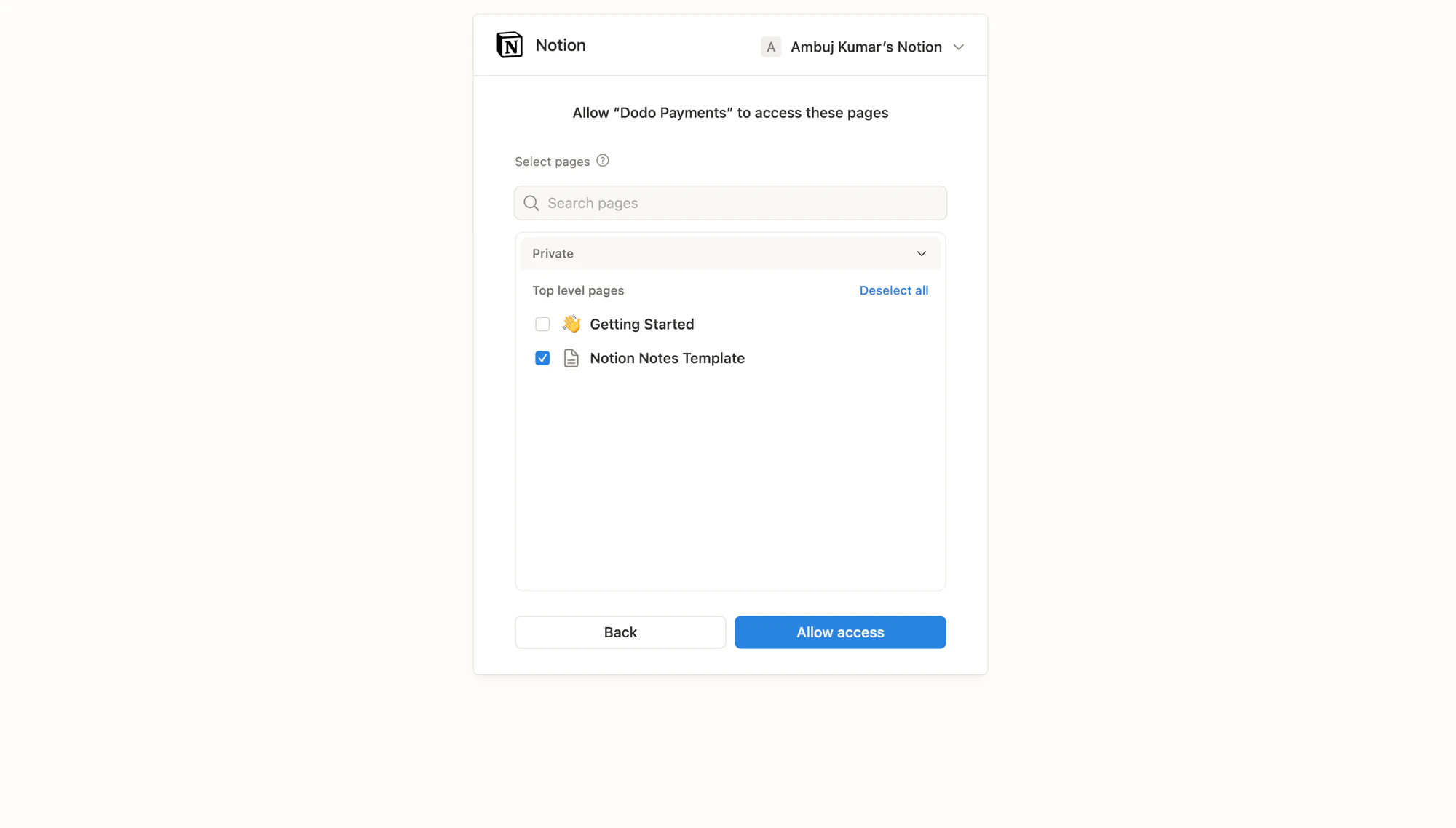
Notion s’ouvre dans un nouvel onglet. Connectez-vous à l’espace de travail qui possède vos modèles sources et examinez les autorisations demandées par Dodo Payments. Sélectionnez ensuite les pages (modèles) que l’intégration peut lire et copier.
Notion OAuth: review the permissions Dodo Payments requests.
Notion OAuth: pick the template pages to share.
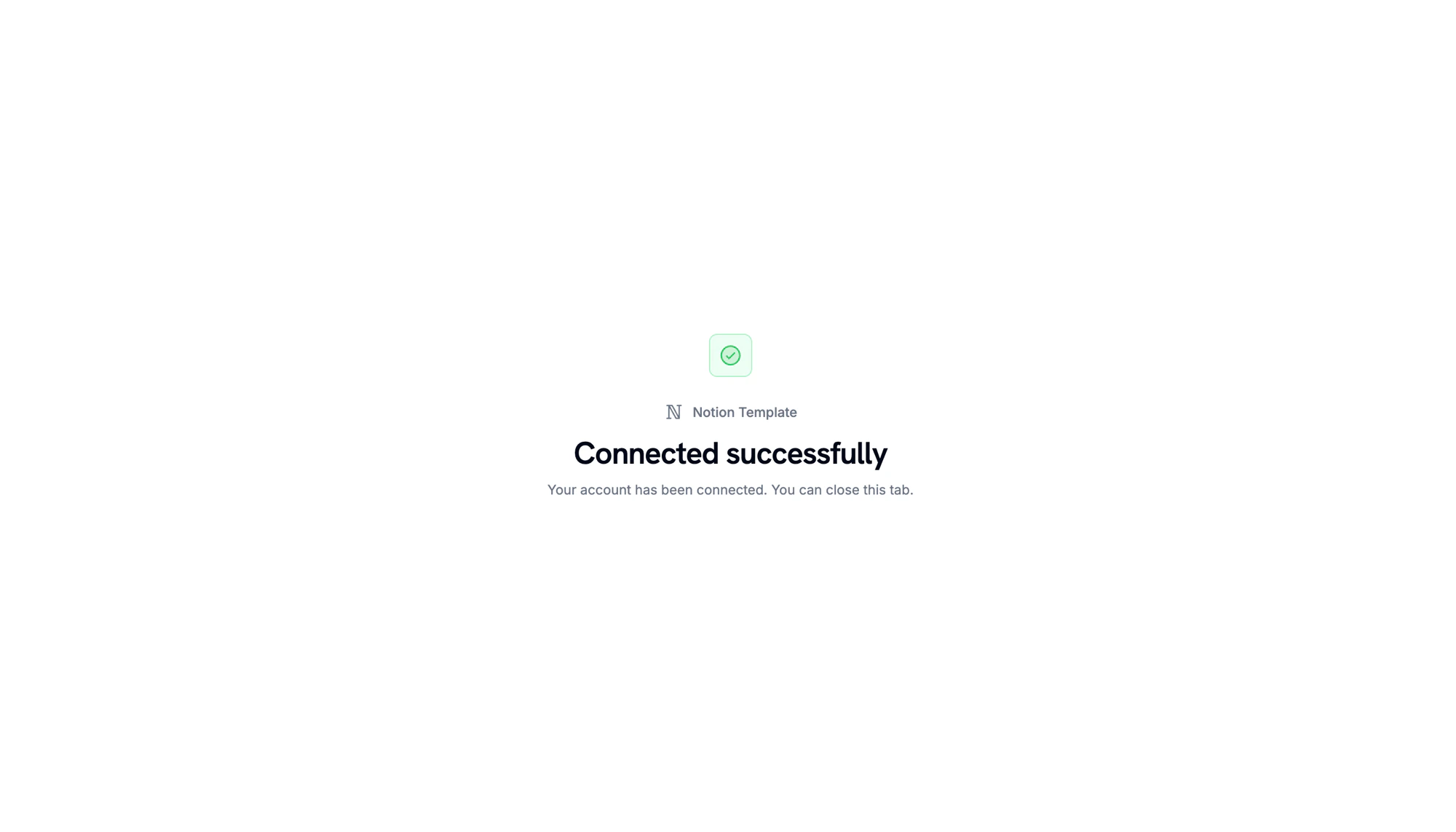
Lorsque Notion vous redirige, une page de confirmation indique que l’espace de travail est connecté.
Workspace connected. Return to the Dodo Payments dashboard to continue.
3
Pick a Template
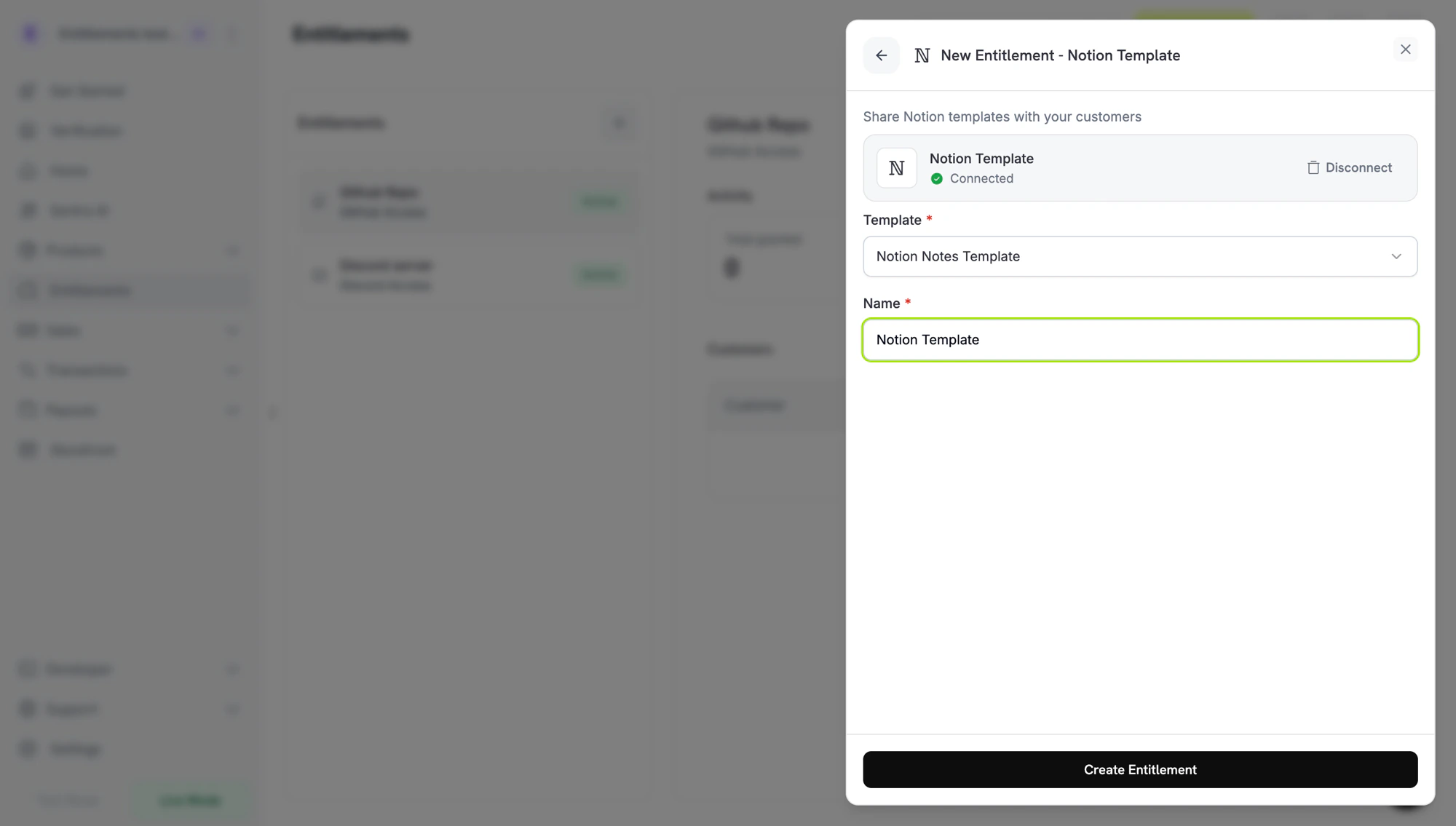
De retour dans le tableau de bord, sélectionnez sous Template le modèle à copier. Seules les pages que vous avez partagées à l’étape précédente apparaissent ici. Saisissez un Name pour l’entitlement, puis cliquez sur Create Entitlement.
Dodo Payments crée un grant avec le statut Pending. Dodo Payments tente immédiatement de créer une URL d’autorisation Notion et l’enregistre dans oauth_url. En cas d’échec, oauth_url reste null jusqu’à ce que le client démarre le flux d’acceptation.
Dans le Customer Portal, le client clique sur Connecter pour l’entitlement, s’autorise avec Notion, sélectionne l’espace de travail qui recevra le template et partage au moins une page avec Dodo Payments.
Dodo Payments copie le template dans une page partagée de cet espace de travail. Le grant passe à Delivered.
Lors de la révocation, le grant est marqué Revoked, et la copie reste dans l’espace de travail du client.
La révocation ne supprime pas la copie. Celle-ci se trouve dans l’espace de travail du client, et le parcours de révocation de Dodo Payments marque uniquement l’octroi Revoked.
// client is a *dodopayments.Client, for example from// dodopayments.NewClient(option.WithEnvironmentTestMode()); ctx is a context.Context.client.Entitlements.New(ctx, dodopayments.EntitlementNewParams{ Name: dodopayments.F("Study Notes"), IntegrationType: dodopayments.F(dodopayments.EntitlementIntegrationTypeNotion), IntegrationConfig: dodopayments.F[dodopayments.IntegrationConfigUnionParam]( dodopayments.IntegrationConfigNotionConfigParam{ NotionTemplateID: dodopayments.F("3f2b8c1e-7d4a-4e9b-a6c5-1d2e3f4a5b6c"), }, ),})
entitlement_grant.created se déclenche avec status: "Pending". oauth_url peut déjà contenir l’URL d’autorisation Notion. S’il s’agit de null, elle est renseignée lorsque le client démarre le flux d’acceptation depuis le Customer Portal.
entitlement_grant.delivered se déclenche une fois le template copié.
entitlement_grant.revoked se déclenche lors de l’annulation. La copie du client reste inchangée.
L’octroi reste Pending jusqu’à ce que le client termine l’autorisation Notion. Demandez au client d’ouvrir le Customer Portal et de cliquer sur Connect. Chaque lien d’autorisation expire 30 minutes après sa génération, et le Customer Portal en génère un nouveau lorsque le client revient. Pendant l’autorisation, le client doit partager au moins une page, car Dodo Payments crée la copie dans une page partagée.
Template picker is empty
Dans le formulaire d’entitlement, cliquez sur Déconnecter dans la carte Notion, puis cliquez sur Connecter Notion et reconnectez-vous avec l’espace de travail qui contient les templates sources. Partagez les pages de template pendant l’autorisation.
Customer wants the template removed after refund
Dodo Payments ne supprime pas la copie lorsqu’il révoque l’octroi. Le client doit supprimer la copie de son propre espace de travail.