

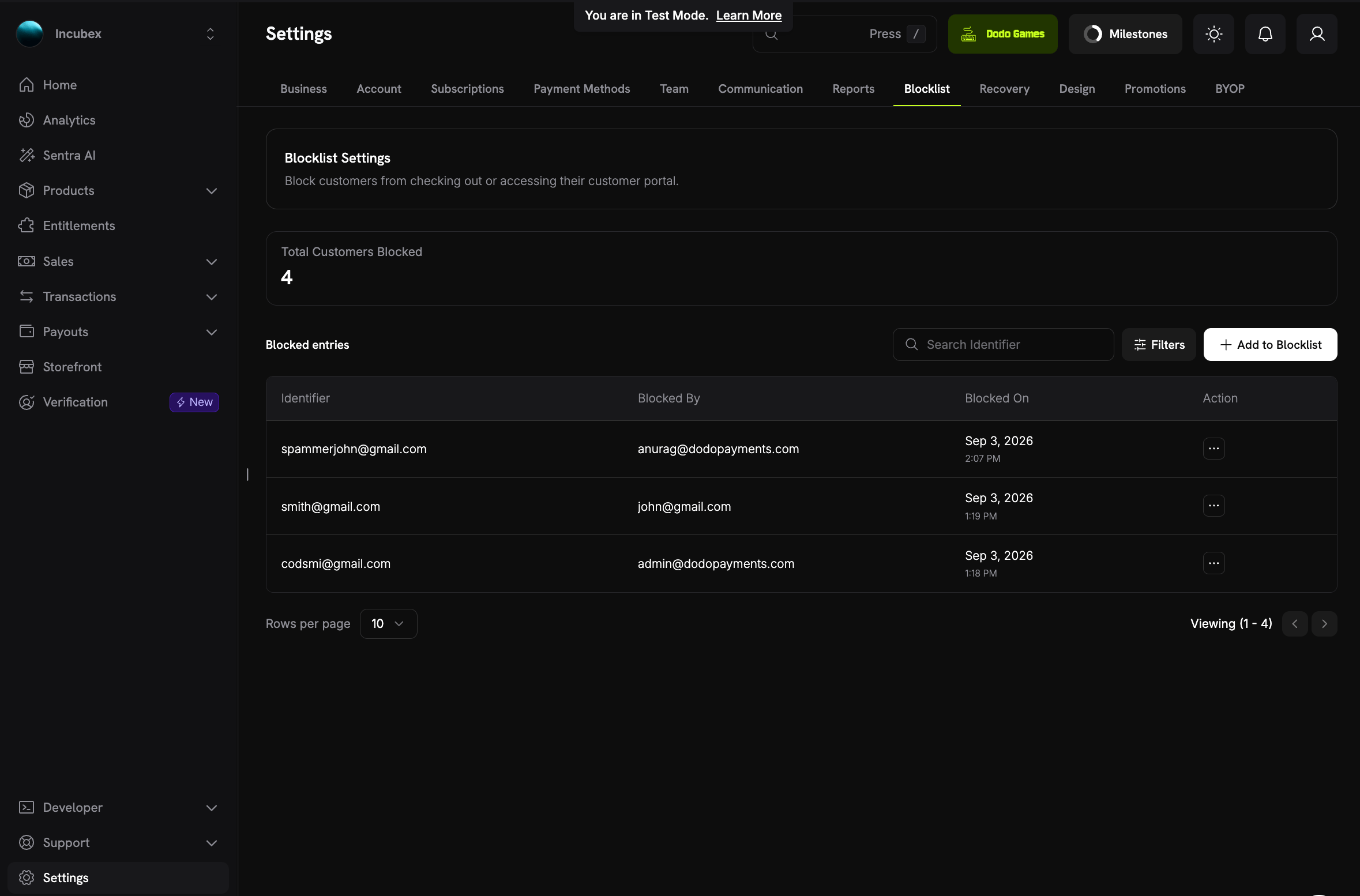
The Blocklist tab under Settings
O que acontece quando você bloqueia um cliente
O bloqueio entra em vigor assim que você o adiciona, em cada uma destas áreas:O bloqueio não reembolsa pagamentos anteriores e não afeta disputas abertas. Emita qualquer reembolso separadamente na página Refunds.
Como o bloqueio identifica os clientes
Você pode bloquear por customer ID ou por email. Em ambos os casos, o bloqueio usa o email do cliente, não o registro do cliente:- Todos os registros com esse email são abrangidos. O Checkout pode criar um novo registro de cliente para um email recorrente, portanto um bloqueio baseado em um único customer ID poderia ser contornado. Um bloqueio baseado no email não pode.
- Os aliases são abrangidos. Os emails são comparados em letras minúsculas, com qualquer
+aliasremovido, portantobuyer+promo@example.comeBuyer@example.comsão considerados o mesmo cliente. Os pontos no endereço são mantidos como estão. - Limitado à sua empresa. Um bloqueio se aplica apenas à sua empresa. O mesmo email ainda pode comprar de outras empresas no Dodo Payments.
- O email deve pertencer a um cliente existente. Você não pode bloquear um email que não corresponda a nenhum dos seus clientes, nem pode bloquear um registro de cliente sem email.
Bloqueando um cliente
Você pode bloquear um cliente pela página Blocklist ou pela própria página do cliente.- From Settings
- From the customer's page
1
Open the Blocklist
Acesse Settings → Blocklist no seu dashboard.
2
Add to Blocklist
Clique em Add to Blocklist e insira o email ou o customer ID do cliente em Customer ID or email. O painel mostra o cliente correspondente.
3
Confirm
Clique em Add to Blocklist no painel. As assinaturas ativas do cliente são canceladas imediatamente, e a entrada aparece na tabela Blocked entries. Se algumas assinaturas ainda estiverem sendo canceladas, o dashboard exibirá um aviso. Atualize a página depois de alguns instantes para verificar.
reason ao bloquear pela API.
Gerenciando clientes bloqueados
A página Blocklist lista todos os bloqueios ativos:- Total Customers Blocked: Quantos clientes estão bloqueados no momento.
- Blocked entries: Uma linha por bloqueio, com o Identifier inserido (email ou customer ID), Blocked By e Blocked On. Blocked By mostra o membro da equipe que adicionou o bloqueio ou API para um bloqueio adicionado com uma API key.
- Search Identifier e Filters: Encontre uma entrada por email ou customer ID, ou filtre por Blocked By e Blocked Between.
- Action: See Details abre a página do cliente bloqueado, e Unblock remove o bloqueio. Membros da equipe com a função Viewer não podem desbloquear.
Página do cliente bloqueado
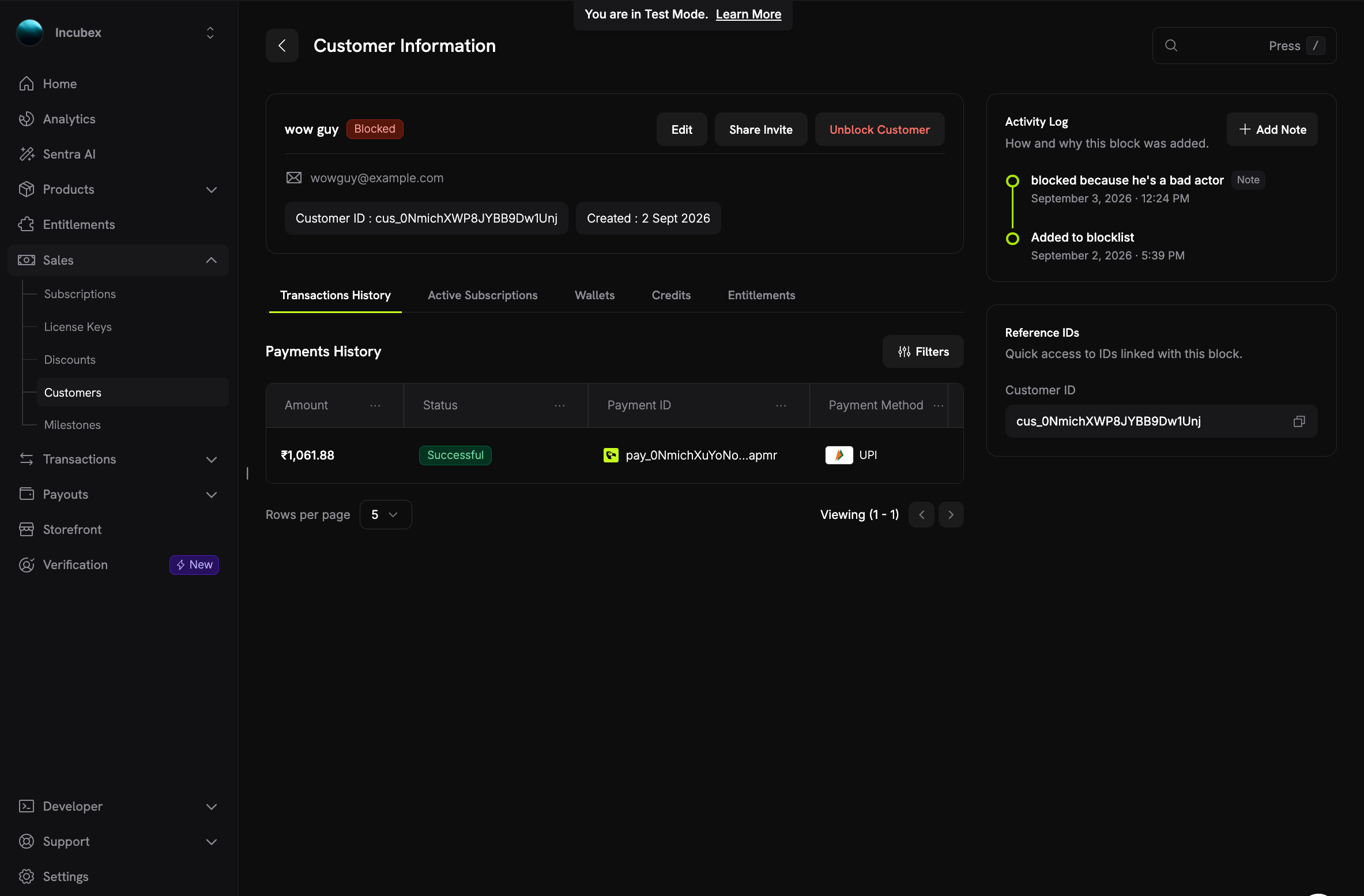
A blocked customer's details page
- Um selo Blocked ao lado do nome do cliente e um botão Unblock Customer.
- Activity Log: Quando o cliente foi adicionado à lista de bloqueio, o motivo e quaisquer notas adicionadas pela sua equipe desde então. Clique em Add Note para registrar um novo contexto, como o resultado de um chargeback. Você pode editar uma nota posteriormente pela API.
- Reference IDs: O customer ID vinculado a este bloqueio, pronto para ser copiado.
Desbloqueando um cliente
Para desbloquear um cliente, clique em Unblock Customer na página do cliente ou selecione Unblock na coluna Action da página Blocklist. Em seguida, confirme com Unblock.- As alterações no Checkout e no Customer Portal são restauradas imediatamente.
- Assinaturas canceladas não são reativadas. O cliente precisa fazer uma nova compra.
- A entrada é mantida como registro de auditoria junto com suas notas, mas não aparece mais na lista de ativos.
- Você pode bloquear o mesmo cliente novamente mais tarde. Isso cria uma nova entrada.
O que o cliente vê
Um cliente bloqueado nunca é informado de que foi bloqueado.- No Checkout, o pagamento falha com uma recusa genérica: “This payment cannot be processed.” A API retorna HTTP
403com o código de erroPAYMENT_NOT_PERMITTED, que não informa nenhuma causa. O motivo real é registrado apenas nos logs do Dodo Payments. - No Customer Portal, tudo fica visível, mas toda ação que altera a conta é recusada. Uma ação recusada retorna HTTP
403comPORTAL_ACTION_NOT_PERMITTEDe a mensagem “This action is not available.” O perfil do portal contémread_only: true, portanto uma integração personalizada do portal pode desativar seus próprios controles. O portal nunca expõe a entrada da lista de bloqueio nem suas notas.
Usando a API
A Blocklist API permite bloquear clientes pelas suas próprias ferramentas, por exemplo quando chega um chargeback. Ela exige sua API key secreta. Qualquer key pode listar entradas e ler notas. Uma key com write access habilitado pode bloquear, desbloquear e gerenciar notas. O dashboard aplica a mesma divisão às funções da equipe: a função Viewer lê a lista, e a função Editor faz alterações. A Blocklist API tem seis endpoints:
A lista retorna apenas bloqueios ativos. Para filtrá-la, envie
identifier (uma correspondência parcial e que não diferencia maiúsculas de minúsculas no email ou customer ID), blocked_by_email, created_at_gte ou created_at_lte. Por padrão, ela retorna 10 entradas por página: defina page_size para retornar até 100 e page_number para navegar entre as páginas.
Bloquear um cliente
Enviecustomer_id ou email no nível superior do body. Se você enviar ambos, o bloqueio usará customer_id. reason é opcional e aparece na página da entrada. Um novo bloqueio retorna HTTP 201.
Response
Bloquear um cliente que já está bloqueado retorna HTTP
409 com CUSTOMER_ALREADY_BLOCKED, a menos que ainda existam assinaturas aguardando cancelamento. Nesse caso, a chamada continua o cancelamento e retorna HTTP 200.Verificando se um cliente está bloqueado
Get Customer Detail retorna dois campos adicionais:blocked_at, o momento em que o bloqueio ativo foi adicionado (null quando o cliente não está bloqueado), e blocklist_entry_id, a entrada relacionada. O endpoint List Customers deixa ambos vazios.
Desbloqueando um cliente
204 em caso de sucesso e HTTP 404 quando o ID não corresponde a nenhum bloqueio ativo. O desbloqueio restaura as operações de escrita no Checkout e no portal, mas não reativa nenhuma assinatura.
Práticas recomendadas
- Registre o motivo. Um motivo curto no bloqueio, junto com notas sobre o que acontecer depois, fornece à sua equipe de suporte o contexto completo sem sair do dashboard.
- Bloqueie após um chargeback. Abra a página do cliente pela disputa ou pelo pagamento e bloqueie-o ali, ou automatize o processo pelo webhook
dispute.openedcomPOST /blocklist/customers. Consulte Disputes. - Verifique
subscriptions_swept. Ao bloquear pela API, repita a chamada até que a resposta informetrue, para que nenhuma assinatura ativa permaneça. - Reembolse separadamente. Um bloqueio interrompe apenas compras futuras. Se você deve dinheiro ao cliente, reembolse o pagamento normalmente.
- Revise a lista. Desbloqueie clientes cujo problema foi resolvido. O desbloqueio é imediato e mantém o histórico.
Relacionado
Customer Management
Encontre um cliente, abra a página de detalhes e gerencie suas assinaturas.
Customer Portal
O que um cliente bloqueado pode e não pode fazer no portal.
Disputes
Responda a chargebacks e decida quando um bloqueio é necessário.
Error Codes
O que
PAYMENT_NOT_PERMITTED e PORTAL_ACTION_NOT_PERMITTED significam.