Pular para o conteúdo principal

Visão Geral

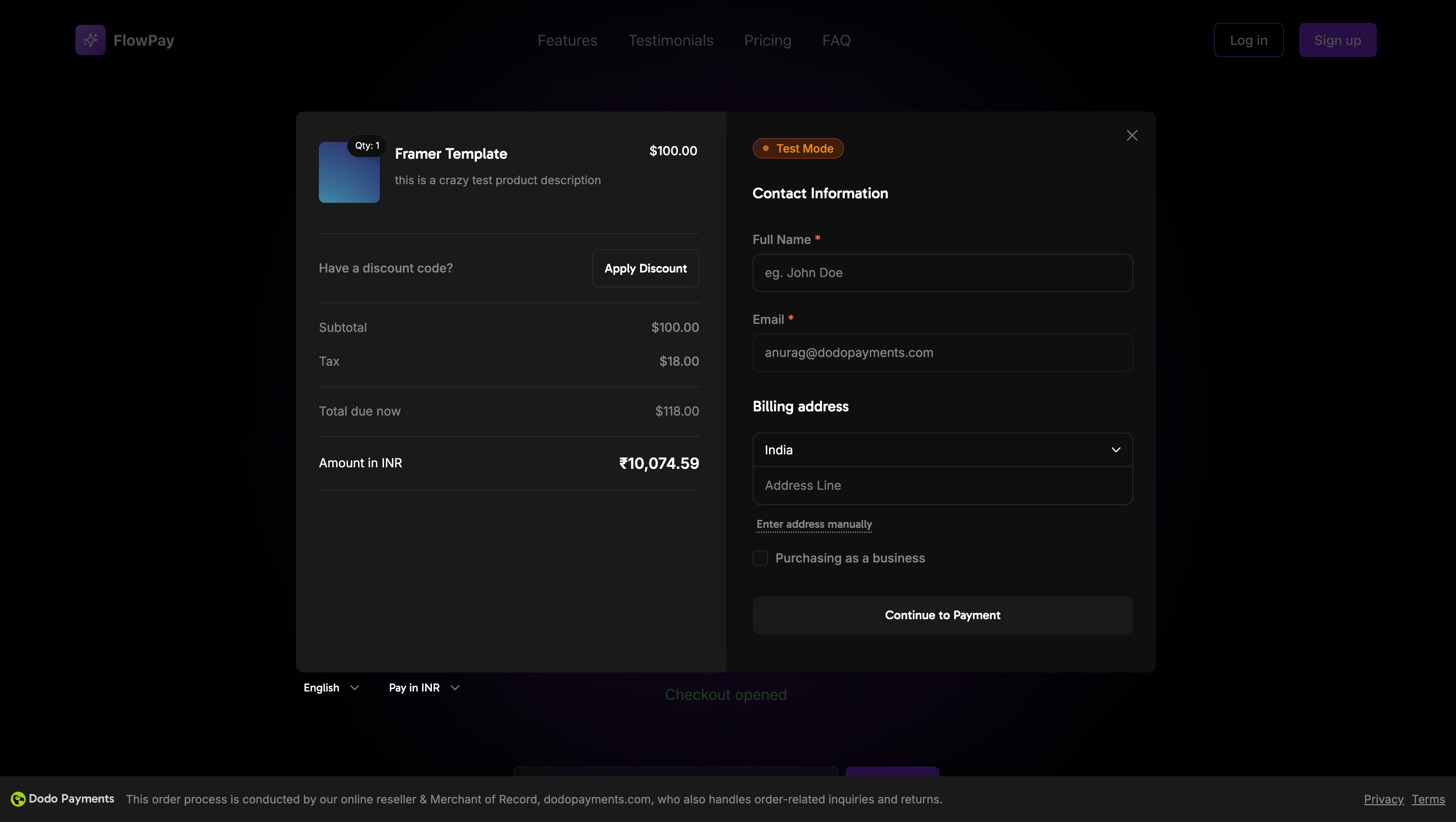
O SDK de Checkout do Dodo Payments fornece uma maneira perfeita de integrar nosso overlay de pagamento em sua aplicação web. Construído com TypeScript e padrões modernos da web, oferece uma solução robusta para lidar com pagamentos com manipulação de eventos em tempo real e temas personalizáveis.
Imagem de Capa do Overlay Checkout

Demonstração

Demonstração Interativa

Veja o checkout em overlay em ação com nossa demonstração ao vivo.

Começo Rápido

Comece com o SDK de Checkout do Dodo Payments em apenas algumas linhas de código:
import { DodoPayments } from "dodopayments-checkout";

// Initialize the SDK
DodoPayments.Initialize({
  mode: "test", // 'test' or 'live'
  displayType: "overlay", // Optional: defaults to 'overlay' for overlay checkout
  onEvent: (event) => {
    console.log("Checkout event:", event);
  },
});

// Open checkout
DodoPayments.Checkout.open({
  checkoutUrl: "https://checkout.dodopayments.com/session/cks_123"
});
Obtenha sua URL de checkout na API de criação de sessão de checkout.

Guia de Integração Passo a Passo

1

Instalar o SDK

Instale o SDK de Checkout do Dodo Payments usando seu gerenciador de pacotes preferido:
npm install dodopayments-checkout
2

Inicializar o SDK

Inicialize o SDK em sua aplicação, tipicamente em seu componente principal ou ponto de entrada do app:
import { DodoPayments } from "dodopayments-checkout";

DodoPayments.Initialize({
  mode: "test", // Change to 'live' for production
  displayType: "overlay", // Optional: defaults to 'overlay' for overlay checkout
  onEvent: (event) => {
    console.log("Checkout event:", event);
    
    // Handle different events
    switch (event.event_type) {
      case "checkout.opened":
        // Checkout overlay has been opened
        break;
      case "checkout.closed":
        // Checkout has been closed
        break;
      case "checkout.error":
        // Handle errors
        console.error("Checkout error:", event.data?.message);
        break;
    }
  },
});
Sempre inicialize o SDK antes de tentar abrir o checkout. A inicialização deve ocorrer uma vez quando sua aplicação carrega.
3

Criar um Componente de Botão de Checkout

Crie um componente que abre o overlay de checkout:
// components/CheckoutButton.tsx
"use client";

import { Button } from "@/components/ui/button";
import { DodoPayments } from "dodopayments-checkout";
import { useEffect, useState } from "react";

export function CheckoutButton() {
  const [isLoading, setIsLoading] = useState(false);

  useEffect(() => {
    // Initialize the SDK
    DodoPayments.Initialize({
      mode: "test",
      displayType: "overlay",
      onEvent: (event) => {
        switch (event.event_type) {
          case "checkout.opened":
            setIsLoading(false);
            break;
          case "checkout.error":
            setIsLoading(false);
            console.error("Checkout error:", event.data?.message);
            break;
        }
      },
    });
  }, []);

  const handleCheckout = async () => {
    try {
      setIsLoading(true);
      await DodoPayments.Checkout.open({
        checkoutUrl: "https://checkout.dodopayments.com/session/cks_123"
      });
    } catch (error) {
      console.error("Failed to open checkout:", error);
      setIsLoading(false);
    }
  };

  return (
    <Button 
      onClick={handleCheckout}
      disabled={isLoading}
    >
      {isLoading ? "Loading..." : "Checkout Now"}
    </Button>
  );
}
4

Adicionar Checkout à Sua Página

Use o componente de botão de checkout em sua aplicação:
// app/page.tsx
import { CheckoutButton } from "@/components/CheckoutButton";

export default function Home() {
  return (
    <main className="flex min-h-screen flex-col items-center justify-center p-24">
      <h1>Welcome to Our Store</h1>
      <CheckoutButton />
    </main>
  );
}
5

Gerenciar Páginas de Sucesso e Falha

Crie páginas para gerenciar redirecionamentos de checkout:
// app/success/page.tsx
export default function SuccessPage() {
  return (
    <div className="flex min-h-screen flex-col items-center justify-center">
      <h1>Payment Successful!</h1>
      <p>Thank you for your purchase.</p>
    </div>
  );
}

// app/failure/page.tsx
export default function FailurePage() {
  return (
    <div className="flex min-h-screen flex-col items-center justify-center">
      <h1>Payment Failed</h1>
      <p>Please try again or contact support.</p>
    </div>
  );
}
6

Teste Sua Integração

  1. Inicie seu servidor de desenvolvimento:
npm run dev
  1. Teste o fluxo de checkout:
    • Clique no botão de checkout
    • Verifique se o overlay aparece
    • Teste o fluxo de pagamento usando credenciais de teste
    • Confirme se os redirecionamentos funcionam corretamente
Você deve ver eventos de checkout registrados no console do seu navegador.
7

Ir para Produção

Quando estiver pronto para produção:
  1. Altere o modo para 'live':
DodoPayments.Initialize({
  mode: "live",
  displayType: "overlay",
  onEvent: (event) => {
    console.log("Checkout event:", event);
  }
});
  1. Atualize suas URLs de checkout para usar sessões de checkout ao vivo do seu backend
  2. Teste o fluxo completo em produção
  3. Monitore eventos e erros

Referência da API

Configuração

Opções de Inicialização

interface InitializeOptions {
  mode: "test" | "live";
  displayType?: "overlay" | "inline";
  onEvent: (event: CheckoutEvent) => void;
}
OpçãoTipoRequeridoDescrição
mode"test" | "live"SimModo de ambiente: 'test' para desenvolvimento, 'live' para produção
displayType"overlay" | "inline"NãoTipo de exibição: 'overlay' para checkout modal (padrão), 'inline' para checkout embutido
onEventfunctionSimFunção de callback para manipular eventos de checkout

Opções de Checkout

interface CheckoutOptions {
  checkoutUrl: string;
  options?: {
    showTimer?: boolean;
    showSecurityBadge?: boolean;
    manualRedirect?: boolean;
  };
}
OpçãoTipoRequeridoDescrição
checkoutUrlstringSimURL da sessão de checkout da API de criação de sessão de checkout
options.showTimerbooleanNãoMostrar ou ocultar o temporizador de checkout. O padrão é true. Quando desativado, você receberá o evento checkout.link_expired quando a sessão expirar.
options.showSecurityBadgebooleanNãoMostrar ou ocultar o distintivo de segurança. O padrão é true.
options.manualRedirectbooleanNãoQuando habilitado, o checkout não redirecionará automaticamente após a conclusão. Em vez disso, você receberá os eventos checkout.status e checkout.redirect_requested para gerenciar o redirecionamento você mesmo.

Métodos

Abrir Checkout

Abre o overlay de checkout com a URL da sessão de checkout especificada.
DodoPayments.Checkout.open({
  checkoutUrl: "https://checkout.dodopayments.com/session/cks_123"
});
Você também pode passar opções adicionais para personalizar o comportamento do checkout:
DodoPayments.Checkout.open({
  checkoutUrl: "https://checkout.dodopayments.com/session/cks_123",
  options: {
    showTimer: false,
    showSecurityBadge: false,
    manualRedirect: true,
  },
});
Ao usar manualRedirect, manipule a conclusão do checkout em seu callback onEvent:
DodoPayments.Initialize({
  mode: "test",
  displayType: "overlay",
  onEvent: (event) => {
    if (event.event_type === "checkout.status") {
      const status = event.data?.message?.status;
      // Handle status: "succeeded", "failed", or "processing"
    }
    if (event.event_type === "checkout.redirect_requested") {
      const redirectUrl = event.data?.message?.redirect_to;
      // Redirect the customer manually
      window.location.href = redirectUrl;
    }
    if (event.event_type === "checkout.link_expired") {
      // Handle expired checkout session
    }
  },
});

Fechar Checkout

Fecha programaticamente a sobreposição de checkout.
DodoPayments.Checkout.close();

Verificar Status

Retorna se a sobreposição de checkout está atualmente aberta.
const isOpen = DodoPayments.Checkout.isOpen();
// Returns: boolean

Eventos

O SDK fornece eventos em tempo real que você pode ouvir através do callback onEvent:

Dados do Evento de Status do Checkout

Quando manualRedirect está habilitado, você recebe o evento checkout.status com os seguintes dados:
interface CheckoutStatusEventData {
  message: {
    status?: "succeeded" | "failed" | "processing";
  };
}

Dados do Evento de Redirecionamento do Checkout Solicitado

Quando manualRedirect está habilitado, você recebe o evento checkout.redirect_requested com os seguintes dados:
interface CheckoutRedirectRequestedEventData {
  message: {
    redirect_to?: string;
  };
}
DodoPayments.Initialize({
  onEvent: (event: CheckoutEvent) => {
    switch (event.event_type) {
      case "checkout.opened":
        // Checkout overlay has been opened
        break;
      case "checkout.payment_page_opened":
        // Payment page has been displayed
        break;
      case "checkout.customer_details_submitted":
        // Customer and billing details submitted
        break;
      case "checkout.closed":
        // Checkout has been closed
        break;
      case "checkout.redirect":
        // Checkout will perform a redirect
        break;
      case "checkout.error":
        // An error occurred
        console.error("Error:", event.data?.message);
        break;
      case "checkout.link_expired":
        // Checkout session has expired (only when showTimer is false)
        break;
      case "checkout.status":
        // Checkout status update (only when manualRedirect is enabled)
        const status = event.data?.message?.status;
        break;
      case "checkout.redirect_requested":
        // Redirect requested (only when manualRedirect is enabled)
        const redirectUrl = event.data?.message?.redirect_to;
        break;
    }
  }
});
Tipo de EventoDescrição
checkout.openedA sobreposição de checkout foi aberta
checkout.payment_page_openedA página de pagamento foi exibida
checkout.customer_details_submittedDetalhes do cliente e de cobrança foram enviados
checkout.closedA sobreposição de checkout foi fechada
checkout.redirectO checkout realizará um redirecionamento
checkout.errorOcorreu um erro durante o checkout
checkout.link_expiredDisparado quando a sessão de checkout expira. Recebido apenas quando showTimer está definido como false.
checkout.statusDisparado quando manualRedirect está habilitado. Contém o status do checkout (succeeded, failed, ou processing).
checkout.redirect_requestedDisparado quando manualRedirect está habilitado. Contém a URL para redirecionar o cliente.

Opções de Implementação

Instalação via Gerenciador de Pacotes

Instale via npm, yarn ou pnpm conforme mostrado no Guia de Integração Passo a Passo.

Implementação CDN

Para uma integração rápida sem uma etapa de construção, você pode usar nosso CDN:
<!DOCTYPE html>
<html lang="en">
<head>
    <meta charset="UTF-8">
    <meta name="viewport" content="width=device-width, initial-scale=1.0">
    <title>Dodo Payments Checkout</title>
    
    <!-- Load DodoPayments -->
    <script src="https://cdn.jsdelivr.net/npm/dodopayments-checkout@latest/dist/index.js"></script>
    <script>
        // Initialize the SDK
        DodoPaymentsCheckout.DodoPayments.Initialize({
            mode: "test", // Change to 'live' for production
            displayType: "overlay",
            onEvent: (event) => {
                console.log('Checkout event:', event);
            }
        });
    </script>
</head>
<body>
    <button onclick="openCheckout()">Checkout Now</button>

    <script>
        function openCheckout() {
            DodoPaymentsCheckout.DodoPayments.Checkout.open({
                checkoutUrl: "https://checkout.dodopayments.com/session/cks_123"
            });
        }
    </script>
</body>
</html>

Suporte a TypeScript

O SDK é escrito em TypeScript e inclui definições de tipo abrangentes. Todas as APIs públicas são totalmente tipadas para melhor experiência do desenvolvedor e suporte a IntelliSense.
import { DodoPayments, CheckoutEvent } from "dodopayments-checkout";

DodoPayments.Initialize({
  mode: "test",
  displayType: "overlay",
  onEvent: (event: CheckoutEvent) => {
    // event is fully typed
    console.log(event.event_type, event.data);
  },
});

Tratamento de Erros

O SDK fornece informações detalhadas sobre erros através do sistema de eventos. Sempre implemente um tratamento de erros adequado em seu callback onEvent:
DodoPayments.Initialize({
  mode: "test",
  displayType: "overlay",
  onEvent: (event: CheckoutEvent) => {
    if (event.event_type === "checkout.error") {
      console.error("Checkout error:", event.data?.message);
      // Handle error appropriately
      // You may want to show a user-friendly error message
      // or retry the checkout process
    }
    if (event.event_type === "checkout.link_expired") {
      // Handle expired checkout session
      console.warn("Checkout session has expired");
    }
  }
});
Sempre trate o evento checkout.error para proporcionar uma boa experiência ao usuário quando ocorrerem erros.

Melhores Práticas

  1. Inicialize uma vez: Inicialize o SDK uma vez quando seu aplicativo carregar, não em cada tentativa de checkout
  2. Tratamento de erros: Sempre implemente um tratamento de erros adequado em seu callback de evento
  3. Modo de teste: Use o modo test durante o desenvolvimento e mude para live apenas quando estiver pronto para produção
  4. Tratamento de eventos: Manipule todos os eventos relevantes para uma experiência completa do usuário
  5. URLs válidas: Sempre use URLs de checkout válidas da API de criação de sessão de checkout
  6. TypeScript: Use TypeScript para melhor segurança de tipo e experiência do desenvolvedor
  7. Estados de carregamento: Mostre estados de carregamento enquanto o checkout está abrindo para melhorar a experiência do usuário
  8. Redirecionamentos manuais: Use manualRedirect quando precisar de controle personalizado sobre a navegação pós-checkout
  9. Gerenciamento de temporizador: Desative o temporizador (showTimer: false) se você quiser gerenciar a expiração da sessão manualmente

Solução de Problemas

Causas possíveis:
  • SDK não inicializado antes de chamar open()
  • URL de checkout inválida
  • Erros de JavaScript no console
  • Problemas de conectividade de rede
Soluções:
  • Verifique se a inicialização do SDK acontece antes de abrir o checkout
  • Verifique se há erros no console
  • Certifique-se de que a URL de checkout é válida e da API de criação de sessão de checkout
  • Verifique a conectividade de rede
Causas possíveis:
  • Manipulador de eventos não configurado corretamente
  • Erros de JavaScript impedindo a propagação de eventos
  • SDK não inicializado corretamente
Soluções:
  • Confirme se o manipulador de eventos está configurado corretamente em Initialize()
  • Verifique o console do navegador para erros de JavaScript
  • Verifique se a inicialização do SDK foi concluída com sucesso
  • Teste primeiro com um manipulador de eventos simples
Causas possíveis:
  • Conflitos de CSS com os estilos do seu aplicativo
  • Configurações de tema não aplicadas corretamente
  • Problemas de design responsivo
Soluções:
  • Verifique se há conflitos de CSS nas DevTools do navegador
  • Verifique se as configurações de tema estão corretas
  • Teste em diferentes tamanhos de tela
  • Certifique-se de que não há conflitos de z-index com a sobreposição

Habilitando Apple Pay

O Apple Pay permite que os clientes concluam pagamentos de forma rápida e segura usando seus métodos de pagamento salvos. Quando habilitado, os clientes podem iniciar o modal do Apple Pay diretamente da sobreposição de checkout em dispositivos suportados.
O Apple Pay é suportado no iOS 17+, iPadOS 17+ e Safari 17+ no macOS.
Para habilitar o Apple Pay para seu domínio em produção, siga estas etapas:
1

Baixar e fazer upload do arquivo de associação de domínio do Apple Pay

Baixe o arquivo de associação de domínio do Apple Pay.Faça o upload do arquivo para seu servidor web em /.well-known/apple-developer-merchantid-domain-association. Por exemplo, se seu site for example.com, disponibilize o arquivo em https://example.com/well-known/apple-developer-merchantid-domain-association.
2

Solicitar ativação do Apple Pay

Envie um e-mail para [email protected] com as seguintes informações:
  • Sua URL de domínio de produção (por exemplo, https://example.com)
  • Solicitação para habilitar o Apple Pay para seu domínio
Você receberá confirmação dentro de 1-2 dias úteis assim que o Apple Pay for habilitado para seu domínio.
3

Verificar disponibilidade do Apple Pay

Após receber a confirmação, teste o Apple Pay em seu checkout:
  1. Abra seu checkout em um dispositivo suportado (iOS 17+, iPadOS 17+ ou Safari 17+ no macOS)
  2. Verifique se o botão do Apple Pay aparece como uma opção de pagamento
  3. Teste todo o fluxo de pagamento
O Apple Pay deve ser habilitado para seu domínio antes que ele apareça como uma opção de pagamento em produção. Entre em contato com o suporte antes de entrar em operação se você planeja oferecer Apple Pay.

Suporte a Navegadores

O SDK de Checkout do Dodo Payments suporta os seguintes navegadores:
  • Chrome (última versão)
  • Firefox (última versão)
  • Safari (última versão)
  • Edge (última versão)
  • IE11+

Checkout em Sobreposição vs Checkout Inline

Escolha o tipo de checkout certo para seu caso de uso:
RecursoCheckout em SobreposiçãoCheckout Inline
Profundidade de integraçãoModal sobre a páginaTotalmente embutido na página
Controle de layoutLimitadoControle total
BrandingSeparado da páginaSem costura
Esforço de implementaçãoMenorMaior
Melhor paraIntegração rápida, páginas existentesPáginas de checkout personalizadas, fluxos de alta conversão
Use checkout em sobreposição para uma integração mais rápida com mudanças mínimas em suas páginas existentes. Use checkout inline quando quiser controle máximo sobre a experiência de checkout e branding sem costura.

Recursos Relacionados

Para mais ajuda, visite nossa comunidade no Discord ou entre em contato com nossa equipe de suporte ao desenvolvedor.