

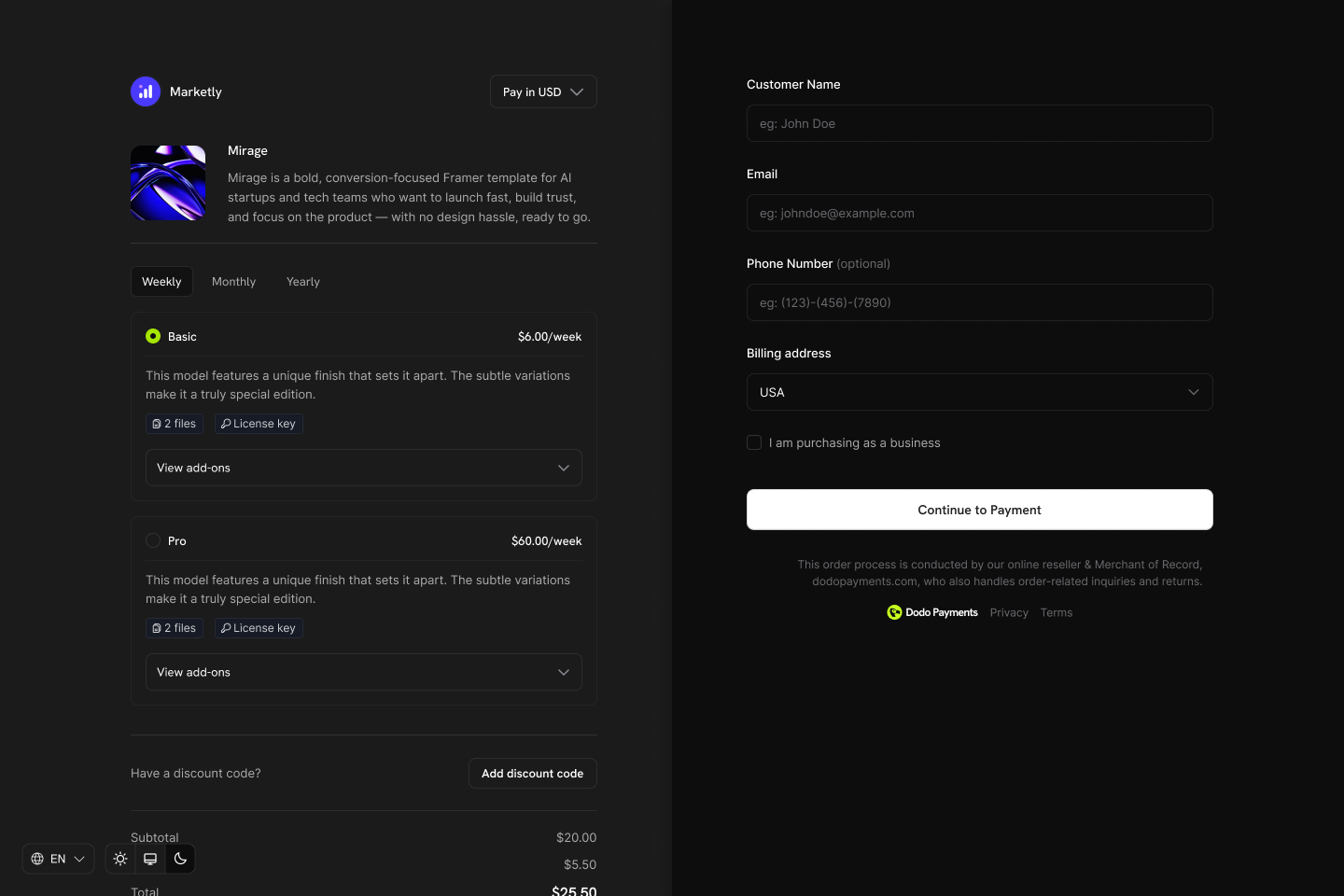
As coleções de produtos agrupam produtos relacionados (por exemplo, planos Starter, Pro e Enterprise) sob uma mesma estrutura. Exiba todas as opções em um único checkout, defina fluxos de upgrade/downgrade e permita que os clientes troquem de plano diretamente pelo Customer Portal.
Principais Destaques
As coleções de produtos permitem:- Agrupar produtos relacionados (planos, níveis e opções de preço) para uma gestão organizada.
- Incluir vários produtos, como Starter, Pro e Lifetime, cada um com seu próprio modelo de preços.
- Exibir todos os produtos em uma única visualização de checkout, para que os clientes comparem e escolham seu plano preferido.
- Permitir que os clientes façam upgrade ou downgrade entre produtos da mesma coleção pelo Customer Portal.
- Controlar quais produtos ficam visíveis, em que ordem e qual é pré-selecionado no checkout.
Criando uma coleção de produtos
Crie e gerencie coleções pelo dashboard ou via API.1
Create the collection
Defina a coleção com um nome e uma descrição opcional. Faça upload de uma imagem para representá-la no checkout.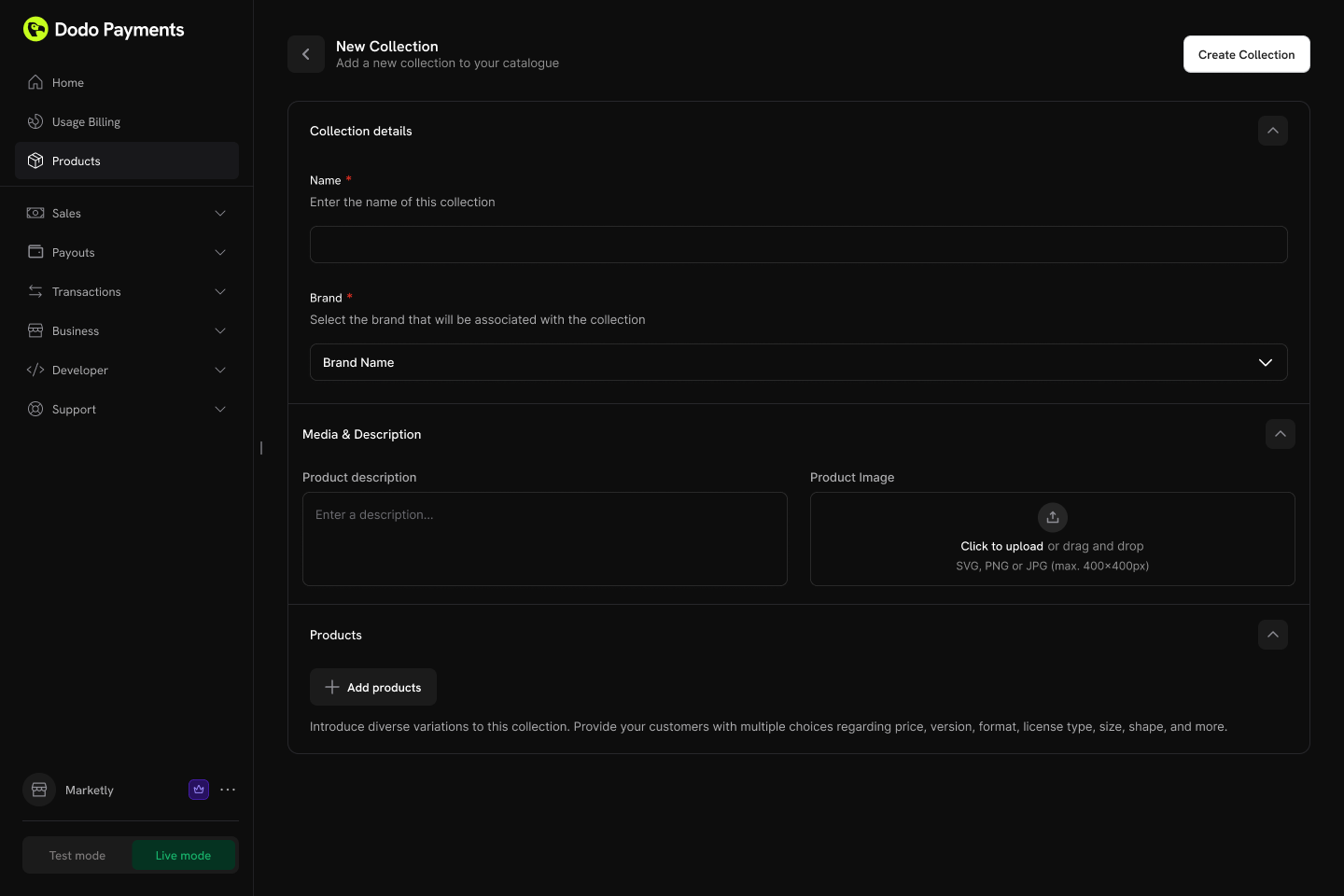
- Nome (obrigatório): Nome de exibição (por exemplo, “Planos SaaS”, “Níveis de licença”).
- Descrição (opcional): Breve explicação exibida no checkout.
- Imagem (opcional): Identidade visual da coleção.
2
Add products to the collection
Adicione produtos existentes à sua coleção. Organize-os em grupos para obter uma estrutura melhor.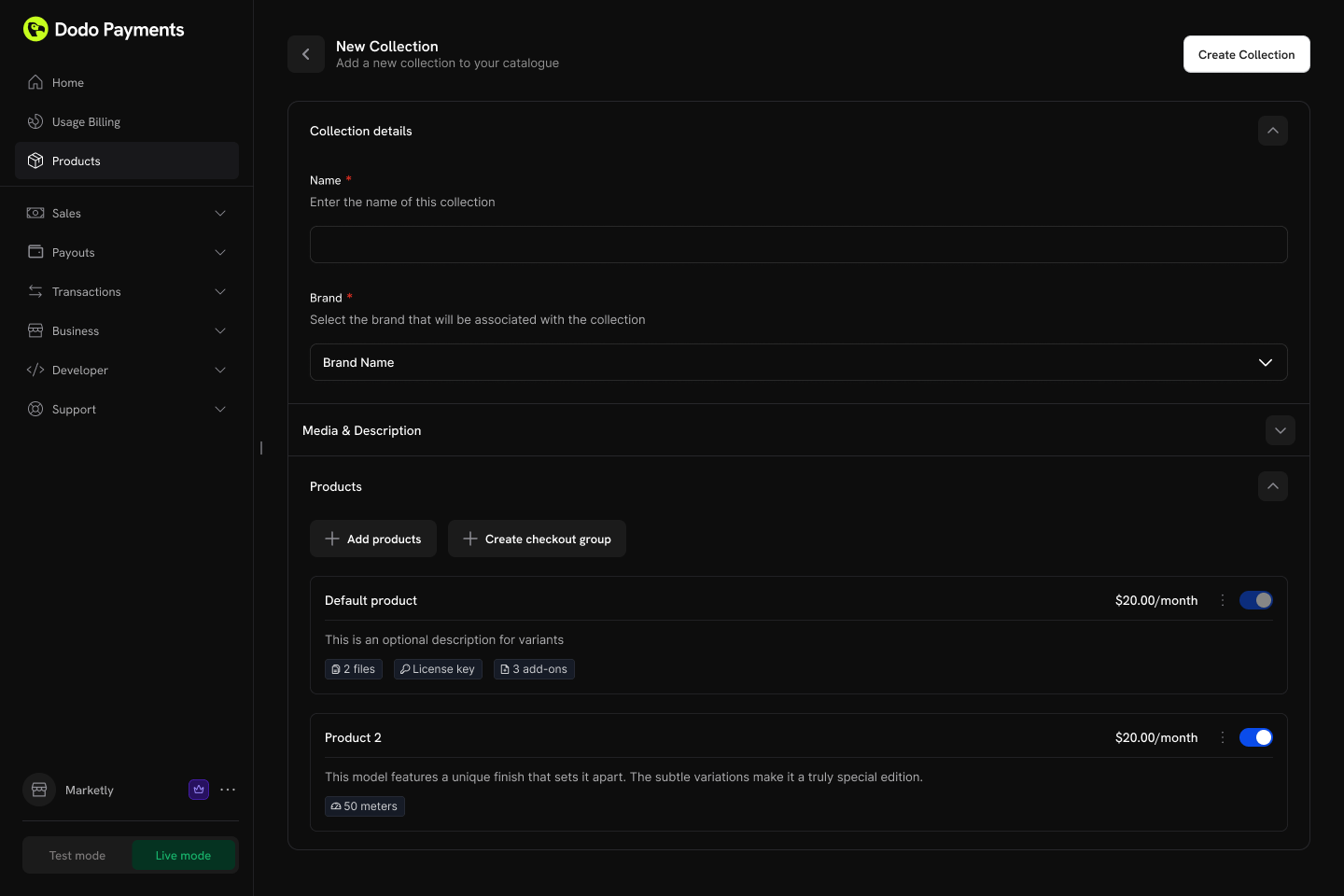
- Grupos: Organize opcionalmente os produtos em grupos nomeados (por exemplo, “Planos mensais”, “Planos anuais”).
- Produtos sem grupo: Produtos sem um grupo aparecem no nível da coleção.
- Ordenação: Arraste e solte para definir a ordem de exibição.
3
Configure ordering and visibility
Controle a ordem de exibição e a visibilidade dos produtos dentro da coleção.Opções de configuração:
- Status do produto: Ative ou desative produtos individuais dentro da coleção.
- Ordem de exibição: Arraste e solte para definir a sequência em que os produtos aparecem no checkout.
O primeiro produto da coleção é pré-selecionado automaticamente no checkout. Reordene os produtos para alterar qual será selecionado por padrão.
Checkout da coleção
As coleções permitem uma experiência de checkout unificada, na qual os clientes visualizam e selecionam todos os produtos disponíveis em um só lugar.Tipos de checkout
Experiência de checkout da coleção
Ao usar um checkout de coleção:- Todos os produtos ativos da coleção são exibidos.
- O primeiro produto na ordem da coleção é pré-selecionado automaticamente.
- Cada produto mostra seu nome, descrição e preço.
- O cliente seleciona um produto para comprar.
- O checkout continua com os preços e as configurações de cobrança do produto escolhido.
Integração com a API
Crie uma sessão de checkout para uma coleção:Integração com o Customer Portal
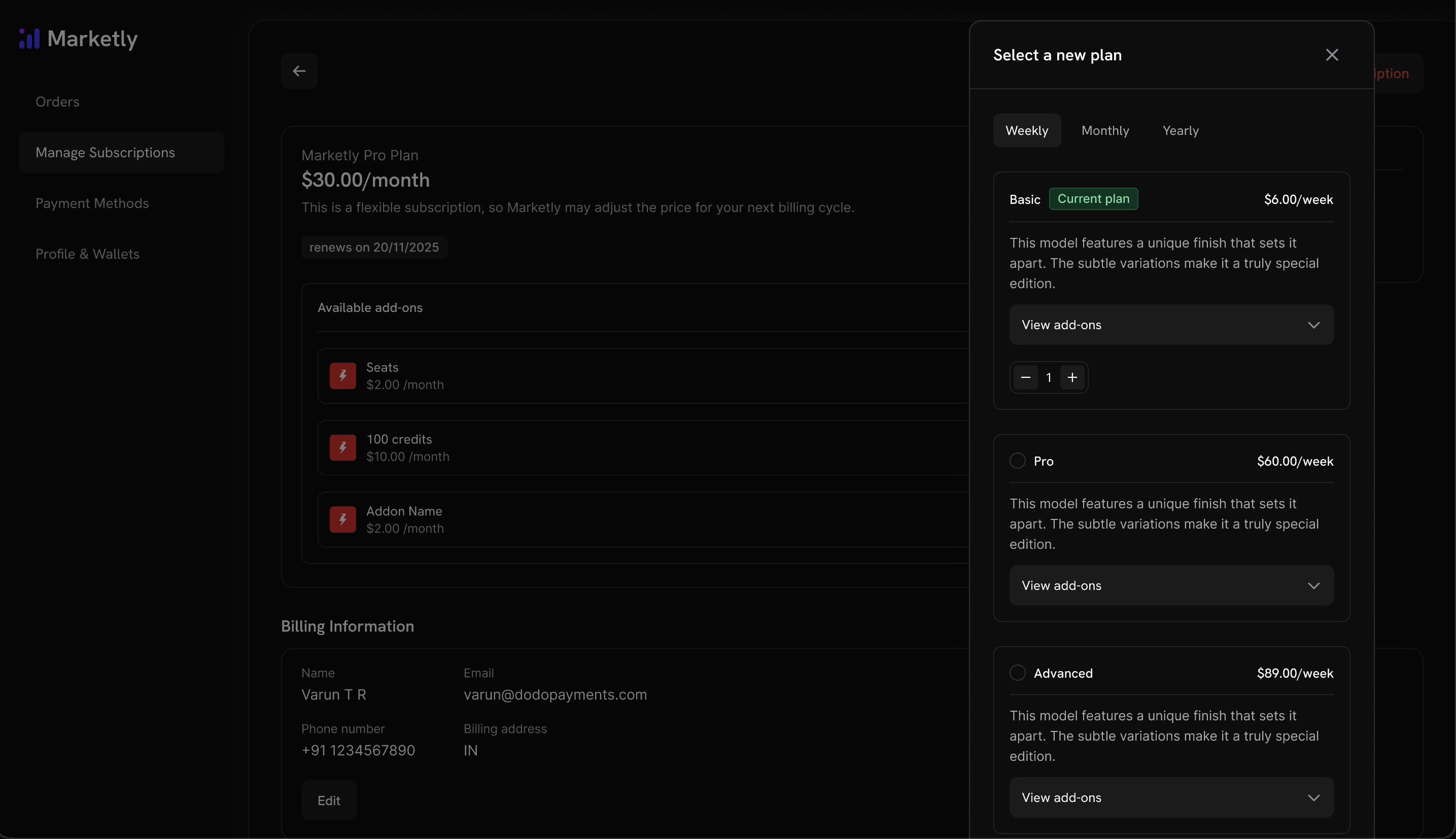
Os clientes podem fazer upgrade ou downgrade entre produtos da mesma coleção diretamente pelo Customer Portal.Ações de gerenciamento de planos
Regras de upgrade/downgrade
- Upgrades e downgrades só estão disponíveis entre produtos da mesma coleção.
- O rateio proporcional para alterações de plano no Customer Portal segue o comportamento padrão de upgrade e downgrade em Settings → Subscriptions, e cada coleção pode substituir esses padrões. As alterações de plano feitas pela Change Plan API usam o
proration_billing_modeenviado com a solicitação. - Notificações por e-mail são enviadas à empresa a cada upgrade, downgrade ou cancelamento.
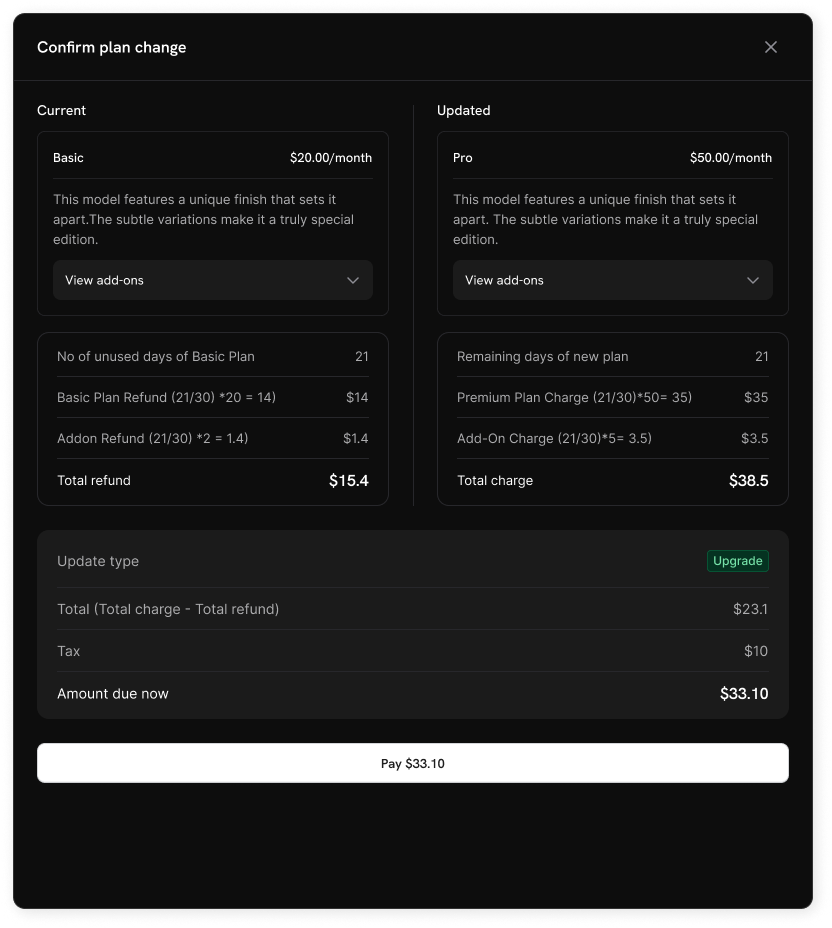
Os clientes não podem mudar para produtos fora da coleção atual. Crie coleções separadas para linhas de produtos distintas.
Configurações de assinatura
Configure como as assinaturas e as alterações de plano funcionam em toda a sua empresa em Settings → Subscriptions, no dashboard.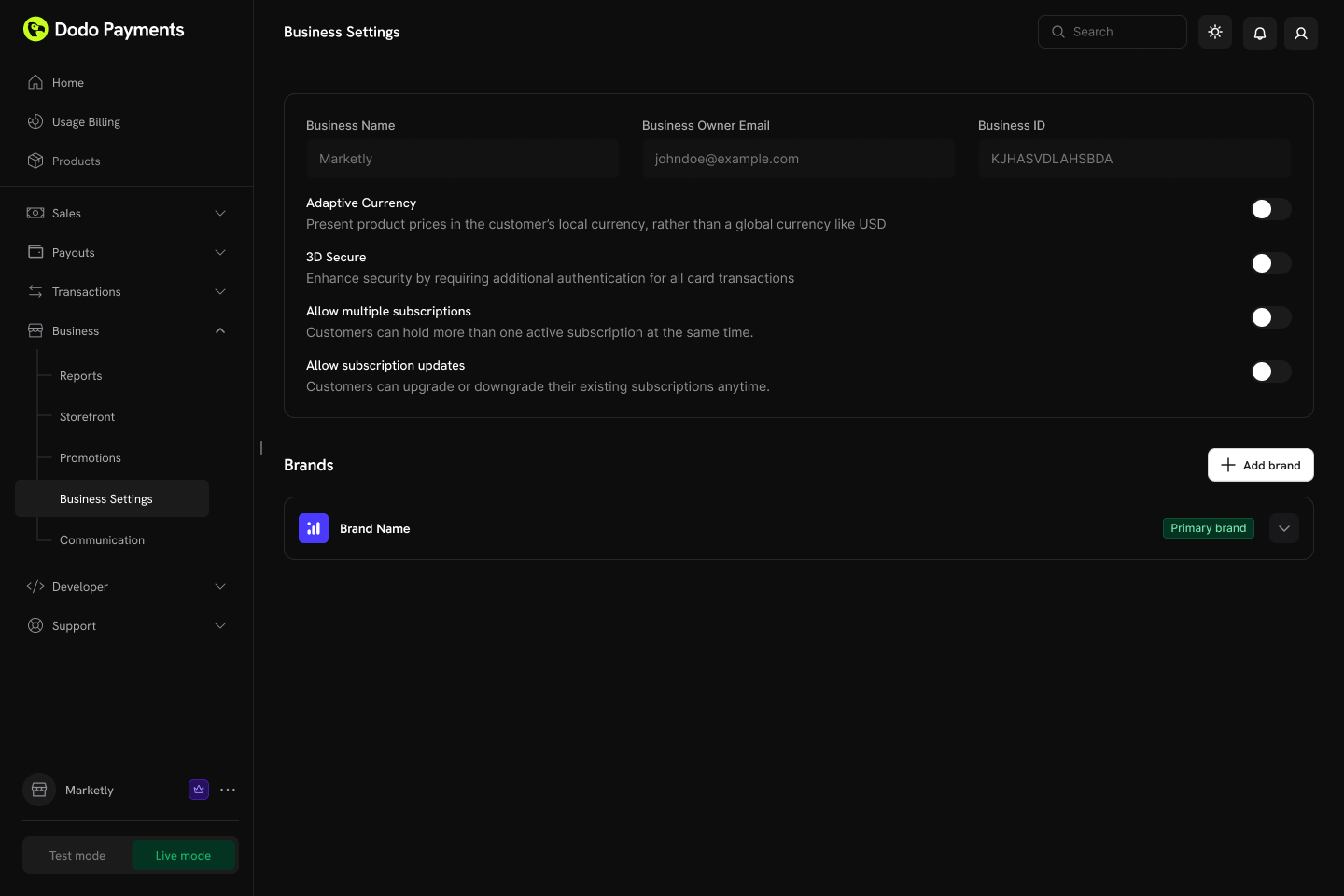
Configurações disponíveis
As alterações de plano pelo Customer Portal ficam desativadas por padrão. Ative “Allow Subscription Updates” em Settings → Subscriptions para permitir que os clientes façam upgrade ou downgrade entre produtos da mesma coleção.
As duas configurações de cancelamento são independentes. Assim, você pode permitir que os clientes usem o período pelo qual já pagaram e manter o cancelamento imediato disponível apenas para você, ou fazer o inverso. Desativar uma delas oculta essa opção no Customer Portal e rejeita solicitações feitas por ela por meio da Customer Portal API. Os cancelamentos realizados pelo merchant não são afetados. Consulte Cancelando uma assinatura.
“Allow Subscription Pause” controla apenas o Customer Portal — você pode pausar e retomar assinaturas pelo dashboard ou pela API, independentemente dessa configuração. “Bill Usage at Pause” se aplica somente a assinaturas baseadas em uso e é registrado por ciclo de cobrança; portanto, alterá-lo no meio do ciclo não muda a forma como o ciclo em andamento é liquidado. Consulte Pausando e retomando assinaturas.
Para obter detalhes sobre como os resgates de períodos de avaliação são correspondidos e registrados, consulte Evitando uso indevido do período de avaliação.
“Payment Method Reminder” só é relevante para assinaturas com Card-Optional at Zero Price ativado — não tem efeito sobre assinaturas que já exigem um cartão. Consulte O que acontece sem um cartão para ver a sequência completa, incluindo o que acontece se o lembrete for ignorado.
Subscription Plan Changes
Saiba mais sobre os modos de rateio proporcional e o comportamento das alterações de plano.
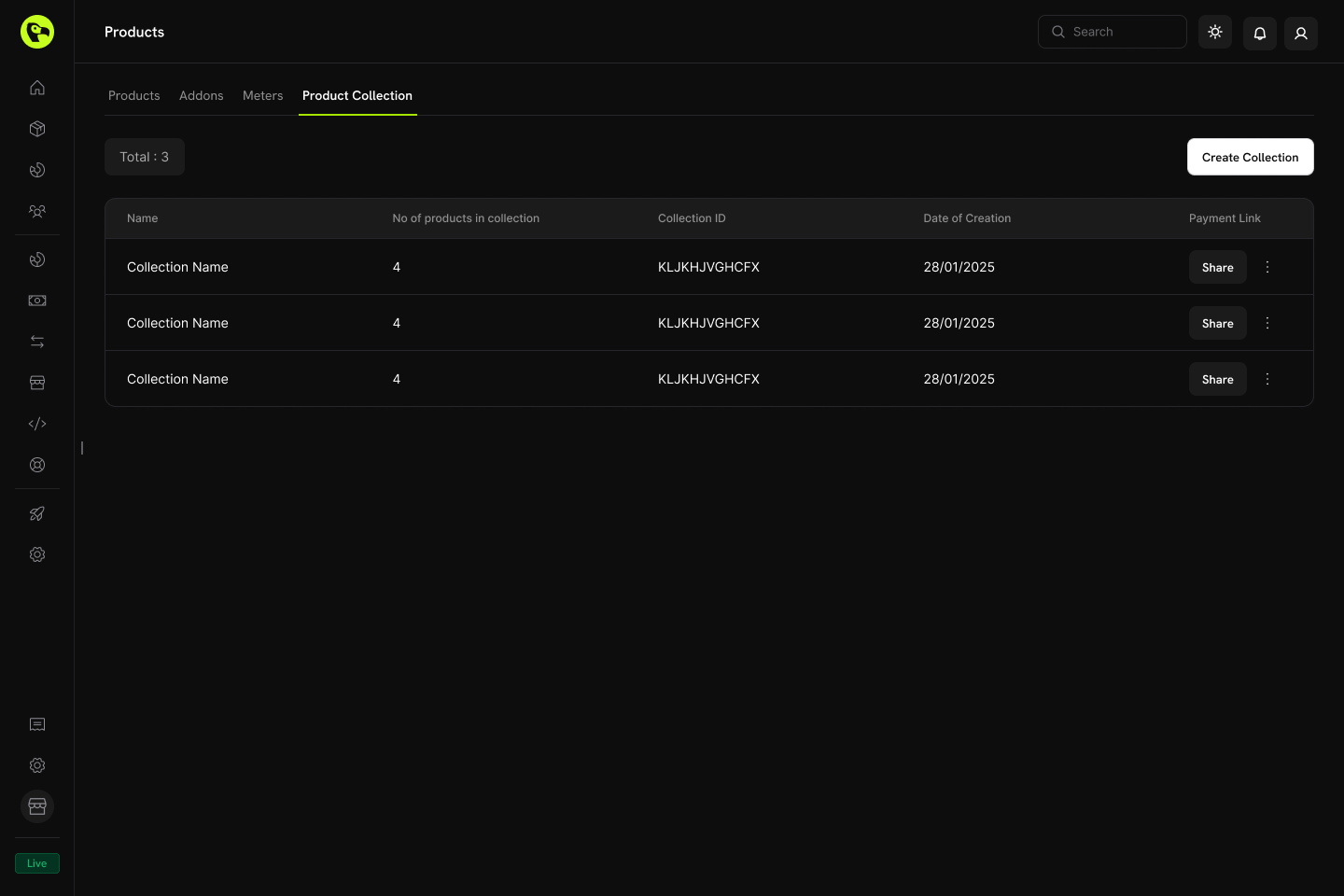
Gerenciando coleções
Gerencie coleções pelo dashboard ou programaticamente via API.Operações no dashboard
- Criar: Configure novas coleções com produtos e grupos.
- Atualizar: Modifique o nome, a descrição, a imagem e a organização dos produtos.
- Reordenar: Arraste e solte para alterar a ordem de exibição dos produtos.
- Ativar/desativar produtos: Controle quais produtos aparecem no checkout.
- Arquivar: Oculte uma coleção sem excluí-la permanentemente (ela pode ser desarquivada posteriormente).
Gerenciamento pela API
Use os endpoints a seguir para criar, atualizar, recuperar, arquivar e organizar coleções de produtos programaticamente, incluindo o gerenciamento de grupos e produtos aninhados.Listing Product Collections
Listing Product Collections
Busque todas as coleções de produtos associadas à sua conta usando uma solicitação
GET para o endpoint /product-collections. Oferece suporte a paginação, filtragem por marca e inclusão de coleções arquivadas.List Product Collections API
Consulte a estrutura detalhada da solicitação e da resposta na documentação da API List Product Collections.
Creating a Product Collection
Creating a Product Collection
Crie uma nova coleção de produtos enviando uma solicitação
POST para o endpoint /product-collections com o name e o groups obrigatórios dos produtos, além de detalhes opcionais, como descrição e marca.Create Product Collection API
Consulte a estrutura detalhada da solicitação e da resposta na documentação da API Create Product Collection.
Retrieving a Product Collection
Retrieving a Product Collection
Obtenha informações detalhadas sobre uma coleção de produtos específica — incluindo seus grupos e itens de produto — usando uma solicitação
GET para o endpoint /product-collections/{id}.Get Product Collection API
Consulte a estrutura detalhada da solicitação e da resposta na documentação da API Get Product Collection.
Updating a Product Collection
Updating a Product Collection
Modifique os detalhes de uma coleção de produtos (nome, descrição, marca etc.) enviando uma solicitação
PATCH para o endpoint /product-collections/{id}.Update Product Collection API
Consulte a estrutura detalhada da solicitação e da resposta na documentação da API Update Product Collection.
Uploading Collection Images
Uploading Collection Images
Associe uma imagem a uma coleção fazendo upload dela por meio de uma URL pré-assinada. Solicite uma URL de upload ao endpoint
/product-collections/{id}/images e, em seguida, faça PUT da imagem para a URL retornada em até 60 segundos.Update Collection Images API
Consulte a estrutura detalhada da solicitação e da resposta na documentação da API Update Collection Images.
Archiving a Product Collection
Archiving a Product Collection
Arquive uma coleção enviando uma solicitação
DELETE para o endpoint /product-collections/{id}. Isso oculta a coleção de novos usos, mas não a remove permanentemente.Archive Product Collection API
Consulte a estrutura detalhada da solicitação e da resposta na documentação da API Archive Product Collection.
Unarchiving a Product Collection
Unarchiving a Product Collection
Restaure uma coleção arquivada enviando uma solicitação
POST para o endpoint /product-collections/{id}/unarchive.Unarchive Product Collection API
Consulte a estrutura detalhada da solicitação e da resposta na documentação da API Unarchive Product Collection.
Managing Groups within a Collection
Managing Groups within a Collection
Os grupos permitem organizar produtos dentro de uma coleção (por exemplo, “Planos mensais” e “Planos anuais”). Use os endpoints de grupos para adicionar, atualizar ou remover grupos dentro de uma coleção.
- Criar um grupo:
POST /product-collections/{id}/groups - Atualizar um grupo:
PATCH /product-collections/{id}/groups/{group_id} - Excluir um grupo:
DELETE /product-collections/{id}/groups/{group_id}
Create Group
Adicione um novo grupo a uma coleção de produtos.
Update Group
Modifique o nome ou os atributos de um grupo.
Delete Group
Remova um grupo de uma coleção.
Managing Products within a Group
Managing Products within a Group
Gerencie os itens de produto individuais dentro de um grupo — adicione novos produtos, atualize itens existentes (como a ordem de exibição) ou remova-os completamente.
- Adicionar produtos a um grupo:
POST /product-collections/{id}/groups/{group_id}/items - Atualizar um item do grupo:
PATCH /product-collections/{id}/groups/{group_id}/items/{item_id} - Excluir um item do grupo:
DELETE /product-collections/{id}/groups/{group_id}/items/{item_id}
Add Products to Group
Adicione um ou mais produtos a um grupo dentro de uma coleção.
Update Group Item
Atualize um item de produto dentro de um grupo.
Delete Group Item
Remova um item de produto de um grupo.
Práticas recomendadas
- Agrupe de forma lógica: Organize os produtos por intervalo de cobrança (mensal/anual) ou nível de recursos (starter/pro/enterprise).
- Ordene estrategicamente: Coloque o plano mais popular ou recomendado primeiro, pois ele será pré-selecionado no checkout.
- Use nomes claros: Os nomes dos produtos devem comunicar claramente as diferenças de valor.
- Ative as duas direções: Permita upgrades e downgrades para oferecer flexibilidade aos clientes.
- Considere o rateio proporcional: Escolha um modo de rateio proporcional alinhado ao seu modelo de negócios.
- Teste completamente: Verifique os fluxos de checkout e de alteração de plano no modo de teste antes de entrar em produção.
Products
Crie produtos avulsos, de assinatura ou baseados em uso para adicionar às coleções.
Checkout
Exiba os produtos da coleção em uma experiência de checkout unificada.
Customer Portal
Permita que os clientes façam upgrade ou downgrade dentro da mesma coleção.
Subscriptions
Gerencie planos recorrentes com rateio proporcional e alterações de plano.