

Introdução
Reports explica como o dinheiro se movimenta pelo seu saldo e cria exports para sua contabilidade. Para abri-lo, acesse Settings → Reports. A página tem três partes:Track Money Movement
Duas visualizações dinâmicas que explicam seu saldo e suas tarifas na tela.
Download Reports
Quatro exportações que você cria para um intervalo de datas, como CSV ou XLSX.
Generated Reports
Todos os relatórios que você criou anteriormente, prontos para serem baixados novamente.
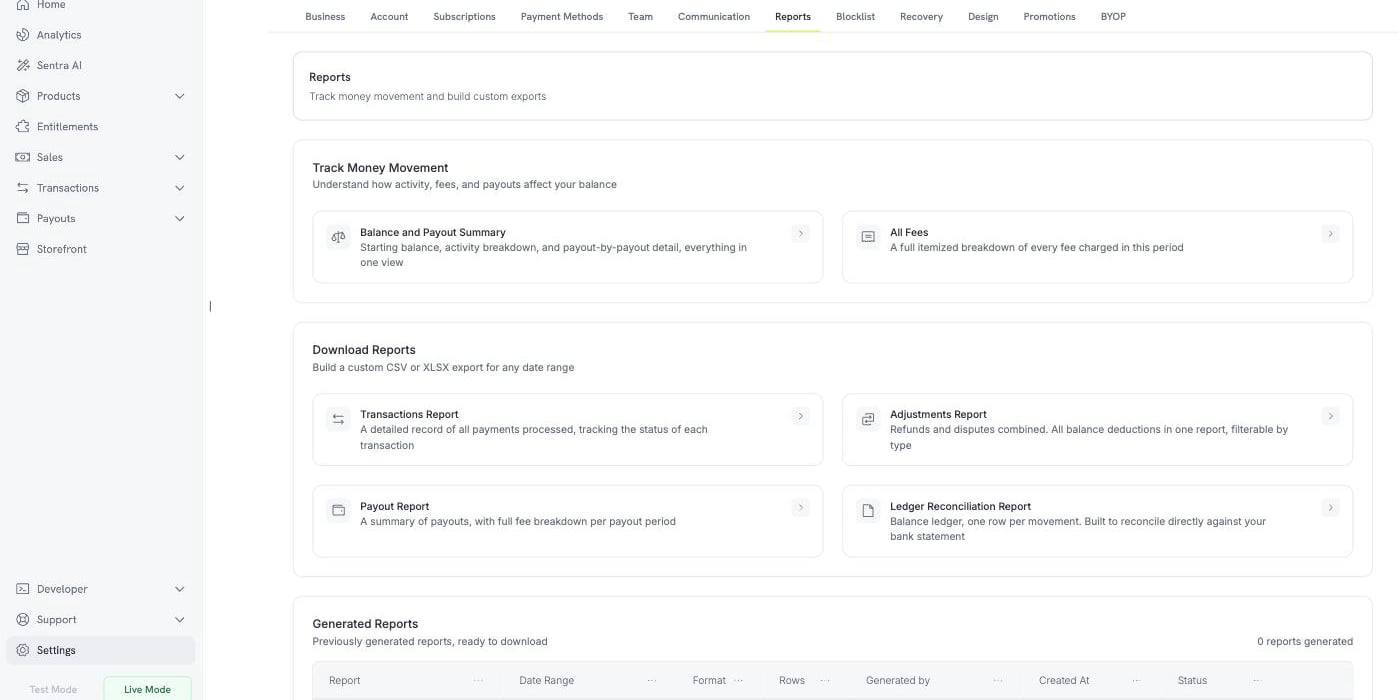
Settings → Reports: live views, custom exports, and your report history
Reports estão disponíveis apenas no Live Mode. Eles leem o ledger de saldo de produção, ao qual as atividades do modo de teste não chegam; por isso, no Test Mode, a página Reports mostra uma mensagem em vez dos relatórios. Ative o seletor Live Mode na barra lateral antes de criar um relatório.
Acompanhar a movimentação do dinheiro
Duas visualizações respondem a uma pergunta na tela, sem download. Cada uma aceita um intervalo de datas e tem um botão Export que salva a mesma visualização como arquivo.Resumo do saldo e dos payouts
Essa visualização faz a conciliação do seu saldo no período. Ela tem três blocos.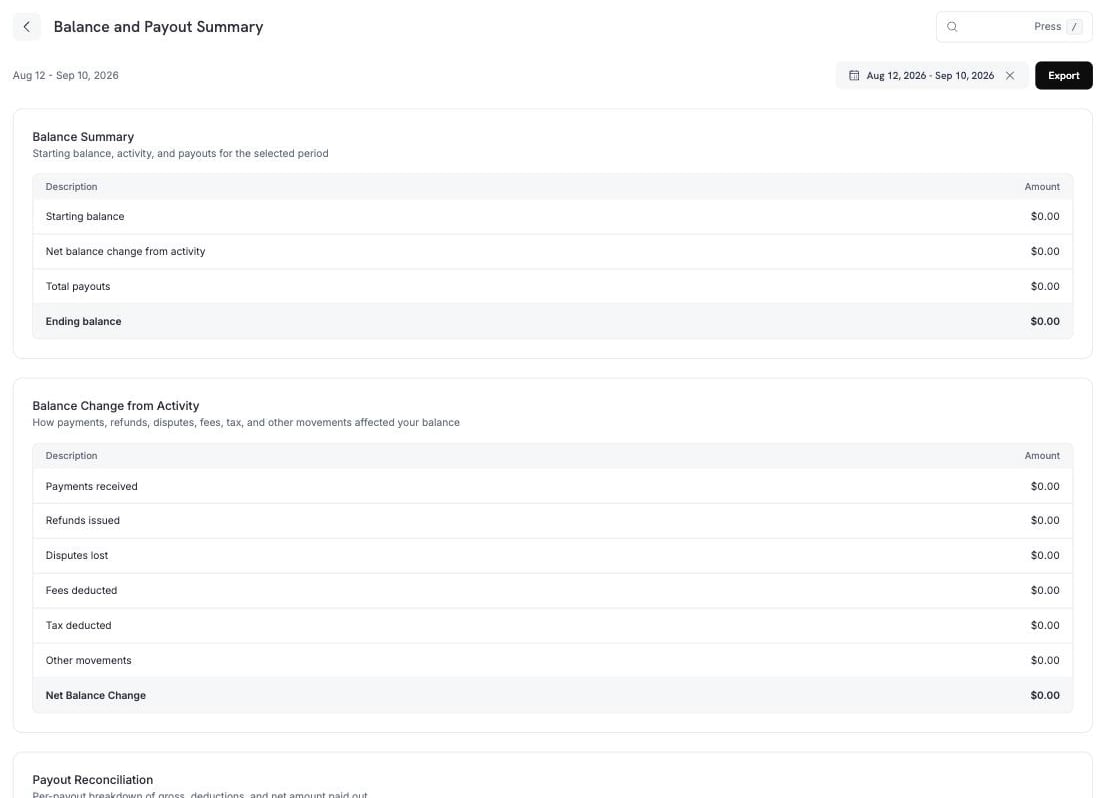
Balance and Payout Summary: starting balance, activity breakdown, and payout detail
Alteração do saldo pelas atividades detalha a linha do meio em suas partes.
Outras movimentações reúne as entradas que não se encaixam em nenhuma linha nomeada acima: Dodo Credits (créditos que Dodo Payments aplica ao seu saldo), ajustes manuais (correções lançadas pela equipe da Dodo Payments) e conversão de moeda (a diferença registrada quando um saldo é convertido entre moedas).
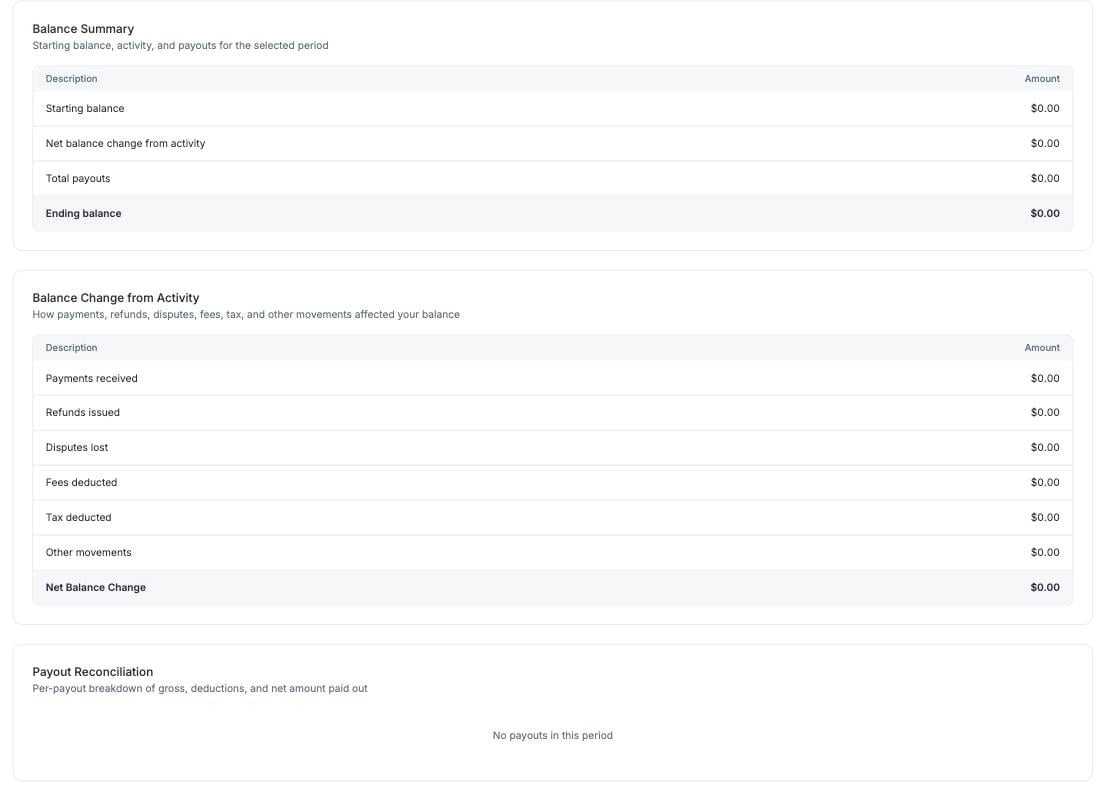
Payout Reconciliation: one row per payout, gross to net
Todas as taxas
Todas as taxas lista todas as taxas retiradas do seu saldo no período, com um total e uma discriminação por transação.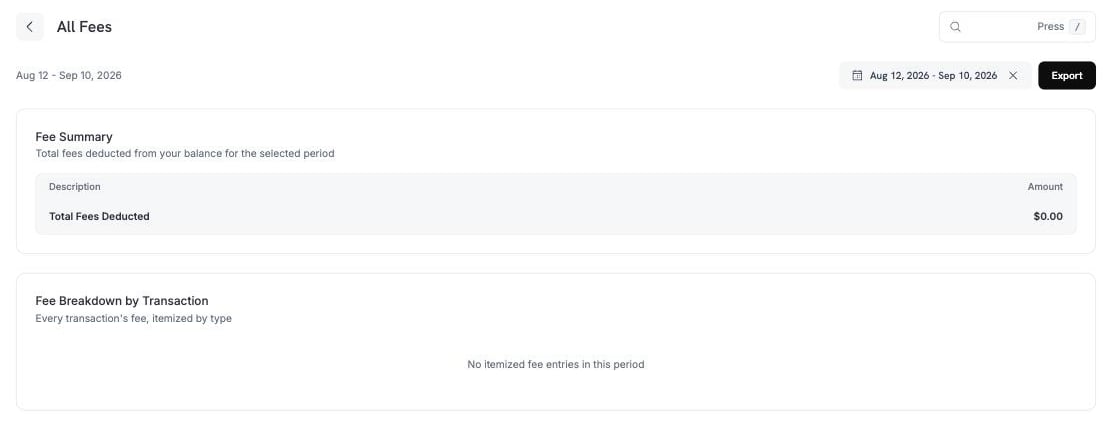
All Fees: a total, then every fee itemized by transaction
Baixar relatórios
Quatro relatórios geram um arquivo para qualquer intervalo de datas. Cada um abre um painel onde você escolhe o período, o formato e os filtros desse relatório. Todo relatório é exportado como CSV ou XLSX. Os quatro relatórios contêm:Relatório de transações
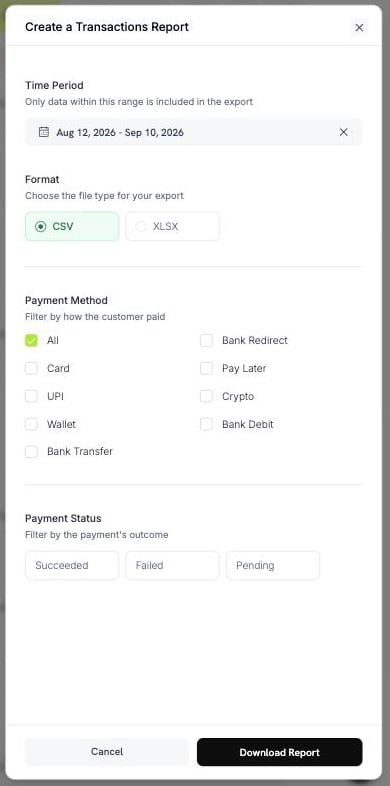
Create a Transactions Report
- Método de pagamento: Card, UPI, Wallet, Bank Transfer, Bank Redirect, Pay Later, Crypto ou Bank Debit. Selecione Todos para todos os métodos.
- Status do pagamento: Succeeded, Failed ou Pending.
Relatório de ajustes
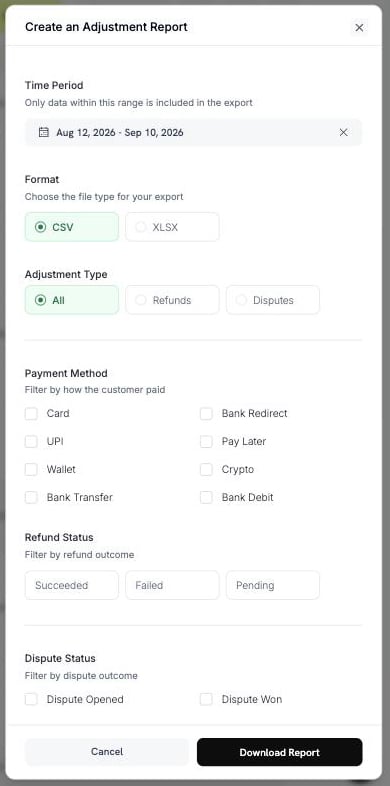
Create an Adjustment Report
- Tipo de ajuste: Todos, Reembolsos ou Disputas.
- Método de pagamento: os mesmos oito métodos do Relatório de transações.
- Status do reembolso: Succeeded, Failed ou Pending.
- Status da disputa: Opened, Challenged, Accepted, Lost, Won, Cancelled ou Expired.
Relatório de payouts
Escolha um período e um formato. Este relatório não tem outros filtros.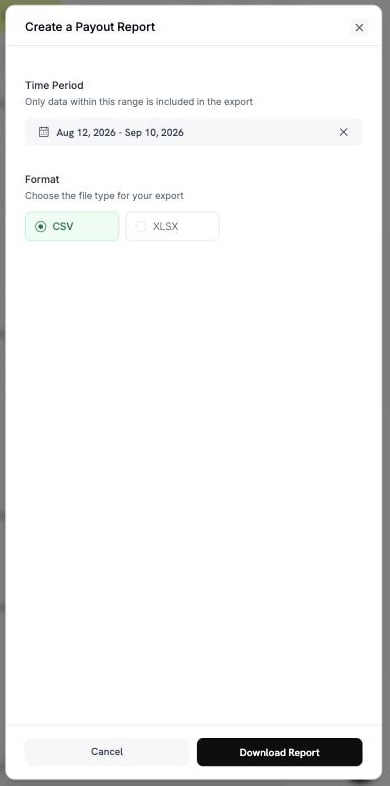
Create a Payout Report
Relatório de reconciliação do ledger
Este relatório tem dois modos. Para escolher um, use Reconciliar por.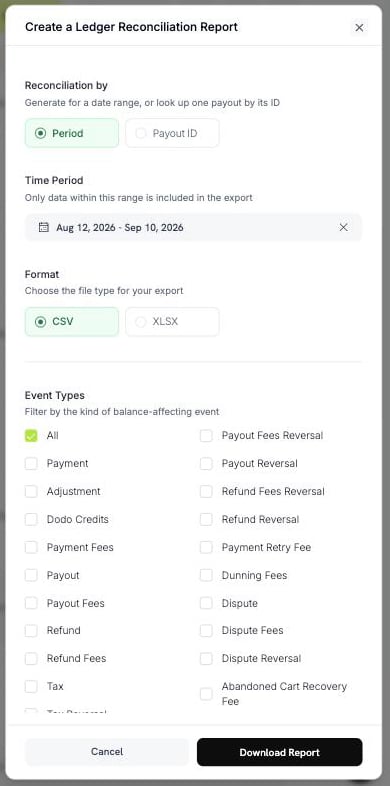
Create a Ledger Reconciliation Report, by period
pyt_kxncrebha, para obter as linhas exatas liquidadas por esse payout.
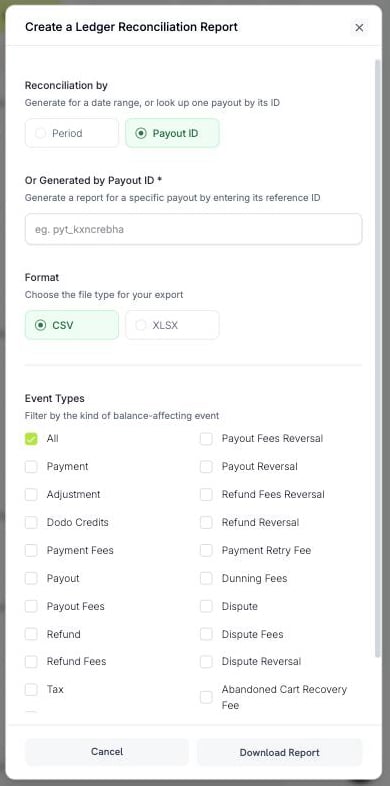
Look up one payout by its reference ID
Um ID de payout inexistente retorna um erro, não um arquivo vazio.
Nem todo tipo tem uma reversão. Apenas Payout, Payout Fees, Refund, Refund Fees, Dispute, Dispute Fees, Deflection Fees e Tax têm.
Criar e baixar um relatório
Para criar um relatório e baixá-lo:1
Open the report
Acesse Configurações → Relatórios e selecione o relatório necessário.
2
Choose the period
Escolha um intervalo de datas. Somente os dados dentro desse intervalo serão incluídos no arquivo.
3
Choose the format and filters
Selecione CSV ou XLSX e defina os filtros desse relatório.
4
Download
Selecione Baixar relatório. O arquivo será baixado e o relatório será adicionado a Relatórios gerados.
dodo_ledger_1Jun2026-30Jun2026.csv.
Uma exportação CSV começa com uma marca de ordem de bytes UTF-8, para que o Excel exiba corretamente caracteres acentuados e scripts não latinos.
Limites de linhas
Uma única exportação tem um limite de linhas, portanto talvez seja necessário dividir um período grande.
Se o intervalo de datas exceder o limite, a exportação será recusada com uma mensagem. Reduza o intervalo ou adicione um filtro e crie o relatório novamente.
Relatórios gerados
Cada relatório criado é registrado, para que você possa baixá-lo novamente sem recriá-lo. A tabela Relatórios gerados tem estas colunas:
Um link de download é válido por pouco tempo. Se o arquivo armazenado tiver expirado, Dodo Payments o recria usando os mesmos parâmetros e marca a linha como recriada.
De qual relatório preciso?
Relacione sua pergunta a um relatório:Práticas recomendadas
Contact Support
Envie um e-mail para support@dodopayments.com informando o tipo de relatório e o período.
Próximas etapas
Dashboard Analytics
Acompanhe receita, clientes, retenção e a saúde das transações.
Account Summary & Payout Wallet
Entenda seus ganhos, deduções e ciclos de payout.
Payout Structure
Veja como e quando os payouts chegam à sua conta bancária.
Refunds
Inicie e acompanhe reembolsos.