

Principais destaques do recurso
- Storefront com sua marca
- Personalize sua loja com um nome, logotipo e banner.
- Compartilhe a URL da sua loja, por exemplo
store.dodopayments.com/your-store.
- Separação de produtos
- A loja agrupa seus produtos em uma seção Products para produtos de pagamento único e em uma seção Subscriptions.
- Fluxo de checkout simples
- Os clientes selecionam um produto e a quantidade e, em seguida, clicam em Buy now para acessar o checkout da Dodo Payments.
- Publicação/despublicação
- Escolha quais produtos aparecem na sua loja pelo dashboard, onde você pode adicioná-los ou removê-los a qualquer momento.
- Nenhuma configuração adicional
- Você não precisa de um CMS separado. Gerencie preços, descrições e detalhes das assinaturas no dashboard, e a loja os utilizará.
- Otimizada para dispositivos móveis
- O layout da Storefront é responsivo, funcionando em celulares, tablets e computadores.
Configuração da Storefront
Para configurar e gerenciar sua Storefront, siga estas etapas.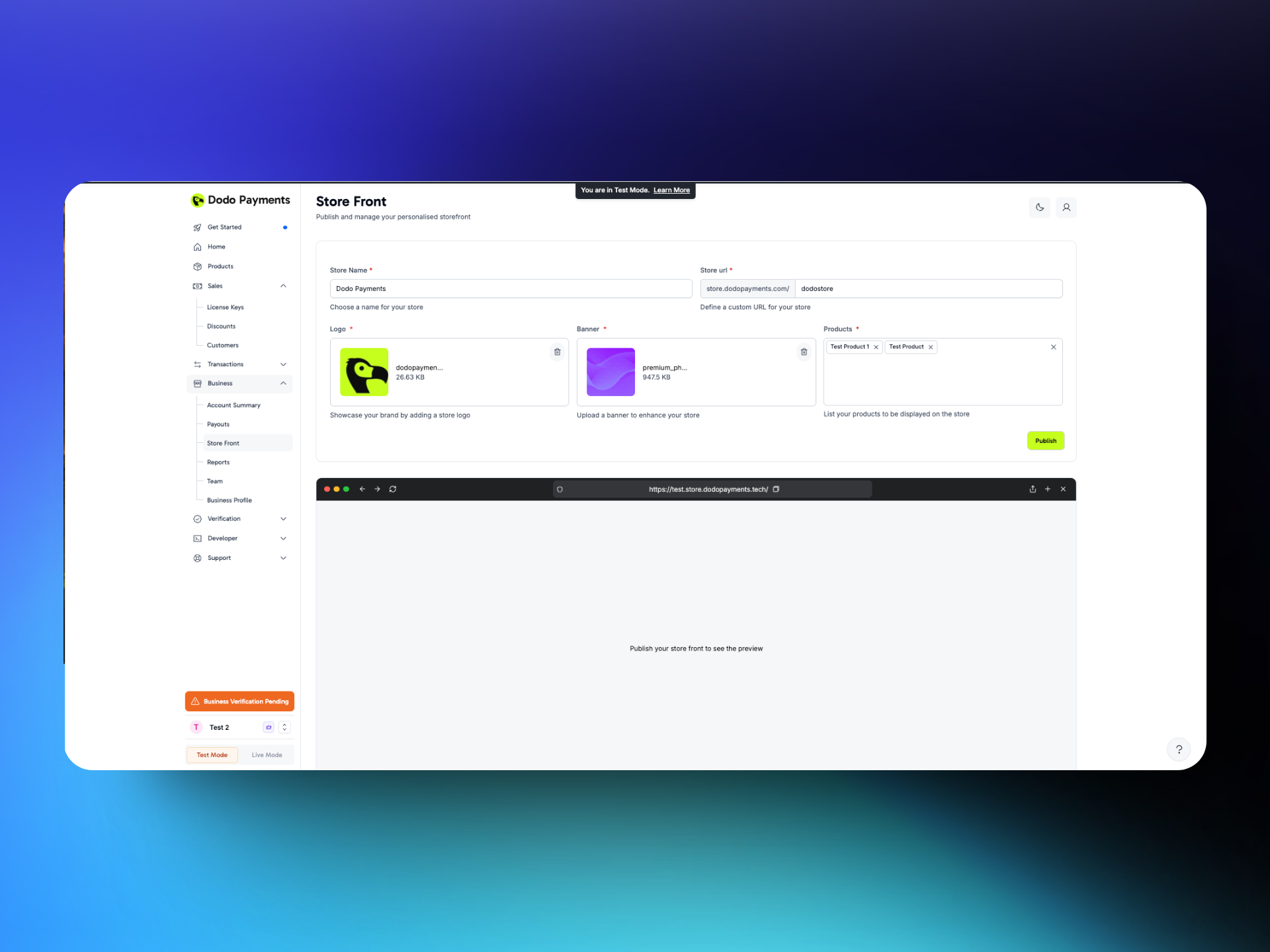
Acessando as configurações da Storefront
- No dashboard da Dodo Payments, acesse Settings → Storefront.
Identidade visual da loja
- Nome da loja: informe o nome público da sua loja. Ele aparece na parte superior da sua Storefront.
- Logotipo da loja: envie uma imagem quadrada do logotipo da sua marca.
- Banner da loja: envie um banner 16:9 para a parte superior da Storefront. O tamanho recomendado é 1920×1080. Mantenha seu logotipo e os textos principais centralizados, pois telas mais largas cortam as partes superior e inferior.
- URL da loja:
- Informe o slug do endereço da sua loja, por exemplo
store.dodopayments.com/my-store. - O slug pode conter apenas letras minúsculas, números e hífens. Você pode alterá-lo depois.
- Informe o slug do endereço da sua loja, por exemplo
- Produtos listados: selecione os produtos que deseja exibir na sua Storefront.
Salvando e visualizando sua loja
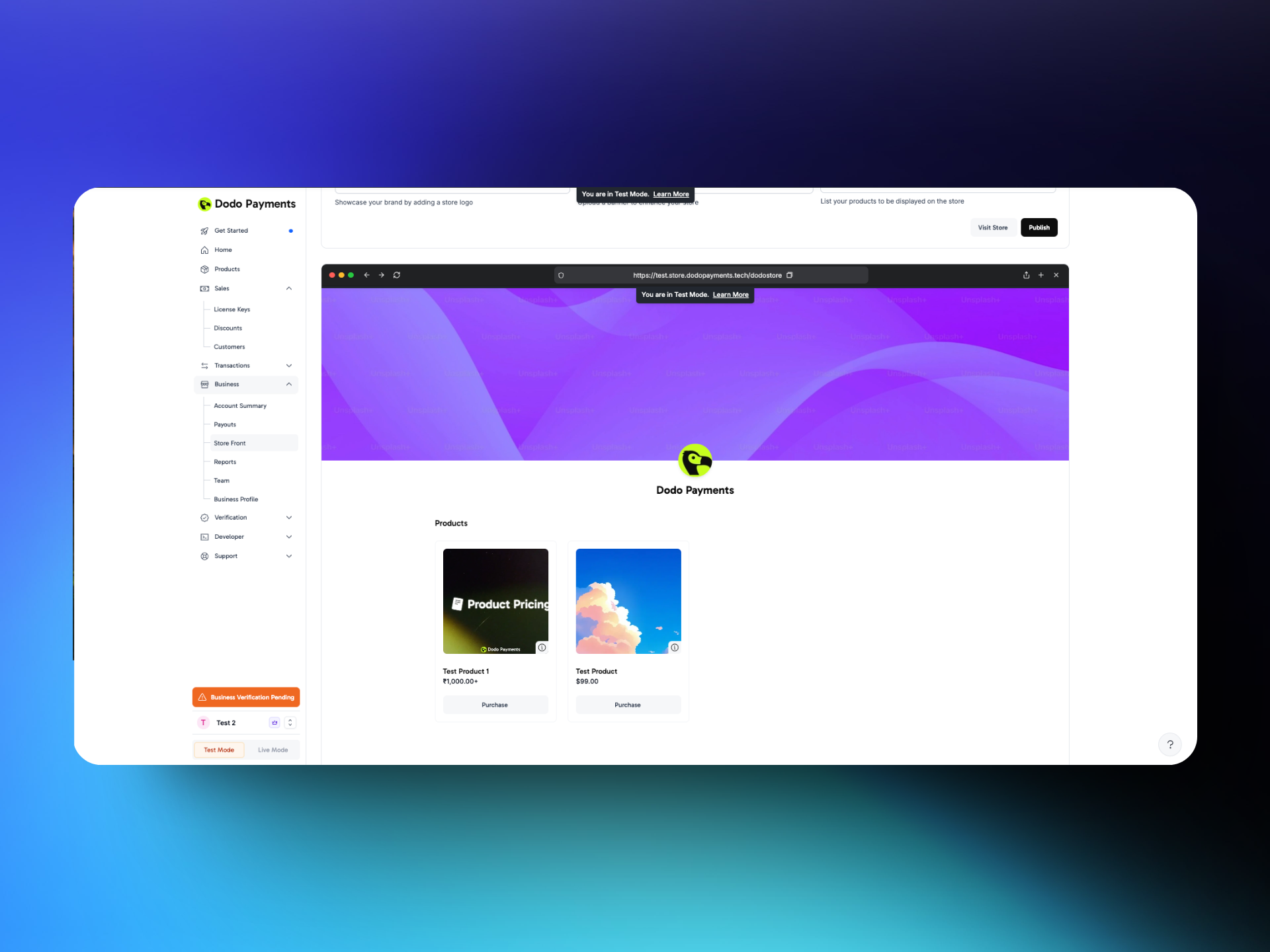
- Clique em Publish: clique em Publish para salvar a configuração da sua Storefront e os produtos listados.
- Visualizar a loja: visualize sua Storefront na URL correspondente ou clique em Visit Store para abri-la.
- Compartilhar a URL: compartilhe o link com seus clientes por e-mail, nas redes sociais ou no seu site.
Modo de teste
Experiência do cliente
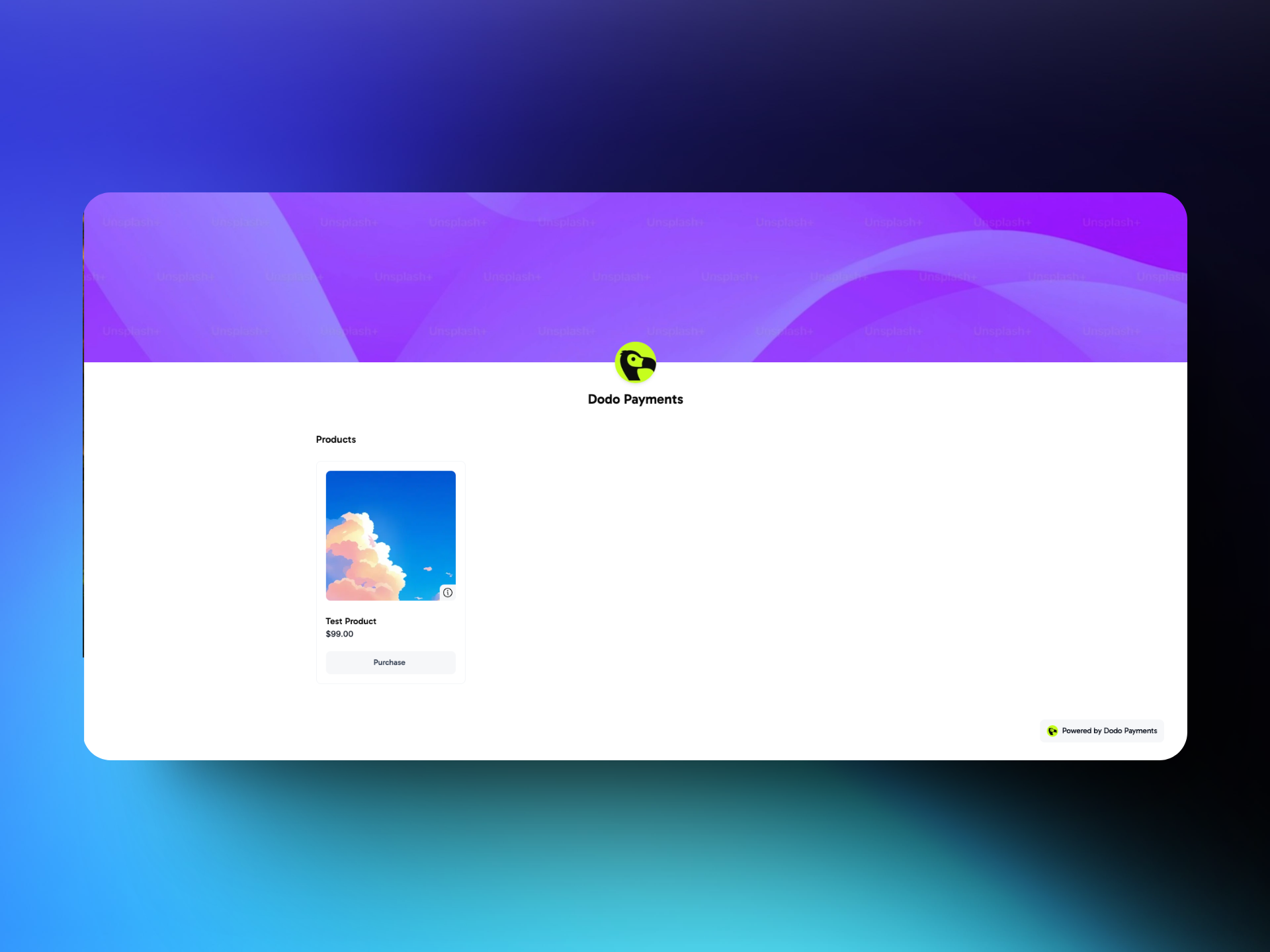
Acessando a Storefront
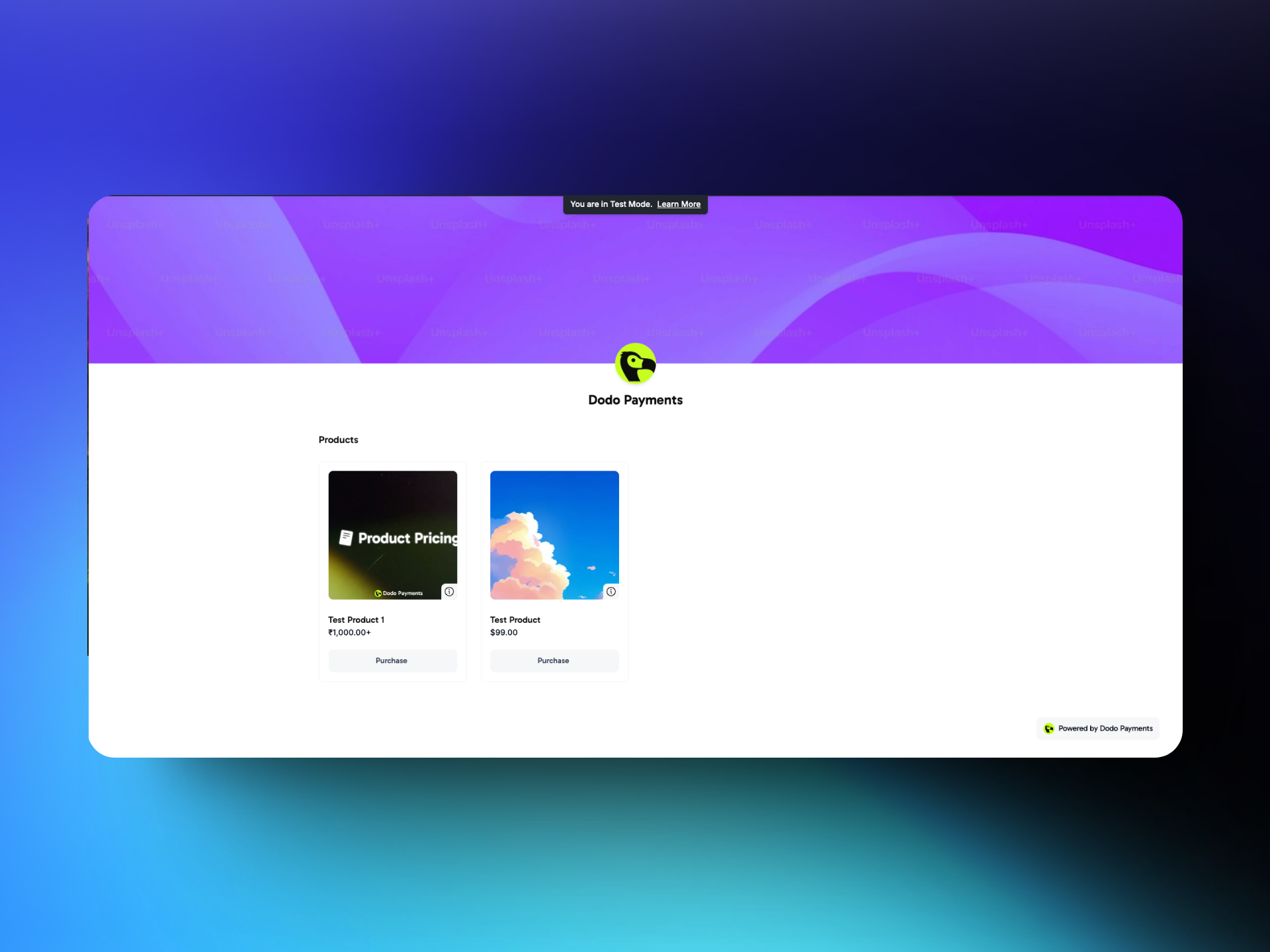
- Identidade visual: os clientes veem primeiro o nome, o logotipo e o banner da sua loja.
- Produtos organizados: os produtos aparecem em duas seções: Products para pagamentos únicos e Subscriptions.
Navegando pelos produtos
- Cards de produtos: cada card mostra o nome, a descrição e o preço do produto. Para ler a descrição, os clientes clicam no ícone i no canto inferior direito do card.
- Seleção de quantidade: os clientes escolhem quantos itens desejam comprar.
- Frequência e teste da assinatura: os cards de assinatura mostram a frequência de cobrança, por exemplo, mensal, e qualquer período de teste gratuito, por exemplo, um teste de 7 dias.
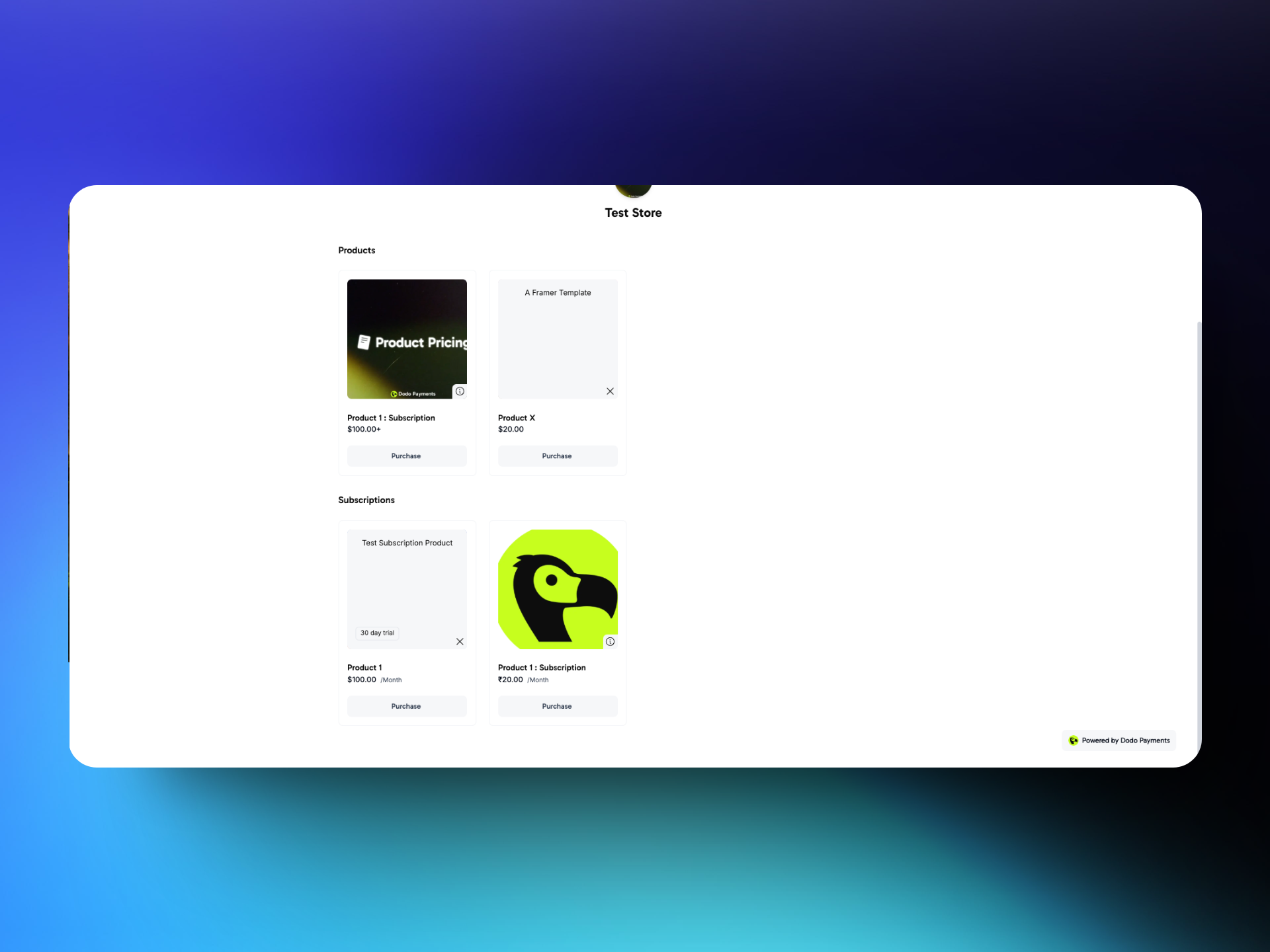
Processo de compra
- Selecionar Buy Now: O cliente clica em Purchase em um produto, seleciona a quantidade e clica em Buy now.
- Redirecionar para o checkout do Dodo Payments: O cliente acessa o checkout do Dodo Payments e conclui o fluxo seguro de checkout.
- Confirmação: Após um pagamento bem-sucedido, o Dodo Payments exibe uma confirmação. Os links de checkout da loja não incluem uma URL de redirecionamento, portanto, não é possível enviar os clientes da loja para sua própria página de “Obrigado”.