

Visão geral
Sentra adiciona inteligência e execução às stacks principais do Dodo Payments. É um agente de IA que integra, analisa e executa ações relacionadas a billing e pagamentos. Sentra conecta SDKs, APIs e adaptadores em toda a sua stack (Auth, DB, CRM etc.), apresenta insights de receita, como os principais fatores de crescimento, e executa ações para clientes, como reembolsos, upgrades e créditos.Instalação
Sentra está disponível como uma extensão para VS Code, Cursor e Windsurf. Escolha sua IDE abaixo:- VS Code
- Cursor
- Windsurf
1
Open Extensions Marketplace
- Abra o VS Code.
- Clique no ícone de Extensions na barra lateral (ou pressione
Cmd+Shift+Xno macOS /Ctrl+Shift+Xno Windows/Linux). - Pesquise por “Sentra by Dodo Payments” no marketplace.

2
Install the Extension
- Clique em “Sentra by Dodo Payments” nos resultados da pesquisa.
- Clique no botão Install.
- Aguarde a conclusão da instalação.
3
Restart VS Code
Após a instalação, reinicie o VS Code para ativar a extensão.
Configuração
Depois de instalar, você precisa configurar o Sentra com sua chave de API do Dodo Payments e as configurações do ambiente.1
Get Your API Key
- Faça login no seu dashboard do Dodo Payments.
- Acesse Developer › API Keys.
- Copie sua chave de API.
2
Configure Sentra
- Abra sua IDE (VS Code, Cursor ou Windsurf).
- Abra a Command Palette (
Cmd+Shift+Pno macOS /Ctrl+Shift+Pno Windows/Linux). - Digite “Sentra: Configure” e selecione essa opção.
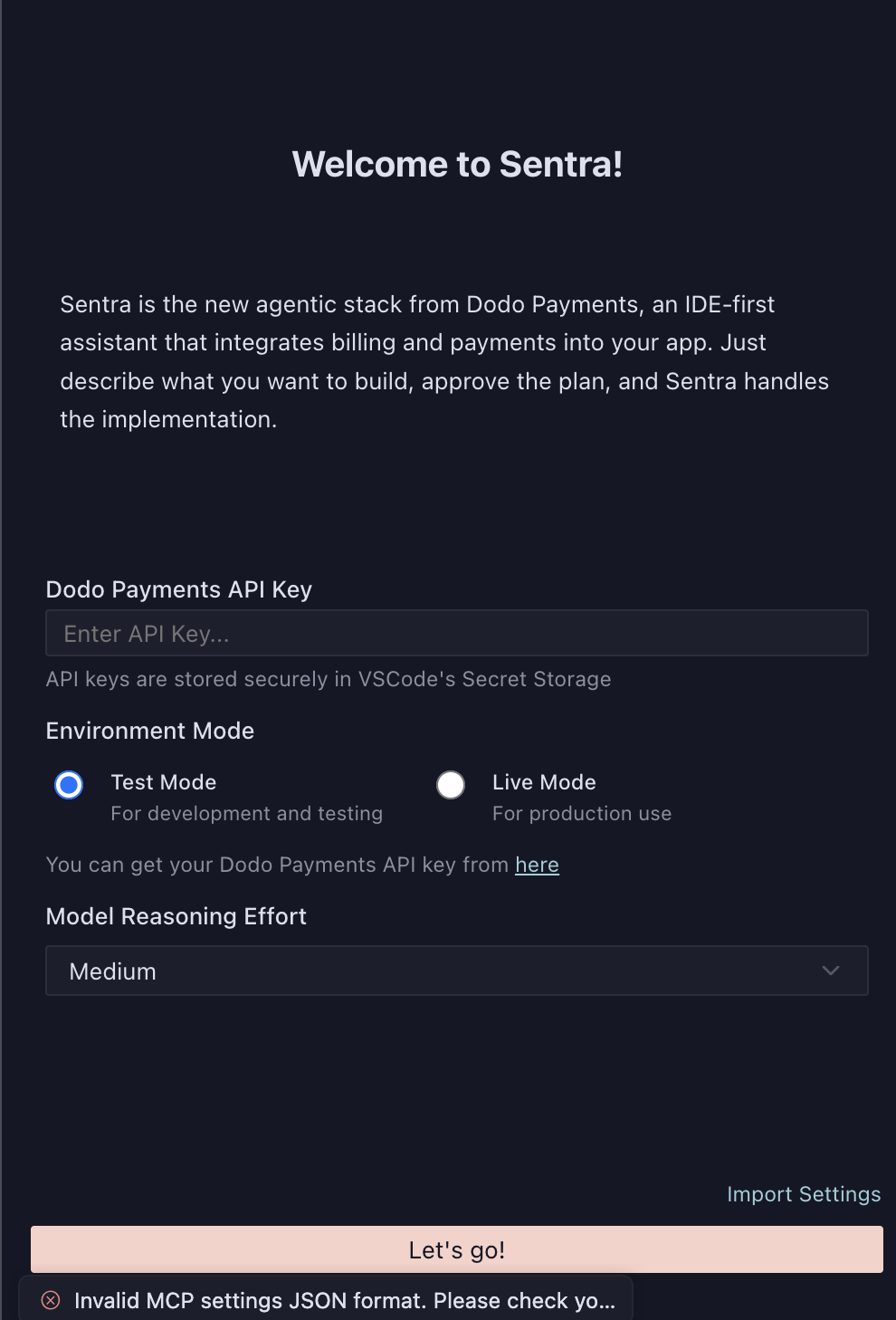
- Insira sua chave de API do Dodo Payments quando solicitado.
3
Select Environment Mode
Escolha o modo do ambiente:
- Test Mode: Para desenvolvimento e testes
- Live Mode: Para uso em produção
4
Set Model Reasoning Effort
Selecione o nível de esforço de raciocínio do modelo:
- Low: Respostas mais rápidas, adequadas para tarefas simples
- Medium: Desempenho equilibrado (recomendado)
- High: Análise mais detalhada, adequada para integrações complexas
5
Complete Setup
Clique em Let’s go! para concluir a configuração e começar a usar o Sentra.
Suas chaves de API são armazenadas com segurança no Secret Storage da sua IDE e nunca ficam expostas no seu código.
Como funciona
Sentra segue um processo simples de quatro etapas, do prompt à produção:1
Prompt
Digite o que você quer criar. Por exemplo: “Adicione billing baseado em uso com um período de teste gratuito ao meu plano Pro.”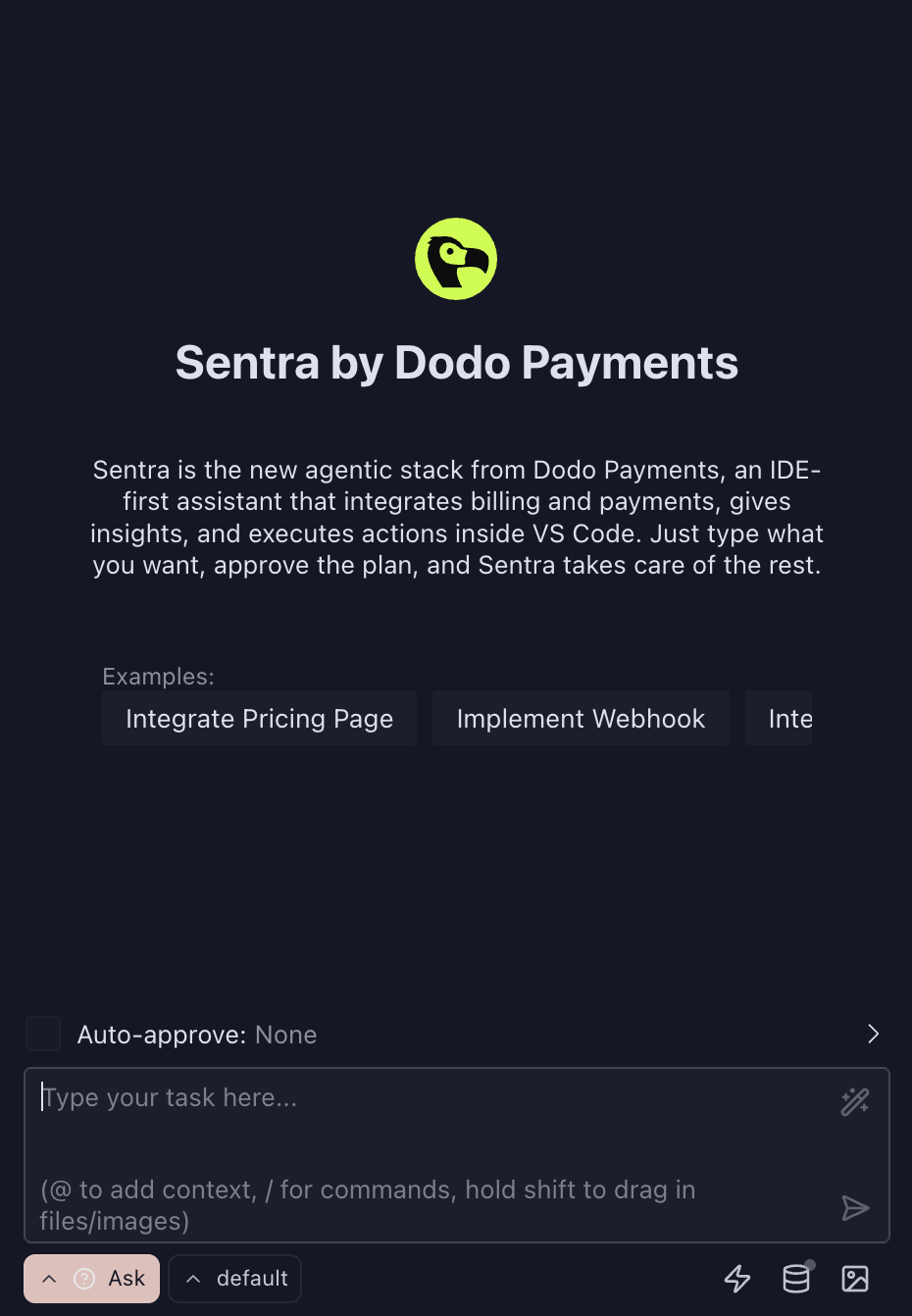
2
Plan
Sentra gera as alterações (hooks de SDK, objetos e configurações) e apresenta um plano para sua revisão.
3
Approve
Revise o plano gerado e confirme as alterações que você quer que o Sentra implemente.
4
Execute
Sentra aplica as alterações, testa tudo e confirma o sucesso.
Usando o Sentra
Modos
Sentra oferece três modos de interação acessíveis pela interface:- Ask: Faça perguntas sobre Dodo Payments, modelos de billing, uso de API e práticas recomendadas
- Build: Integre billing e UI ao seu aplicativo com assistência guiada
- Plan: Projete arquiteturas de billing escaláveis com orientação arquitetural
Tarefas de exemplo
Veja algumas tarefas comuns que você pode realizar com o Sentra:- Integrar página de preços: Configure uma página de preços completa com listagens de produtos e checkout
- Implementar webhook: Configure handlers de webhook para eventos de pagamento
- Adicionar fluxo de assinatura: Crie o gerenciamento de assinaturas com recursos de upgrade e downgrade
- Configurar billing baseado em uso: Configure medidores e ingestão de eventos para acompanhar o uso
- Criar Customer Portal: Crie um portal de autoatendimento para clientes gerenciarem o billing
Configurações de aprovação automática
Você pode configurar a aprovação automática para otimizar seu fluxo de trabalho:- None: Revise e aprove todas as alterações manualmente (recomendado para produção)
- Low Risk: Aprove automaticamente alterações simples e de baixo risco
- All: Aprove automaticamente todas as alterações (use com cautela)
Modelos de billing compatíveis
Sentra é compatível com todos os modelos de billing do Dodo Payments:- Pagamentos únicos: Transações de compra única
- Assinaturas: Billing recorrente com vários intervalos
- Billing baseado em uso: Billing medido com base no consumo
- Billing baseado em resultados: Modelos de preços com pagamento por resultado
Para quem é
Sentra conecta engenharia e negócios para que todas as equipes possam lançar monetização sem atrito:- Desenvolvedores: Lance monetização mais rapidamente dentro da sua IDE
- Fundadores e PMs: Prototipe modelos de billing sem um trabalho profundo de infraestrutura
- RevOps e Financeiro: Use ações com limites de segurança sem precisar de engenheiros
- Suporte e Customer Success: Resolva casos de billing com segurança, usando aprovações quando necessário
Solução de problemas
Extension not appearing after installation
Extension not appearing after installation
Se o Sentra não aparecer na sua IDE após a instalação, tente o seguinte:
- Reinicie o editor: Feche e reabra completamente o VS Code, o Cursor ou o Windsurf
- Verifique a instalação: Confirme se a extensão está instalada acessando Extensions e pesquisando por “Sentra”
- Recarregue a janela: Use a Command Palette (
Cmd+Shift+P/Ctrl+Shift+P) e execute “Developer: Reload Window”
Reiniciar o editor resolve o problema na maioria dos casos.
Invalid API key or authentication errors
Invalid API key or authentication errors
- Verifique se sua chave de API está correta e ativa no dashboard do Dodo Payments
- Confirme se você está usando o modo de ambiente correto (Test ou Live) correspondente à sua chave de API
- Verifique se sua chave de API tem as permissões necessárias
- Tente gerar novamente sua chave de API se o problema persistir
Configuration not saving
Configuration not saving
- Confirme se você preencheu todos os campos obrigatórios na tela de configuração
- Verifique se sua IDE tem permissão para acessar o Secret Storage
- Tente reconfigurar o Sentra pela Command Palette
Plan generation fails
Plan generation fails
- Verifique se sua chave de API é válida e tem acesso aos recursos necessários
- Verifique sua conexão com a internet
- Confirme se você está usando um modelo de billing compatível
- Tente reformular seu prompt com detalhes mais específicos
Execution errors
Execution errors
- Revise cuidadosamente o plano gerado antes de aprová-lo
- Verifique se a estrutura do seu projeto corresponde às expectativas do Sentra
- Confirme se todas as dependências estão instaladas
- Verifique o painel de saída da IDE para ver mensagens de erro detalhadas
Recursos adicionais
Dodo Payments Docs
Saiba mais sobre os recursos e as funcionalidades do Dodo Payments.
API Reference
Explore a referência completa da API do Dodo Payments.
Webhook Setup
Entenda como configurar webhooks para eventos de pagamento.
Build with AI Coding Agents
Use o Agent Plugin para uma integração com assistência de IA.