

O Customer Portal é um site hospedado onde seus clientes gerenciam suas assinaturas, visualizam e baixam faturas e recuperam chaves de licença sem entrar em contato com o suporte.
Create Portal Session (API)
Subscriptions
O que é o Customer Portal?
O portal é um site self-service, personalizado com o nome da sua empresa, onde os clientes podem:- Acessar o histórico de faturamento: visualizar pagamentos anteriores e baixar faturas.
- Gerenciar assinaturas: visualizar detalhes da assinatura, pausá-la e retomá-la, além de cancelá-la imediatamente ou na próxima data de faturamento, conforme permitido pelas suas configurações.
- Atualizar métodos de pagamento: alterar o método de pagamento de uma assinatura ou reativar uma assinatura que está suspensa.
- Recuperar chaves de licença: ver as chaves de licença associadas às compras.
- Voltar ao seu app: quando você fornece um
return_url, o portal mostra um link de retorno para sua empresa. No celular, uma seta de retorno no cabeçalho leva de volta à visão geral do portal.
Se você bloquear um cliente, o portal dele se torna somente leitura. Ele ainda pode entrar e visualizar faturas, assinaturas e chaves de licença, mas não pode cancelar, pausar ou retomar uma assinatura, alterar planos nem atualizar um método de pagamento. O perfil do portal retorna
read_only: true para que uma integração personalizada possa desativar seus próprios controles.Principais benefícios
- Menor volume de suporte: os clientes resolvem sozinhos solicitações comuns de faturamento.
- Acesso mais rápido: os clientes obtêm faturas e chaves de licença assim que entram.
- Menor risco de churn: os clientes veem as datas de renovação e os detalhes do plano antes de serem cobrados.
- Links assinados com expiração: cada link de acesso é assinado e expira após 24 horas.
- Experiência localizada: o portal está disponível em 21 idiomas e escolhe um deles com base nas configurações do navegador do cliente.
Métodos de acesso
Os clientes acessam o portal por meio de um link estático ou dinâmico.Link estático (acesso por e-mail)
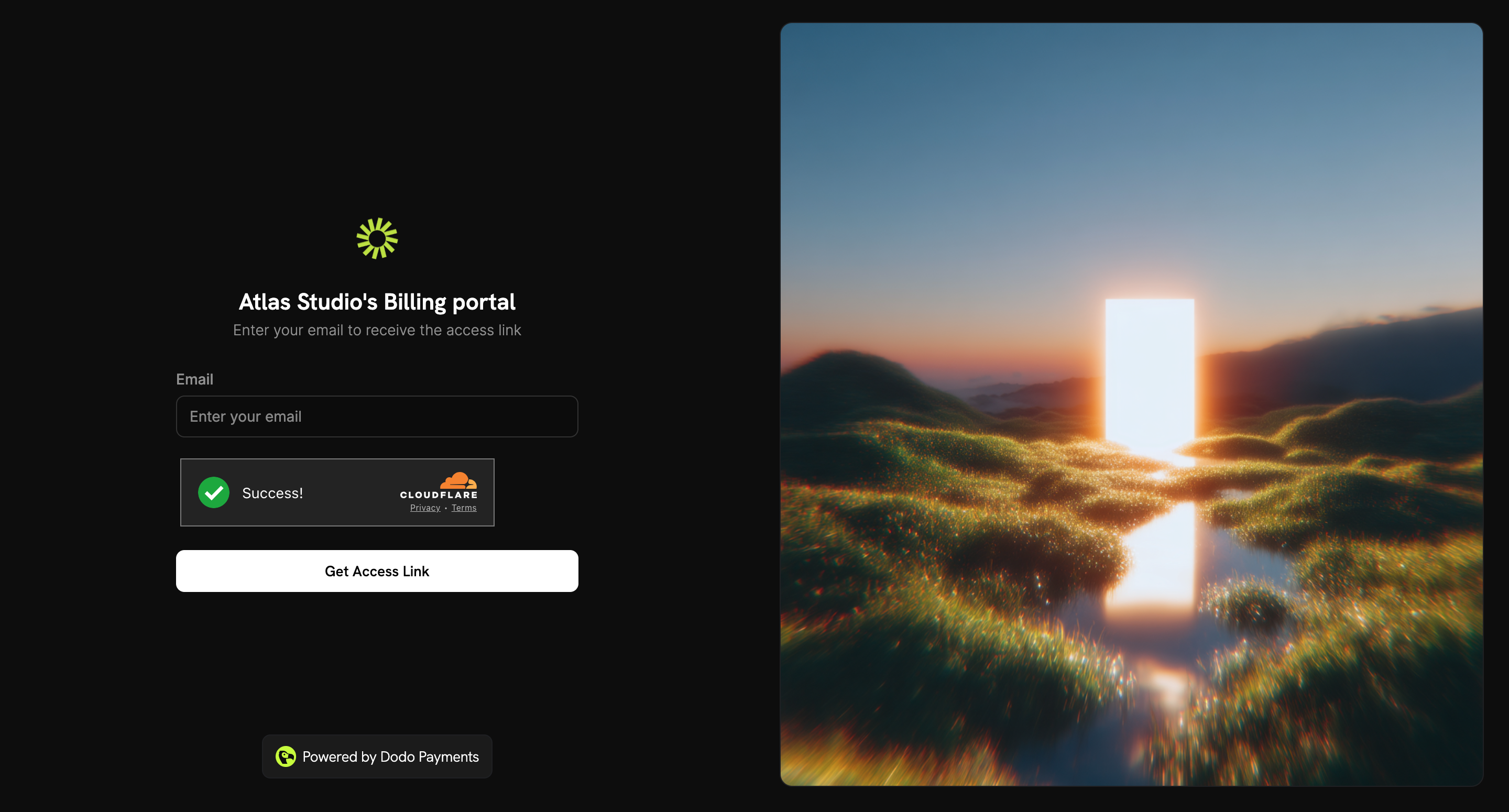
O link estático nunca expira. O cliente o abre, informa seu endereço de e-mail e recebe um link de acesso por e-mail. O link estático depende do ambiente: Test Mode (para testes e desenvolvimento):{business_id} pelo ID da sua empresa e compartilhe o link com seus clientes. O Static Link na caixa de diálogo Share Invite já contém esse ID.
1
Merchant Flow
- Acesse Sales → Customers e abra um cliente ou use a coluna Invite na lista.
- Clique em Share Invite.
- Copie o Static Link e compartilhe-o com o cliente.
2
Customer Flow
- Abra o link estático.
- Informe o endereço de e-mail usado na compra e clique em Get Access Link.
- Abra o link de acesso enviado por e-mail. Ele é válido por 24 horas.
A página sempre mostra a mesma confirmação. O Dodo Payments envia um link somente quando o endereço pertence a um cliente da sua empresa, portanto a página não revela quem são seus clientes.
E-mails de acesso não são enviados no modo de teste. Para abrir um portal no modo de teste, use o Dynamic Link ou crie uma sessão por meio da API.
Link dinâmico (Magic Link)
Um link dinâmico leva um cliente diretamente ao portal, sem uma etapa de e-mail. Ele expira 24 horas após ser criado.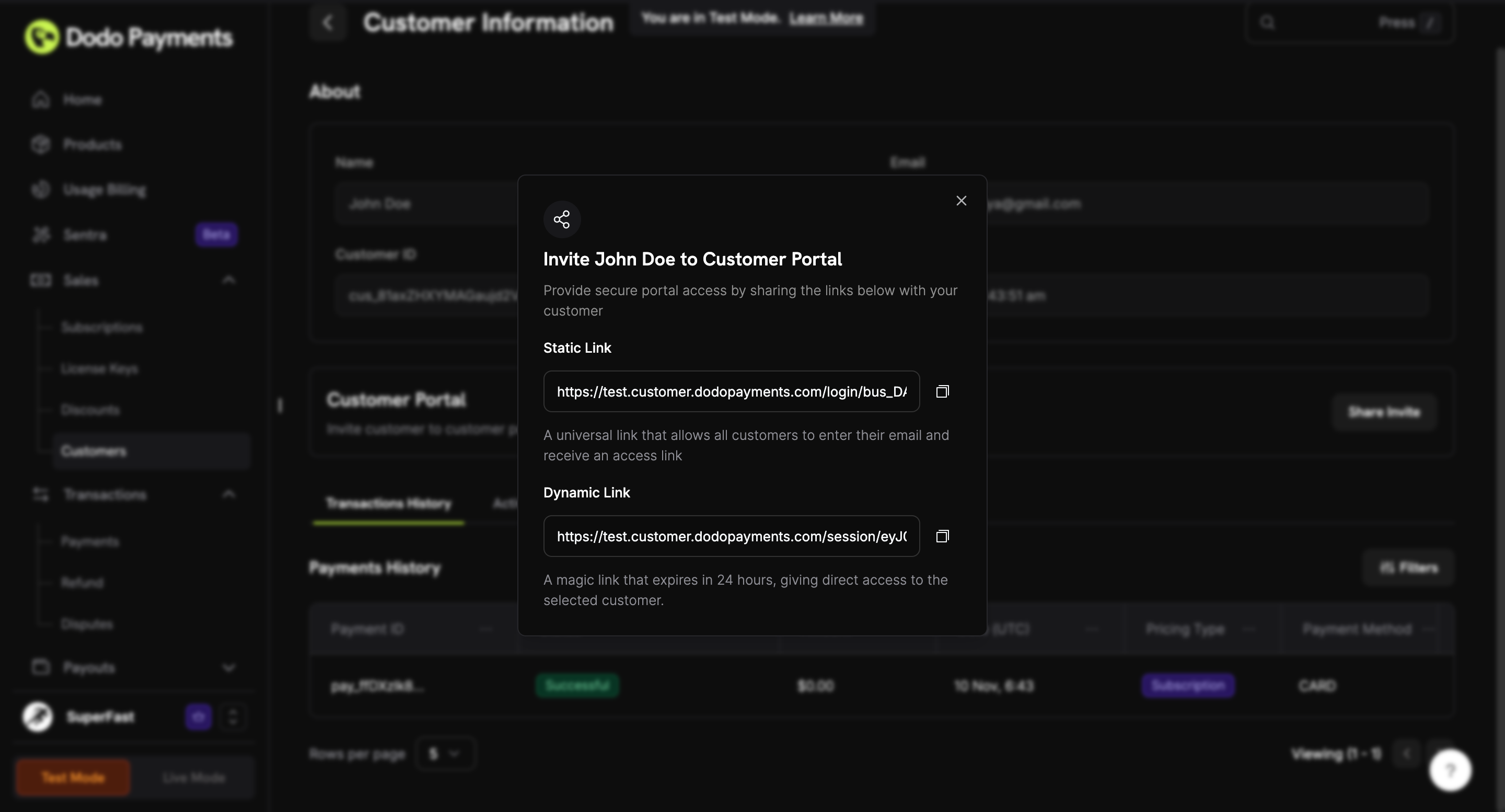
1
Merchant Flow
- Acesse Sales → Customers e abra o cliente.
- Clique em Share Invite.
- Copie o Dynamic Link e compartilhe-o com o cliente.
2
Customer Flow
- Abra o link dinâmico.
- O Customer Portal abre diretamente, sem solicitar um endereço de e-mail.
Recursos do portal
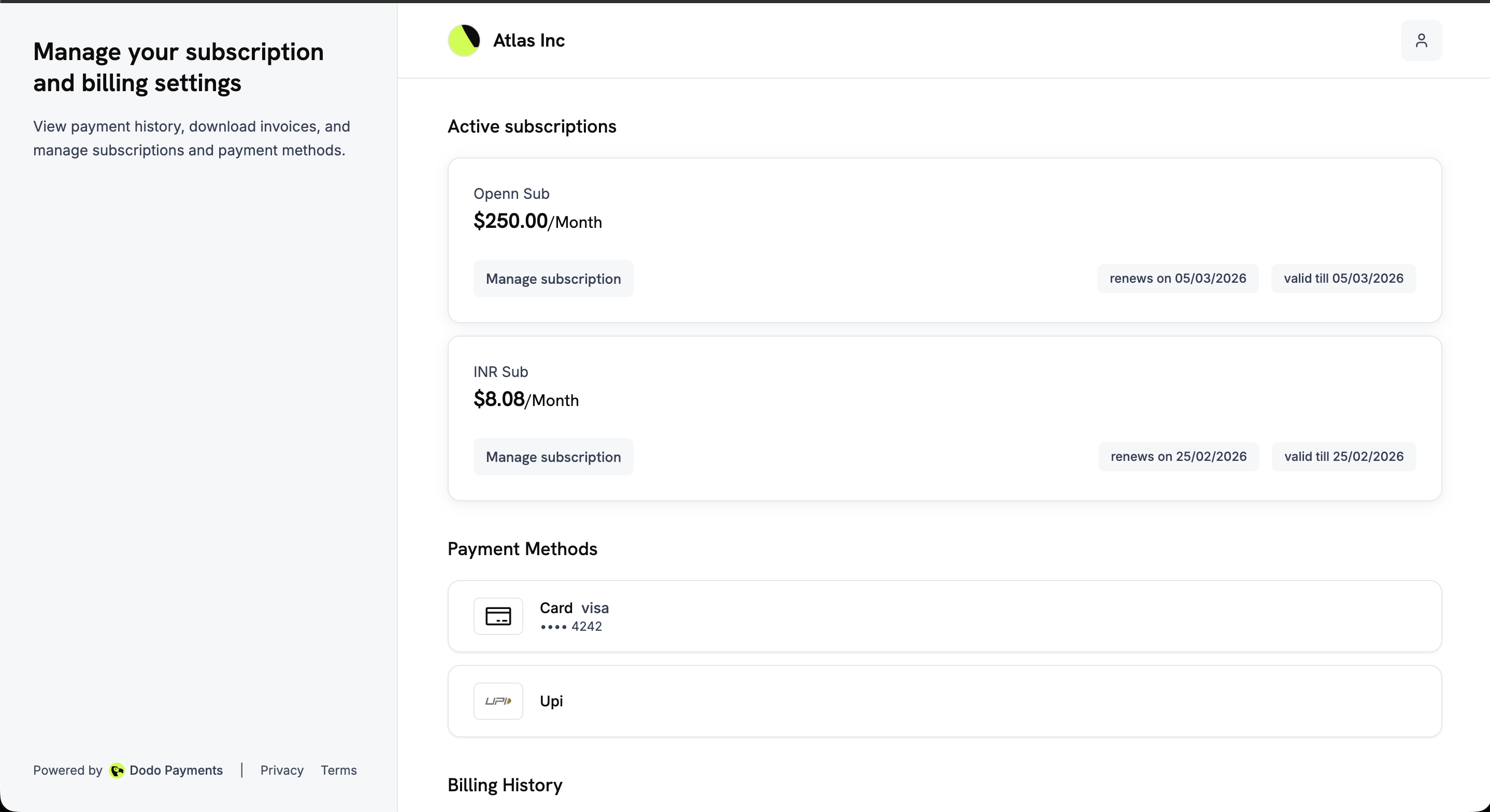
A visão geral do portal é uma única página. No desktop, um painel à esquerda descreve o portal. A área principal lista as assinaturas, os métodos de pagamento e o histórico de faturamento do cliente.Active Subscriptions
Payment Methods
Billing History
Billing Information
Visão geral do portal
A página de visão geral mostra assinaturas ativas, métodos de pagamento salvos e histórico de faturamento em uma única visualização rolável.Métodos de pagamento e histórico de cobrança
Mais abaixo na página ficam os métodos de pagamento salvos e o histórico de faturamento, com um status para cada pagamento e um link de download para cada fatura.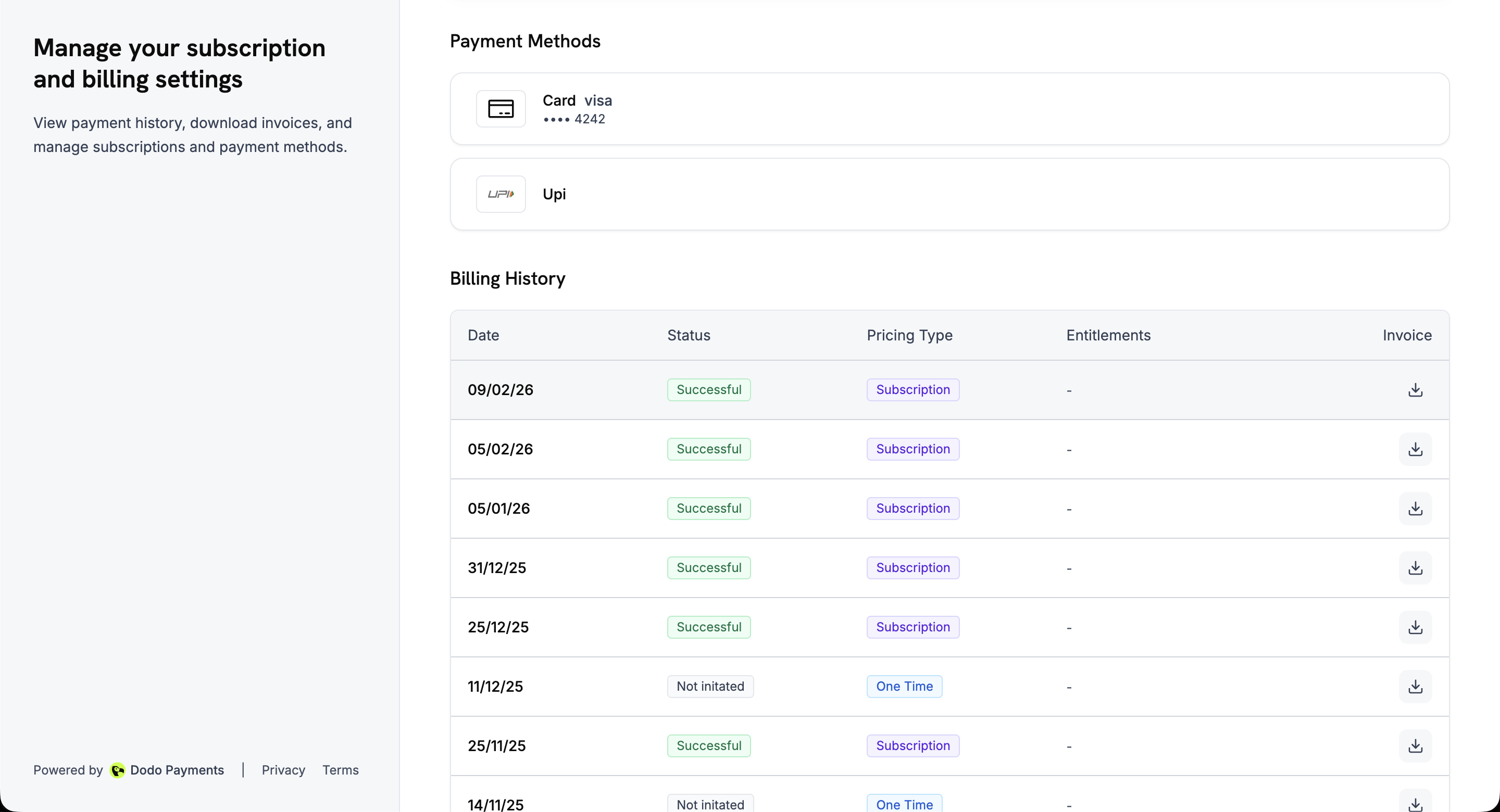
Suporte a idiomas
O Customer Portal está disponível em 21 idiomas, para que os clientes possam gerenciar assinaturas, métodos de pagamento e histórico de faturamento no próprio idioma.Como funciona a seleção de idioma
- Detecção automática: na primeira visita, o portal lê o idioma preferido do navegador e o carrega se houver suporte. Caso contrário, usa inglês.
- Substituição manual: os clientes podem alterar o idioma a qualquer momento usando o seletor de idioma no canto inferior direito da página, no desktop e no celular.
- Preferência persistente: o portal armazena a escolha no cookie
NEXT_LOCALEpor um ano, lembrando o idioma entre as visitas.
Idiomas compatíveis
Alterações de plano (upgrade/downgrade)
Os clientes podem fazer upgrade ou downgrade no portal entre produtos da mesma Product Collection.Ações disponíveis
Como funcionam as alterações de plano
- O cliente clica em Change Plan na página de detalhes da assinatura.
- O portal lista os outros planos da coleção de produtos.
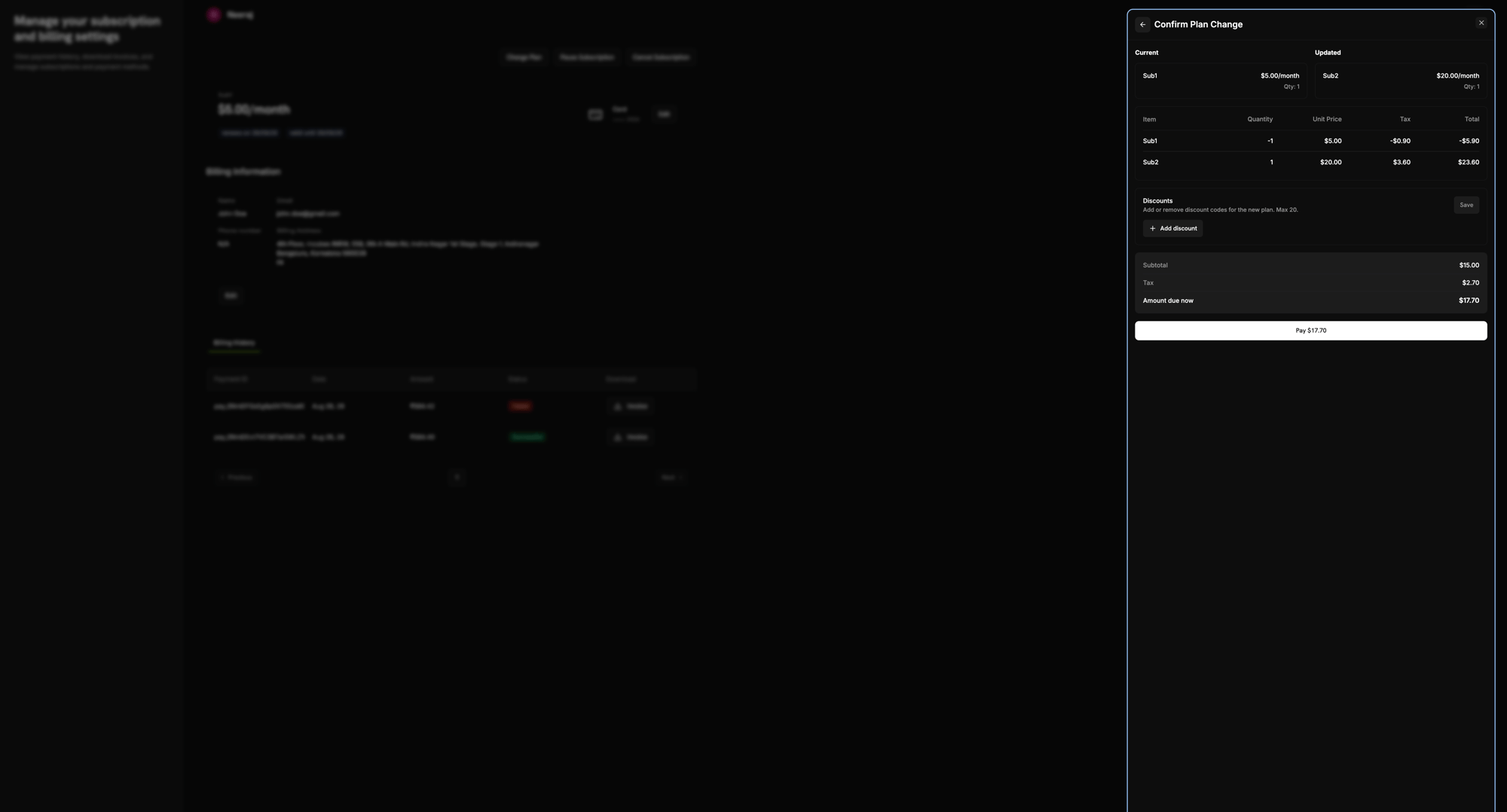
- O cliente seleciona um plano. Um painel Confirm Plan Change mostra o plano atual e o atualizado, o detalhamento dos itens (um crédito pelo plano antigo e uma cobrança pelo novo), o imposto e o valor devido agora. O cliente também pode inserir um código de desconto nesse momento.
- O cliente confirma com o botão Pay, que mostra o valor devido.
- O Dodo Payments calcula o rateio proporcional e realiza a cobrança, usando o método de pagamento salvo ou uma página de checkout hospedada se você cobrar alterações de plano por payment link (consulte Cobrando pagamentos de alteração de plano por Payment Link).
- A assinatura muda para o novo plano. Se isso ocorre imediatamente ou somente após a cobrança ser concluída depende do seu tratamento de falhas de pagamento. Uma alteração de plano paga por payment link sempre aguarda o pagamento.
As alterações de plano funcionam somente entre produtos da mesma coleção, e o produto de destino deve ser um produto de assinatura ou baseado em uso. Produtos avulsos são rejeitados.
Coleta de pagamentos de alterações de plano por Payment Link
Por padrão, uma alteração imediata de plano cobra o método de pagamento salvo do cliente. Com Collect Plan Change Payments by Payment Link ativado, o portal abre uma página de checkout hospedada do Dodo Payments em uma nova aba, e o cliente paga nela. Isso se aplica a upgrades e downgrades que resultam em uma cobrança.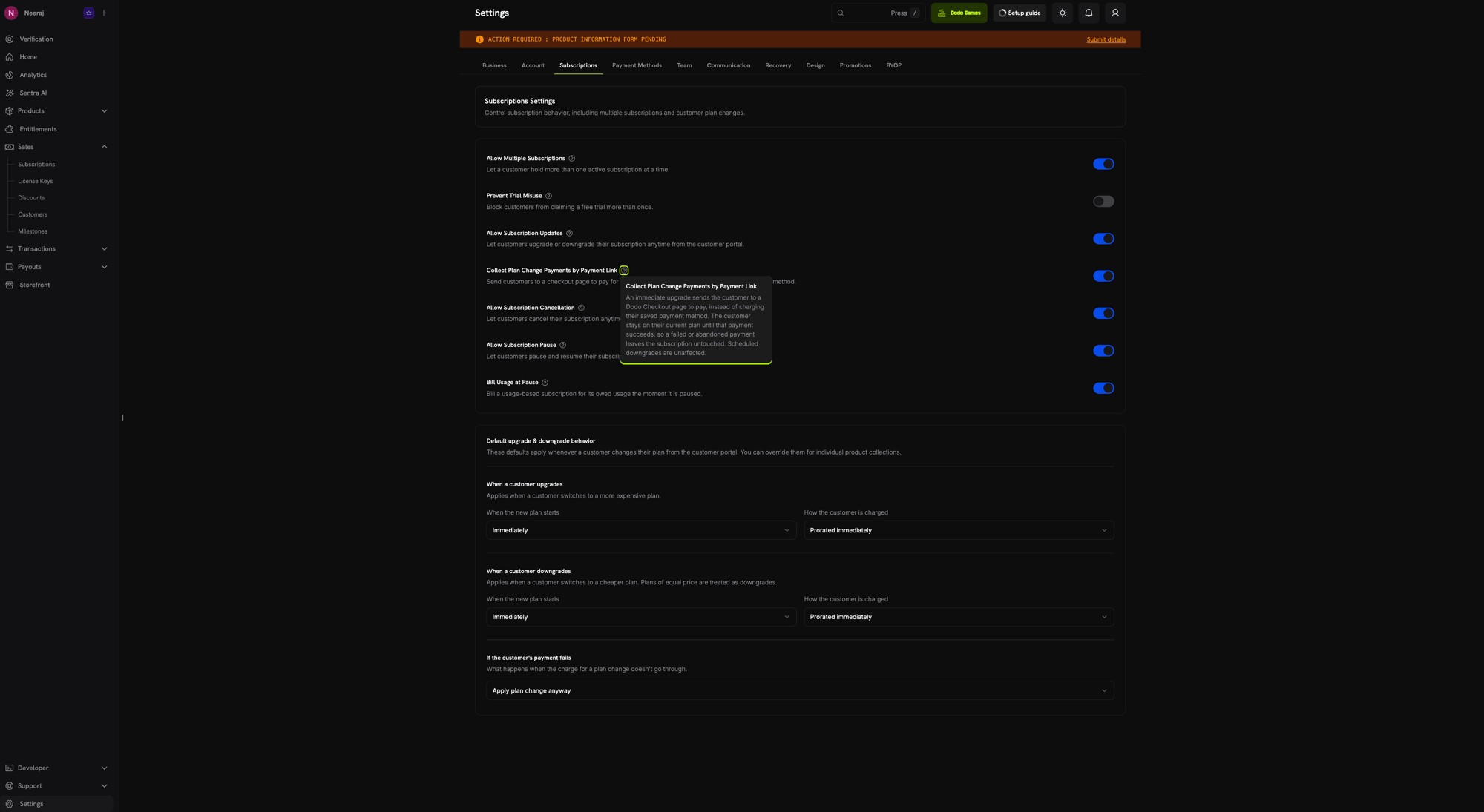
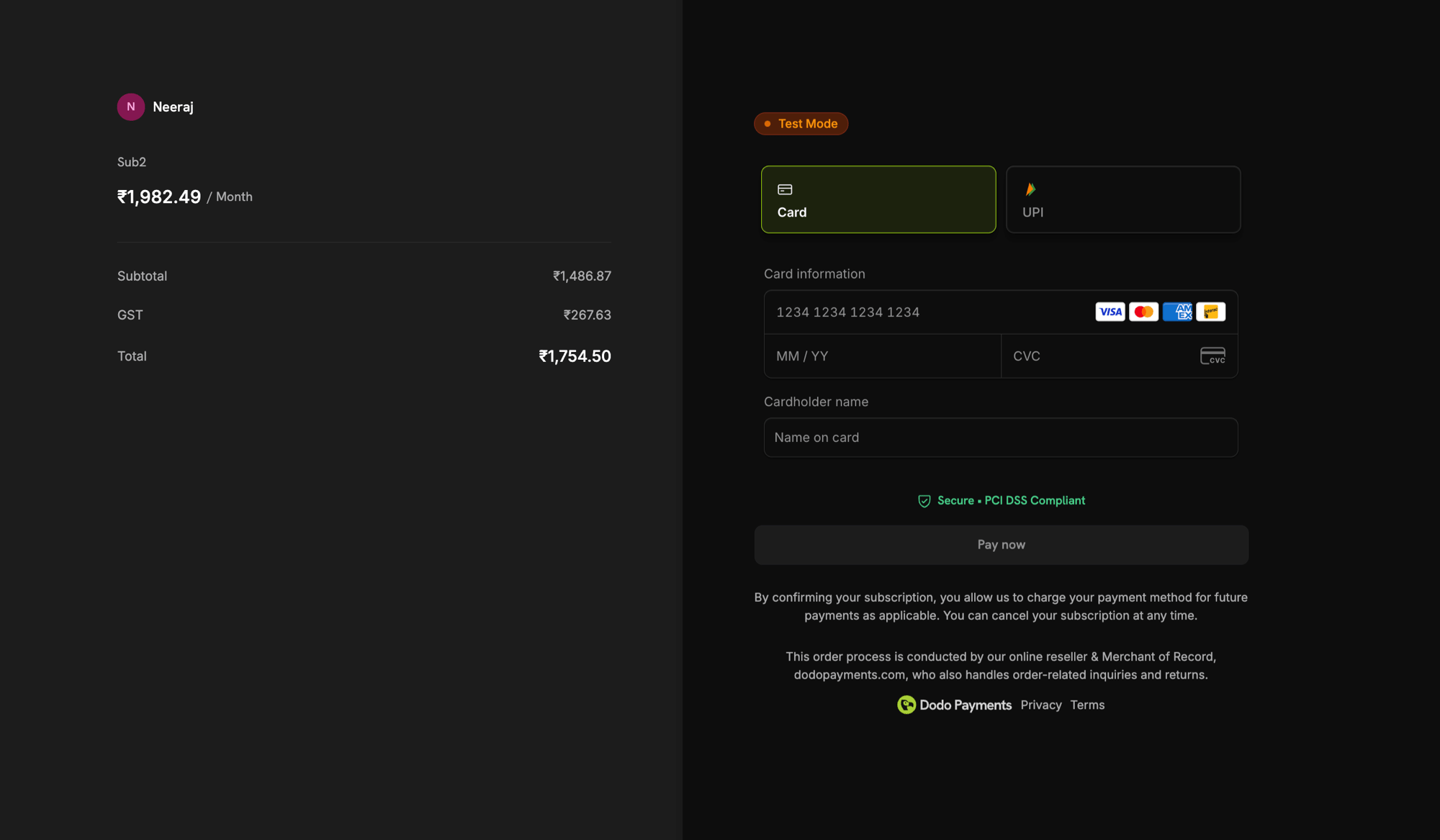
A assinatura permanece no plano atual até que o pagamento do checkout seja aprovado. Um pagamento recusado ou abandonado não altera a assinatura. Após um pagamento recusado, o cliente inicia novamente a alteração do plano pelo Customer Portal para obter um novo link de checkout. Downgrades agendados (
effective_at: next_billing_date) não passam pelo checkout; eles são aplicados na próxima data de cobrança, como de costume.Plan Change via Payment Link (API)
Controles da empresa
Configure o que os clientes podem fazer com suas assinaturas em Settings → Subscriptions:- Allow Subscription Updates: permite que os clientes façam upgrade ou downgrade. Desativado por padrão.
- Allow Immediate Cancellation: permite que os clientes encerrem a assinatura e percam o acesso imediatamente. Ativado por padrão.
- Allow Cancellation at Next Billing Date: permite que os clientes cancelem ao final do período pelo qual pagaram. Ativado por padrão.
- Allow Subscription Pause: permite que os clientes pausem e retomem suas próprias assinaturas. Desativado por padrão.
- Collect Plan Change Payments by Payment Link: direciona os clientes a uma página de checkout para pagar por uma alteração imediata de plano, em vez de cobrar o método de pagamento salvo. Desativado por padrão.
Product Collections
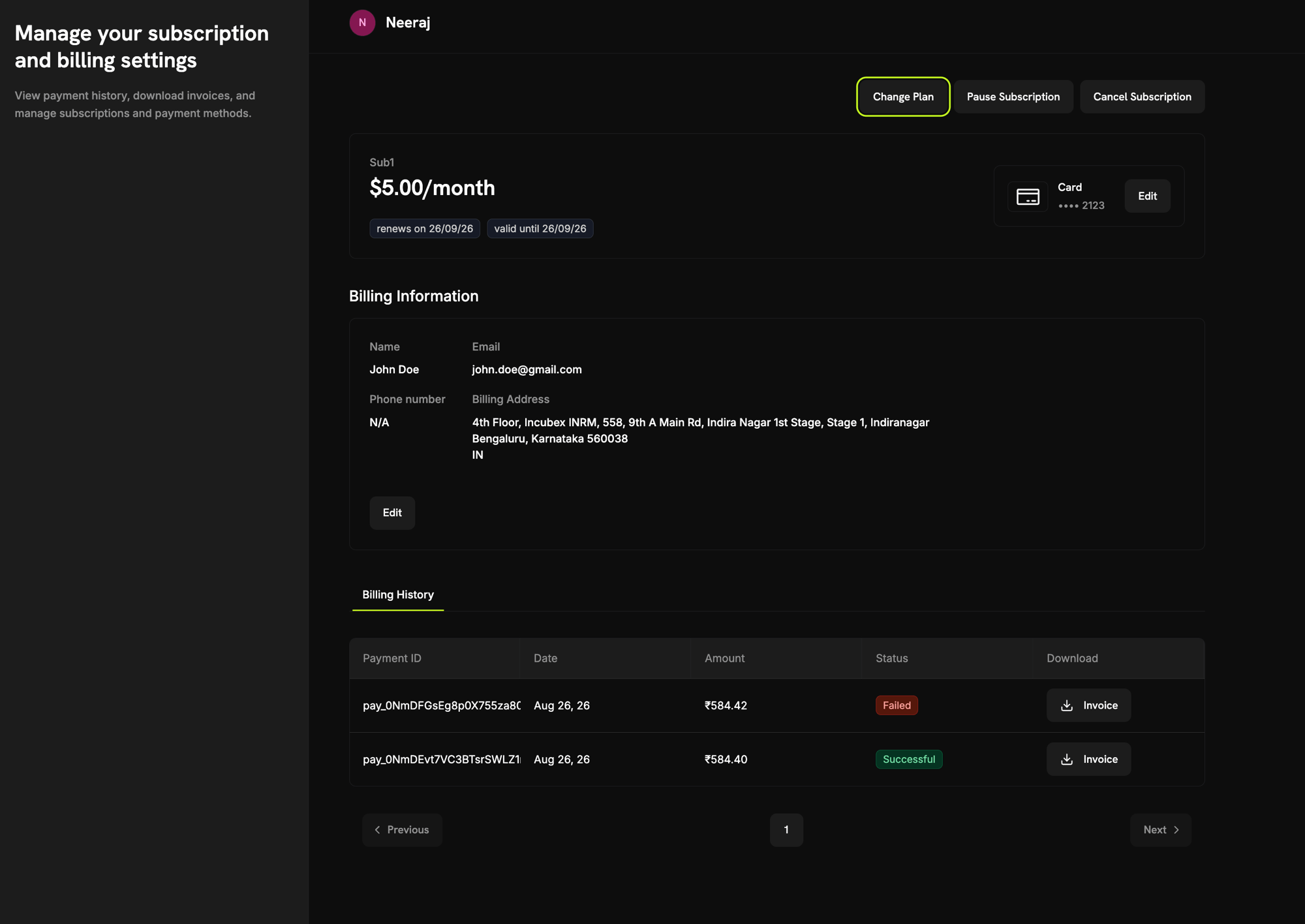
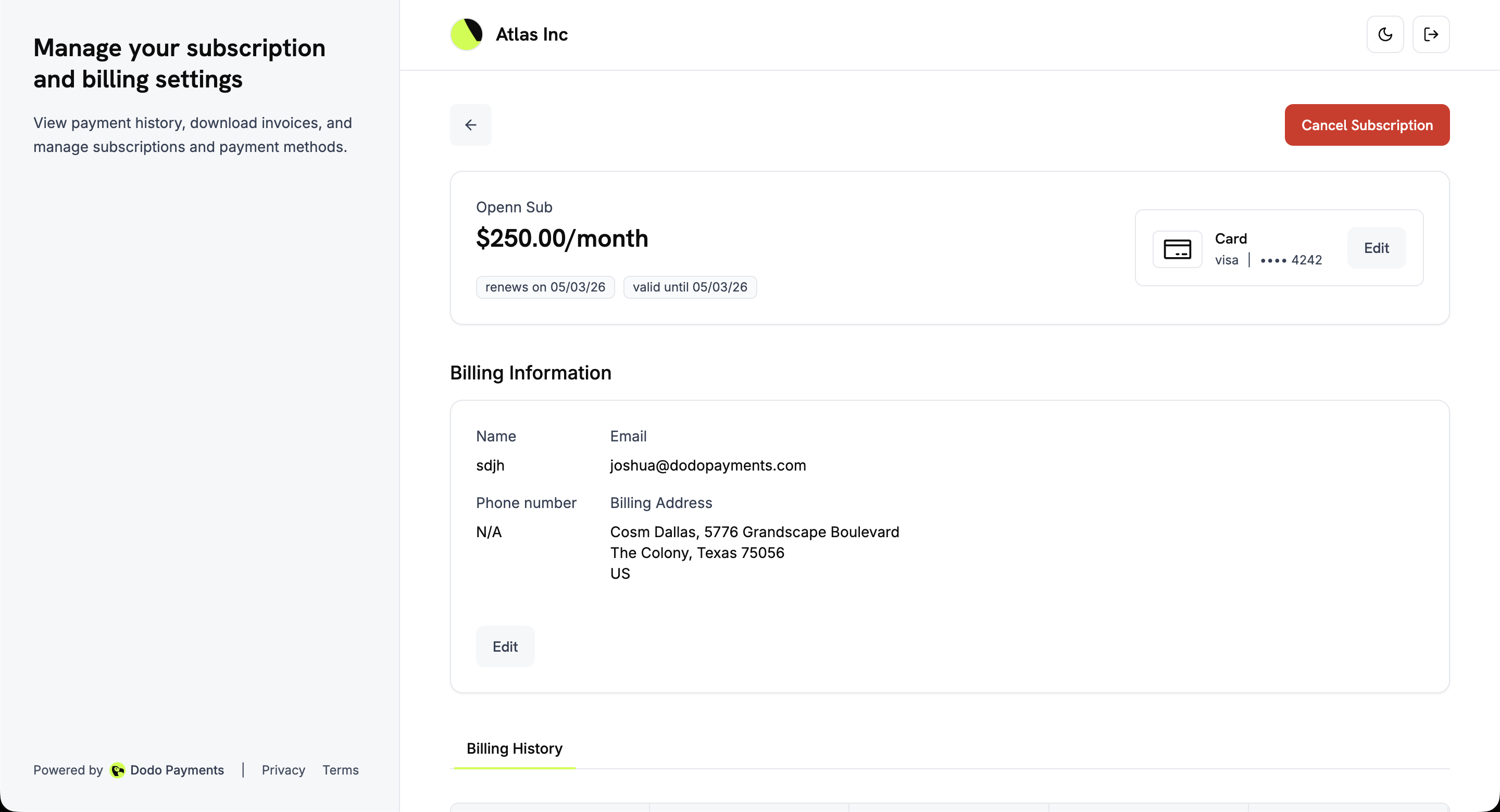
Detalhes da assinatura
Manage subscription em qualquer assinatura ativa abre sua página de detalhes, que mostra:- Detalhes do plano: o nome da assinatura, o preço, a data de renovação e o período de validade.
- Método de pagamento: o método de pagamento da assinatura, com um botão Edit.
- Informações de faturamento: nome, e-mail, número de telefone e endereço de faturamento, com um botão Edit para o nome e o endereço de faturamento.
- Histórico de faturamento: uma tabela com todos os pagamentos dessa assinatura.
- Pause Subscription: exibido quando você permite a pausa self-service.
- Cancel Subscription: abre a caixa de diálogo de cancelamento.
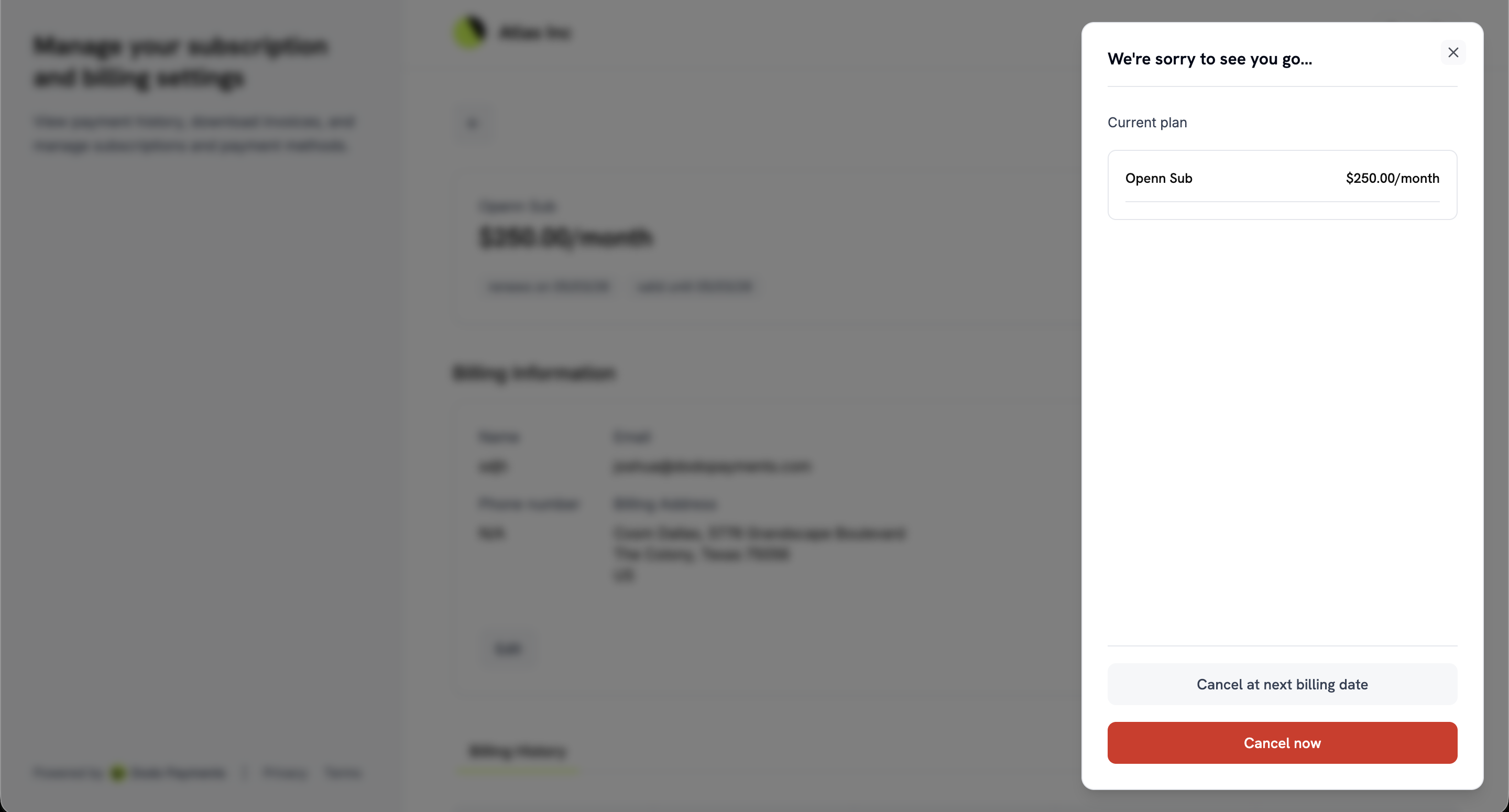
Cancelamento de uma assinatura
Os clientes cancelam pela página de detalhes da assinatura. Cancel Subscription abre uma caixa de diálogo com duas opções:- Cancel at next billing date: a assinatura permanece ativa até o fim do período de faturamento atual e então é cancelada.
- Cancel now: a assinatura é cancelada imediatamente.
Duas configurações em Settings → Subscriptions controlam essas opções separadamente: Allow Immediate Cancellation e Allow Cancellation at Next Billing Date. Ambas são ativadas por padrão. Desativar uma remove somente essa opção, permitindo oferecer uma sem a outra. Com ambas desativadas, Cancel Subscription fica desabilitado e sua dica pede que o cliente entre em contato com você. Um cliente com um cancelamento já agendado vê Revoke Cancellation, para poder permanecer, e Cancel immediately, que é a mesma ação que Cancel now. Essas configurações não afetam cancelamentos feitos por você.
Motivos do cancelamento
Antes de confirmar, o cliente deve responder Why are you cancelling? escolhendo um motivo em uma lista fixa. Ele também pode adicionar um comentário opcional de até 500 caracteres em Additional comments. O Dodo Payments armazena ambos na assinatura e os retorna nas cargas úteis de webhook e na API, permitindo analisar por que os clientes saem e personalizar mensagens de recuperação.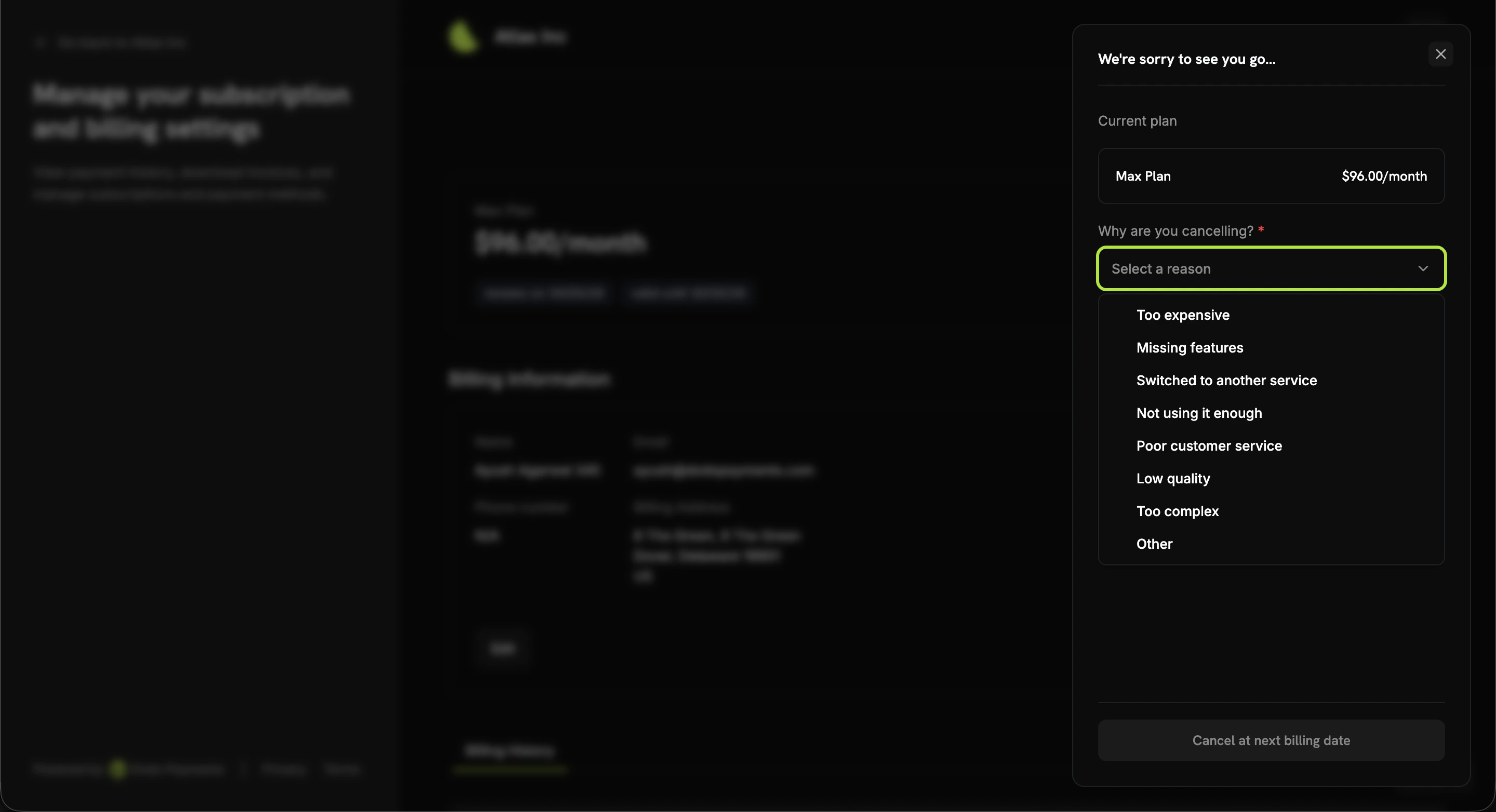
O motivo é armazenado no campo
cancellation_feedback da assinatura, e o comentário no campo cancellation_comment.
subscription.cancelled. Para defini-los por conta própria, passe-os para PATCH /subscriptions/{subscription_id} ao cancelar ou agendar um cancelamento pela API.
Pausar uma assinatura
A pausa oferece aos clientes uma opção entre manter e cancelar uma assinatura. Uma assinatura pausada interrompe as cobranças, mas mantém seu plano e histórico, para que o cliente possa retomá-la mais tarde em vez de comprar novamente. Os clientes abrem a caixa de diálogo Pause your subscription na página de detalhes da assinatura. A caixa mostra o plano atual, avisa que o acesso termina imediatamente e explica como as datas de faturamento mudam. O cliente confirma com Pause subscription.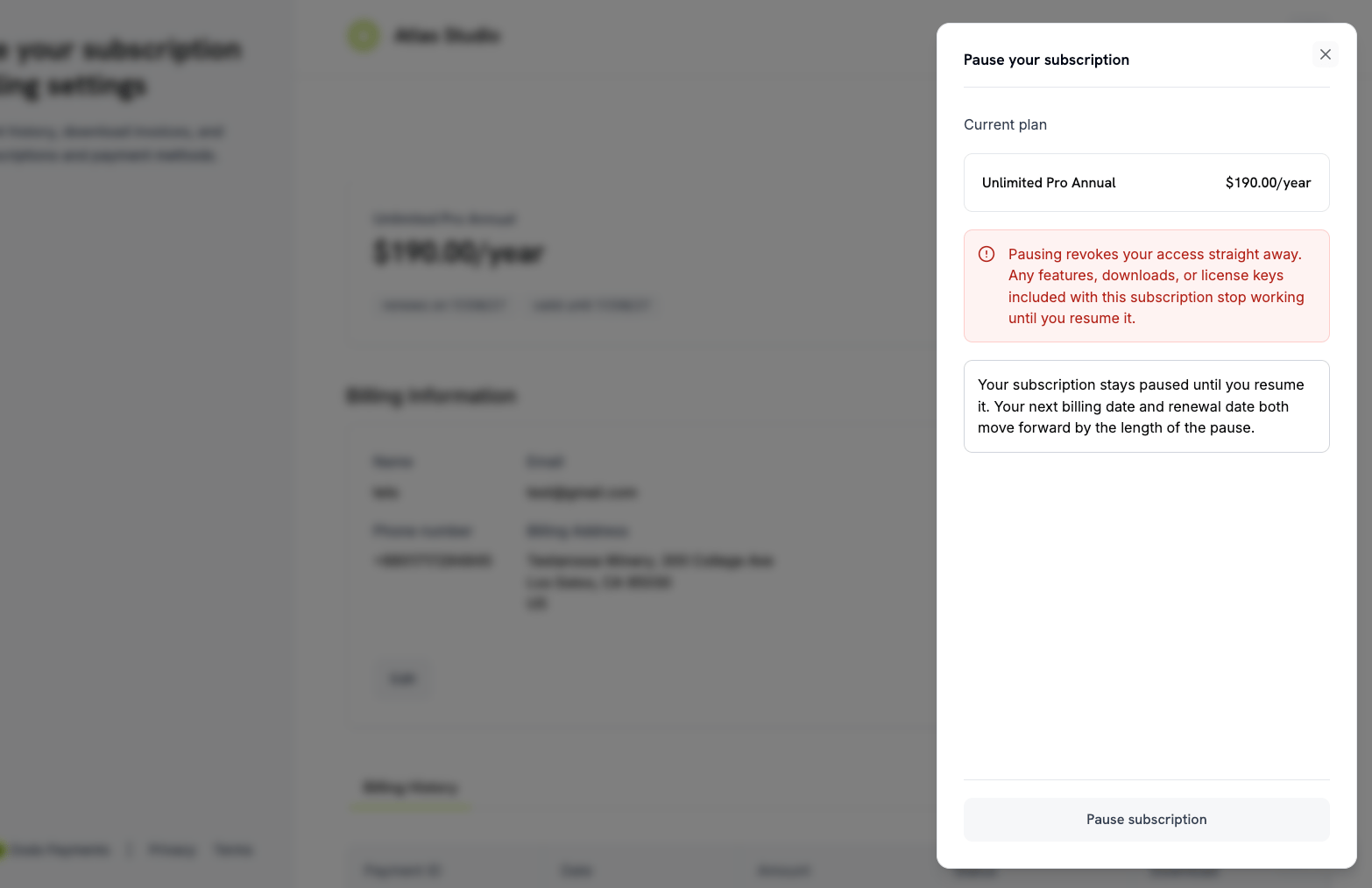
- O acesso é interrompido imediatamente. Recursos, downloads e chaves de licença incluídos na assinatura deixam de funcionar até que ela seja retomada.
- A pausa não tem data de término. A assinatura permanece pausada até que o cliente a retome.
- Nenhum período pago é perdido. A próxima data de faturamento e a data de renovação avançam pelo mesmo período da pausa.
active e o acesso é restaurado.
A configuração Allow Subscription Pause em Settings → Subscriptions controla a pausa self-service e fica desativada por padrão. Enquanto estiver desativada, os clientes não poderão iniciar uma nova pausa, mas ainda poderão retomar uma pausa iniciada por eles mesmos. As pausas iniciadas por você no dashboard não são afetadas.
How Pausing Works
Atualização de métodos de pagamento
Os clientes alteram o método de pagamento de uma assinatura usando Edit ao lado do método de pagamento na página de detalhes da assinatura. Essa também é a forma de reativar uma assinatura suspensa após uma falha de pagamento.Reativação de assinaturas em espera
Uma assinatura muda paraon_hold quando um pagamento falha. O portal mostra Your subscription is currently on hold e pede que o cliente atualize o método de pagamento. Quando isso acontece, o Dodo Payments:
- Cria uma cobrança referente aos valores restantes
- Gera uma fatura para a cobrança
- Coleta o pagamento com o novo método de pagamento
- Reativa a assinatura para
activequando o pagamento é concluído
Quando as mensalidades de uma assinatura
on_hold são pagas, a assinatura se torna active novamente.Reativação de assinaturas em período de carência
Se você definir um período de carência, uma renovação com falha move a assinatura parapast_due em vez de on_hold. O cliente mantém o acesso até o prazo final.
A recuperação funciona da mesma forma: o cliente atualiza o método de pagamento e a assinatura retorna a active. Se ele não fizer nada, no prazo final a assinatura muda para on_hold ou cancelled, conforme sua configuração, e o acesso termina.
Fluxo de atualização do método de pagamento
1
Access Subscription Details
Clique em Manage subscription na assinatura pela visão geral do portal.
2
Click Edit on Payment Method
Clique em Edit ao lado do método de pagamento.
3
Select or Add Payment Method
Escolha um método de pagamento salvo ou clique em Add Payment Method e informe os novos dados.
4
Confirm Changes
Confirme a atualização. Para uma assinatura
on_hold, isso cria uma cobrança referente aos valores restantes.5
Complete Payment (If On Hold)
Se a assinatura estiver suspensa, o cliente será redirecionado para pagar os valores restantes. Quando o pagamento for concluído, a assinatura será reativada.
6
Confirmation
O portal confirma que o método de pagamento foi atualizado e, no caso de uma assinatura suspensa, que ela está ativa novamente.
Quando não há valores devidos, alterar o cartão cria um pagamento de valor zero para verificar o novo cartão. O cliente não recebe um e-mail de recibo de pagamento, mas o webhook
payment.succeeded ainda é acionado. Uma atualização do cartão que também paga valores pendentes envia o recibo usual.Exemplos de integração
Para enviar um cliente do seu app para o portal, crie uma sessão do portal no seu servidor e redirecione o cliente para olink retornado. O link é válido por 24 horas.
send_email: true.
Unified Customer Portal
Além do portal da sua empresa, o Dodo Payments oferece um Unified Customer Portal em customer.dodopayments.com. Nele, os clientes podem ver e gerenciar suas compras e assinaturas de todas as empresas que vendem por meio do Dodo Payments.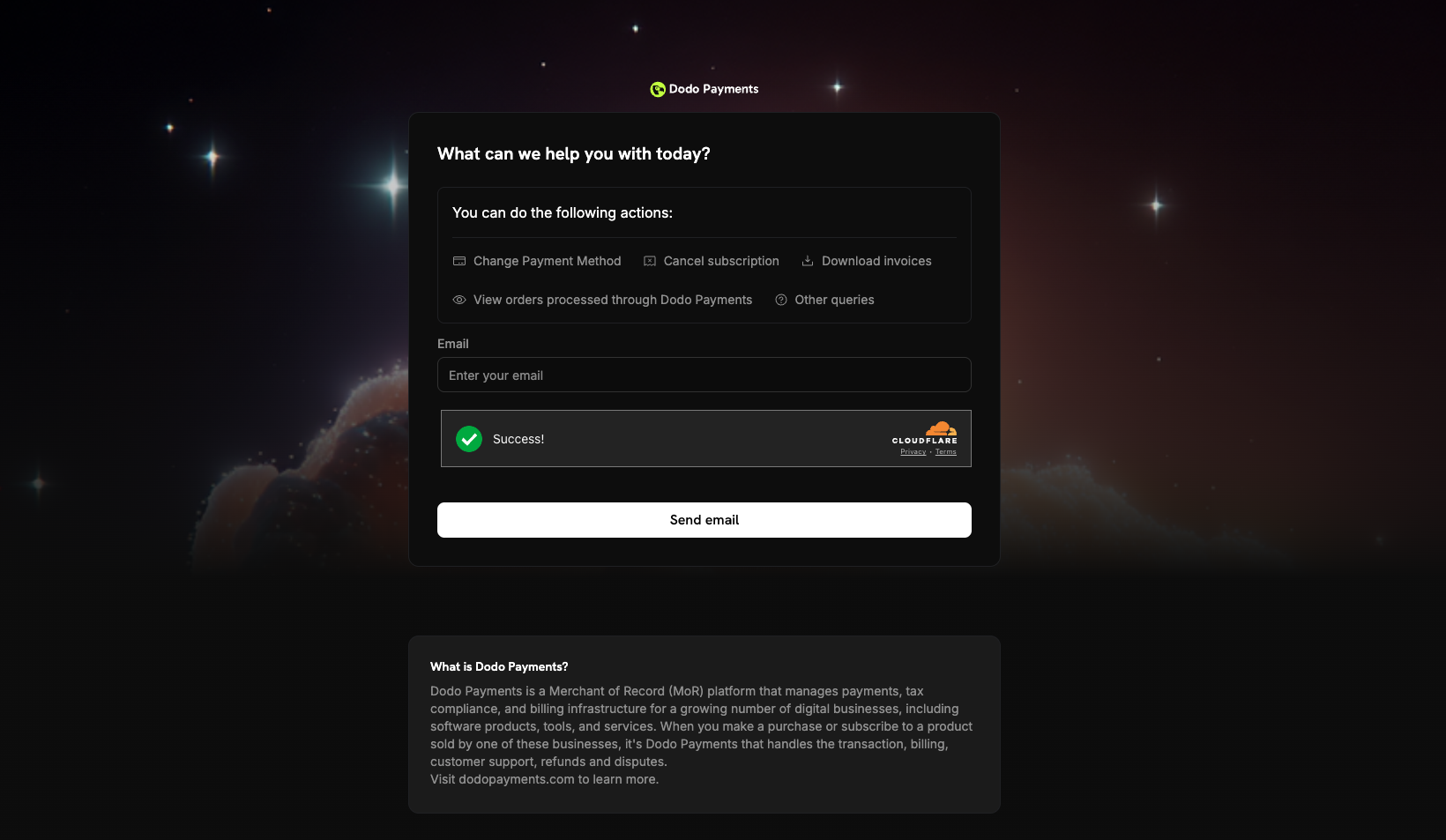
Recursos do Unified Portal
- Visibilidade entre empresas: veja compras e assinaturas de todos os comerciantes do Dodo Payments em um só lugar.
- Gerenciamento centralizado: gerencie assinaturas com diferentes empresas em um único site.
- Histórico de cobranças unificado: acesse faturas e o histórico de pagamentos de todas as compras.
- Login único: faça login uma vez com um endereço de e-mail para acessar compras de todos os comerciantes do Dodo Payments.
Solução de problemas
- Link expirado: gere um novo link dinâmico e envie-o ao cliente.
- E-mail não reconhecido: peça ao cliente que use o endereço de e-mail da compra. Nenhum e-mail de login é enviado para um endereço que não pertença a um cliente da sua empresa.
- Assinatura suspensa: o cliente atualiza o método de pagamento no portal. O Dodo Payments cobra os valores restantes e reativa a assinatura quando o pagamento é aprovado.
- Falha na atualização do método de pagamento: se o pagamento falhar ao atualizar uma assinatura
on_hold, a assinatura permanecerá suspensa. O cliente pode tentar novamente com um método de pagamento diferente.