

Pagina dell’elenco dei pagamenti
La pagina dell’elenco dei pagamenti registra ogni tentativo di pagamento. Per ogni pagamento mostra l’importo, lo stato, l’ID del pagamento, il metodo di pagamento, il cliente e la data. Ogni pagamento presenta uno dei seguenti stati:
Un pagamento rimborsato o contestato mostra invece lo stato del rimborso o della contestazione, ad esempio Refunded, Partially refunded o Dispute opened.
La colonna Metodo di pagamento viene compilata dopo che il cliente invia un metodo di pagamento. La colonna Data mostra quando è stato creato il pagamento, non quando è stato completato.
Pagina dei dettagli del pagamento
Fai clic su un pagamento nell’elenco per aprire la Payment Details Page, che mostra il dettaglio della transazione.Pagamento riuscito
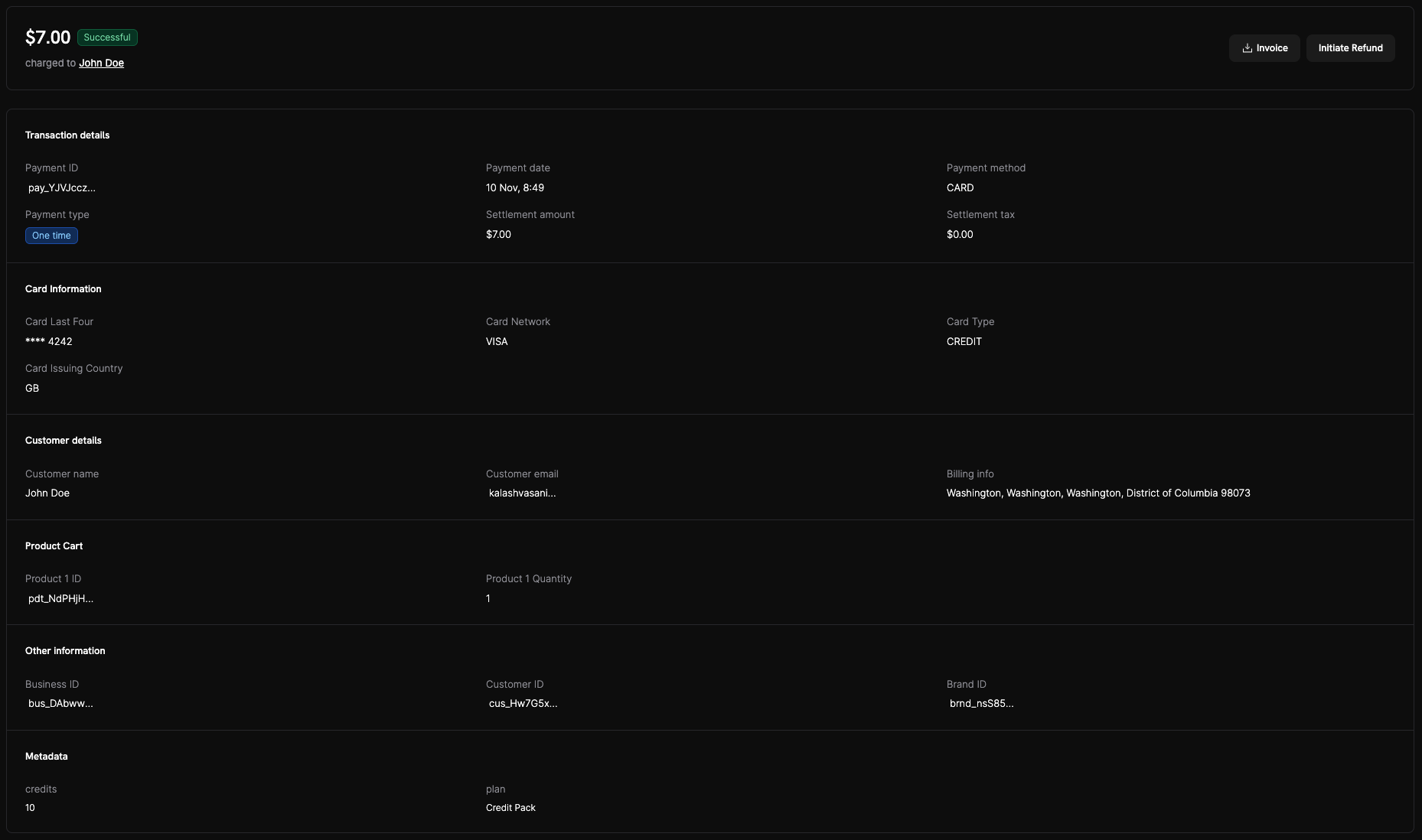
Example of a successfully captured card payment
- Status: Successful in alto, con l’importo finale acquisito.
- Transaction details: ID del pagamento, data del pagamento, metodo di pagamento, tipo di pagamento, importo del settlement e imposta del settlement.
- Card Information: Circuito della carta, ultime quattro cifre, tipo di carta e paese di emissione.
- Customer details: Nome, email e informazioni di fatturazione.
- Product Cart: ID dei prodotti e quantità acquistate.
- Other information and Metadata: ID dell’azienda, del cliente e del brand, oltre a eventuali metadata associati al pagamento.
- Actions: Fai clic su Invoice per scaricare la fattura oppure su Initiate Refund per avviare un rimborso. Entrambi i pulsanti si trovano nell’angolo in alto a destra.
Pagamento non riuscito
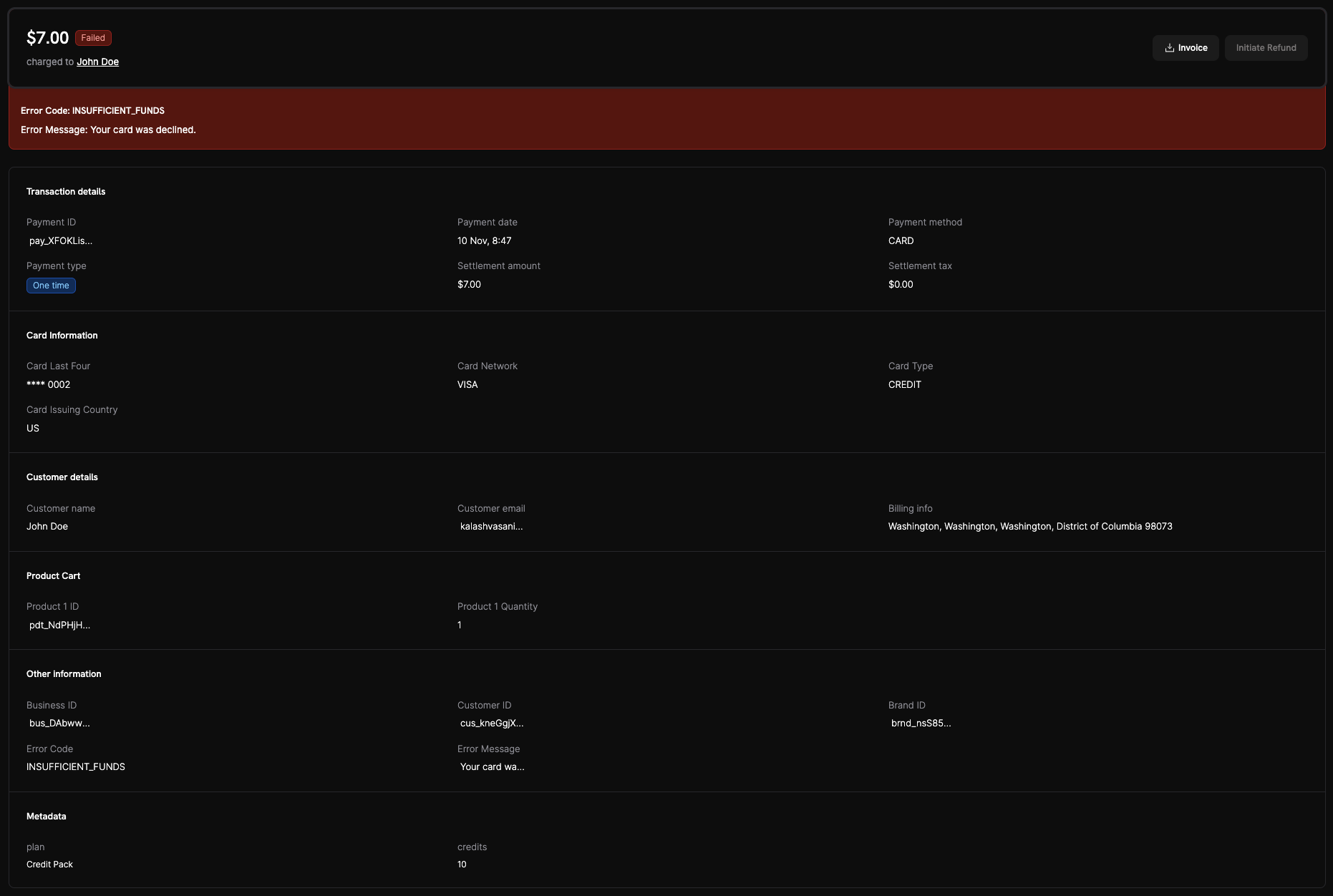
Example of a failed card payment with decline information
- Status: Failed, con un banner rosso.
- Error context: l’Error Code del gateway e un Error Message comprensibile, ad esempio
INSUFFICIENT_FUNDScon “La tua carta è stata rifiutata.” - Other information: i campi dell’errore vengono ripetuti nella sezione dei dettagli per una consultazione rapida.
- Next steps:
- Per un renewal di un abbonamento non riuscito, fai clic su Retry Payment Manually per addebitare nuovamente e subito il metodo di pagamento salvato. Consulta Manual Payment Retry per requisiti e limiti.
- Chiedi al cliente di riprovare il pagamento con una carta o una fonte di finanziamento diversa.
- Chiedi al cliente di verificare i dati della carta e i fondi disponibili.
- Se il rifiuto persiste, chiedi al cliente di contattare l’emittente della carta e poi di riprovare.
Cerca qualsiasi Error Code nella documentazione di riferimento Transaction Failures per scoprirne il significato e l’azione consigliata. Per gestire i pagamenti non riusciti nel tuo codice, consulta Handle Payment Failures.
Informazioni importanti
- Automatic Activation: i metodi di pagamento supportati diventano automaticamente disponibili per i tuoi clienti quando il tuo account è verificato e la modalità live è abilitata. Consulta Payment Methods per l’elenco completo.
- No Additional Configuration Required: non devi configurare i metodi di pagamento. Dodo Payments li preconfigura e li gestisce; puoi disabilitare metodi specifici dalla dashboard.
- Additional Payment Methods: Dodo Payments aggiunge periodicamente nuovi metodi di pagamento e aggiorna la pagina Payment Methods quando lo fa. Per richiedere un metodo non supportato, invia un’email a support@dodopayments.com.
Come navigare e utilizzare la pagina Payments
1
Navigate to the Payments Section
Apri la pagina Transactions e seleziona la scheda Payments per visualizzare tutti i pagamenti.
2
Filter Payments
Utilizza i filtri per restringere l’elenco:
- Status: In Progress, Successful, Failed, Requires Payment Method o Requires Customer Action.
- Currency: la valuta utilizzata dal cliente per il pagamento.
- Date range: pagamenti relativi a un periodo specifico.
3
View Payment Details
Fai clic su un pagamento qualsiasi nell’elenco per aprire la relativa pagina dei dettagli.
4
Review Payment Information
Nella pagina dei dettagli del pagamento puoi esaminare:
- Transaction details: importo, valuta, metodo di pagamento e timestamp
- Customer information: nome, email e dettagli di fatturazione
- Payment status: lo stato attuale, con ogni modifica dello stato e il relativo timestamp nell’Activity Log
5
Download Invoice
Per scaricare la fattura, fai clic su Invoice nell’angolo in alto a destra della pagina dei dettagli del pagamento.
payment.succeeded e payment.failed.