

Payments Listing Page
Payments listing page हर भुगतान प्रयास को रिकॉर्ड करता है। हर भुगतान के लिए इसमें राशि, स्थिति, payment ID, payment method, customer और तारीख दिखाई जाती है। हर भुगतान की स्थिति इनमें से एक होती है:
जिस भुगतान का रिफंड किया गया हो या जिस पर dispute हुआ हो, उसमें इसके बजाय रिफंड या dispute की स्थिति दिखाई जाती है, जैसे Refunded, Partially refunded या Dispute opened।
ग्राहक द्वारा payment method सबमिट करने के बाद Payment Method कॉलम भरता है। Date कॉलम यह दिखाता है कि payment कब बनाया गया था, न कि वह कब पूरा हुआ।
भुगतान विवरण पृष्ठ
लेन-देन का विवरण देखने के लिए listing में किसी भुगतान पर क्लिक करके उसका Payment Details Page खोलें।Successful Payment
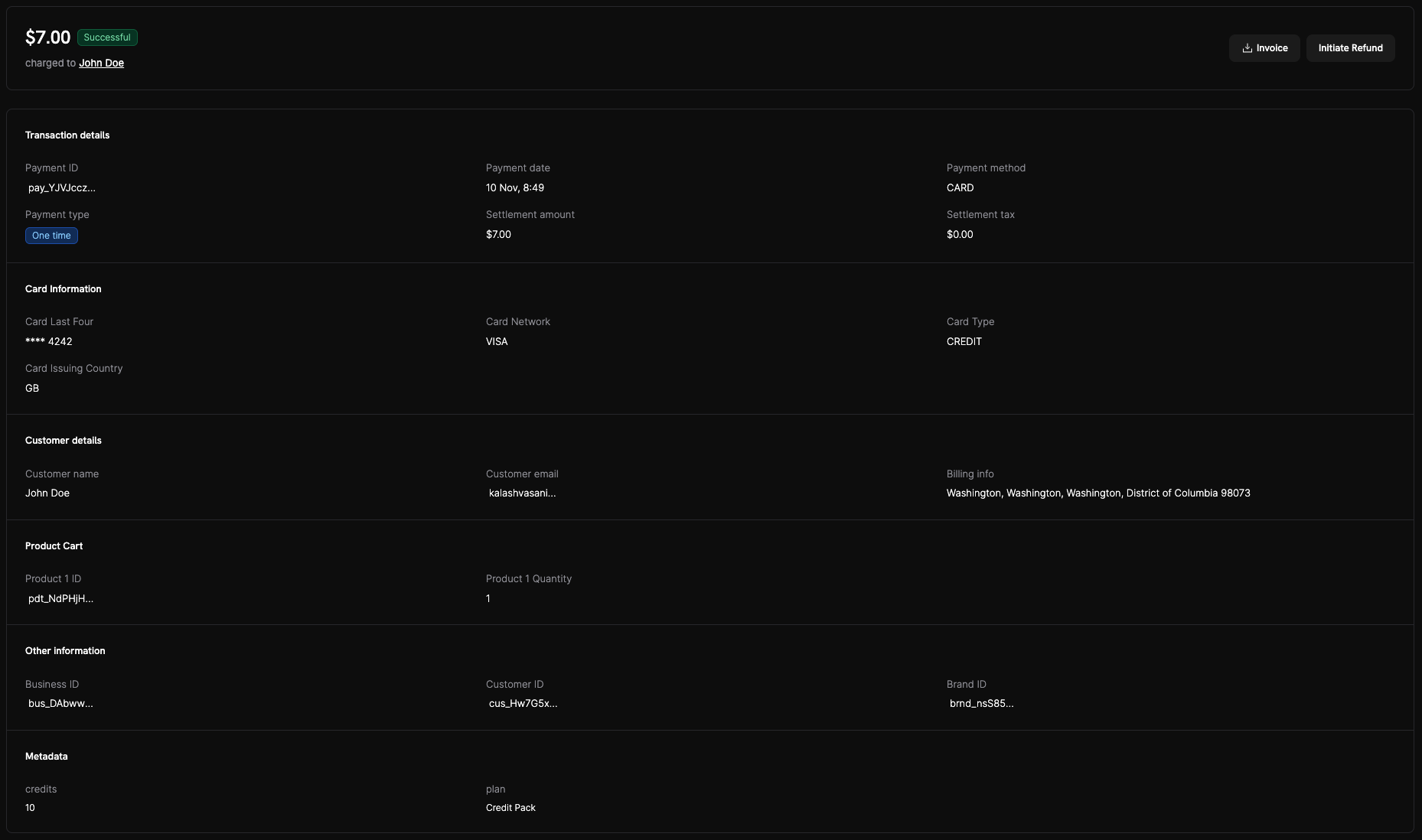
Example of a successfully captured card payment
- Status: सबसे ऊपर Successful, साथ में capture की गई अंतिम राशि।
- Transaction details: Payment ID, payment date, payment method, payment type, settlement amount और settlement tax।
- Card Information: Card network, अंतिम चार अंक, card type और जारी करने वाला देश।
- Customer details: नाम, email और billing info।
- Product Cart: Product IDs और खरीदी गई मात्राएँ।
- Other information and Metadata: Business, customer और brand IDs, साथ ही भुगतान से जुड़ा कोई भी metadata।
- Actions: इनवॉइस डाउनलोड करने के लिए Invoice पर क्लिक करें या रिफंड शुरू करने के लिए Initiate Refund पर क्लिक करें। दोनों बटन ऊपर-दाएँ कोने में होते हैं।
Failed Payment
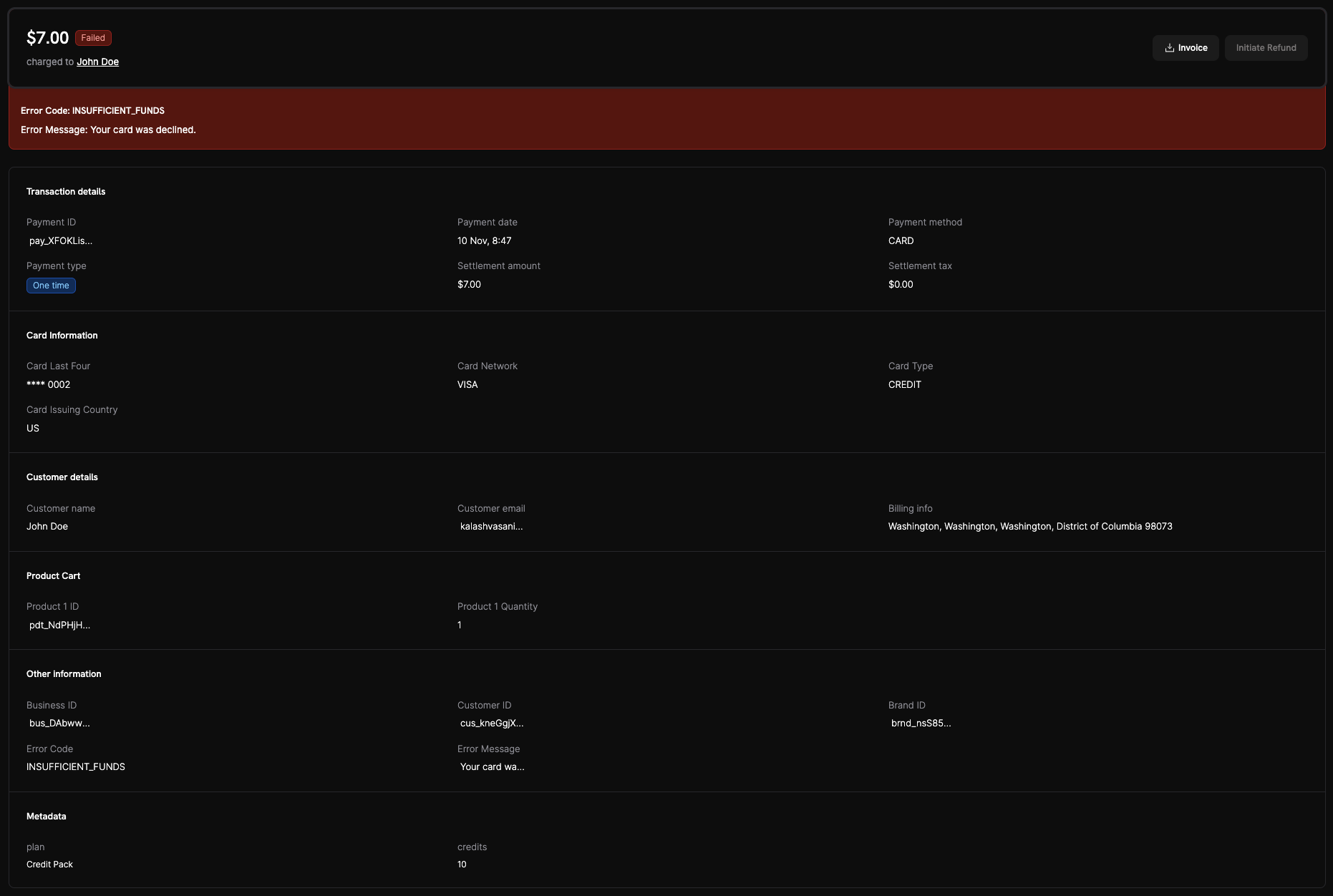
Example of a failed card payment with decline information
- Status: लाल banner के साथ Failed।
- Error context: Gateway का Error Code और पढ़ने योग्य Error Message, उदाहरण के लिए
INSUFFICIENT_FUNDSके साथ “Your card was declined.” - Other information: त्वरित संदर्भ के लिए error fields को details section में दोहराया जाता है।
- Next steps:
- असफल subscription renewal के लिए, saved payment method को तुरंत फिर से charge करने हेतु Retry Payment Manually पर क्लिक करें। पात्रता और सीमाओं के लिए Manual Payment Retry देखें।
- Customer से अलग card या funding source का उपयोग करके भुगतान दोबारा करने को कहें।
- Customer से अपने card details और उपलब्ध funds जाँचने को कहें।
- यदि decline जारी रहता है, तो customer से अपने card issuer से संपर्क करने और फिर दोबारा प्रयास करने को कहें।
किसी भी Error Code का अर्थ और recommended action जानने के लिए Transaction Failures reference में उसे देखें। अपने code में failed payments को handle करने के लिए Handle Payment Failures देखें।
Important Information
- Automatic Activation: आपका account verify हो जाने और live mode enable होने के बाद supported payment methods आपके customers के लिए अपने-आप उपलब्ध हो जाते हैं। पूरी सूची के लिए Payment Methods देखें।
- No Additional Configuration Required: आपको payment methods सेट अप करने की आवश्यकता नहीं है। Dodo Payments उन्हें पहले से configure और manage करता है, और आप अपने dashboard से specific methods disable कर सकते हैं।
- Additional Payment Methods: Dodo Payments समय के साथ payment methods जोड़ता है और ऐसा करने पर Payment Methods पेज को अपडेट करता है। किसी ऐसे method का अनुरोध करने के लिए जो supported नहीं है, support@dodopayments.com पर email करें।
Payments Page पर कैसे जाएँ और उसका उपयोग कैसे करें
1
Navigate to the Payments Section
सभी payments देखने के लिए Transactions पेज खोलें और Payments टैब चुनें।
2
Filter Payments
सूची को सीमित करने के लिए filters का उपयोग करें:
- Status: In Progress, Successful, Failed, Requires Payment Method या Requires Customer Action।
- Currency: वह currency जिसमें customer ने भुगतान किया।
- Date range: किसी विशेष अवधि के payments।
3
View Payment Details
उसका details page खोलने के लिए सूची में किसी भी payment पर क्लिक करें।
4
Review Payment Information
payment details page पर आप इनकी समीक्षा कर सकते हैं:
- Transaction details: Amount, currency, payment method और timestamp
- Customer information: नाम, email और billing details
- Payment status: वर्तमान स्थिति, साथ ही Activity Log में हर status change और उसका timestamp
5
Download Invoice
इनवॉइस डाउनलोड करने के लिए payment details page के ऊपर-दाएँ कोने में Invoice पर क्लिक करें।
payment.succeeded और payment.failed जैसे payment webhooks को listen करें।