

यह कैसे काम करता है
आपकी base currency वह मुद्रा होती है जिसमें आपने product या add-on की कीमत तय की है — यह कोई भी ऐसी मुद्रा हो सकती है जिसे Dodo Payments charge कर सकता है, केवल USD नहीं। Adaptive Currency उस base price को live exchange rates पर convert करता है। यदि आप इसके बजाय हर currency या country के लिए अपनी fixed price तय करना चाहते हैं, तो Localized Pricing देखें।मुख्य लाभ
- Localized checkout — कीमतें डिफ़ॉल्ट रूप से ग्राहक की स्थानीय मुद्रा में दिखाई देती हैं
- अधिक payment methods — केवल स्थानीय मुद्रा के लिए उपलब्ध payment methods अनलॉक होते हैं
- Same-currency refunds — ग्राहक को उसी मुद्रा में refund करें जिसमें उसने भुगतान किया था
- Advanced pricing — हर market के लिए automatic price optimization हेतु Purchasing Power Parity और Charm Pricing सक्षम करता है
Adaptive Currency सक्षम करें
1
Open Settings
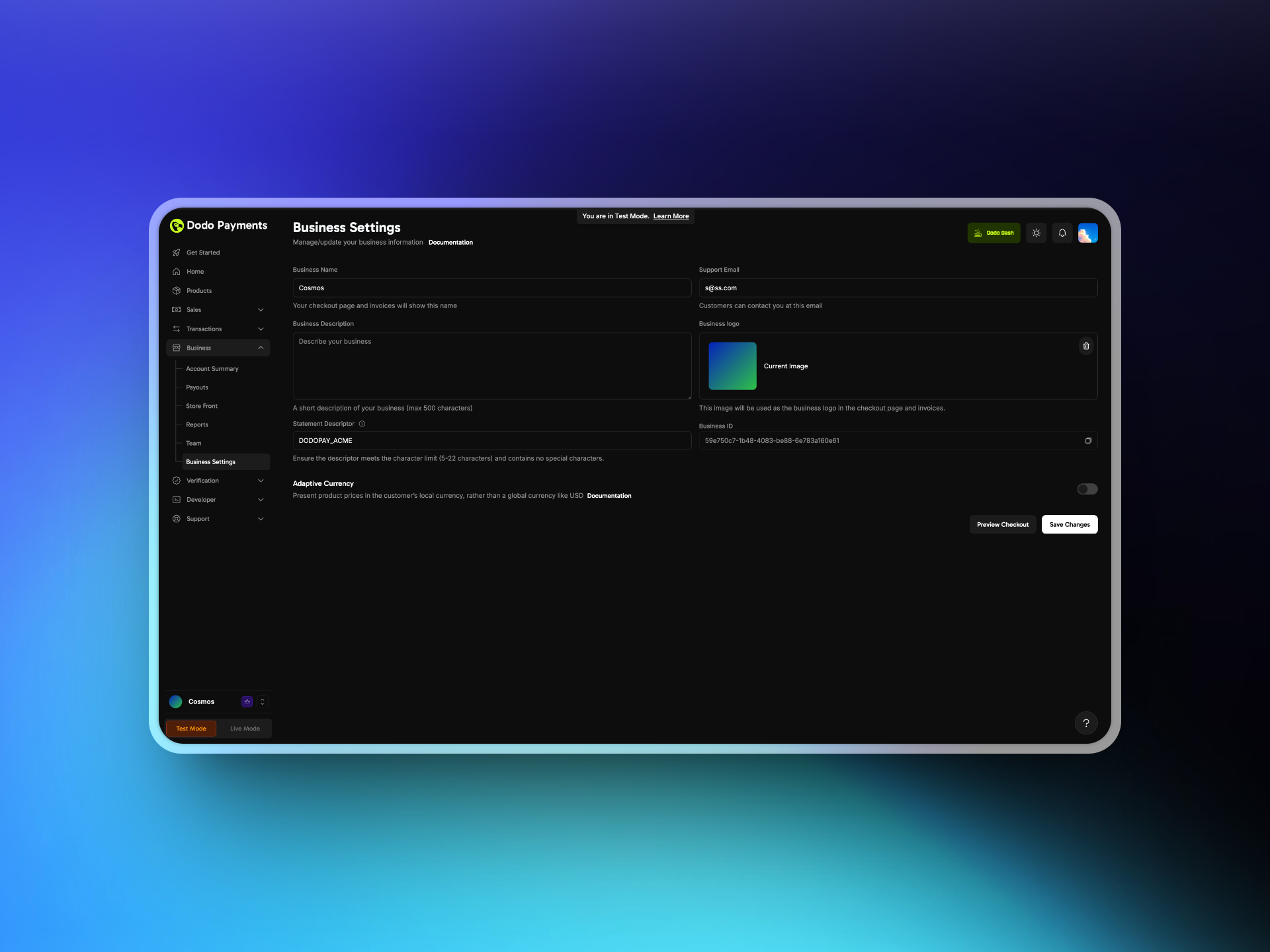
अपने Merchant Dashboard में लॉग इन करें और Settings → Business पर जाएं।
2
Enable Adaptive Currency
Adaptive Currency को on करें। आप इसे किसी भी समय disable कर सकते हैं।
3
Save and Test
अपनी settings save करें, फिर verify करें कि supported होने पर test checkout में कीमतें आपकी स्थानीय मुद्रा में दिखाई दे रही हैं।
ग्राहक अनुभव
Adaptive Currency सक्षम होने पर:- Detection — सिस्टम billing address के आधार पर ग्राहक के country का पता लगाता है
- Currency selection — यदि country supported है, तो कीमतें डिफ़ॉल्ट रूप से स्थानीय मुद्रा में दिखाई देती हैं। ग्राहक आपकी base currency पर वापस जा सकता है
- Payment methods — जहां लागू हो, localized payment methods दिखाई देते हैं
- Checkout — payment चुनी गई मुद्रा में पूरा होता है
Conversion और Fees
Adaptive Currency live exchange rates का उपयोग करके ग्राहक से उसकी स्थानीय मुद्रा में charge करता है। Fees order value के अनुसार tiered होती हैं:- $500 से कम के orders पर 4%
- $500 से $1,500 तक के orders पर 3%
- $1,500 से अधिक के orders पर 2%
Fees Inclusive सक्षम करें
1
Open Settings
Settings → Business पर जाएं और यदि Adaptive Currency पहले से सक्षम नहीं है, तो इसे enable करें।
2
Enable Fees Inclusive
Adaptive Currency on होने के बाद, उसी section में Fees Inclusive toggle enable करें।
Per Request Override करें
आप one-time payment, on-demand subscription (on_demand.adaptive_currency_fees_inclusive), subscription charge या plan change पर adaptive_currency_fees_inclusive (boolean) pass करके per request merchant default को override कर सकते हैं। Checkout sessions पर इसे केवल on-demand subscriptions के लिए subscription_data.on_demand.adaptive_currency_fees_inclusive के रूप में स्वीकार किया जाता है, request के top level पर नहीं:
INR → INR transactions को business setting या per-request override की परवाह किए बिना हमेशा inclusive माना जाता है।
जब कोई Localized Pricing rule match करता है, तो transaction को आपके Fees Inclusive setting या किसी भी per-request override की परवाह किए बिना हमेशा inclusive माना जाता है। ग्राहक आपके द्वारा set की गई exact localized amount का भुगतान करता है और conversion fee आपके settlement से काट ली जाती है।
न्यूनतम राशियाँ
हर भुगतान को उस मुद्रा की न्यूनतम राशि पूरी करनी होगी जिसमें ग्राहक भुगतान करता है, और subscriptions की न्यूनतम राशि one-time payments से अधिक होती है। यही न्यूनतम राशियाँ हर payment method पर लागू होती हैं। जाँच tax सहित कुल राशि पर की जाती है।
USD, EUR और GBP के अलावा अन्य मुद्राओं में किए गए भुगतान USD में settle होते हैं। इन मुद्राओं के लिए checkout पहले Adaptive Currency fee जुड़ने से पहले USD में converted price की जाँच करता है, और फिर ग्राहक की मुद्रा में राशि की जाँच करता है। राशि को दोनों जाँचों में सफल होना आवश्यक है, इसलिए प्रभावी न्यूनतम राशि उस मुद्रा के लिए सूचीबद्ध न्यूनतम राशि से अधिक हो सकती है।
उदाहरण के लिए, AED की सूचीबद्ध न्यूनतम राशि 2.00 AED है, लेकिन AED में subscription का मूल्य कम से कम $1.00 होना चाहिए, जो लगभग 3.70 AED है। 2.00 AED का subscription USD जाँच में विफल हो जाता है।
यदि कोई भुगतान न्यूनतम राशि से कम है, तो API
TOTAL_PAYMENT_AMOUNT_BELOW_MINIMUM_AMOUNT लौटाता है। संदेश विफल हुई न्यूनतम राशि का नाम बताता है। किसी अन्य मुद्रा में किए गए भुगतान के लिए यह USD की न्यूनतम राशि हो सकती है, जैसे Minimum amount of 1.00 USD is required to process payment।
Supported Currencies
तालिका में प्रत्येक मुद्रा की न्यूनतम राशि दी गई है। न्यूनतम राशि one-time payments और subscriptions दोनों पर लागू होती है। अतिरिक्त USD जाँच के लिए Minimum Amounts देखें।Refunds और Adjustments
Dodo Payments ग्राहक द्वारा मूल रूप से भुगतान की गई मुद्रा में, नवीनतम exchange rate का उपयोग करके refunds जारी करता है। आपकी base currency में राशि आपके dashboard, invoices और refund में स्थिर रहती है। FX में बदलाव के आधार पर ग्राहक को मूल local-currency राशि से अधिक या कम राशि प्राप्त हो सकती है।Adaptive Currency fees (FX fees) का refund नहीं किया जाता।
Refund का उदाहरण
- आप Adaptive Currency enabled होने पर कोई product 100 USD में बेचते हैं
- एक Canadian customer को 1 USD के लिए 1.37 CAD के exchange rate पर 137 CAD दिखाई देता है और वह purchase पूरा करता है
- Dodo Payments payment को process करता है और आपके settlement के लिए 137 CAD को 100 USD में convert करता है
- बाद में exchange rate बदलकर 1 USD के लिए 1.40 CAD हो जाता है और आप full refund जारी करते हैं
- Dodo Payments 100 USD काटता है और customer को 140 CAD refund करता है
Invoices और Taxation
- Invoices में केवल settlement currency की राशि दिखाई जाती है
- Taxes और platform fees की गणना settlement currency की राशि पर की जाती है
- उदाहरण: 36 AED में converted $10 की sale Dashboard और invoices में अब भी $10 के रूप में दिखाई जाती है
सभी राशियों को Dodo Payments की internal rounding logic के अनुसार round किया जाता है।
प्रत्येक Checkout के लिए Billing Currency सेट करें
checkout session के लिए billing currency को स्पष्ट रूप से सेट करने हेतुbilling_currency पास करें:
जब Adaptive Currency disabled होता है, तो
billing_currency को अनदेखा किया जाता है।