

परिचय
Reports बताता है कि आपका balance किस तरह चलता है और आपके accounting के लिए exports बनाता है। इसे खोलने के लिए Settings → Reports पर जाएँ। पेज के तीन भाग हैं:Track Money Movement
दो लाइव व्यू, जो आपके बैलेंस और शुल्कों को स्क्रीन पर समझाते हैं।
Download Reports
चार एक्सपोर्ट, जिन्हें आप किसी तारीख सीमा के लिए CSV या XLSX के रूप में तैयार करते हैं।
Generated Reports
आपके द्वारा पहले तैयार की गई हर रिपोर्ट, जिसे फिर से डाउनलोड किया जा सकता है।
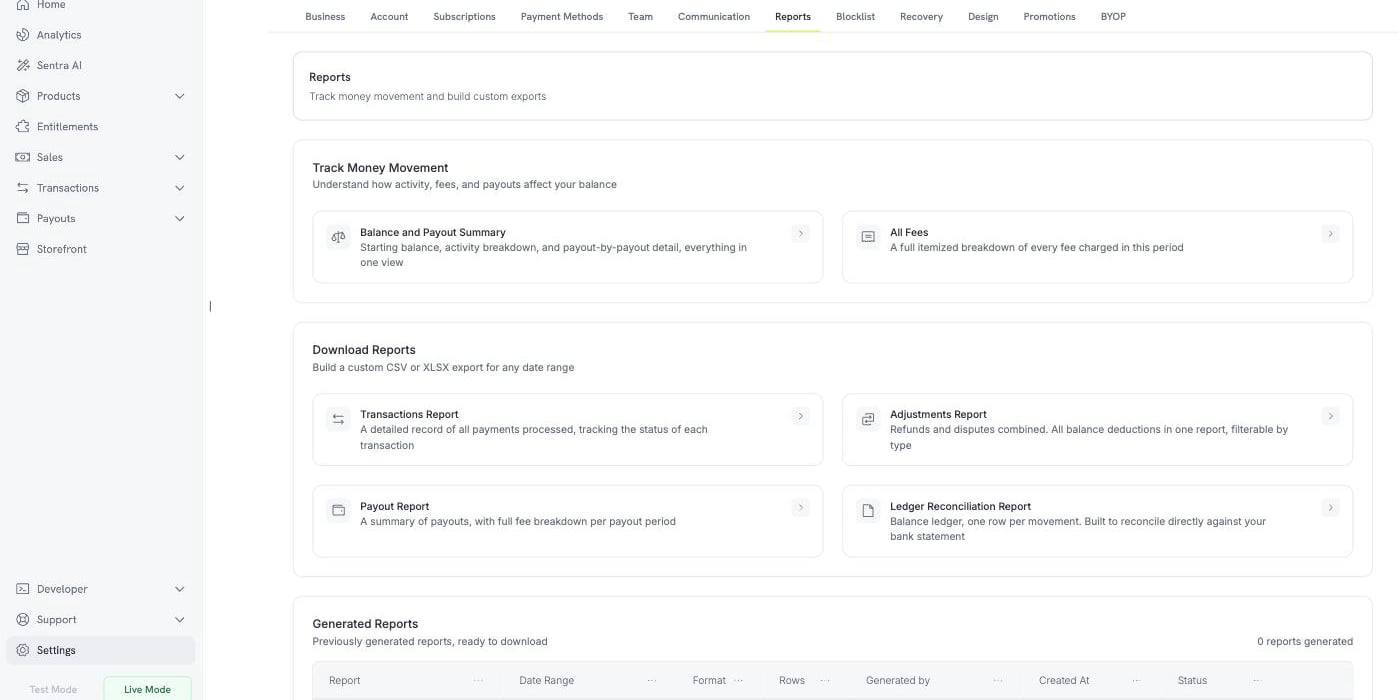
Settings → Reports: live views, custom exports, and your report history
Reports केवल Live Mode में उपलब्ध हैं। वे live balance ledger को पढ़ते हैं, जहाँ test mode की activity नहीं पहुँचती। इसलिए Test Mode में Reports पेज reports के बजाय एक message दिखाता है। Report बनाने से पहले sidebar में Live Mode switch चालू करें।
Money Movement ट्रैक करें
स्क्रीन पर मौजूद प्रश्न का उत्तर दो views देते हैं, बिना किसी download के। दोनों में date range और एक Export button होता है, जो उसी view को file के रूप में save करता है।Balance और Payout Summary
यह view अवधि के लिए आपके balance का reconciliation करता है। इसमें तीन blocks होते हैं।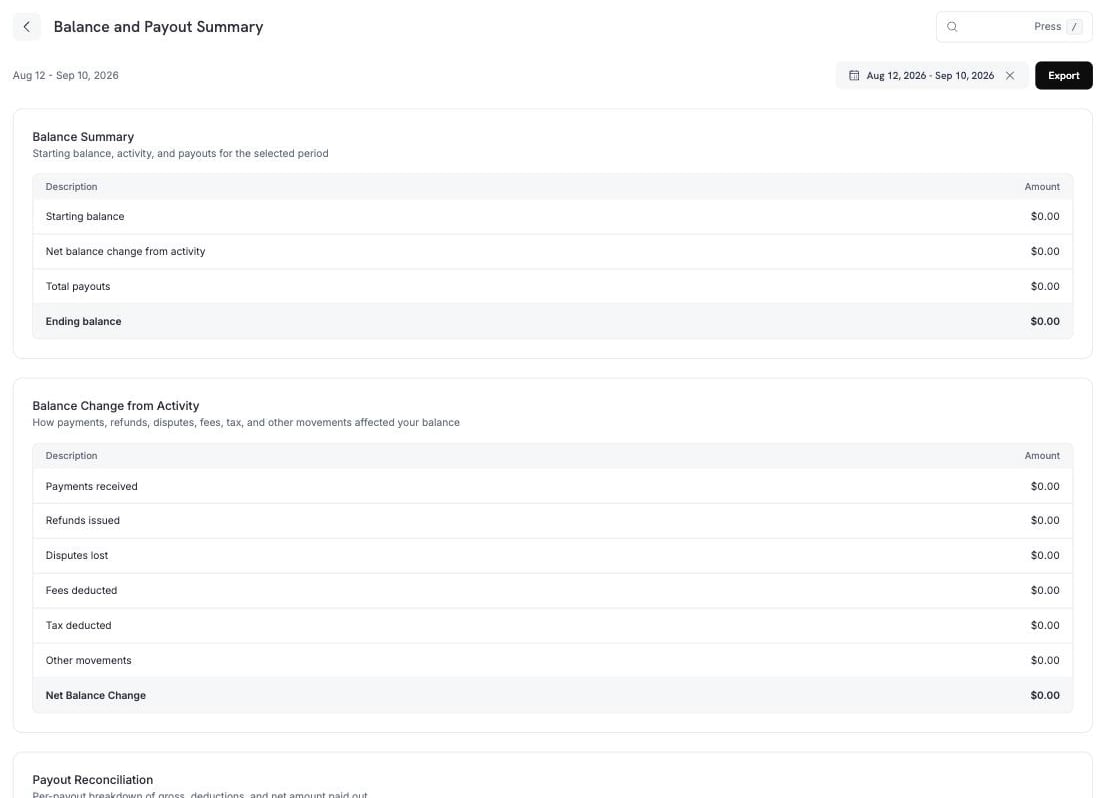
Balance and Payout Summary: starting balance, activity breakdown, and payout detail
Balance Change from Activity बीच वाली row को उसके हिस्सों में बाँटता है।
अन्य movements में वे entries होती हैं जो ऊपर दी गई किसी नामित पंक्ति में शामिल नहीं होतीं: Dodo Credits (वे credits जिन्हें Dodo Payments आपके balance में लागू करता है), manual adjustments (Dodo Payments team द्वारा पोस्ट किए गए corrections) और currency conversion (जब balance को currencies के बीच convert किया जाता है, तब दर्ज किया गया अंतर)।
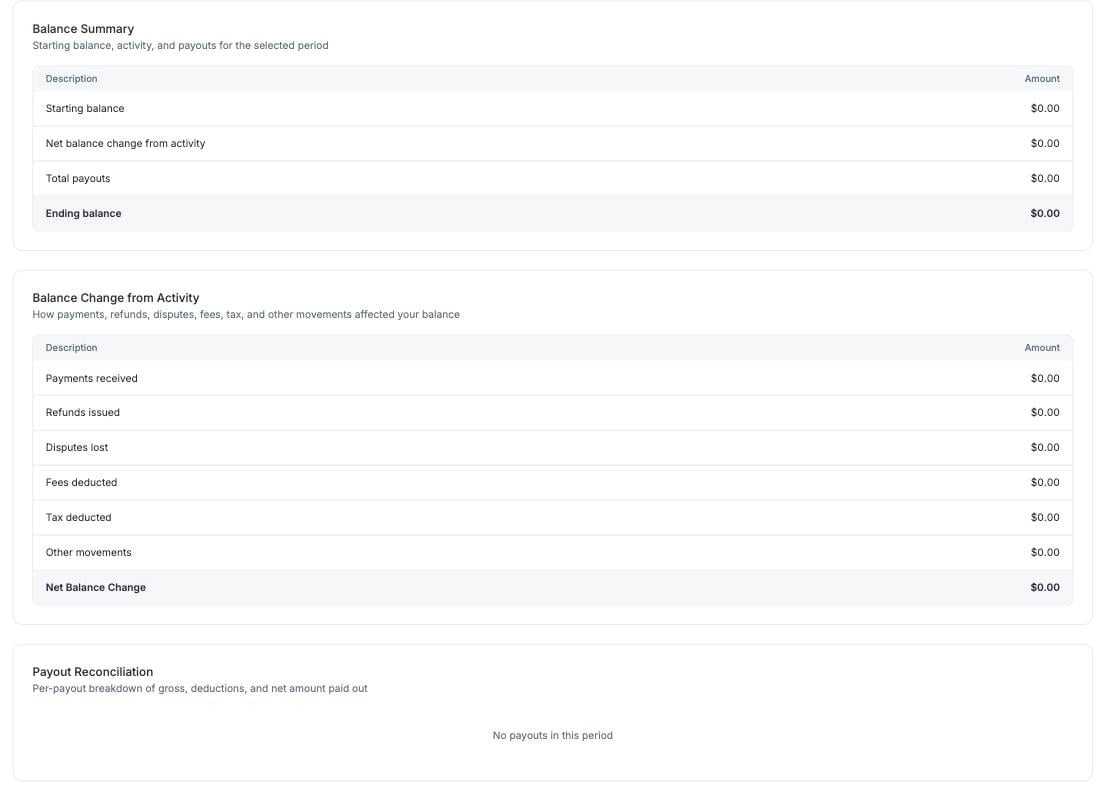
Payout Reconciliation: one row per payout, gross to net
सभी Fees
All Fees अवधि में आपके balance से ली गई हर fee को सूचीबद्ध करता है, जिसमें total और per-transaction breakdown शामिल होता है।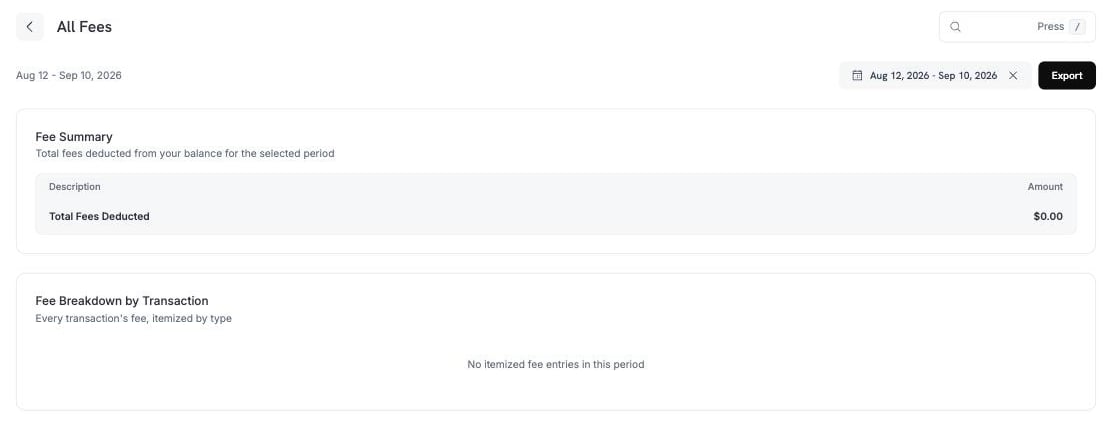
All Fees: a total, then every fee itemized by transaction
Reports डाउनलोड करें
चार reports किसी भी date range के लिए एक file बनाते हैं। प्रत्येक report एक panel खोलता है, जहाँ आप उस report के लिए period, format और filters चुनते हैं। हर report CSV या XLSX के रूप में export होती है। चारों reports में शामिल हैं:Transactions Report
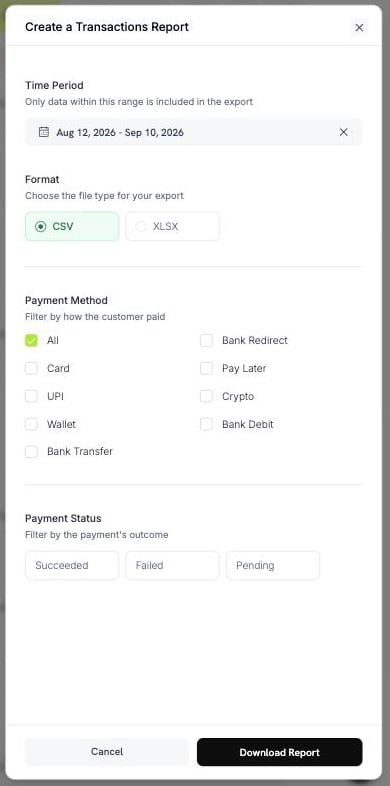
Create a Transactions Report
- Payment Method: Card, UPI, Wallet, Bank Transfer, Bank Redirect, Pay Later, Crypto या Bank Debit। हर method के लिए All चुनें।
- Payment Status: Succeeded, Failed या Pending।
Adjustments Report
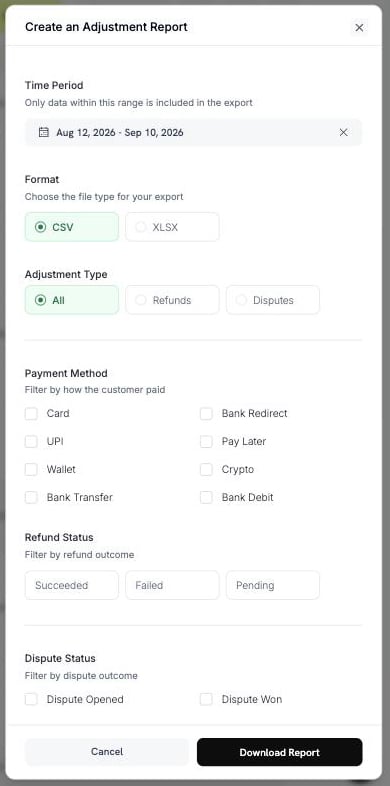
Create an Adjustment Report
- Adjustment Type: All, Refunds या Disputes।
- Payment Method: Transactions Report के समान आठ methods।
- Refund Status: Succeeded, Failed या Pending।
- Dispute Status: Opened, Challenged, Accepted, Lost, Won, Cancelled या Expired।
Payout Report
एक period और format चुनें। इस report में कोई अन्य filter नहीं है।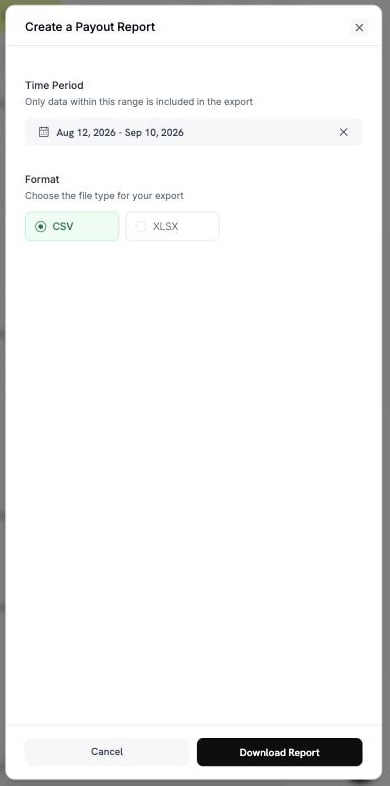
Create a Payout Report
Ledger Reconciliation Report
इस report में दो modes हैं। किसी एक को चुनने के लिए Reconciliation by का उपयोग करें।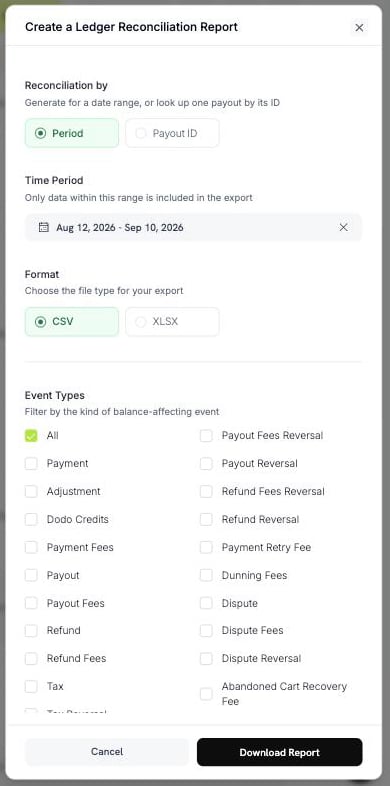
Create a Ledger Reconciliation Report, by period
pyt_kxncrebha, ताकि उस payout द्वारा settle की गई exact rows मिल सकें।
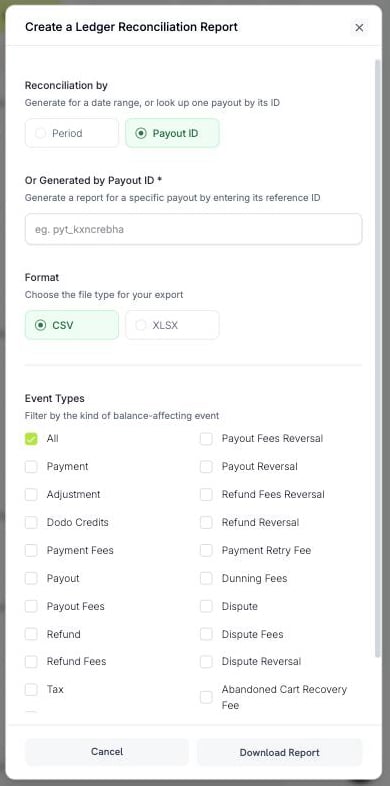
Look up one payout by its reference ID
जो payout ID मौजूद नहीं है, वह empty file के बजाय error लौटाता है।
हर type का reversal नहीं होता। केवल Payout, Payout Fees, Refund, Refund Fees, Dispute, Dispute Fees, Deflection Fees और Tax का reversal होता है।
Report बनाना और डाउनलोड करना
Report बनाने और उसे डाउनलोड करने के लिए:1
Open the report
Settings → Reports पर जाएँ और आवश्यक report चुनें।
2
Choose the period
Date range चुनें। केवल इसी range का data file में शामिल होगा।
3
Choose the format and filters
CSV या XLSX चुनें, फिर उस report के filters सेट करें।
4
Download
Download Report चुनें। File डाउनलोड हो जाएगी और report Generated Reports में जुड़ जाएगी।
dodo_ledger_1Jun2026-30Jun2026.csv।
CSV export UTF-8 byte order mark से शुरू होता है, इसलिए Excel accented characters और non-Latin scripts को सही ढंग से दिखाता है।
Row Limits
एक export में rows की सीमा होती है, इसलिए आपको बड़े period को विभाजित करना पड़ सकता है।
यदि आपका date range इस सीमा से अधिक है, तो export एक message के साथ अस्वीकार कर दिया जाता है। Range को छोटा करें या filter जोड़ें, फिर report दोबारा बनाएं।
Generated Reports
आपकी बनाई गई हर report record की जाती है, इसलिए आप उसे दोबारा बनाए बिना फिर से डाउनलोड कर सकते हैं। Generated Reports table में ये columns होते हैं:
Download link थोड़े समय के लिए valid होता है। यदि stored file expire हो गई है, तो Dodo Payments उसे उन्हीं parameters से दोबारा बनाता है और row को regenerated के रूप में mark करता है।
मुझे कौन-सी Report चाहिए?
अपने प्रश्न का मिलान किसी report से करें:Best Practices
Contact Support
report type और period के साथ support@dodopayments.com पर email करें।
अगले चरण
Dashboard Analytics
Revenue, customers, retention और transaction health को track करें।
Account Summary & Payout Wallet
अपनी earnings, deductions और payout cycles को समझें।
Payout Structure
जानें कि payouts आपके bank account तक कैसे और कब पहुँचते हैं।
Refunds
Refunds शुरू करें और उन्हें monitor करें।