मुख्य सामग्री पर जाएं

अवलोकन

Dodo Payments चेकआउट SDK आपके वेब एप्लिकेशन में हमारे भुगतान ओवरले को एकीकृत करने का एक सहज तरीका प्रदान करता है। TypeScript और आधुनिक वेब मानकों के साथ निर्मित, यह रीयल-टाइम इवेंट हैंडलिंग और अनुकूलन योग्य थीम के साथ भुगतान को संभालने के लिए एक मजबूत समाधान प्रदान करता है।
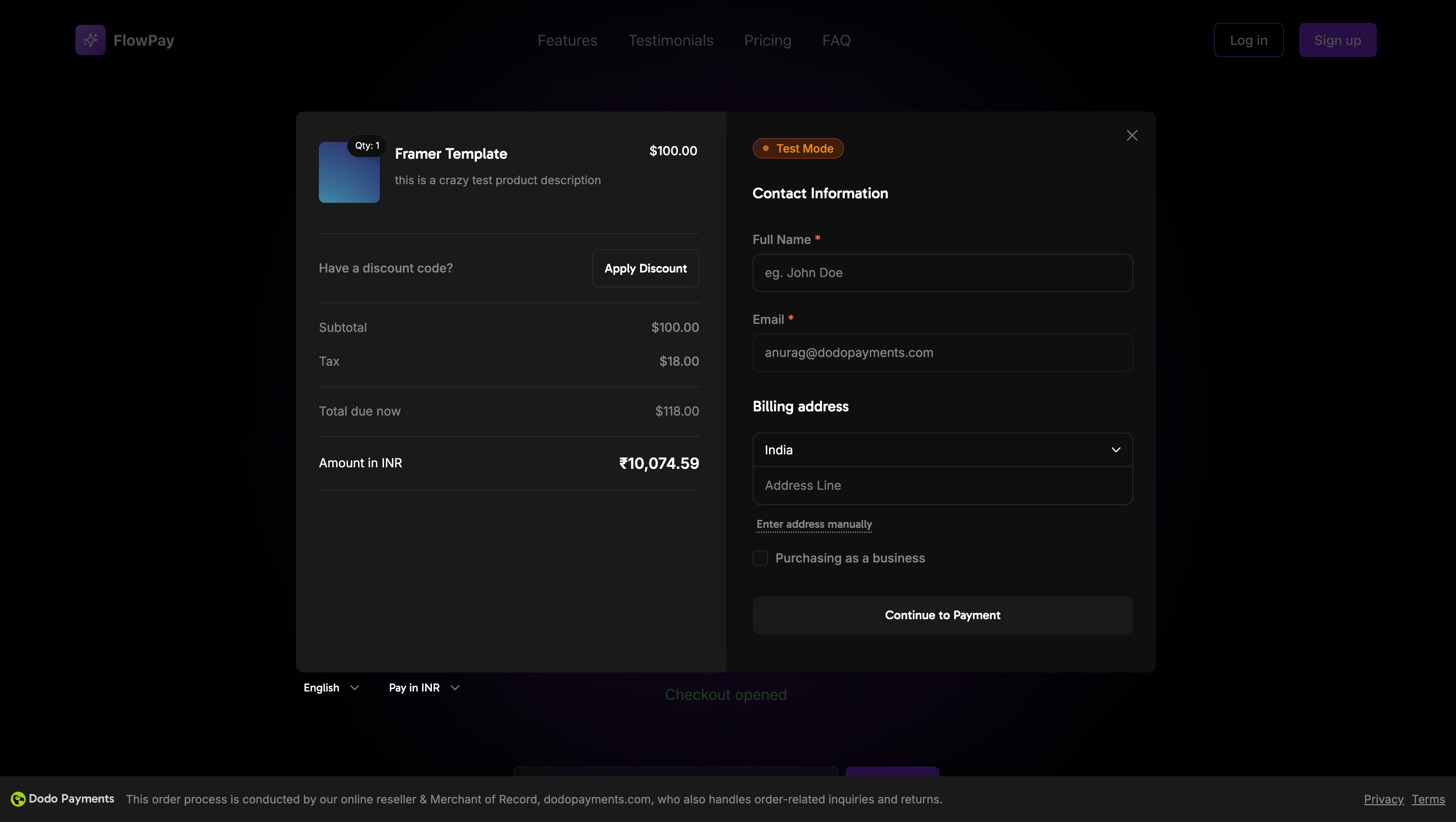
ओवरले चेकआउट कवर इमेज

डेमो

इंटरएक्टिव डेमो

हमारे लाइव डेमो के साथ ओवरले चेकआउट को क्रियान्वित होते हुए देखें।

त्वरित प्रारंभ

कुछ कोड की पंक्तियों में Dodo Payments चेकआउट SDK के साथ शुरू करें:
import { DodoPayments } from "dodopayments-checkout";

// Initialize the SDK
DodoPayments.Initialize({
  mode: "test", // 'test' or 'live'
  displayType: "overlay", // Optional: defaults to 'overlay' for overlay checkout
  onEvent: (event) => {
    console.log("Checkout event:", event);
  },
});

// Open checkout
DodoPayments.Checkout.open({
  checkoutUrl: "https://checkout.dodopayments.com/session/cks_123"
});
चेकआउट सत्र API से अपना चेकआउट URL प्राप्त करें।

चरण-दर-चरण एकीकरण गाइड

1

SDK स्थापित करें

अपने पसंदीदा पैकेज प्रबंधक का उपयोग करके Dodo Payments चेकआउट SDK स्थापित करें:
npm install dodopayments-checkout
2

SDK प्रारंभ करें

अपने एप्लिकेशन में SDK को प्रारंभ करें, आमतौर पर आपके मुख्य घटक या ऐप के प्रवेश बिंदु में:
import { DodoPayments } from "dodopayments-checkout";

DodoPayments.Initialize({
  mode: "test", // Change to 'live' for production
  displayType: "overlay", // Optional: defaults to 'overlay' for overlay checkout
  onEvent: (event) => {
    console.log("Checkout event:", event);
    
    // Handle different events
    switch (event.event_type) {
      case "checkout.opened":
        // Checkout overlay has been opened
        break;
      case "checkout.closed":
        // Checkout has been closed
        break;
      case "checkout.error":
        // Handle errors
        console.error("Checkout error:", event.data?.message);
        break;
    }
  },
});
चेकआउट खोलने का प्रयास करने से पहले हमेशा SDK को प्रारंभ करें। प्रारंभिककरण आपके एप्लिकेशन के लोड होने पर एक बार होना चाहिए।
3

चेकआउट बटन घटक बनाएं

एक घटक बनाएं जो चेकआउट ओवरले को खोलता है:
// components/CheckoutButton.tsx
"use client";

import { Button } from "@/components/ui/button";
import { DodoPayments } from "dodopayments-checkout";
import { useEffect, useState } from "react";

export function CheckoutButton() {
  const [isLoading, setIsLoading] = useState(false);

  useEffect(() => {
    // Initialize the SDK
    DodoPayments.Initialize({
      mode: "test",
      displayType: "overlay",
      onEvent: (event) => {
        switch (event.event_type) {
          case "checkout.opened":
            setIsLoading(false);
            break;
          case "checkout.error":
            setIsLoading(false);
            console.error("Checkout error:", event.data?.message);
            break;
        }
      },
    });
  }, []);

  const handleCheckout = async () => {
    try {
      setIsLoading(true);
      await DodoPayments.Checkout.open({
        checkoutUrl: "https://checkout.dodopayments.com/session/cks_123"
      });
    } catch (error) {
      console.error("Failed to open checkout:", error);
      setIsLoading(false);
    }
  };

  return (
    <Button 
      onClick={handleCheckout}
      disabled={isLoading}
    >
      {isLoading ? "Loading..." : "Checkout Now"}
    </Button>
  );
}
4

अपने पृष्ठ पर चेकआउट जोड़ें

अपने एप्लिकेशन में चेकआउट बटन घटक का उपयोग करें:
// app/page.tsx
import { CheckoutButton } from "@/components/CheckoutButton";

export default function Home() {
  return (
    <main className="flex min-h-screen flex-col items-center justify-center p-24">
      <h1>Welcome to Our Store</h1>
      <CheckoutButton />
    </main>
  );
}
5

सफलता और विफलता पृष्ठों को संभालें

चेकआउट रीडायरेक्ट को संभालने के लिए पृष्ठ बनाएं:
// app/success/page.tsx
export default function SuccessPage() {
  return (
    <div className="flex min-h-screen flex-col items-center justify-center">
      <h1>Payment Successful!</h1>
      <p>Thank you for your purchase.</p>
    </div>
  );
}

// app/failure/page.tsx
export default function FailurePage() {
  return (
    <div className="flex min-h-screen flex-col items-center justify-center">
      <h1>Payment Failed</h1>
      <p>Please try again or contact support.</p>
    </div>
  );
}
6

अपने एकीकरण का परीक्षण करें

  1. अपने विकास सर्वर को प्रारंभ करें:
npm run dev
  1. चेकआउट प्रवाह का परीक्षण करें:
    • चेकआउट बटन पर क्लिक करें
    • सत्यापित करें कि ओवरले प्रकट होता है
    • परीक्षण क्रेडेंशियल्स का उपयोग करके भुगतान प्रवाह का परीक्षण करें
    • पुष्टि करें कि रीडायरेक्ट सही ढंग से काम करते हैं
आपको अपने ब्राउज़र कंसोल में चेकआउट घटनाएँ लॉग होती हुई देखनी चाहिए।
7

लाइव जाएं

जब आप उत्पादन के लिए तैयार हों:
  1. मोड को 'live' में बदलें:
DodoPayments.Initialize({
  mode: "live",
  displayType: "overlay",
  onEvent: (event) => {
    console.log("Checkout event:", event);
  }
});
  1. अपने चेकआउट URLs को अपने बैकएंड से लाइव चेकआउट सत्रों का उपयोग करने के लिए अपडेट करें
  2. उत्पादन में पूर्ण प्रवाह का परीक्षण करें
  3. घटनाओं और त्रुटियों की निगरानी करें

API संदर्भ

कॉन्फ़िगरेशन

प्रारंभ विकल्प

interface InitializeOptions {
  mode: "test" | "live";
  displayType?: "overlay" | "inline";
  onEvent: (event: CheckoutEvent) => void;
}
विकल्पप्रकारआवश्यकविवरण
mode"test" | "live"हाँपर्यावरण मोड: 'test' विकास के लिए, 'live' उत्पादन के लिए
displayType"overlay" | "inline"नहींप्रदर्शन प्रकार: 'overlay' मोडल चेकआउट के लिए (डिफ़ॉल्ट), 'inline' एम्बेडेड चेकआउट के लिए
onEventfunctionहाँचेकआउट घटनाओं को संभालने के लिए कॉलबैक फ़ंक्शन

चेकआउट विकल्प

interface CheckoutOptions {
  checkoutUrl: string;
  options?: {
    showTimer?: boolean;
    showSecurityBadge?: boolean;
    manualRedirect?: boolean;
  };
}
विकल्पप्रकारआवश्यकविवरण
checkoutUrlstringहाँचेकआउट सत्र URL create checkout session API से
options.showTimerbooleanनहींचेकआउट टाइमर को दिखाना या छिपाना। डिफ़ॉल्ट true है। जब अक्षम किया जाता है, तो आपको checkout.link_expired घटना प्राप्त होगी जब सत्र समाप्त हो जाता है।
options.showSecurityBadgebooleanनहींसुरक्षा बैज को दिखाना या छिपाना। डिफ़ॉल्ट true है।
options.manualRedirectbooleanनहींजब सक्षम किया जाता है, तो चेकआउट पूरा होने के बाद स्वचालित रूप से पुनर्निर्देशित नहीं होगा। इसके बजाय, आपको checkout.status और checkout.redirect_requested घटनाएँ प्राप्त होंगी ताकि आप पुनर्निर्देशन को स्वयं संभाल सकें।

विधियाँ

चेकआउट खोलें

निर्दिष्ट चेकआउट सत्र URL के साथ चेकआउट ओवरले खोलता है।
DodoPayments.Checkout.open({
  checkoutUrl: "https://checkout.dodopayments.com/session/cks_123"
});
आप चेकआउट व्यवहार को अनुकूलित करने के लिए अतिरिक्त विकल्प भी पास कर सकते हैं:
DodoPayments.Checkout.open({
  checkoutUrl: "https://checkout.dodopayments.com/session/cks_123",
  options: {
    showTimer: false,
    showSecurityBadge: false,
    manualRedirect: true,
  },
});
manualRedirect का उपयोग करते समय, अपने onEvent कॉलबैक में चेकआउट पूर्णता को संभालें:
DodoPayments.Initialize({
  mode: "test",
  displayType: "overlay",
  onEvent: (event) => {
    if (event.event_type === "checkout.status") {
      const status = event.data?.message?.status;
      // Handle status: "succeeded", "failed", or "processing"
    }
    if (event.event_type === "checkout.redirect_requested") {
      const redirectUrl = event.data?.message?.redirect_to;
      // Redirect the customer manually
      window.location.href = redirectUrl;
    }
    if (event.event_type === "checkout.link_expired") {
      // Handle expired checkout session
    }
  },
});

चेकआउट बंद करें

प्रोग्रामेटिक रूप से चेकआउट ओवरले को बंद करता है।
DodoPayments.Checkout.close();

स्थिति जांचें

यह लौटाता है कि चेकआउट ओवरले वर्तमान में खुला है या नहीं।
const isOpen = DodoPayments.Checkout.isOpen();
// Returns: boolean

घटनाएँ

SDK वास्तविक समय की घटनाएँ प्रदान करता है जिन पर आप onEvent कॉलबैक के माध्यम से सुन सकते हैं:

चेकआउट स्थिति घटना डेटा

जब manualRedirect सक्षम होता है, तो आपको निम्नलिखित डेटा के साथ checkout.status घटना प्राप्त होती है:
interface CheckoutStatusEventData {
  message: {
    status?: "succeeded" | "failed" | "processing";
  };
}

चेकआउट पुनर्निर्देशन अनुरोधित घटना डेटा

जब manualRedirect सक्षम होता है, तो आपको निम्नलिखित डेटा के साथ checkout.redirect_requested घटना प्राप्त होती है:
interface CheckoutRedirectRequestedEventData {
  message: {
    redirect_to?: string;
  };
}
DodoPayments.Initialize({
  onEvent: (event: CheckoutEvent) => {
    switch (event.event_type) {
      case "checkout.opened":
        // Checkout overlay has been opened
        break;
      case "checkout.payment_page_opened":
        // Payment page has been displayed
        break;
      case "checkout.customer_details_submitted":
        // Customer and billing details submitted
        break;
      case "checkout.closed":
        // Checkout has been closed
        break;
      case "checkout.redirect":
        // Checkout will perform a redirect
        break;
      case "checkout.error":
        // An error occurred
        console.error("Error:", event.data?.message);
        break;
      case "checkout.link_expired":
        // Checkout session has expired (only when showTimer is false)
        break;
      case "checkout.status":
        // Checkout status update (only when manualRedirect is enabled)
        const status = event.data?.message?.status;
        break;
      case "checkout.redirect_requested":
        // Redirect requested (only when manualRedirect is enabled)
        const redirectUrl = event.data?.message?.redirect_to;
        break;
    }
  }
});
घटना प्रकारविवरण
checkout.openedचेकआउट ओवरले खोला गया
checkout.payment_page_openedभुगतान पृष्ठ प्रदर्शित किया गया
checkout.customer_details_submittedग्राहक और बिलिंग विवरण प्रस्तुत किए गए
checkout.closedचेकआउट ओवरले बंद किया गया
checkout.redirectचेकआउट पुनर्निर्देशन करेगा
checkout.errorचेकआउट के दौरान एक त्रुटि हुई
checkout.link_expiredजब चेकआउट सत्र समाप्त होता है तो फायर किया जाता है। केवल तब प्राप्त होता है जब showTimer को false पर सेट किया गया हो।
checkout.statusजब manualRedirect सक्षम होता है तो फायर किया जाता है। चेकआउट स्थिति (succeeded, failed, या processing) शामिल है।
checkout.redirect_requestedजब manualRedirect सक्षम होता है तो फायर किया जाता है। ग्राहक को पुनर्निर्देशित करने के लिए URL शामिल है।

कार्यान्वयन विकल्प

पैकेज प्रबंधक स्थापना

npm, yarn, या pnpm के माध्यम से स्थापना करें जैसा कि चरण-दर-चरण एकीकरण गाइड में दिखाया गया है।

CDN कार्यान्वयन

बिना किसी निर्माण चरण के त्वरित एकीकरण के लिए, आप हमारे CDN का उपयोग कर सकते हैं:
<!DOCTYPE html>
<html lang="en">
<head>
    <meta charset="UTF-8">
    <meta name="viewport" content="width=device-width, initial-scale=1.0">
    <title>Dodo Payments Checkout</title>
    
    <!-- Load DodoPayments -->
    <script src="https://cdn.jsdelivr.net/npm/dodopayments-checkout@latest/dist/index.js"></script>
    <script>
        // Initialize the SDK
        DodoPaymentsCheckout.DodoPayments.Initialize({
            mode: "test", // Change to 'live' for production
            displayType: "overlay",
            onEvent: (event) => {
                console.log('Checkout event:', event);
            }
        });
    </script>
</head>
<body>
    <button onclick="openCheckout()">Checkout Now</button>

    <script>
        function openCheckout() {
            DodoPaymentsCheckout.DodoPayments.Checkout.open({
                checkoutUrl: "https://checkout.dodopayments.com/session/cks_123"
            });
        }
    </script>
</body>
</html>

थीम कस्टमाइजेशन

आप चेकआउट के रूप को कस्टमाइज़ कर सकते हैं themeConfig ऑब्जेक्ट को options पैरामीटर में पास करके जब चेकआउट खोलते हैं। थीम कॉन्फ़िगरेशन लाइट और डार्क मोड दोनों का समर्थन करता है, जिससे आप रंग, बॉर्डर, टेक्स्ट, बटन और बॉर्डर रेडियस को कस्टमाइज़ कर सकते हैं।

बेसिक थीम कॉन्फ़िगरेशन

DodoPayments.Checkout.open({
  checkoutUrl: "https://checkout.dodopayments.com/session/cks_123",
  options: {
    themeConfig: {
      light: {
        bgPrimary: "#FFFFFF",
        textPrimary: "#344054",
        buttonPrimary: "#A6E500",
      },
      dark: {
        bgPrimary: "#0D0D0D",
        textPrimary: "#FFFFFF",
        buttonPrimary: "#A6E500",
      },
      radius: "8px",
    },
  },
});

पूर्ण थीम कॉन्फ़िगरेशन

सभी उपलब्ध थीम प्रॉपर्टीज़:
DodoPayments.Checkout.open({
  checkoutUrl: "https://checkout.dodopayments.com/session/cks_123",
  options: {
    themeConfig: {
      light: {
        // Background colors
        bgPrimary: "#FFFFFF",        // Primary background color
        bgSecondary: "#F9FAFB",      // Secondary background color (e.g., tabs)
        
        // Border colors
        borderPrimary: "#D0D5DD",     // Primary border color
        borderSecondary: "#6B7280",  // Secondary border color
        
        // Text colors
        textPrimary: "#344054",       // Primary text color
        textSecondary: "#6B7280",    // Secondary text color
        textPlaceholder: "#667085",  // Placeholder text color
        textError: "#D92D20",        // Error text color
        textSuccess: "#10B981",      // Success text color
        
        // Button colors
        buttonPrimary: "#A6E500",           // Primary button background
        buttonPrimaryHover: "#8CC500",      // Primary button hover state
        buttonTextPrimary: "#0D0D0D",       // Primary button text color
        buttonSecondary: "#F3F4F6",         // Secondary button background
        buttonSecondaryHover: "#E5E7EB",     // Secondary button hover state
        buttonTextSecondary: "#344054",     // Secondary button text color
      },
      dark: {
        // Background colors
        bgPrimary: "#0D0D0D",
        bgSecondary: "#1A1A1A",
        
        // Border colors
        borderPrimary: "#323232",
        borderSecondary: "#D1D5DB",
        
        // Text colors
        textPrimary: "#FFFFFF",
        textSecondary: "#909090",
        textPlaceholder: "#9CA3AF",
        textError: "#F97066",
        textSuccess: "#34D399",
        
        // Button colors
        buttonPrimary: "#A6E500",
        buttonPrimaryHover: "#8CC500",
        buttonTextPrimary: "#0D0D0D",
        buttonSecondary: "#2A2A2A",
        buttonSecondaryHover: "#3A3A3A",
        buttonTextSecondary: "#FFFFFF",
      },
      radius: "8px", // Border radius for inputs, buttons, and tabs
    },
  },
});

केवल लाइट मोड

यदि आप केवल लाइट थीम को कस्टमाइज़ करना चाहते हैं:
DodoPayments.Checkout.open({
  checkoutUrl: "https://checkout.dodopayments.com/session/cks_123",
  options: {
    themeConfig: {
      light: {
        bgPrimary: "#FFFFFF",
        textPrimary: "#000000",
        buttonPrimary: "#0070F3",
      },
      radius: "12px",
    },
  },
});

केवल डार्क मोड

यदि आप केवल डार्क थीम को कस्टमाइज़ करना चाहते हैं:
DodoPayments.Checkout.open({
  checkoutUrl: "https://checkout.dodopayments.com/session/cks_123",
  options: {
    themeConfig: {
      dark: {
        bgPrimary: "#000000",
        textPrimary: "#FFFFFF",
        buttonPrimary: "#0070F3",
      },
      radius: "12px",
    },
  },
});

आंशिक थीम ओवरराइड

आप केवल विशिष्ट प्रॉपर्टीज़ को ओवरराइड कर सकते हैं। चेकआउट उन प्रॉपर्टीज़ के लिए डिफ़ॉल्ट मानों का उपयोग करेगा जिन्हें आप निर्दिष्ट नहीं करते:
DodoPayments.Checkout.open({
  checkoutUrl: "https://checkout.dodopayments.com/session/cks_123",
  options: {
    themeConfig: {
      light: {
        buttonPrimary: "#FF6B6B", // Only override primary button color
      },
      radius: "16px", // Override border radius
    },
  },
});

अन्य विकल्पों के साथ थीम कॉन्फ़िगरेशन

आप थीम कॉन्फ़िगरेशन को अन्य चेकआउट विकल्पों के साथ संयोजित कर सकते हैं:
DodoPayments.Checkout.open({
  checkoutUrl: "https://checkout.dodopayments.com/session/cks_123",
  options: {
    showTimer: true,
    showSecurityBadge: true,
    manualRedirect: false,
    themeConfig: {
      light: {
        bgPrimary: "#FFFFFF",
        buttonPrimary: "#A6E500",
      },
      dark: {
        bgPrimary: "#0D0D0D",
        buttonPrimary: "#A6E500",
      },
      radius: "8px",
    },
  },
});

TypeScript प्रकार

TypeScript उपयोगकर्ताओं के लिए, सभी थीम कॉन्फ़िगरेशन प्रकार निर्यात किए गए हैं:
import { ThemeConfig, ThemeModeConfig } from "dodopayments-checkout";

const themeConfig: ThemeConfig = {
  light: {
    bgPrimary: "#FFFFFF",
    // ... other properties
  },
  dark: {
    bgPrimary: "#0D0D0D",
    // ... other properties
  },
  radius: "8px",
};

त्रुटि प्रबंधन

SDK इवेंट सिस्टम के माध्यम से विस्तृत त्रुटि जानकारी प्रदान करता है। हमेशा अपने onEvent कॉलबैक में उचित त्रुटि प्रबंधन लागू करें:
DodoPayments.Initialize({
  mode: "test",
  displayType: "overlay",
  onEvent: (event: CheckoutEvent) => {
    if (event.event_type === "checkout.error") {
      console.error("Checkout error:", event.data?.message);
      // Handle error appropriately
      // You may want to show a user-friendly error message
      // or retry the checkout process
    }
    if (event.event_type === "checkout.link_expired") {
      // Handle expired checkout session
      console.warn("Checkout session has expired");
    }
  }
});
जब त्रुटियाँ होती हैं तो एक अच्छा उपयोगकर्ता अनुभव प्रदान करने के लिए हमेशा checkout.error इवेंट को संभालें।

सर्वोत्तम प्रथाएँ

  1. एक बार प्रारंभ करें: अपने एप्लिकेशन के लोड होने पर SDK को एक बार प्रारंभ करें, हर चेकआउट प्रयास पर नहीं
  2. त्रुटि प्रबंधन: हमेशा अपने इवेंट कॉलबैक में उचित त्रुटि प्रबंधन लागू करें
  3. टेस्ट मोड: विकास के दौरान test मोड का उपयोग करें और उत्पादन के लिए तैयार होने पर live पर स्विच करें
  4. इवेंट प्रबंधन: पूर्ण उपयोगकर्ता अनुभव के लिए सभी प्रासंगिक इवेंट्स को संभालें
  5. मान्य URLs: हमेशा create checkout session API से मान्य चेकआउट URLs का उपयोग करें
  6. TypeScript: बेहतर प्रकार की सुरक्षा और डेवलपर अनुभव के लिए TypeScript का उपयोग करें
  7. लोडिंग स्थिति: UX में सुधार के लिए चेकआउट खुलने के दौरान लोडिंग स्थिति दिखाएँ
  8. मैनुअल रीडायरेक्ट्स: जब आपको पोस्ट-चेकआउट नेविगेशन पर कस्टम नियंत्रण की आवश्यकता हो तो manualRedirect का उपयोग करें
  9. टाइमर प्रबंधन: यदि आप सत्र समाप्ति को मैन्युअल रूप से संभालना चाहते हैं तो टाइमर (showTimer: false) को अक्षम करें

समस्या निवारण

संभावित कारण:
  • SDK को open() कॉल करने से पहले प्रारंभ नहीं किया गया
  • अमान्य चेकआउट URL
  • कंसोल में JavaScript त्रुटियाँ
  • नेटवर्क कनेक्टिविटी समस्याएँ
समाधान:
  • सुनिश्चित करें कि SDK प्रारंभ करना चेकआउट खोलने से पहले होता है
  • कंसोल त्रुटियों की जांच करें
  • सुनिश्चित करें कि चेकआउट URL मान्य है और create checkout session API से है
  • नेटवर्क कनेक्टिविटी की पुष्टि करें
संभावित कारण:
  • इवेंट हैंडलर सही तरीके से सेट नहीं किया गया
  • JavaScript त्रुटियाँ इवेंट प्रसारण को रोक रही हैं
  • SDK सही तरीके से प्रारंभ नहीं किया गया
समाधान:
  • पुष्टि करें कि इवेंट हैंडलर Initialize() में सही तरीके से कॉन्फ़िगर किया गया है
  • JavaScript त्रुटियों के लिए ब्राउज़र कंसोल की जांच करें
  • सुनिश्चित करें कि SDK प्रारंभ सफलतापूर्वक पूरा हुआ
  • पहले एक सरल इवेंट हैंडलर के साथ परीक्षण करें
संभावित कारण:
  • आपकी एप्लिकेशन शैलियों के साथ CSS संघर्ष
  • थीम सेटिंग्स सही तरीके से लागू नहीं की गईं
  • उत्तरदायी डिज़ाइन समस्याएँ
समाधान:
  • ब्राउज़र DevTools में CSS संघर्षों की जांच करें
  • सुनिश्चित करें कि थीम सेटिंग्स सही हैं
  • विभिन्न स्क्रीन आकारों पर परीक्षण करें
  • ओवरले के साथ कोई z-index संघर्ष नहीं है यह सुनिश्चित करें

एप्पल पे सक्षम करना

एप्पल पे ग्राहकों को उनके सहेजे गए भुगतान विधियों का उपयोग करके तेजी से और सुरक्षित रूप से भुगतान पूरा करने की अनुमति देता है। जब सक्षम किया जाता है, तो ग्राहक समर्थित उपकरणों पर चेकआउट ओवरले से सीधे एप्पल पे मोडल लॉन्च कर सकते हैं।
एप्पल पे iOS 17+, iPadOS 17+, और macOS पर Safari 17+ पर समर्थित है।
अपने डोमेन के लिए उत्पादन में एप्पल पे सक्षम करने के लिए, इन चरणों का पालन करें:
1

एप्पल पे डोमेन एसोसिएशन फ़ाइल डाउनलोड और अपलोड करें

एप्पल पे डोमेन एसोसिएशन फ़ाइल डाउनलोड करें।फ़ाइल को अपने वेब सर्वर पर /.well-known/apple-developer-merchantid-domain-association पर अपलोड करें। उदाहरण के लिए, यदि आपकी वेबसाइट example.com है, तो फ़ाइल को https://example.com/well-known/apple-developer-merchantid-domain-association पर उपलब्ध कराएँ।
2

एप्पल पे सक्रियण का अनुरोध करें

ईमेल [email protected] निम्नलिखित जानकारी के साथ भेजें:
  • आपका उत्पादन डोमेन URL (जैसे, https://example.com)
  • अपने डोमेन के लिए एप्पल पे सक्षम करने का अनुरोध
आपको 1-2 कार्य दिवसों के भीतर पुष्टि प्राप्त होगी जब एप्पल पे आपके डोमेन के लिए सक्षम हो जाएगा।
3

एप्पल पे उपलब्धता की पुष्टि करें

पुष्टि प्राप्त करने के बाद, अपने चेकआउट में एप्पल पे का परीक्षण करें:
  1. समर्थित उपकरण (iOS 17+, iPadOS 17+, या macOS पर Safari 17+) पर अपने चेकआउट को खोलें
  2. सत्यापित करें कि एप्पल पे बटन भुगतान विकल्प के रूप में दिखाई देता है
  3. पूर्ण भुगतान प्रवाह का परीक्षण करें
एप्पल पे को आपके डोमेन के लिए सक्षम किया जाना चाहिए इससे पहले कि यह उत्पादन में भुगतान विकल्प के रूप में दिखाई दे। यदि आप एप्पल पे की पेशकश करने की योजना बना रहे हैं तो लाइव जाने से पहले समर्थन से संपर्क करें।

ब्राउज़र समर्थन

Dodo Payments Checkout SDK निम्नलिखित ब्राउज़रों का समर्थन करता है:
  • क्रोम (नवीनतम)
  • फ़ायरफ़ॉक्स (नवीनतम)
  • सफारी (नवीनतम)
  • एज (नवीनतम)
  • IE11+

ओवरले बनाम इनलाइन चेकआउट

अपने उपयोग के मामले के लिए सही चेकआउट प्रकार चुनें:
विशेषताओवरले चेकआउटइनलाइन चेकआउट
एकीकरण गहराईपृष्ठ के शीर्ष पर मोडलपृष्ठ में पूरी तरह से एम्बेडेड
लेआउट नियंत्रणसीमितपूर्ण नियंत्रण
ब्रांडिंगपृष्ठ से अलगनिर्बाध
कार्यान्वयन प्रयासकमअधिक
सबसे अच्छात्वरित एकीकरण, मौजूदा पृष्ठकस्टम चेकआउट पृष्ठ, उच्च-परिवर्तन प्रवाह
तेज़ एकीकरण के लिए ओवरले चेकआउट का उपयोग करें जिसमें आपके मौजूदा पृष्ठों में न्यूनतम परिवर्तन हो। जब आप चेकआउट अनुभव और निर्बाध ब्रांडिंग पर अधिकतम नियंत्रण चाहते हैं तो इनलाइन चेकआउट का उपयोग करें।

संबंधित संसाधन

अधिक सहायता के लिए, हमारे Discord समुदाय पर जाएँ या हमारी डेवलपर समर्थन टीम से संपर्क करें.