

अवलोकन
Sentra, Dodo Payments के core stacks के ऊपर intelligence और execution जोड़ता है। यह एक AI agent है, जो billing और payments को integrate, analyze और manage करता है। Sentra आपके stack (Auth, DB, CRM आदि) में SDKs, APIs और adapters को जोड़ता है, growth drivers जैसे revenue insights दिखाता है और refunds, upgrades तथा credits जैसी customer actions को execute करता है।इंस्टॉल करें
Sentra, VS Code, Cursor और Windsurf के लिए extension के रूप में उपलब्ध है। नीचे अपना IDE चुनें:- VS Code
- Cursor
- Windsurf
1
Open Extensions Marketplace
- VS Code खोलें।
- Sidebar में Extensions आइकन पर क्लिक करें (या macOS पर
Cmd+Shift+X/ Windows/Linux परCtrl+Shift+Xदबाएँ)। - Marketplace में “Sentra by Dodo Payments” खोजें।

2
Install the Extension
- Search results में “Sentra by Dodo Payments” पर क्लिक करें।
- Install बटन पर क्लिक करें।
- Installation पूरी होने तक प्रतीक्षा करें।
3
Restart VS Code
Installation के बाद extension को activate करने के लिए VS Code को restart करें।
सेटअप
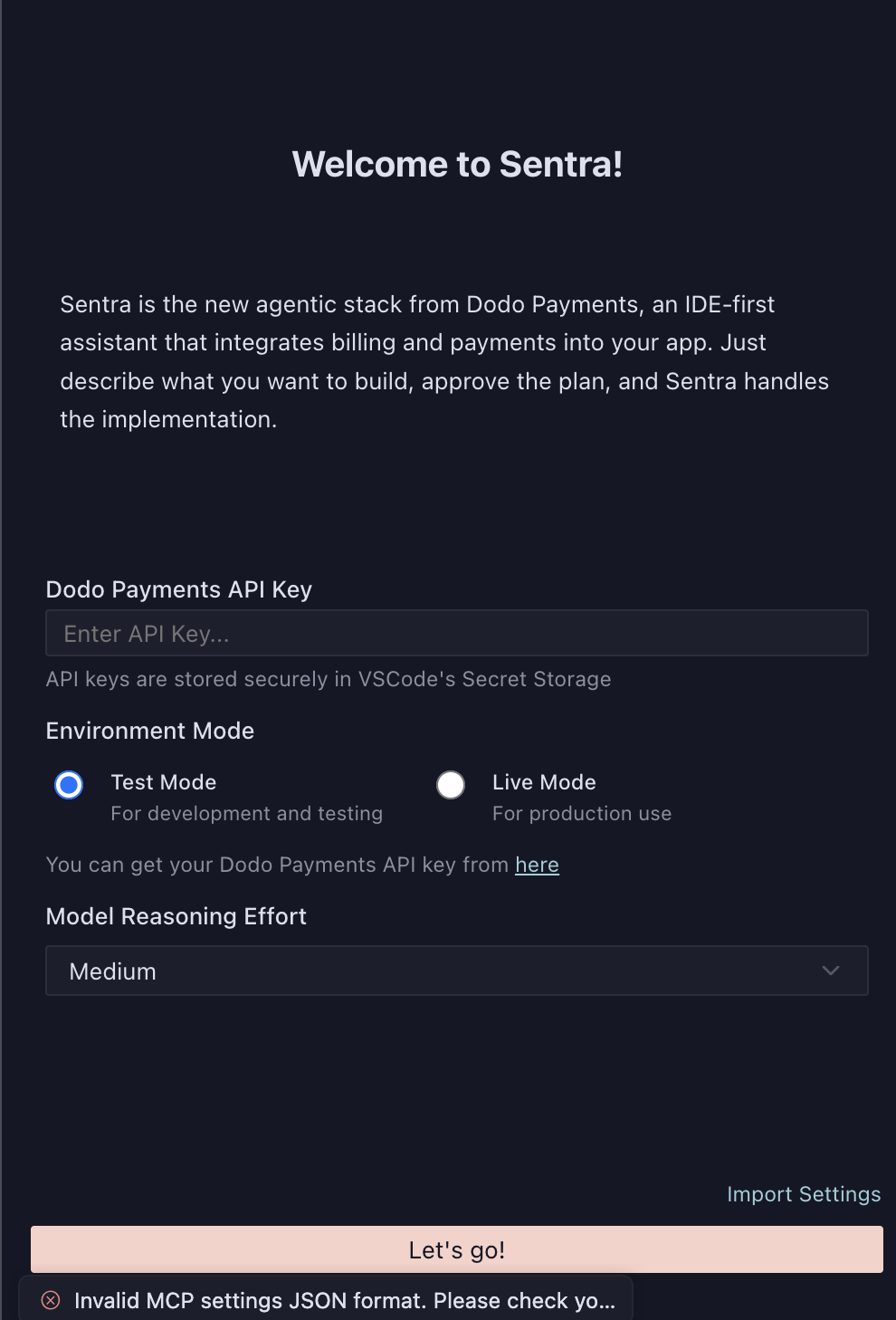
Installation के बाद आपको Sentra को अपनी Dodo Payments API key और environment settings के साथ configure करना होगा।1
Get Your API Key
- अपने Dodo Payments dashboard में लॉग इन करें।
- Developer › API Keys पर जाएँ।
- अपनी API key कॉपी करें।
2
Configure Sentra
- अपना IDE (VS Code, Cursor या Windsurf) खोलें।
- Command Palette खोलें (macOS पर
Cmd+Shift+P/ Windows/Linux परCtrl+Shift+P)। - “Sentra: Configure” टाइप करें और उसे चुनें।
- संकेत मिलने पर अपनी Dodo Payments API key दर्ज करें।
3
Select Environment Mode
अपना environment mode चुनें:
- Test Mode: development और testing के लिए
- Live Mode: production उपयोग के लिए
4
Set Model Reasoning Effort
अपना पसंदीदा model reasoning effort level चुनें:
- Low: तेज़ responses, सरल tasks के लिए उपयुक्त
- Medium: संतुलित performance (अनुशंसित)
- High: अधिक विस्तृत analysis, complex integrations के लिए उपयुक्त
5
Complete Setup
Setup पूरा करने और Sentra का उपयोग शुरू करने के लिए Let’s go! पर क्लिक करें।
आपकी API keys आपके IDE के Secret Storage में सुरक्षित रूप से store की जाती हैं और आपके code में कभी expose नहीं होती हैं।
यह कैसे काम करता है
Sentra prompt से production तक एक सरल four-step process का पालन करता है:1
Prompt
जो बनाना चाहते हैं, उसे type करें। उदाहरण के लिए: “मेरे Pro plan के लिए free trial के साथ usage-based billing जोड़ें।”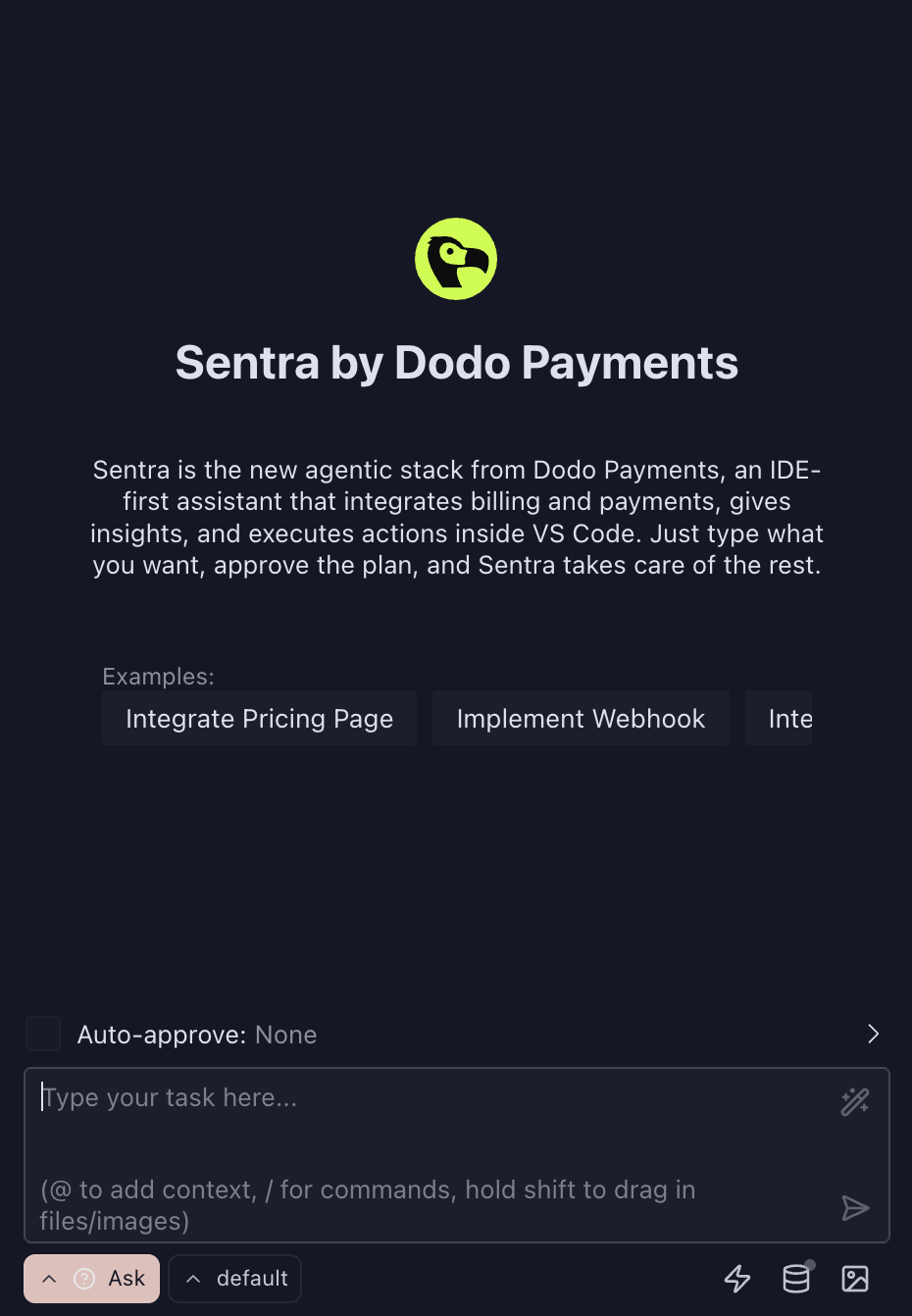
2
Plan
Sentra changes (SDK hooks, objects, config) generate करता है और आपके review के लिए एक plan प्रस्तुत करता है।
3
Approve
Generated plan की समीक्षा करें और उन changes की पुष्टि करें जिन्हें आप Sentra से implement करवाना चाहते हैं।
4
Execute
Sentra changes apply करता है, उनका test करता है और success की पुष्टि करता है।
Sentra का उपयोग करना
Modes
Sentra interface से उपलब्ध interaction के तीन modes प्रदान करता है:- Ask: Dodo Payments, billing models, API usage और best practices के बारे में questions पूछें
- Build: guided assistance के साथ अपने application में billing और UI integrate करें
- Plan: architectural guidance के साथ scalable billing architectures design करें
उदाहरण Tasks
Sentra के साथ किए जा सकने वाले कुछ सामान्य tasks यहाँ दिए गए हैं:- Integrate Pricing Page: product listings और checkout के साथ complete pricing page set up करें
- Implement Webhook: payment events के लिए webhook handlers configure करें
- Add Subscription Flow: upgrade/downgrade capabilities के साथ subscription management बनाएँ
- Set Up Usage-Based Billing: usage tracking के लिए meters और event ingestion configure करें
- Create Customer Portal: billing management के लिए customer self-service portal बनाएँ
Auto-Approval Settings
आप अपने workflow को streamline करने के लिए auto-approval settings configure कर सकते हैं:- None: सभी changes की manually review और approval करें (production के लिए अनुशंसित)
- Low Risk: सरल, low-risk changes को auto-approve करें
- All: सभी changes को auto-approve करें (सावधानी से उपयोग करें)
Supported Billing Models
Sentra सभी Dodo Payments billing models को support करता है:- One-time Payments: single purchase transactions
- Subscriptions: multiple intervals के साथ recurring billing
- Usage-Based Billing: consumption के आधार पर metered billing
- Outcome-Based Billing: pay-per-result pricing models
यह किसके लिए है
Sentra engineering और business के बीच bridge का काम करता है, ताकि हर team बिना friction के monetization ship कर सके:- Developers: अपने IDE के अंदर तेज़ी से monetization ship करें
- Founders & PMs: deep infra work के बिना billing models prototype करें
- RevOps & Finance: engineers की आवश्यकता के बिना guardrailed actions का उपयोग करें
- Support & Success: जहाँ आवश्यक हो approvals के साथ billing cases को safely solve करें
Troubleshooting
Extension not appearing after installation
Extension not appearing after installation
यदि installation के बाद Sentra आपके IDE में दिखाई नहीं देता है, तो निम्न steps आज़माएँ:
- अपने editor को restart करें: VS Code, Cursor या Windsurf को पूरी तरह close करके फिर से खोलें
- Installation check करें: Extensions में जाकर और “Sentra” खोजकर verify करें कि extension installed है
- Window reload करें: Command Palette (
Cmd+Shift+P/Ctrl+Shift+P) का उपयोग करें और “Developer: Reload Window” चलाएँ
Editor को restart करने से अधिकांश मामलों में समस्या हल हो जाती है।
Invalid API key or authentication errors
Invalid API key or authentication errors
- Verify करें कि आपकी API key सही है और Dodo Payments dashboard में active है
- सुनिश्चित करें कि आप अपनी API key से match करने वाला सही environment mode (Test या Live) उपयोग कर रहे हैं
- Check करें कि आपकी API key के पास आवश्यक permissions हैं
- यदि समस्या बनी रहती है, तो अपनी API key को regenerate करने का प्रयास करें
Configuration not saving
Configuration not saving
- सुनिश्चित करें कि आपने configuration screen में सभी required fields पूरे किए हैं
- Check करें कि आपके IDE के पास Secret Storage access करने की permission है
- Command Palette के माध्यम से Sentra को फिर से configure करने का प्रयास करें
Plan generation fails
Plan generation fails
- Verify करें कि आपकी API key valid है और required resources तक access रखती है
- अपना internet connection check करें
- सुनिश्चित करें कि आप supported billing model का उपयोग कर रहे हैं
- अपने prompt को अधिक specific details के साथ दोबारा लिखने का प्रयास करें
Execution errors
Execution errors
- Approval से पहले generated plan की सावधानीपूर्वक review करें
- Check करें कि आपके project का structure Sentra की expectations से match करता है
- Verify करें कि सभी dependencies installed हैं
- Detailed error messages के लिए IDE का output panel check करें
अतिरिक्त Resources
Dodo Payments Docs
Dodo Payments की features और capabilities के बारे में अधिक जानें।
API Reference
Complete Dodo Payments API reference देखें।
Webhook Setup
Payment events के लिए webhooks configure करने का तरीका समझें।
Build with AI Coding Agents
AI-assisted integration के लिए Agent Plugin का उपयोग करें।