

फ़ीचर की मुख्य विशेषताएं
- ब्रांडेड Storefront
- स्टोर का नाम, लोगो और बैनर कस्टमाइज़ करके अपने स्टोर को व्यवस्थित करें।
- अपने स्टोर का URL साझा करें, उदाहरण के लिए
store.dodopayments.com/your-store।
- उत्पादों का पृथक्करण
- स्टोर आपके उत्पादों को one-time payment उत्पादों के लिए Products सेक्शन और Subscriptions सेक्शन में समूहित करता है।
- सरल Checkout Flow
- ग्राहक कोई उत्पाद और मात्रा चुनते हैं, फिर Dodo Payments checkout पर जाने के लिए Buy now पर क्लिक करते हैं।
- Publish/Unpublish
- डैशबोर्ड से चुनें कि आपके स्टोर पर कौन से उत्पाद दिखाई दें। आप उन्हें कभी भी जोड़ या हटा सकते हैं।
- अतिरिक्त सेटअप की आवश्यकता नहीं
- आपको अलग CMS की आवश्यकता नहीं है। आप डैशबोर्ड में pricing, descriptions और subscription details प्रबंधित करते हैं, और स्टोर उनका उपयोग करता है।
- मोबाइल-अनुकूल
- Storefront का लेआउट responsive है, इसलिए यह फोन, टैबलेट और डेस्कटॉप पर काम करता है।
Store Front सेटअप
अपने storefront को सेट अप और प्रबंधित करने के लिए इन चरणों का पालन करें।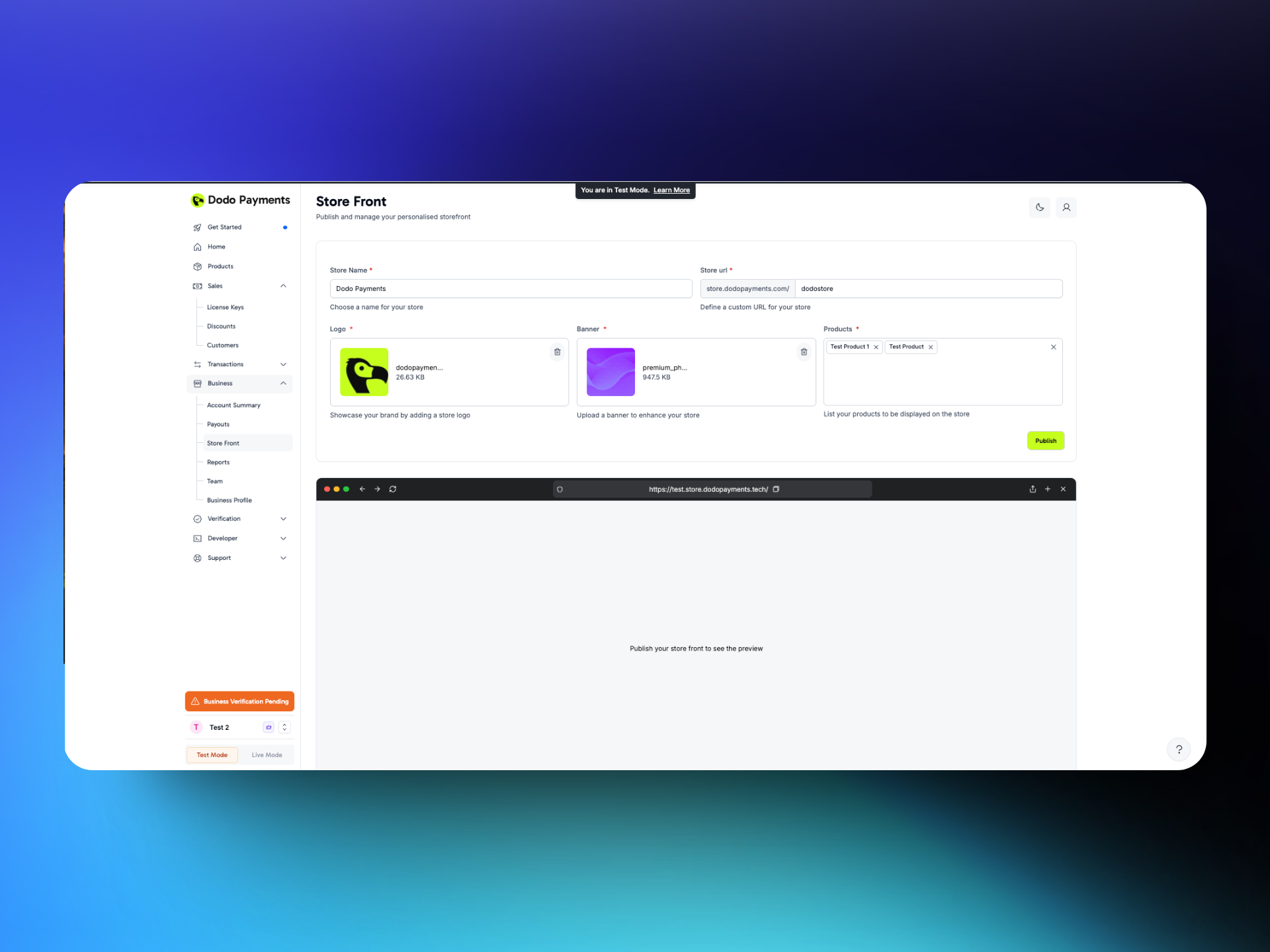
अपने Storefront की सेटिंग्स ऐक्सेस करना
- Dodo Payments dashboard में Settings → Storefront पर जाएं।
Store Branding
- Store Name: अपने स्टोर का सार्वजनिक नाम दर्ज करें। यह आपके storefront के सबसे ऊपर दिखाई देता है।
- Store Logo: अपने ब्रांड के लोगो की square image अपलोड करें।
- Store Banner: storefront के सबसे ऊपर दिखाने के लिए 16:9 बैनर अपलोड करें। अनुशंसित आकार 1920×1080 है। अपने लोगो और महत्वपूर्ण टेक्स्ट को बीच में रखें, क्योंकि चौड़ी स्क्रीन ऊपर और नीचे के हिस्से को crop कर देती हैं।
- Store URL:
- अपने स्टोर पते के लिए slug दर्ज करें, उदाहरण के लिए
store.dodopayments.com/my-store। - slug में केवल lowercase letters, numbers और hyphens हो सकते हैं। आप इसे बाद में बदल सकते हैं।
- अपने स्टोर पते के लिए slug दर्ज करें, उदाहरण के लिए
- Listed Products: अपने storefront पर दिखाने के लिए इच्छित उत्पाद चुनें।
अपने स्टोर को सेव करना और देखना
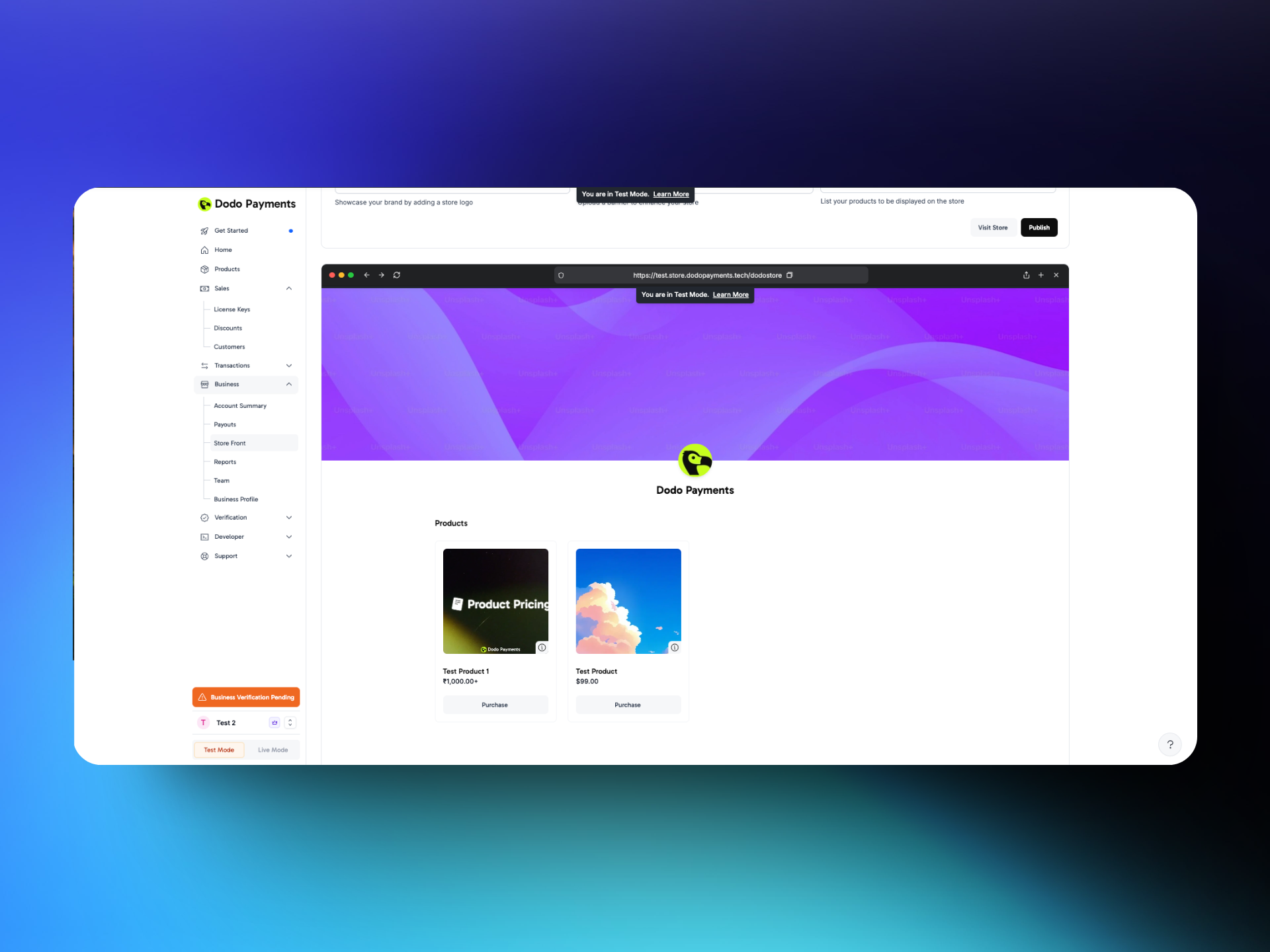
- Click Publish: अपने storefront सेटअप और सूचीबद्ध उत्पादों को सेव करने के लिए Publish पर क्लिक करें।
- Preview Store: अपने storefront को उसके URL पर देखें या उसे खोलने के लिए Visit Store पर क्लिक करें।
- Share URL: लिंक को ईमेल, social media या अपनी वेबसाइट पर अपने ग्राहकों के साथ साझा करें।
Test Mode
ग्राहक अनुभव
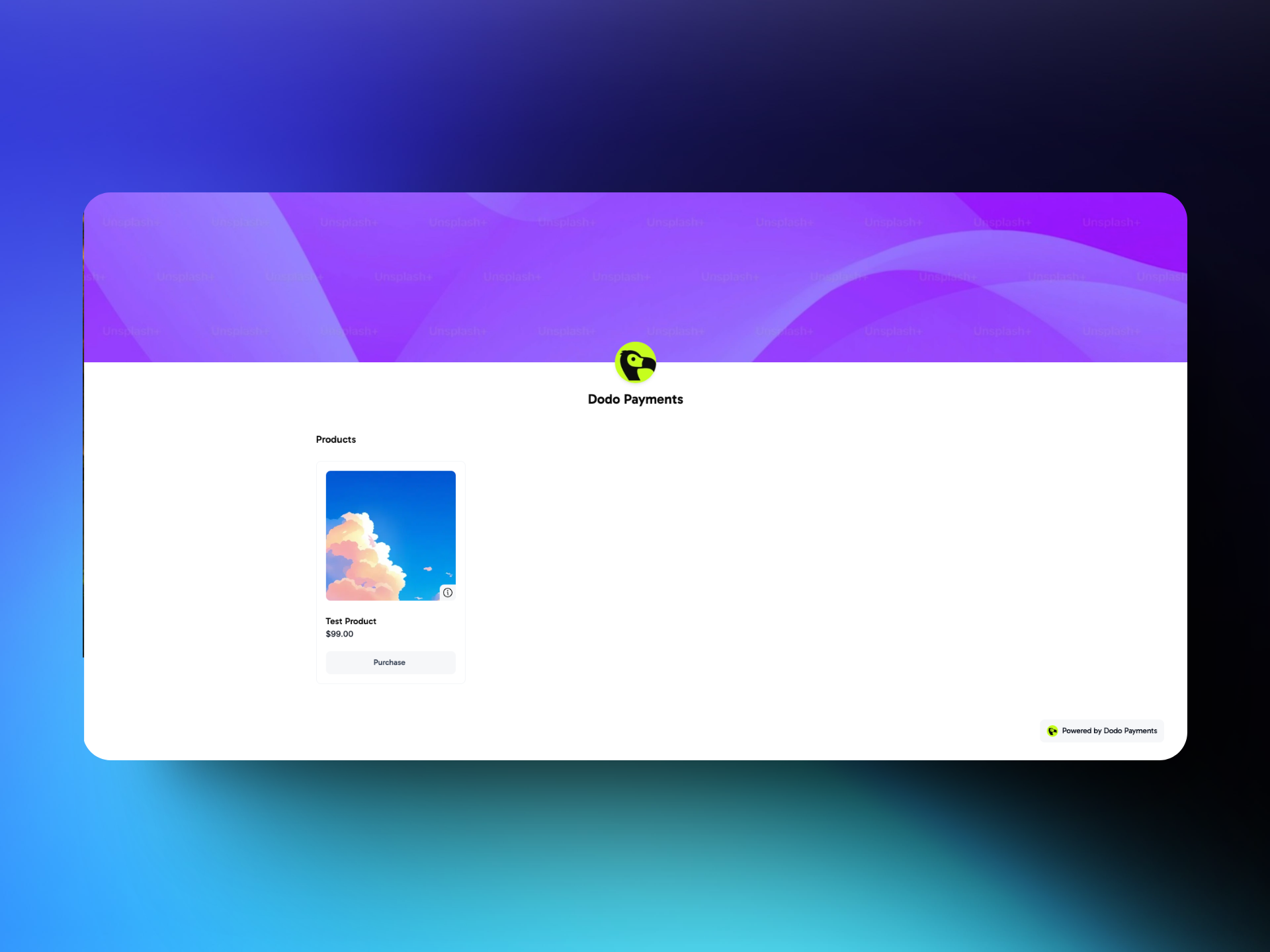
Storefront पर पहुंचना
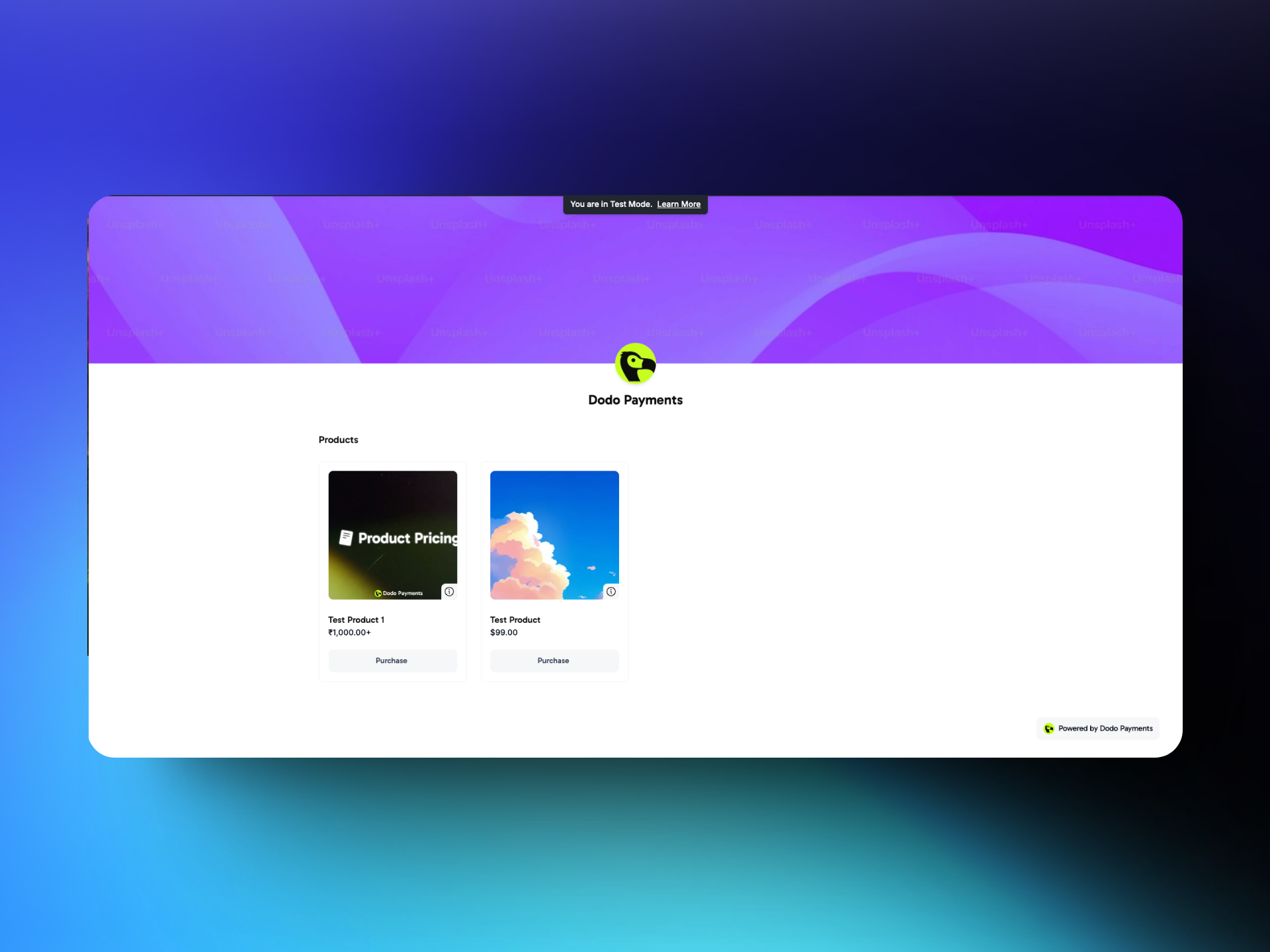
- Visual Branding: ग्राहक सबसे पहले आपके स्टोर का नाम, लोगो और बैनर देखते हैं।
- व्यवस्थित उत्पाद: उत्पाद दो सेक्शन में दिखाई देते हैं: one-time payments के लिए Products और Subscriptions।
उत्पाद ब्राउज़ करना
- Product Cards: प्रत्येक card में उत्पाद का नाम, विवरण और price दिखाई देती है। विवरण पढ़ने के लिए ग्राहक card के निचले दाएं कोने में i icon पर क्लिक करते हैं।
- Quantity Selection: ग्राहक खरीदने के लिए items की संख्या चुनते हैं।
- Subscription Frequency & Trial: Subscription cards में billing frequency, जैसे monthly, और कोई free trial, जैसे 7-day trial, दिखाई देता है।
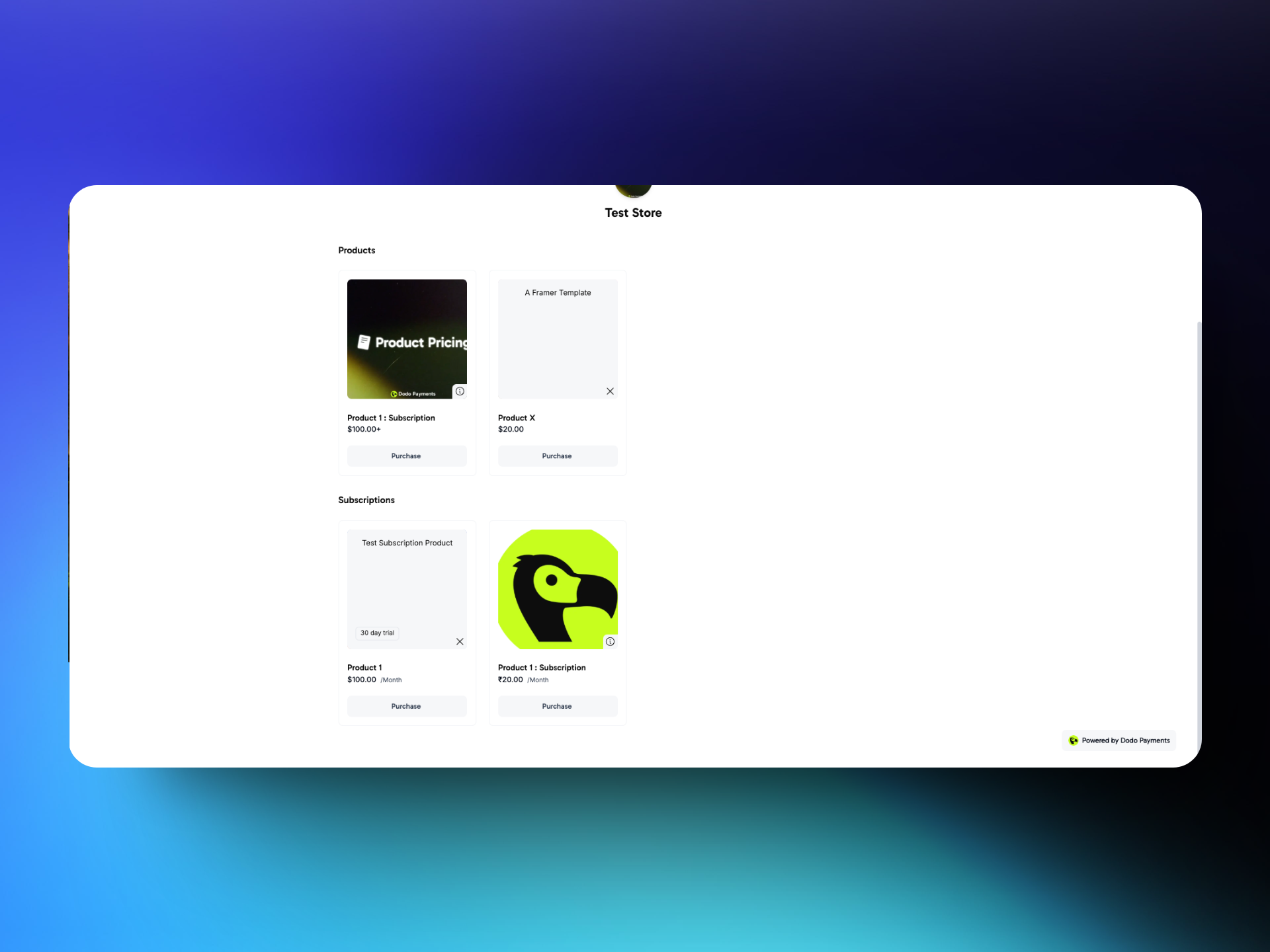
खरीदारी की प्रक्रिया
- Buy Now चुनें: ग्राहक किसी उत्पाद पर Purchase क्लिक करता है, मात्रा चुनता है और Buy now क्लिक करता है।
- Dodo Payments Checkout पर रीडायरेक्ट करें: ग्राहक Dodo Payments checkout पर जाता है और वहाँ सुरक्षित checkout प्रक्रिया पूरी करता है।
- पुष्टि: सफल भुगतान के बाद, Dodo Payments एक पुष्टि दिखाता है। Storefront checkout links में redirect URL शामिल नहीं होता, इसलिए आप storefront ग्राहकों को अपने “Thank You” पेज पर नहीं भेज सकते।
Design & Theme Customization
पहले से तैयार themes, typography, colors और Design पेज पर live preview के साथ अपने storefront का रूप-रंग अनुकूलित करें।