

License keys, License Key entitlement type हैं। Activation limit, expiry और अपनी इच्छित activation message के साथ एक License Key entitlement बनाएं, फिर उसे किसी भी product से जोड़ें। डिफ़ॉल्ट रूप से, Dodo Payments खरीदी गई प्रत्येक unit या subscription seat के लिए एक key generate और email करता है।
License Keys क्या हैं?
License key एक unique token है जो आपके product तक access अधिकृत करता है। License keys का उपयोग इन चीज़ों के लिए करें:- Software licensing: desktop apps, plugins और CLIs।
- Per-seat controls: प्रत्येक user या device के लिए activations सीमित करें।
- Digital goods: downloads, updates या premium features तक access नियंत्रित करें।
Create a License Key Entitlement
1
Open Entitlements
Dashboard में Entitlements पर जाएं और entitlement बनाने के लिए + पर click करें।
2
Choose License Key
License Keys चुनें, Name दर्ज करें और प्रत्येक जारी की गई key के व्यवहार को configure करें: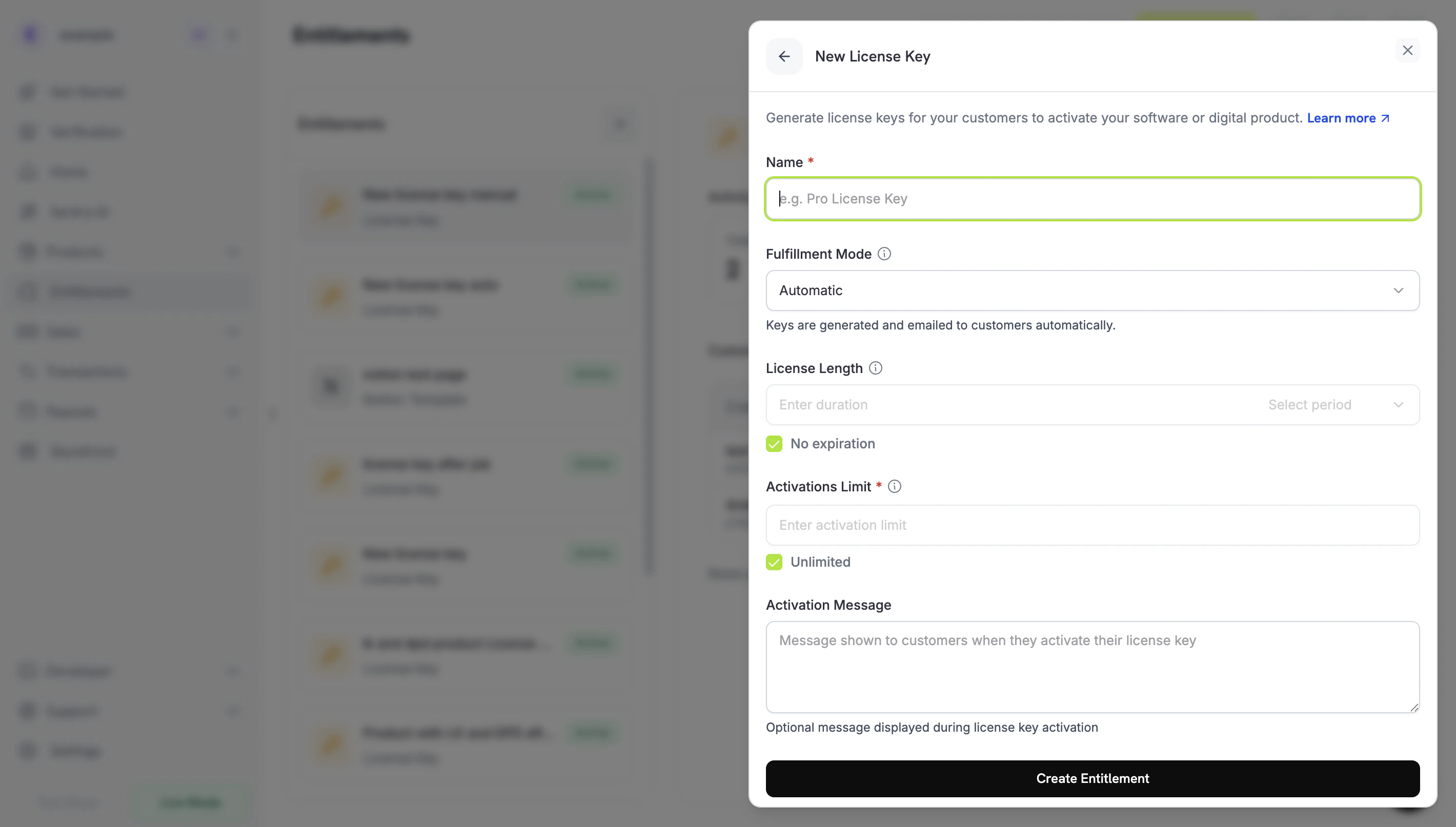
- Fulfillment Mode: Automatic (डिफ़ॉल्ट) प्रत्येक key को generate और email करता है। Manual में आप प्रत्येक key स्वयं provide करते हैं। Manual Fulfillment देखें।
- Activations Limit: प्रत्येक key के लिए active activations की अधिकतम संख्या, उदाहरण के लिए एक user के लिए
1या team license के लिए5। कोई limit न रखने के लिए Unlimited चुनें। - License Length: जारी होने के बाद key कितने समय तक valid रहती है, जैसे 30 days या 1 year, अथवा No expiration। Subscription products के लिए No expiration चुनें: subscription के लिए जारी keys expire नहीं होतीं और उनकी validity subscription status का अनुसरण करती है।
- Activation Message: customer को दिखाई देने वाले optional instructions, अधिकतम 2,500 characters, जो key deliver करने वाले email में शामिल होते हैं। उदाहरण:
Paste the key in Settings → LicenseयाRun: mycli activate <key>।
3
Save the Entitlement
Create Entitlement पर click करें। अब आप entitlement को किसी भी product से जोड़ सकते हैं।
Attach to Products
किसी product को खोलें, उसके Entitlements section में जाएं और अपना License Key entitlement चुनें। एक product उसी purchase पर अन्य entitlements, जैसे Discord access, file downloads या GitHub repository access, के साथ license key deliver कर सकता है।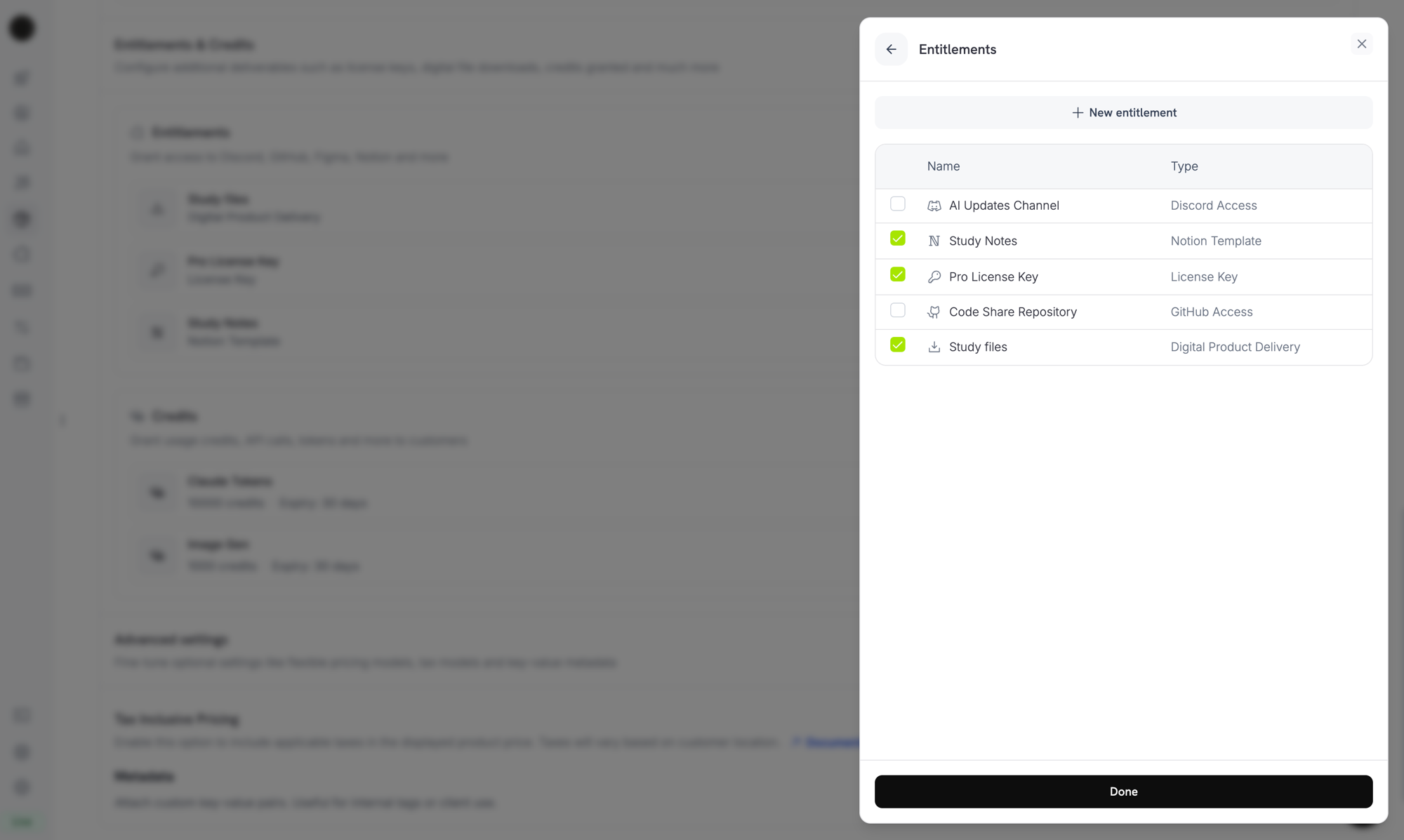
Selecting the License Key entitlement in the product entitlements panel.
How Keys Are Issued
Key issuance standard grant lifecycle का अनुसरण करता है। प्रत्येक event license keys को इस प्रकार प्रभावित करता है:Quantity Behavior
Keys की संख्या इस बात पर निर्भर करती है कि grant कहां से आता है। प्रत्येक key को अपना grant मिलता है।- Subscription products प्रति seat एक key जारी करते हैं (
subscriptions.quantity)। - One-time products cart line item की प्रत्येक unit के लिए एक key जारी करते हैं (
product_cart.quantity)। - Manual API grants ठीक एक key जारी करते हैं।
Fulfillment Mode
प्रत्येक License Key entitlement में एकfulfillment_mode होता है, जो यह नियंत्रित करता है कि key कौन provide करता है:
auto(डिफ़ॉल्ट, dashboard में Automatic): Dodo Payments payment या subscription पर key generate और email करता है। ऊपर दी गई table में यही behavior है और यह तब लागू होता है जबfulfillment_modeomit किया गया हो।manual(dashboard में Manual): खरीदी गई प्रत्येक unit एकPendinggrant बनाती है जिसमें कोई key नहीं होती और आप प्रत्येक key value provide करते हैं। Manual Fulfillment देखें।
Manual Fulfillment
Manual fulfillment में Dodo Payments द्वारा key generate करने के बजाय आप प्रत्येक license key provide करते हैं। Purchase बिना key केPending grant बनाती है, webhook के माध्यम से आपको notify करती है और आपके key value submit करने की प्रतीक्षा करती है। इसका उपयोग तब करें जब keys आपके अपने system, किसी third-party vendor या पहले से print किए गए codes के सीमित pool से आती हों।
Product creation से key delivery तक step-by-step build के लिए Manual License Key Fulfillment Integration Guide देखें।
इसका उपयोग कब करें
Automatic fulfillment अधिकांश software licensing के लिए उपयुक्त है। जब Dodo Payments स्वयं key generate न कर सके, तब manual fulfillment चुनें:- Bring your own keys: आपका application, desktop product या अपना license server key generate करता है।
- Third-party vendors: आप upstream provider द्वारा जारी keys को resell करते हैं, जैसे game key, API credential या partner platform license।
- Finite inventory: आप पहले से allocate किए गए pool से codes एक-एक करके वितरित करते हैं।
- Human review: access जारी करने से पहले आप purchase की जांच करना चाहते हैं।
Manual Fulfillment Enable करें
API के माध्यम से manual fulfillment enable करने के लिए License Key entitlement केintegration_config में fulfillment_mode: "manual" set करें। Dashboard में Fulfillment Mode को Manual पर set करें।
fulfillment_mode backward compatible है। इस setting के मौजूद होने से पहले बनाए गए entitlements में fulfillment_mode नहीं होता और वे auto के रूप में व्यवहार करते हैं। manual पर switch करने से केवल बदलाव के बाद बनाए गए grants प्रभावित होते हैं। पहले से deliver की गई keys में कोई बदलाव नहीं होता।Fulfillment की प्रतीक्षा कर रहे Grants खोजें
जब कोई customer manual-mode entitlement वाला product खरीदता है, तो Dodo Payments बिना key के grant कोPending status में बनाता है और integration_type: "license_key" तथा status: "Pending" के साथ एक entitlement_grant.created webhook भेजता है। उस webhook पर प्रतिक्रिया दें या integration_type और status filters के साथ List Customer Grants endpoint को poll करें:
Key Deliver करें
Key deliver करने के लिए उसे Fulfill License Key Grant endpoint पर भेजें। GrantDelivered में चला जाता है और Dodo Payments customer को key email करता है। यह वही email है जो automatic fulfillment के अंतर्गत customer को मिलता है।
cURL
activations_limit और expires_at optional हैं। इन्हें omit करने पर Dodo Payments entitlement का configuration उपयोग करता है। प्रत्येक grant को केवल एक बार fulfill किया जा सकता है: पहले से fulfilled grant को दोबारा retry करने पर दूसरी key जारी करने के बजाय 409 लौटता है।
आपको key स्वयं email करने की आवश्यकता नहीं है। Grant fulfill होने पर Dodo Payments इसे deliver करता है।
POST /license_keys के साथ Importing keys अलग तरीके से काम करता है: यह customer को notify नहीं करता।Activation, Validation, Deactivation
आपका software runtime पर तीन endpoints के माध्यम से key manage करता है। Activation किसी device या installation को key के विरुद्ध record करता है, validation जांचता है कि key usable है या नहीं और deactivation किसी activation को free करता है।Public Endpoints: activate, deactivate और validate license endpoints public हैं और इनके लिए API key आवश्यक नहीं है। अपने API credentials expose किए बिना इन्हें desktop software, CLIs या browser-based clients से सीधे call करें। SDK constructors में अब भी bearer token value आवश्यक है, इसलिए SDK examples में placeholder pass किया गया है।
License Activate करें
Activation key के लिए एक activation instance बनाता है और उसेlki_ ID के साथ लौटाता है। इस ID को store करें, क्योंकि instance deactivate करने के लिए इसकी आवश्यकता होगी। यदि key active नहीं है तो request 403, key मौजूद नहीं है तो 404 और key अपनी activation limit तक पहुंच गई है तो 422 लौटाती है।
License Validate करें
जब key का statusactive हो और key expire न हुई हो, तब validation valid: true लौटाता है। यह जांचने के लिए कि कोई specific activation instance अभी भी मौजूद है, उसका license_key_instance_id pass करें।
Activation Instance Deactivate करें
Deactivation activation instance को remove करता है और key पर एक activation free करता है। वह key और instance ID pass करें जो activation ने लौटाई थी। यदि instance key से संबंधित नहीं है तो request403 और key मौजूद नहीं है तो 404 लौटाती है।
Keys Manage करें
जारी की गई keys देखने के लिए Entitlements के अंतर्गत License Key entitlement खोलें। Grants list प्रत्येक customer key के लिए एक row दिखाती है, जिसमें customer, access की date, status और Revoke action होता है। Key की expiry, activation count और activation limit देखने के लिए उसे Sales → License Keys के अंतर्गत खोलें। Grants को programmatically list करने के लिए List Grants call करें। प्रत्येक license-key grant मेंlicense_key object key, status, expiry, used activations और activation limit रखता है। अभी Pending स्थिति में मौजूद manual-mode grant पर यह object null होता है।
API के माध्यम से मौजूदा License Keys Import करें
किसी अन्य system से license keys migrate करने के लिए उन्हें Create License Key API से import करें। आपके customers उन्हीं key strings को activate, validate और deactivate करते रहेंगे, इसलिए आपको keys फिर से जारी करने की आवश्यकता नहीं है। Request मेंkey, customer_id और product_id आवश्यक हैं। Unlimited activations के लिए activations_limit omit करें और कभी expire न होने वाली key के लिए expires_at omit करें। पहले से मौजूद key string import करने पर 409 लौटता है।
Source के अनुसार Keys में अंतर
source field यह record करता है कि प्रत्येक license key कैसे बनाई गई थी:
Migrated और manually fulfilled keys को Dodo Payments द्वारा generated keys से अलग पहचानने के लिए
source का उपयोग करें, उदाहरण के लिए keys को reconcile या audit करते समय। यह field license key records पर होता है, जैसे POST /license_keys response। List Grants से प्राप्त grants का license_key object इसे शामिल नहीं करता। Legacy GET /license_keys endpoint, जो source लौटाता है और source filter स्वीकार करता है, deprecated है।
Return URL में License Keys
जब कोई customer License Key entitlement वाला product खरीदता है, तो Dodo Payments generated key को आपकेreturn_url में license_key query parameter के रूप में append करता है। आपका success page अतिरिक्त API call के बिना key दिखा सकता है:
%2C के रूप में encode किया जाता है, इसलिए split करने से पहले parameter को URL parser से पढ़ें, जो इसे decode कर देता है:
payment_id के बजाय subscription_id और subscription status होता है:
API Management
Lifecycle Operations (Public Endpoints)
Lifecycle Operations (Public Endpoints)
Activation, deactivation और validation public हैं और इनके लिए API key आवश्यक नहीं है।
Activate License
Deactivate License
Validate License
License Key Management
License Key Management
Individual license key records को create, list, retrieve और update करें। Existing keys import करने या usage details पढ़ने के लिए इन endpoints का उपयोग करें।
Create License Key
List License Keys
Get License Key
Update License Key
Entitlement Management
Entitlement Management
License Key entitlement को स्वयं manage करें: इसकी activation limit, license length और activation message।
Create Entitlement
Update Entitlement
List Grants
Revoke Grant
Webhooks
License key delivery और revocation चारentitlement_grant.* webhook events भेजते हैं। License-key grants के लिए payload में key, status, expiry, used activations और activation limit वाला license_key object शामिल होता है।
Legacy license_key.created event license key record बनने पर अब भी fire होता है। License Key webhook payload page देखें।
Legacy License Keys
पुराने
license_key_enabled flag के साथ बनाए गए products को automatically migrated करके License Key entitlement में बदल दिया गया है। Migration transparent है: मौजूदा customers की keys काम करती रहती हैं, public /licenses/activate, /licenses/validate और /licenses/deactivate endpoints काम करते रहते हैं और /license_keys/* API endpoints उसी key store को read और write करते हैं।Standalone Sales → License Keys dashboard section audit और search के लिए जारी की गई प्रत्येक key की flat list के रूप में उपलब्ध रहती है। Activation limits, license length या activation message बदलने के लिए migrated License Key entitlement को Entitlements के अंतर्गत edit करें।Best Practices
- Clear activation limits चुनें: single-user apps के लिए 1 या team licenses के लिए 3–5 जैसे defaults चुनें और उन्हें अपने customers के लिए document करें।
- Precise activation messages लिखें: Customers इन्हें license key email से copy करते हैं, इसलिए exact paths और commands support tickets को रोकते हैं।
- API के विरुद्ध keys validate करें: network-connected products के लिए locally cached activation पर निर्भर रहने के बजाय
/licenses/validatecall करें। - Revocation के लिए webhooks का उपयोग करें: जब customer cancel करे या refund प्राप्त करे, तो in-app features disable करने के लिए
entitlement_grant.revokedhandle करें। - Subscriptions और one-time purchases test करें: दोनों के बीच license key behavior अलग होता है; उदाहरण के लिए subscription keys expire नहीं होतीं, इसलिए live होने से पहले दोनों को test करें।