

Was ist die Kaufkraftparität?
Derselbe Preis ist nicht überall gleich erschwinglich. $20 sind in den Vereinigten Staaten ein kleiner Kauf, auf den Philippinen jedoch ein großer. PPP-Preise gleichen diesen Unterschied aus. Dodo Payments hinterlegt für jedes Land einen Prozentsatz. Der Prozentsatz ist der Anteil deines Listenpreises, den der Kunde bezahlt. Für Indien beträgt er 30, also bezahlt ein Kunde in Indien 30 % des Preises. Für die Vereinigten Staaten beträgt er 100, dort ändert sich also nichts. Du aktivierst PPP für jeden Produktpreis, auf den die Funktion angewendet werden soll. Produkte, für die du die Funktion nicht aktivierst, behalten überall ihren normalen Preis.PPP erfordert Adaptive Currency. Aktivieren Sie zuerst Adaptive Currency.
Die wichtigsten Vorteile
- Preissensible Märkte erreichen — Verkaufen Sie zu einem lokalen Preis, ohne Ihren Inlandspreis zu senken.
- Kein Banner und kein Skript — Der Preis ist beim Checkout korrekt. Ihrer Website wird nichts hinzugefügt.
- Keine Rabattcodes zu verwalten — Es muss nichts erstellt, ausgetauscht oder widerrufen werden.
- Steuerung pro Produkt — Aktivieren Sie die Funktion für einen Einsteigerplan und lassen Sie einen Enterprise-Plan unverändert.
- Funktioniert überall — Einmalige Käufe, Abonnements und nutzungsbasierte Produkte.
Kaufkraftparität aktivieren
1
Enable Adaptive Currency
Gehe zu Settings → Business. Aktiviere in den Business Settings die Option Adaptive Currency. Ohne diese Option hat PPP keine Wirkung.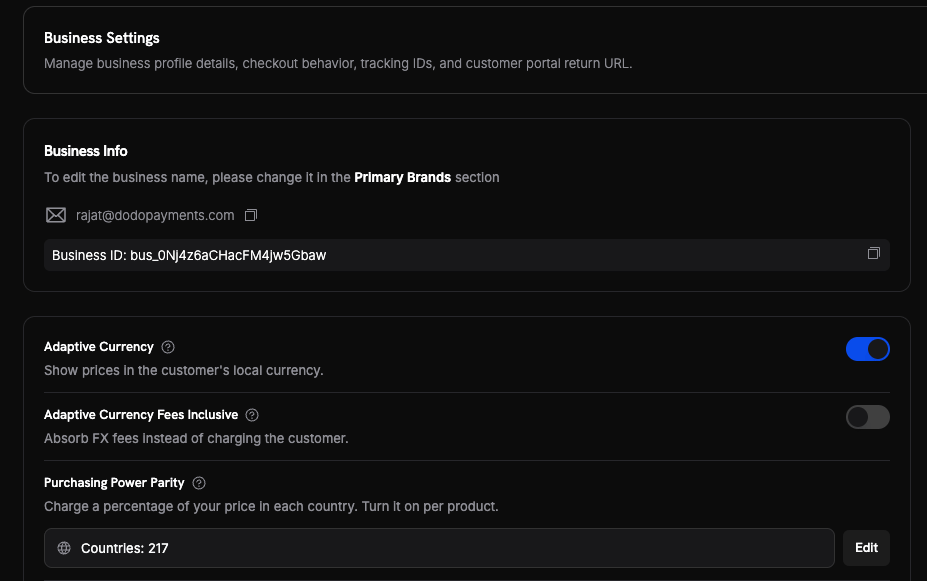
2
Review your country percentages
Klicke unter Purchasing Power Parity auf Edit, um Country Prices zu öffnen. Ändere den Prozentsatz für ein beliebiges Land und klicke anschließend auf Save Changes.Lege unter Example product price einen Wert fest, um zu sehen, was jedes Land bezahlt. Die Spalte Your Price wird während der Eingabe aktualisiert. Verwende das Suchfeld, um ein Land nach Namen oder Code zu finden.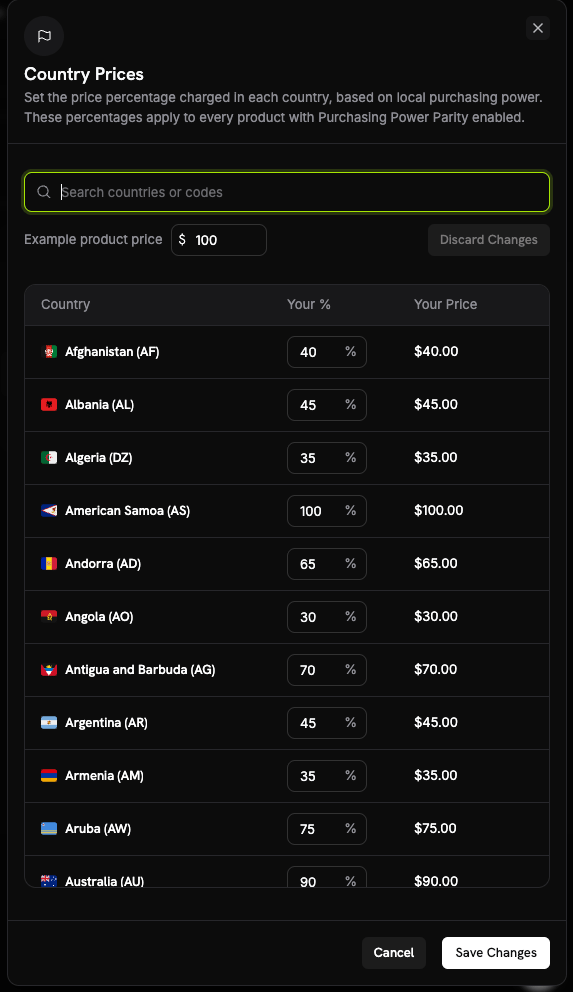
Diese Prozentsätze gelten für das gesamte Unternehmen. Jedes Produkt mit aktiviertem Purchasing Power Parity verwendet sie.
3
Turn PPP on for a product
Öffne das Produkt. Aktiviere im Abschnitt Pricing die Option Purchasing Power Parity und speichere anschließend das Produkt.Produkte, für die du die Option nicht aktivierst, behalten überall ihren normalen Preis.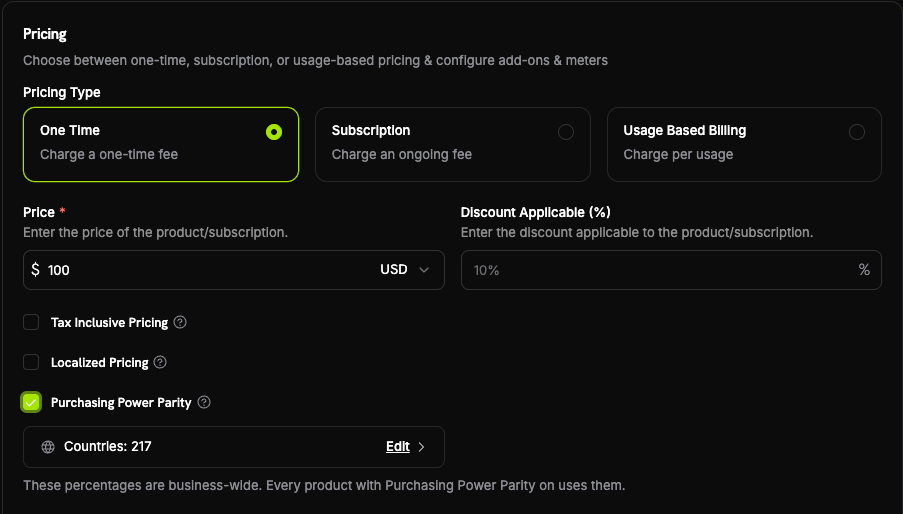
4
Confirm at checkout
Öffne einen Test-Checkout mit einem Abrechnungsland, für das ein Prozentsatz unter 100 festgelegt ist. Bestätige, dass der reduzierte Preis angezeigt wird.
So wird der Preis berechnet
Der Länderprozentsatz wird mit deinem Listenpreis multipliziert:Dodo Payments liest das Land beim Checkout aus dem Abrechnungsland des Kunden aus.
Länderprozentsätze
Für jedes Land gilt ein Prozentsatz zwischen 30 und 100:- 100 bedeutet, dass der Kunde den vollständigen Preis bezahlt. Es gibt keine Reduzierung.
- 30 ist der niedrigste Wert, den du festlegen kannst. Die maximale Reduzierung beträgt daher 70 %.
Die vollständige Liste umfasst 217 Länder. Öffne die Ländertabelle in deinem Dashboard, um alle Werte zu sehen.
Über die API aktivieren
PPP wird pro Produkt über das Feldpurchasing_power_parity aktiviert. Der Standardwert ist false.
Länderprozentsätze werden ausschließlich im Dashboard verwaltet. Sie sind nicht Teil der öffentlichen API.
API Reference
Wichtige Verhaltensweisen
Best Practices
- Aktiviere die Funktion zunächst für ein Produkt. Bestätige den Checkout-Preis, bevor du sie für deinen Katalog aktivierst.
- Behalte die Rabattkombination im Blick. Ein Rabattcode wird zusätzlich zum PPP-Preis angewendet. Ein Länderwert von 30 plus ein Code von 20 % ergibt 24 % deines Listenpreises.
- Lasse Enterprise-Pläne außen vor. Ein ausgehandelter Plan benötigt nur selten eine Länderanpassung.
- Lege dort eigene Werte fest, wo es wichtig ist. Die Standardwerte sind ein Ausgangspunkt, keine Vorgabe.
- Prüfe die Auswirkungen auf Abonnements. Ein Abonnent, der sich zum reduzierten Preis anmeldet, verlängert zum selben Preis.