

概要
Dodo Paymentsは、成功したすべての取引に対して請求書を生成するため、請求書を手作業で作成する必要はなく、すべての売上が同じ形式で記録されます。各支払いの後、顧客には領収書の詳細とCustomer Portalの支払いへのリンクが記載された支払い確認メールが届きます。請求書はメールに添付されません。請求書は、単発購入と継続的なサブスクリプション支払いの両方で生成されます。
主な機能
Automatic Generation
Custom Branding
Email Delivery
Dashboard Management
請求書ブランディングの設定
請求書には、支払いに紐付くブランドの名前とロゴが表示されます。1つのブランドを使用するビジネスの場合は、プライマリブランドが表示されます。複数のブランドを使用する場合は、各ブランドに名前とロゴを設定してください。Multi-Brand Setup を参照してください。1
Navigate to Business Settings
Dodo Payments ダッシュボードを開き、Settings → Business に移動します。
2
Configure Branding
Brands Under [Your Business] パネルで、ブランドの
... メニューを開き、Edit を選択します。Brand Logo をアップロードし、Brand Name を入力します。そのブランドの支払いに対する請求書には、これらの情報が表示されます。Accepted logo formats: PNG、JPEG、GIF、WebP、ICO、SVG。AVIF を含むその他の形式は、アップロード時に
422 エラーとなり、拒否されます。WebP と ICO ファイルは請求書のレンダリング時に PNG に変換されるため、正しく印刷できます。各辺を 4096 ピクセル未満にしてください。請求書でロゴをレンダリングできない場合は、ロゴなしで生成されます。3
Save Configuration
Save Changes をクリックしてブランド設定を適用します。それ以降に生成される請求書には、これらの情報が使用されます。
請求書のブランド設定が完了し、今後新しく作成されるすべての請求書に適用されます。
請求書に含まれる内容
生成される各請求書には、次の取引情報が含まれます。- Business Information: ブランドの名前とロゴ、およびMerchant of Recordとして顧客に販売するDodo Paymentsの事業体
- Customer Details: 顧客の名前と請求先住所。Tax IDを使用した法人購入の場合は、顧客の法人名。
- Invoice Number: 追跡および参照用の一意の請求書ID
- Transaction Date: 支払いが処理された日時と支払いID
- Payment Details: 支払額と通貨
- Product/Service Description: 購入した商品またはサブスクリプションの明細。各項目の数量、単価、税額、および割引が含まれます
- Tax Information: 適用される税金とTax identification numbers
- Payment Status: 支払いが成功した場合は Paid
Dodo Paymentsは請求書IDを自動的に生成します。請求書ごとに一意です。
請求書生成の仕組み
- One-Time Purchases
- Subscription Renewals
顧客が一回限りの購入を完了すると、次の処理が行われます。
- 支払いが正常に処理されます。
- Dodo Paymentsが取引の詳細を含む請求書を生成します。
- 顧客に支払い確認メールが届きます。
- 請求書は、Transactions → Payments の支払い詳細ページで確認できます。
請求書の管理
請求書へのアクセス
請求書は支払いに添付されています。請求書を見つけるには、Dodo Paymentsのダッシュボードで Transactions → Payments に移動し、支払いを開きます。そこから次の操作を行えます。- View Invoice Details: 支払い詳細ページで取引情報をすべて確認できます。
- Download PDF: 右上隅の Invoice をクリックすると、請求書をPDFとしてダウンロードできます。返金の場合は、Transactions → Refunds で開き、Download Refund Invoice をクリックします。
- Resend to Customer: 顧客に支払いメールを再送信するには、顧客の Sent Emails タブで Resend を使用します。Email Logsを参照してください。
- Filter and Search: 日付、ステータス、通貨で支払いを絞り込み、必要な請求書を見つけられます。
請求書テンプレートのプレビュー
ブランド設定された請求書は次のようになります。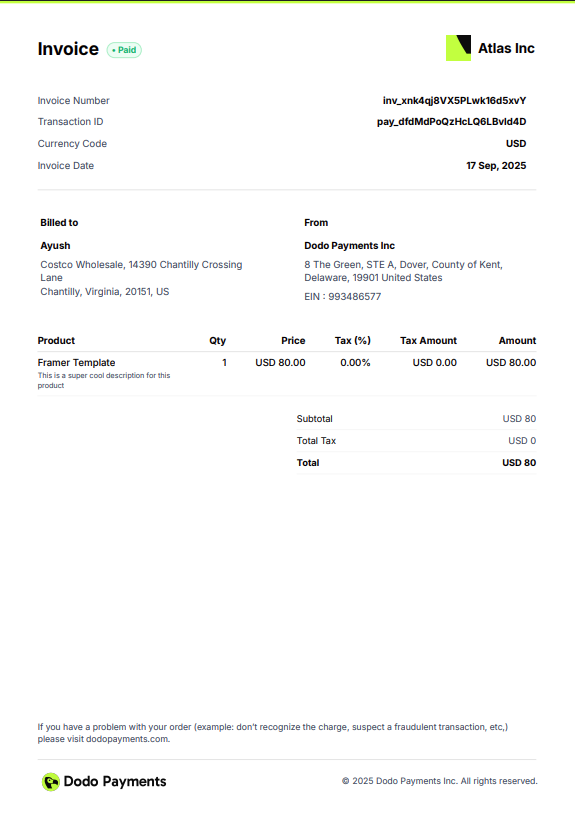
Example of a generated invoice with custom branding