

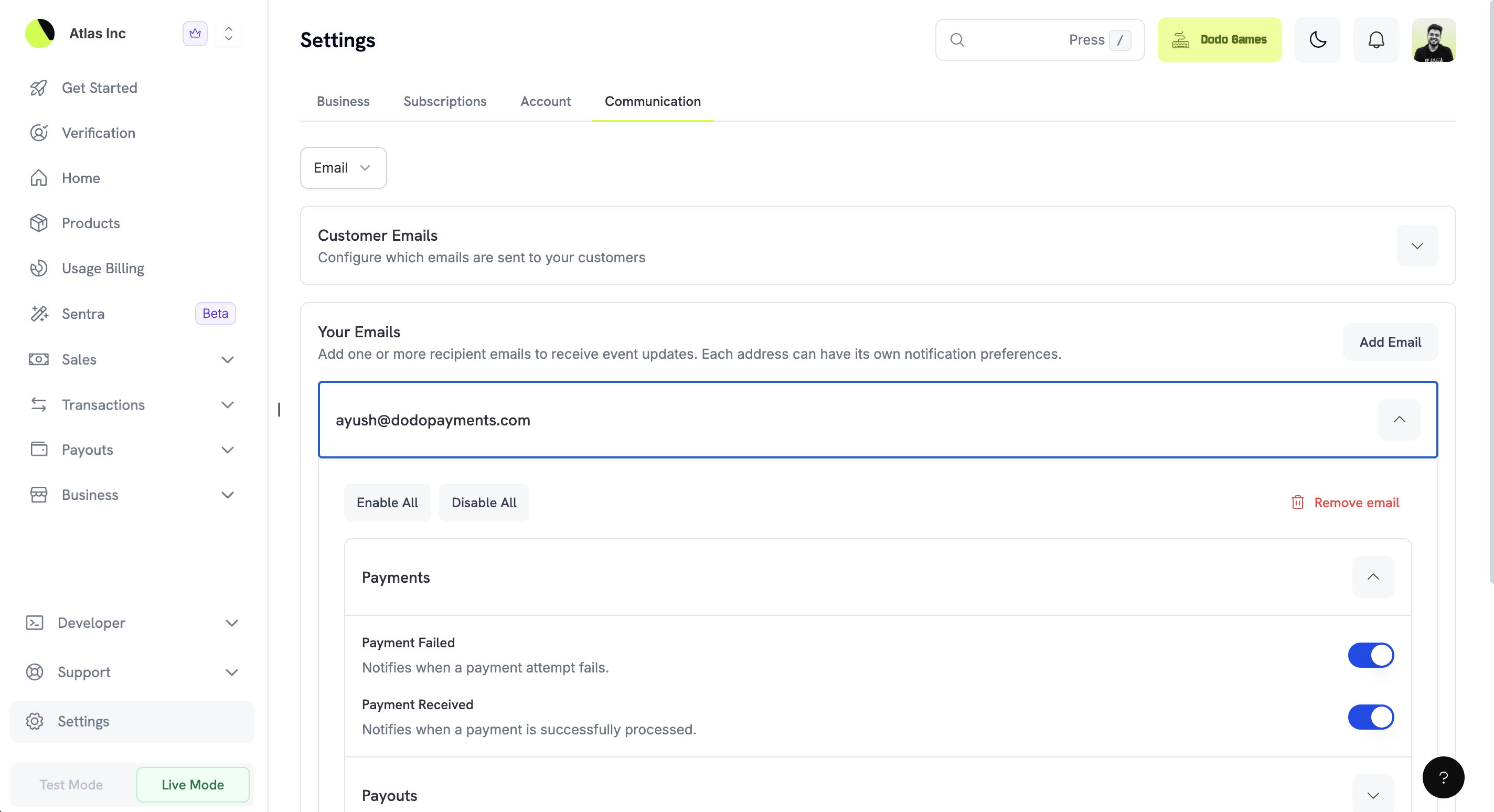
Communication Preferencesでは、Dodo Paymentsアカウントのイベントについて、いつ、どのように通知を受け取るかを管理します。自分用の通知を設定し、それぞれの設定を持つチームのメール受信者を追加して、メール、アプリ内、プッシュの各チャネルから選択できます。同じページで、顧客が受け取るトランザクションメールも管理できます。
コミュニケーション設定にアクセスする
コミュニケーション設定を構成するには:- Dodo Payments ダッシュボードの Settings に移動します。
- Communication タブをクリックします。
- タブを使って通知チャンネルを切り替えます: Email、In-App、Push Notifications。
通知チャネル
Dodo Paymentsは3つの通知チャネルをサポートしており、それぞれ異なる用途に適しています。各チャネルは個別に設定できます。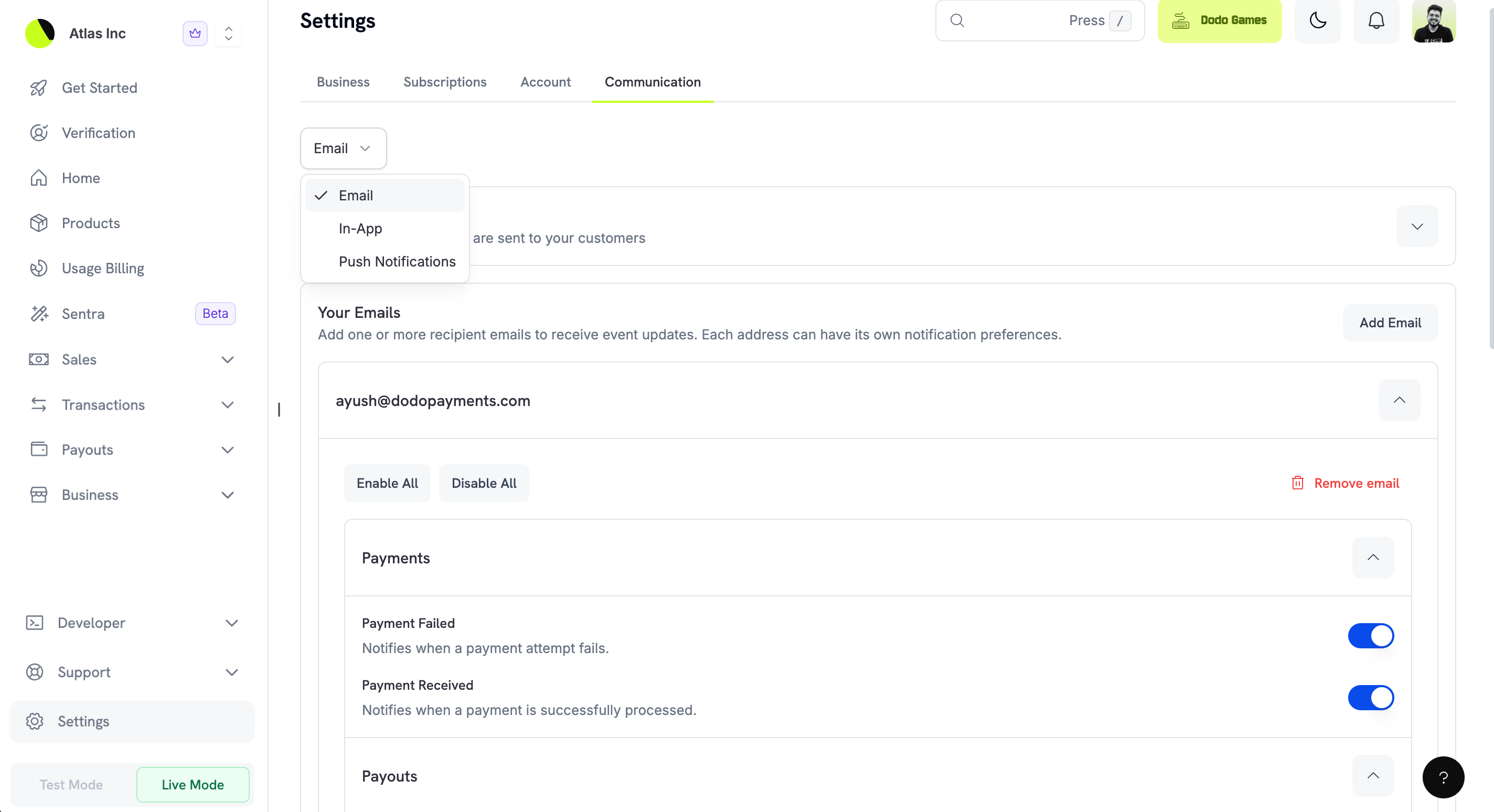
ビジネスでは、メール、アプリ内、プッシュを合わせて、合計10個まで通知チャネルを設定できます。
メール通知
メールは最も柔軟なチャネルです。複数の受信者アドレスを追加でき、受信者ごとに通知設定を指定できます。特定の通知を異なるチームメンバーに振り分ける場合に使用します。たとえば、財務チームには出金通知を、サポートチームには異議申し立ての通知を送信できます。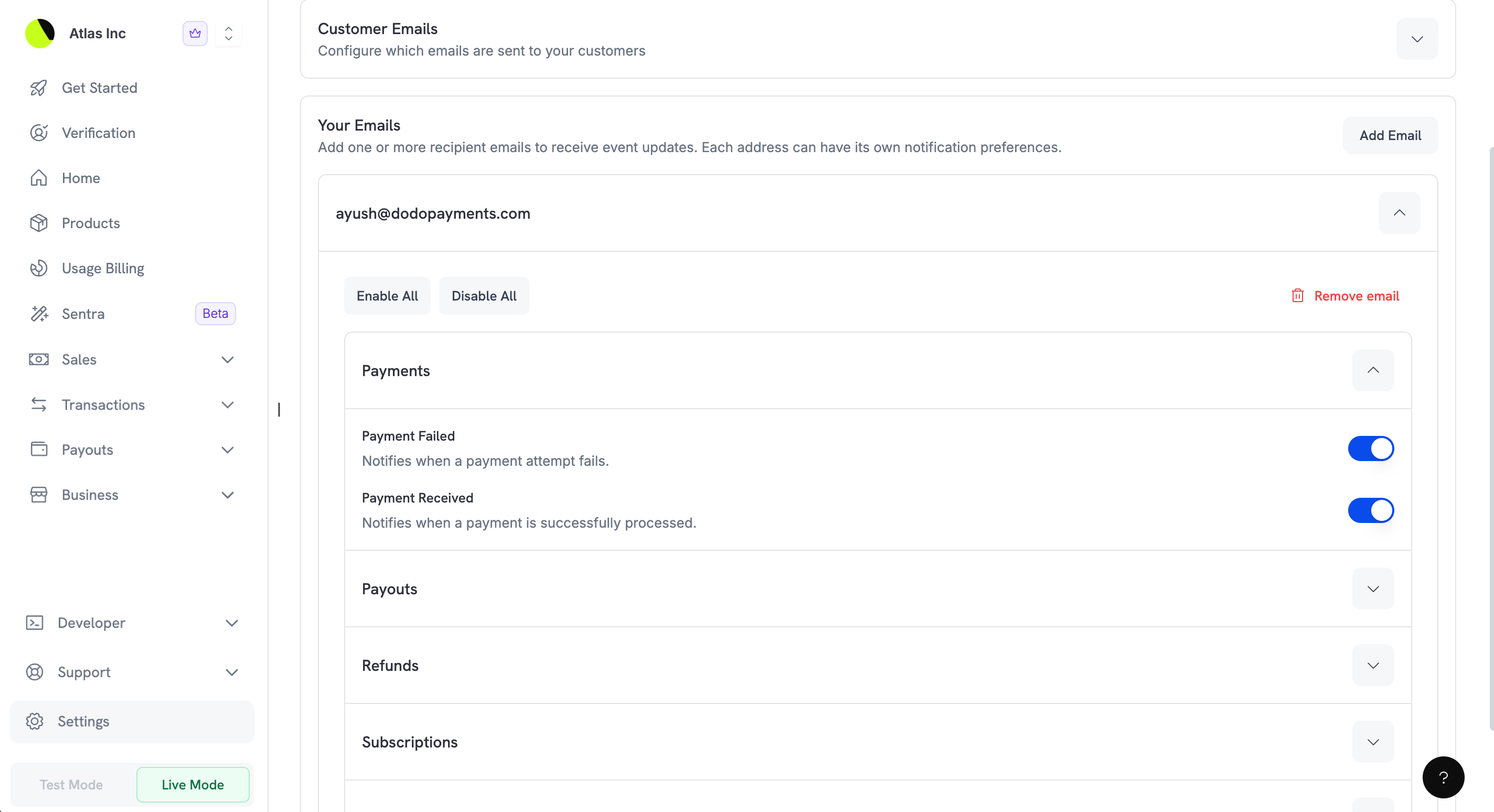
- メール受信者を追加する(10チャネルの上限まで)
- 受信者ごとに通知設定を構成する
- Enable All または Disable All で、すべての通知を一括してオンまたはオフにする
- チームメンバーの変更時にメールアドレスを削除する
アプリ内通知
アプリ内通知は、Dodo Paymentsダッシュボードの通知センターに表示されます。メール受信トレイを増やすことなく、ダッシュボードで作業しながら最新情報を確認できます。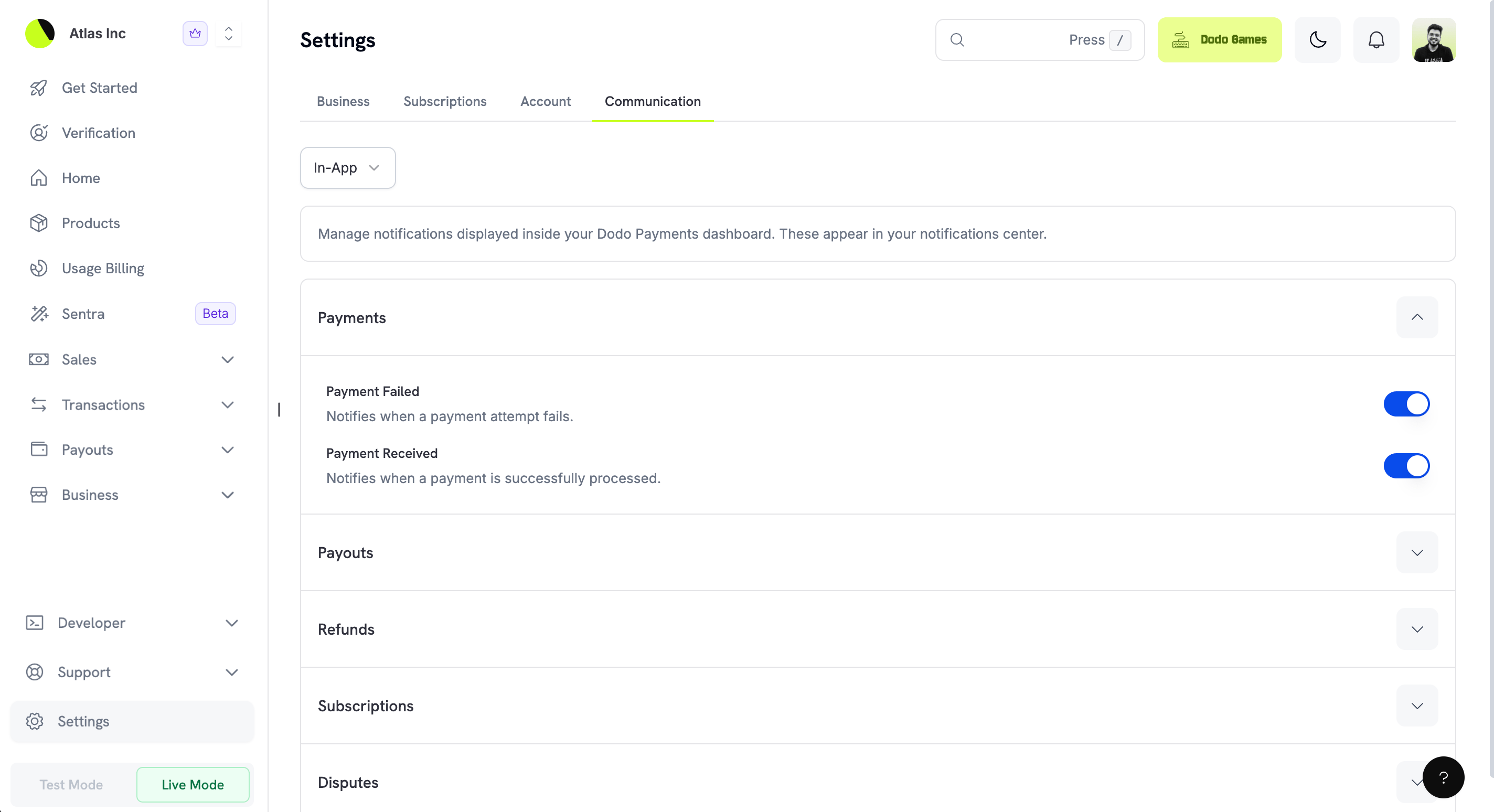
プッシュ通知
プッシュ通知は、登録済みデバイスにモバイルアラートを送信します。支払いの失敗や新しい異議申し立てなど、すぐに対応が必要なイベントにこのチャネルを使用します。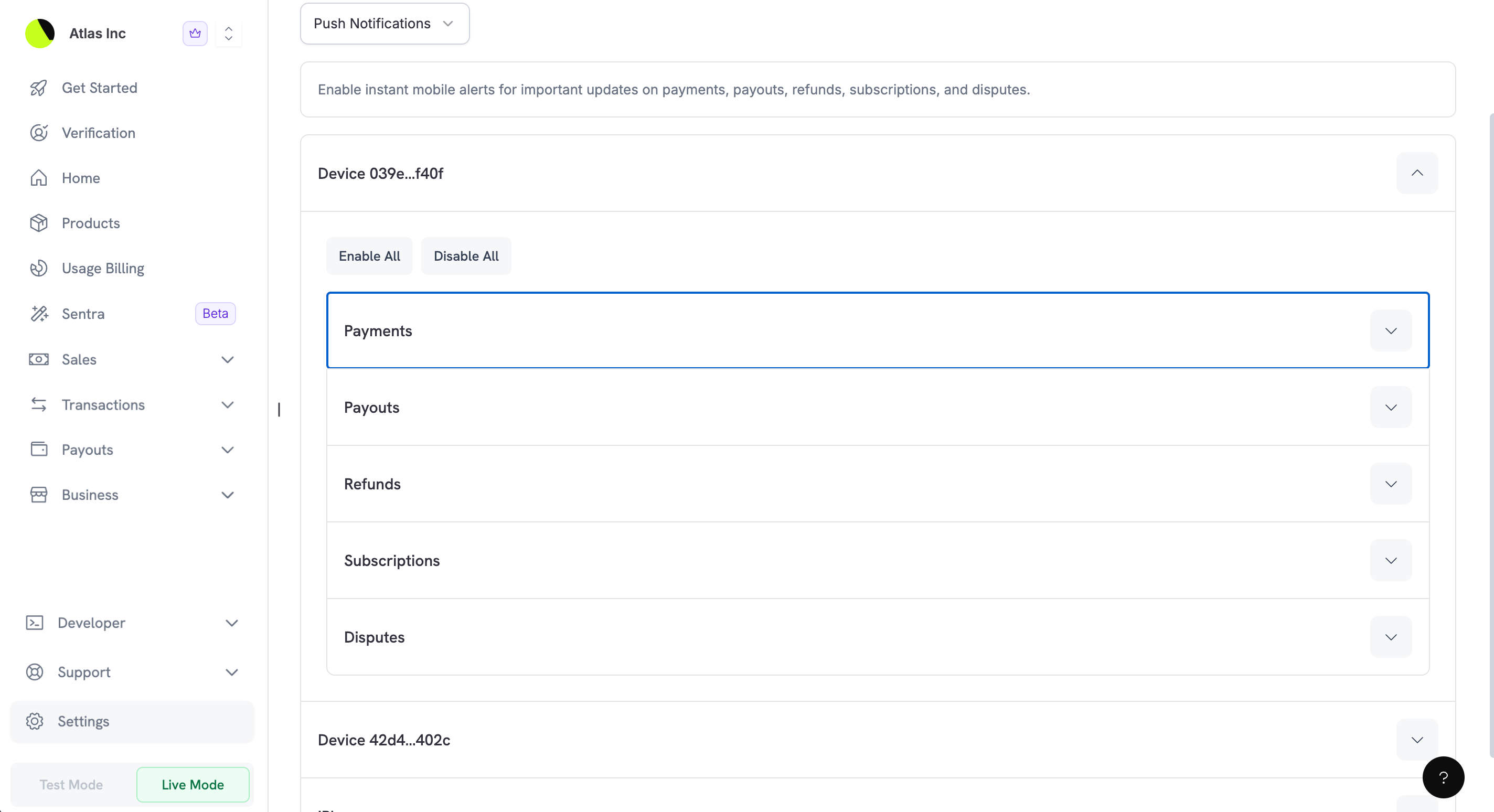
- 特定のデバイスの通知を有効または無効にする
- 各デバイスでプッシュ通知をトリガーするイベントを選択する
- スマートフォンやタブレットなど、複数のデバイスを管理する
メール受信者の管理
メールチャネルでは複数の受信者アドレスを登録できるため、チーム全体に関係するイベントを知らせることができます。新しいメール受信者の追加
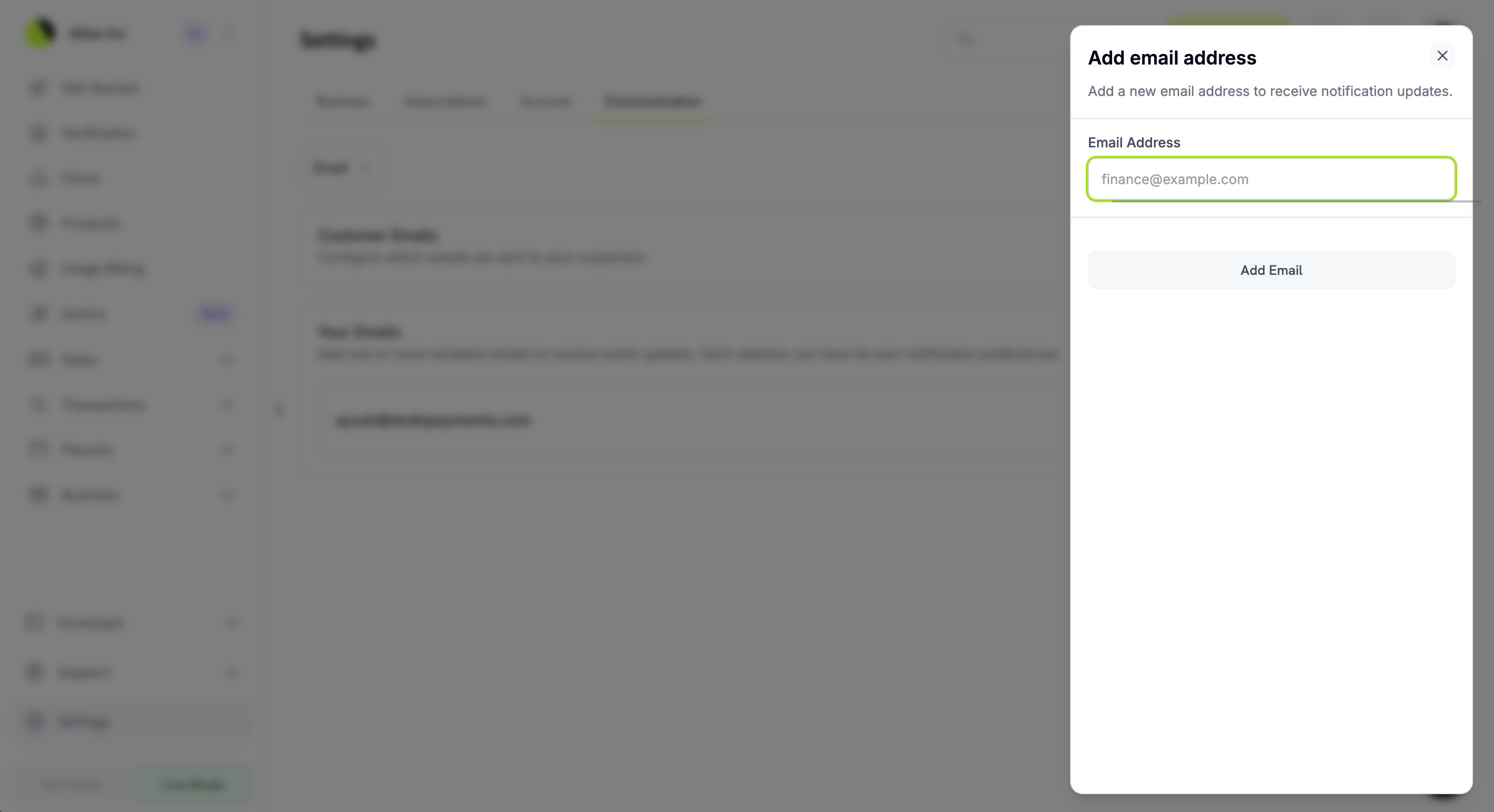
- Your Emails セクションで Add Email をクリックします。
- 表示されたダイアログの Email Address フィールドにアドレスを入力します。
- Add Email をクリックして確定します。
メール設定の構成
- メールアドレスをクリックして、通知オプションを展開します。
- 各イベントの横にあるトグルを使用して、通知をオンまたはオフにします。
- Enable All:このメールアドレスに対するすべての通知をオンにします。
- Disable All:このメールアドレスに対するすべての通知をオフにします。
メール受信者の削除
メールアドレスを削除するには、メールエントリを展開して Remove email をクリックします。そのアドレスへの通知は直ちに停止します。通知イベント
これらの通知により、ビジネスに影響するイベントについて、自分とチームが最新情報を把握できます。各通知イベントは、各通知チャネルについて個別に設定します。支払い
支払い通知では、商品の支払いアクティビティを確認できます。出金
出金通知では、Dodo Paymentsアカウントから銀行口座への資金の移動を追跡できます。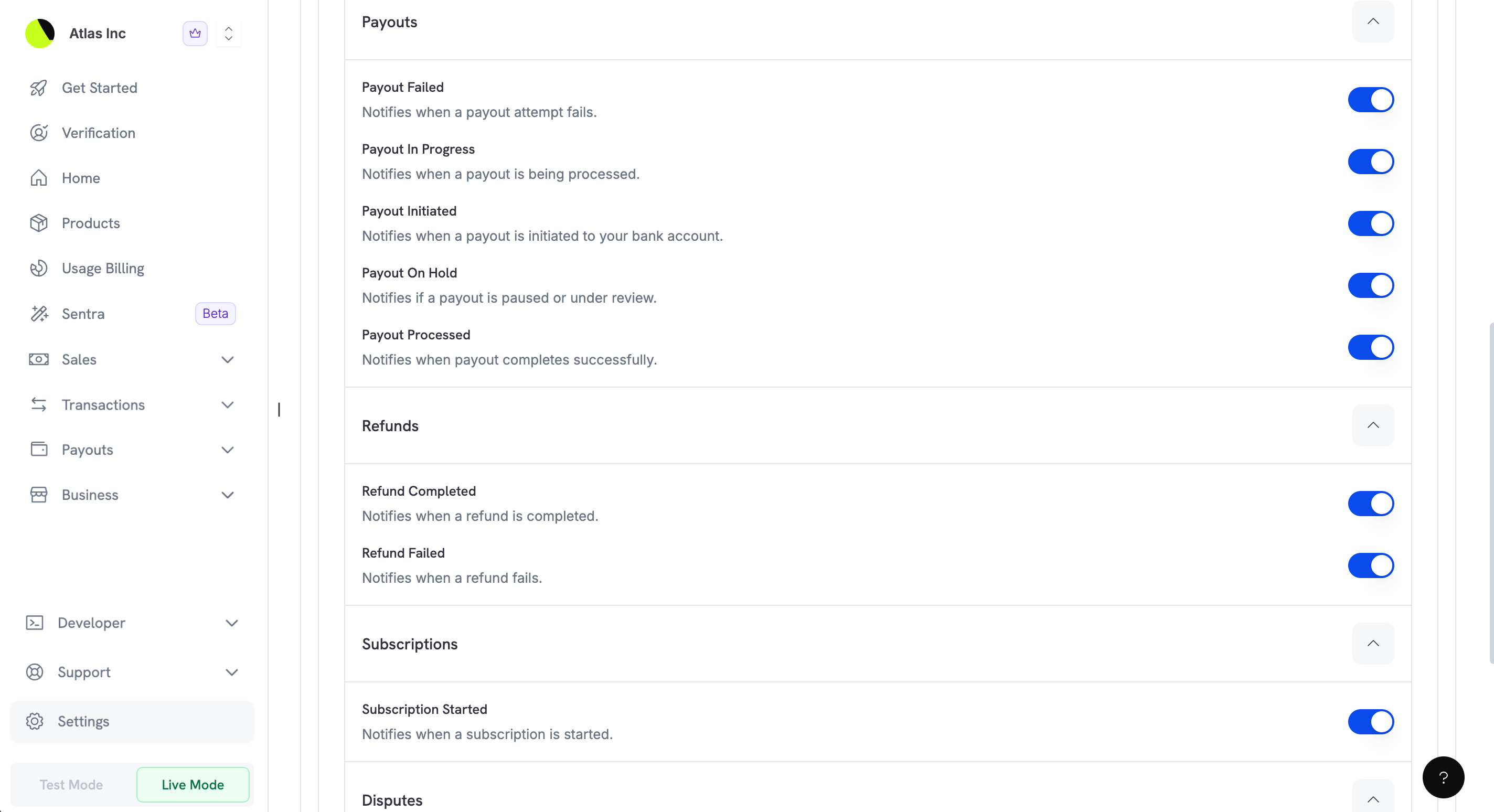
銀行休業日により次回の payout 日が変更されると、アプリ内通知を有効にしているすべてのチームメンバーに、変更前と変更後の日付を記載した Payout date moved 通知も届きます。Payout 日が変更された場合 を参照してください。
Refunds
Refund 通知では、取引全体の refund アクティビティを確認できます。Subscriptions
Subscription 通知では、サブスクリプションのライフサイクルを追跡できます。変更前に各通知が有効になっているかどうかは、Default 列で確認できます。
このページにあるその他のチーム通知は、デフォルトで有効になっています。
Disputes
Dispute にはビジネスを守るための迅速な対応が必要です。これらの通知では、dispute に関する各変更を知らせます。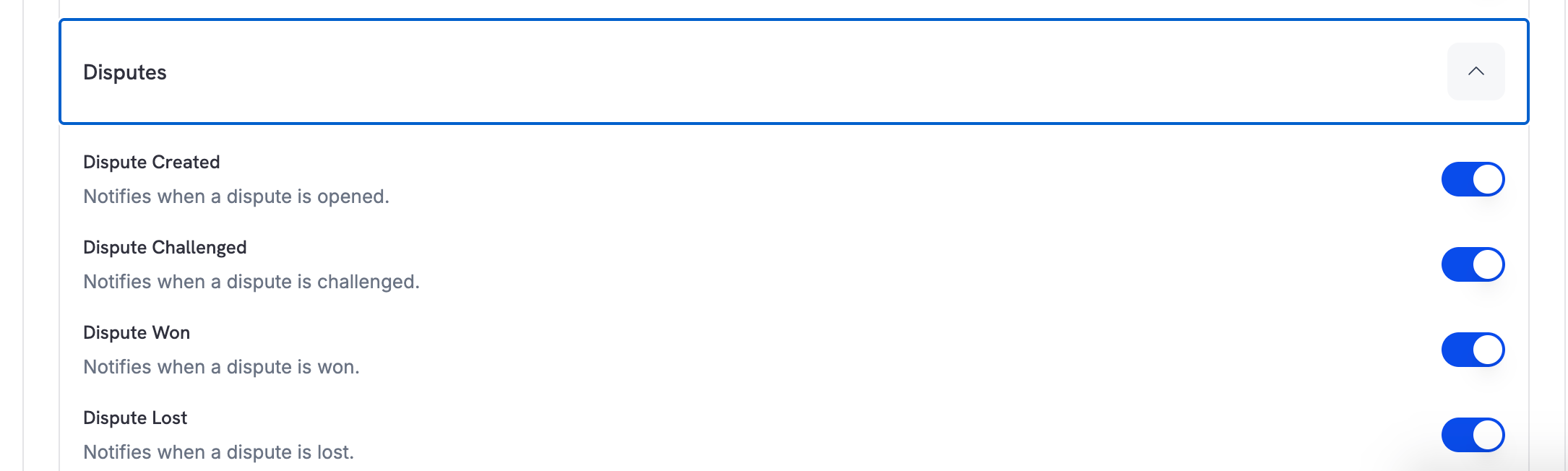
Customer Emails
チーム向けの通知に加えて、Dodo Payments から顧客に自動送信する transactional email を選択できます。Dodo Payments は購入に関する情報を顧客に提供するため、顧客に代わってこれらのメールを送信します。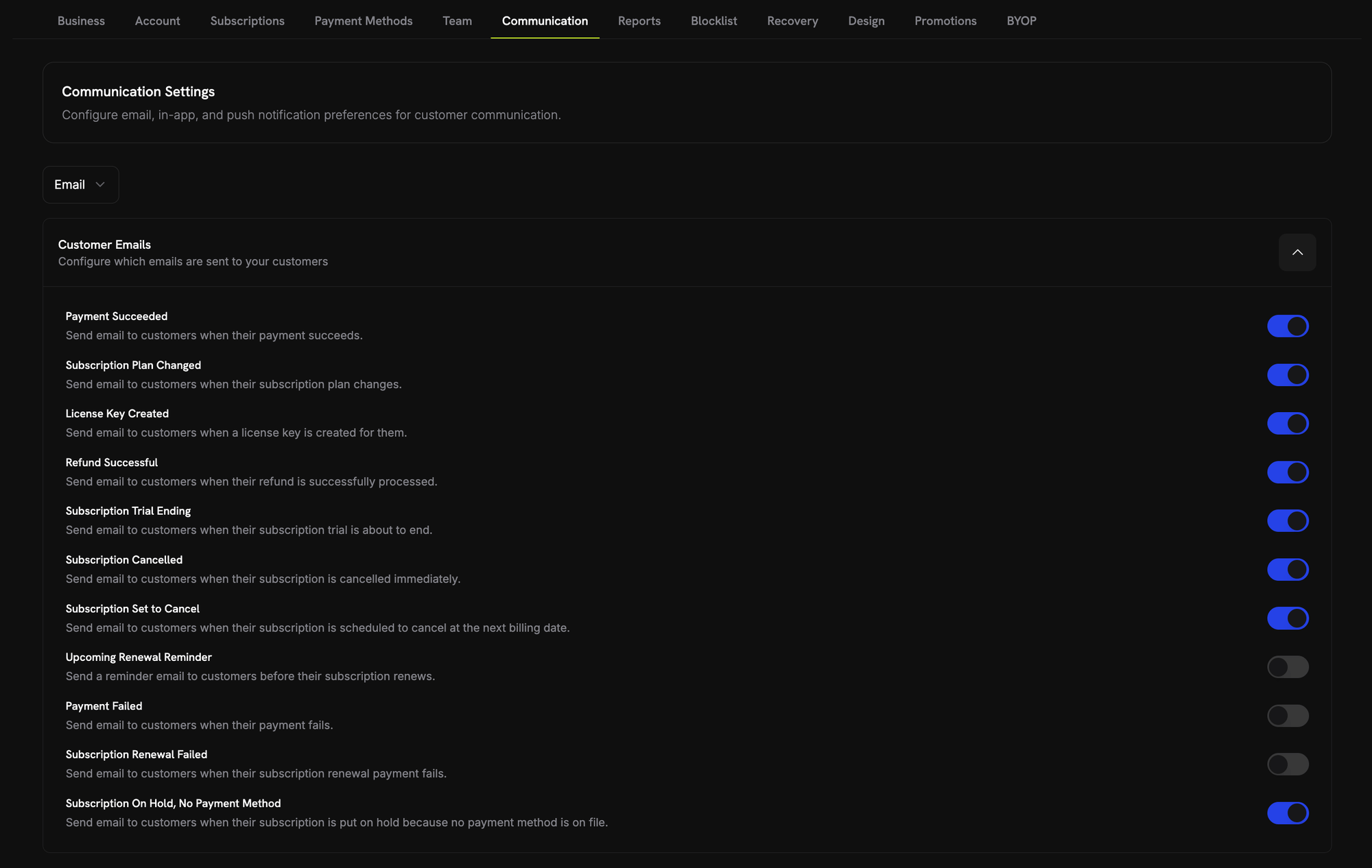
顧客メールは、チームに送信される通知メールとは別のものです。顧客メールを無効にしても、同じイベントに関するチームの通知には影響しません。
Test Mode Emails
Email タブの Customer Emails リスト下にある Test Mode Emails スイッチでは、test mode で顧客メールを送信するかどうかを設定します。デフォルトではオンになっています。- On: test mode で顧客メールを実際の受信者に送信し、各件名の先頭に
[TEST MODE]を付けます。1つのビジネスが1週間に送信できる test mode メールは最大100通です。 - Off: test mode では顧客メールを送信しません。送信されなかったメールは週次の上限にカウントされず、ダッシュボードでは顧客の Sent Emails タブからの再送信も拒否されます。
Best Practices
以下の推奨事項は、communication preferences を効果的に設定するのに役立ちます。-
役割ごとに通知を振り分ける: 通知の種類ごとにチームのアドレスを追加します。例:
- payout 通知の場合は
finance@yourcompany.com - dispute 通知の場合は
support@yourcompany.com - payment 通知の場合は
sales@yourcompany.com
- payout 通知の場合は
- 重要な通知を複数のチャンネルで有効にする: dispute など時間的制約のあるイベントでは、見逃さないよう email と push notification の両方を有効にします。
- 設定を定期的に確認する: チームの規模や構成が変わったときは、適切な人が適切な通知を受け取れるよう確認します。
- 顧客メールを有効にしておく: 無効にする明確な理由がない限り、顧客メールは顧客体験を向上させ、サポートへの問い合わせを減らします。