

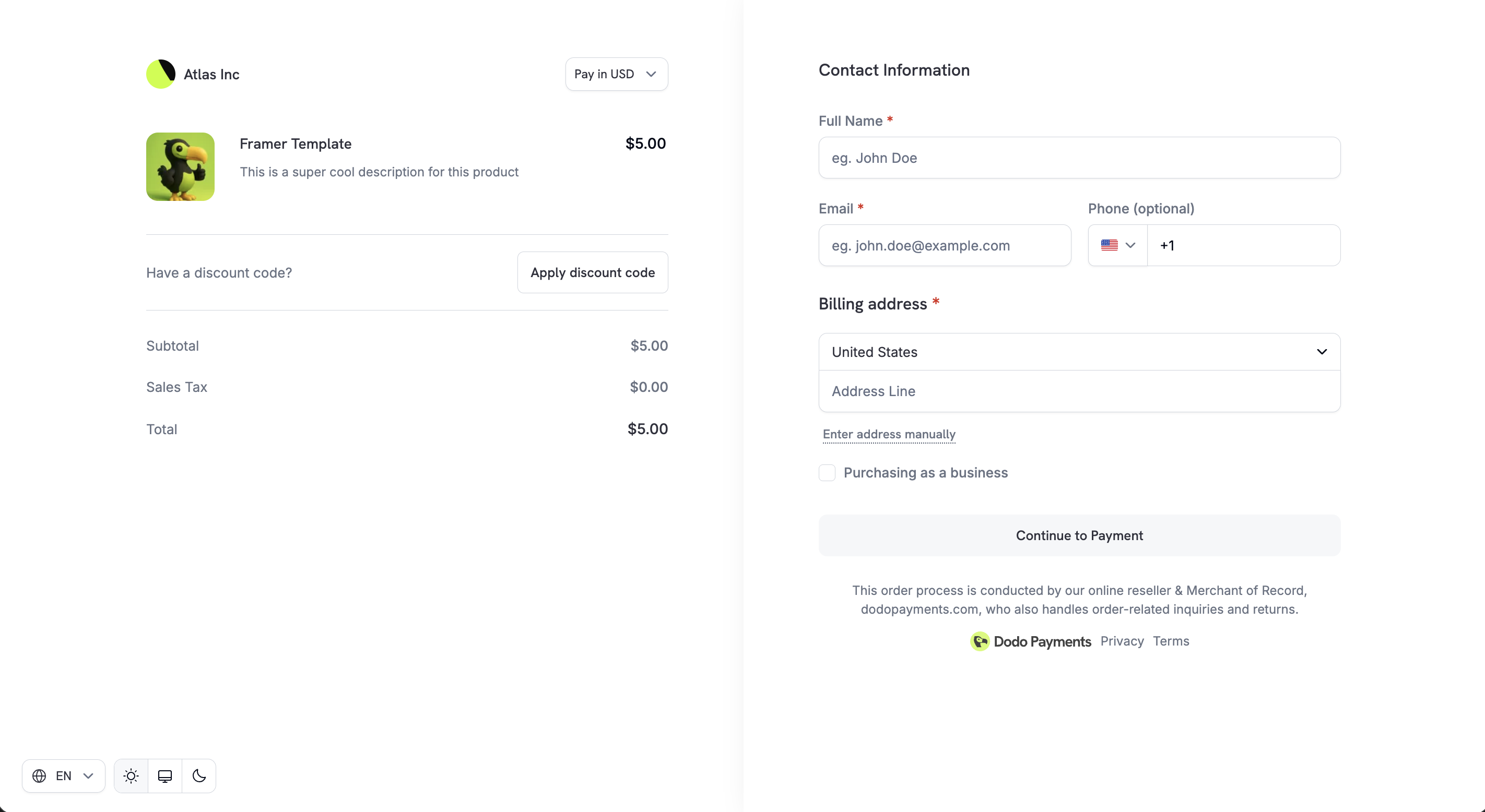
Checkout Sessions API
Checkout session をプログラムで作成します。
Preview Checkout
セッションを作成する前に価格と税金を計算します。
Payment Methods
対応している決済方法と設定です。
Integration Guide
checkout の統合手順を説明します。
Checkout Sessions API で生成された Checkout link は再利用できません。24時間後、または
confirm: true が設定されている場合は15分後に期限切れになります。顧客ごと、決済試行ごとに新しい session を生成してください。Adaptive Currency
Adaptive Currency を使用すると、顧客は希望する現地通貨で支払えるため、信頼性とコンバージョン率が向上します。 有効にすると、顧客は checkout 上で通貨セレクターを確認できます。価格はライブ FX レートで選択した通貨に換算されます。製品で Purchasing Power Parity が有効な場合は、基本価格ではなく PPP 調整後の価格が換算されます。Charm Pricing が有効な場合、換算額は 49.99 のような端数の整った金額に丸められます。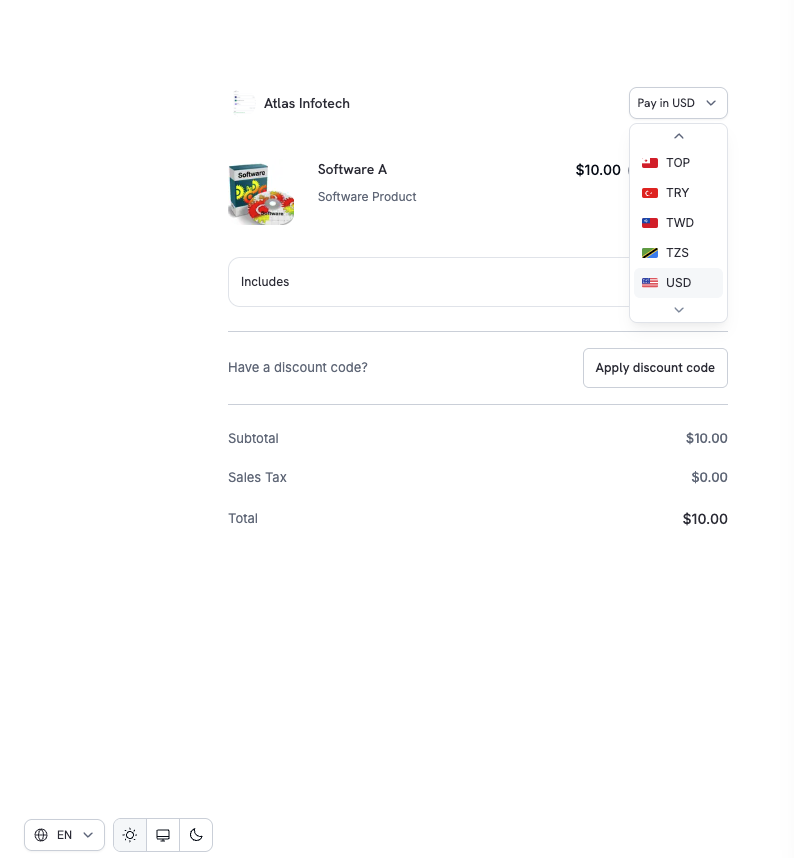
Adaptive Currency
対応通貨、換算手数料、返金処理について説明します。
多言語 checkout
Checkout は22言語に対応しています。顧客はページ上で直接言語を切り替えられ、UI テキスト、ラベル、システムメッセージがローカライズされます。 アラビア語とヘブライ語では、checkout は右から左にレンダリングされ、レイアウト全体が左右反転します。メールアドレス、コード、電話番号は自然な読み順を維持します。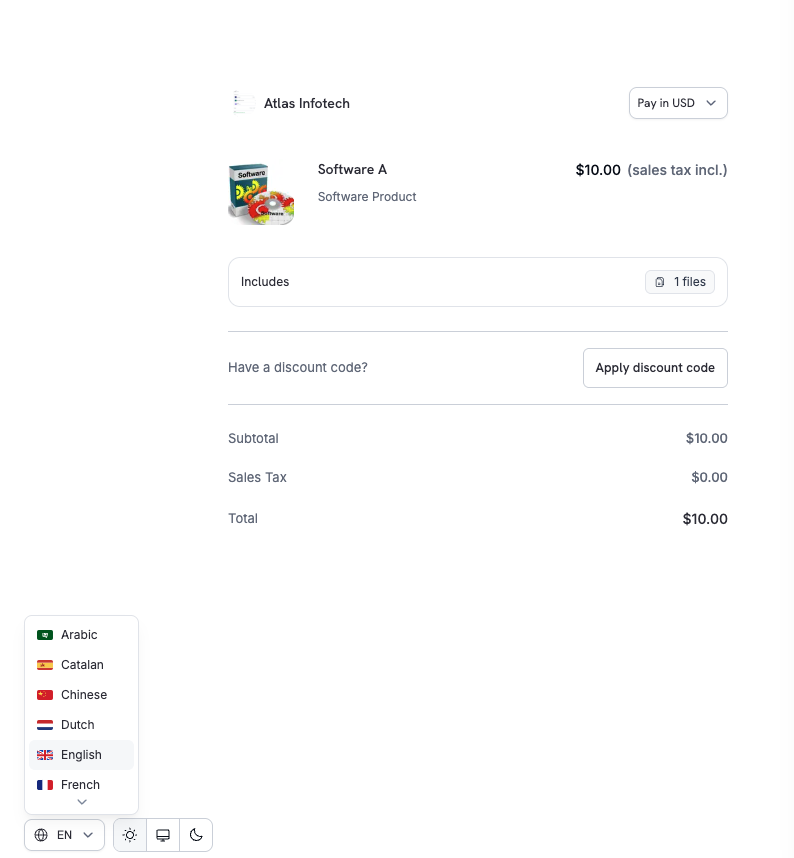
対応言語
特定の言語を強制的に使用するには、checkout session の作成時に
customization.force_language を設定します。詳細については、Checkout Sessions API を参照してください。
自動 Tax 計算
税金は顧客の請求先所在地に基づいて自動的に計算され、GST、VAT、sales tax の要件への準拠を確保します。 税務ルールは、該当する場合、顧客の国および地域に基づいて適用されます。顧客が国を変更したり住所を更新したりすると、税額も自動的に更新されます。最終的な税額の内訳は、支払い前に明確に表示されます。Business Tax ID のサポート
B2B 取引では、checkout で顧客が Business Tax ID(例: VAT または GST 番号)を入力できます。入力されると、Tax ID はリアルタイムで検証され、適用可能な税額控除またはリバースチャージのルールが自動的に適用されます。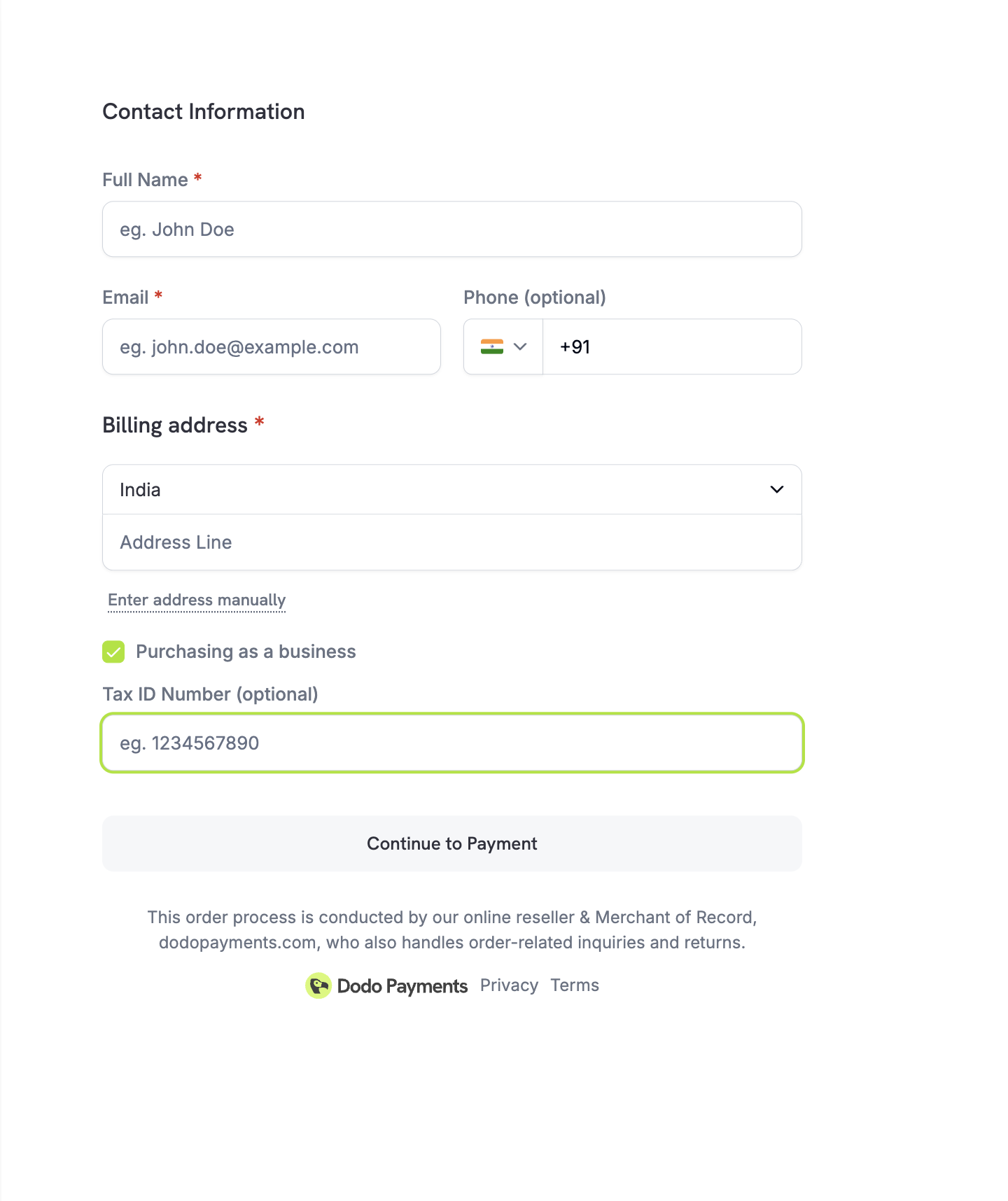
Discount Code
顧客は、dashboard で作成した discount code または promo code を適用できます。割引は即座に検証され、更新後の価格が表示されます。 商品で Purchasing Power Parity が有効になっている場合、割引は base price ではなく PPP 調整後の価格に適用されます。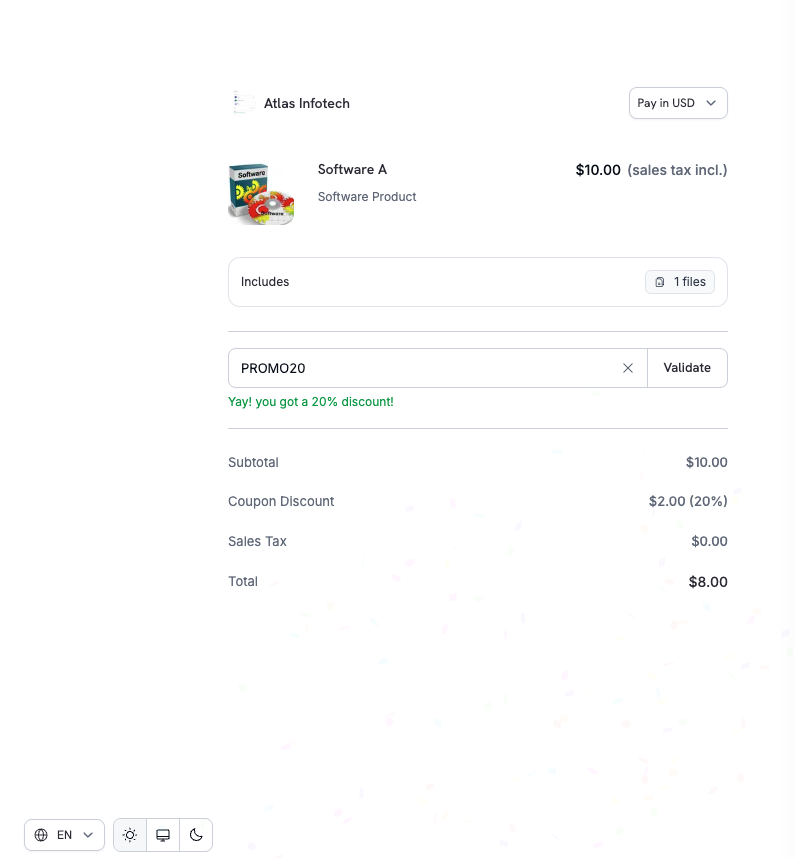
discount_codes は、順番に積み重ねて適用される最大 20 個の code の配列を受け付けます。単数形の discount_code field は非推奨ですが、後方互換性のため引き続き動作します。Discount Codes
discount code を作成および管理します。
Validate Discount by Code
code name を使用して discount を検索および検証します。
Smart Address Collection
Checkout は、速度、正確性、グローバルな対応範囲のバランスを取る柔軟な住所入力に対応しています。オプション
Minimal Address Mode
コンバージョンを最大化するには、checkout の負担を軽減する Minimal Address Collection を有効にします。minimal_address が true に設定されている場合、checkout で収集されるのは次の項目のみです。
- 国 — tax の判定に常に必要
- ZIP/郵便番号 — sales tax、VAT、または GST の計算に必要な地域でのみ入力
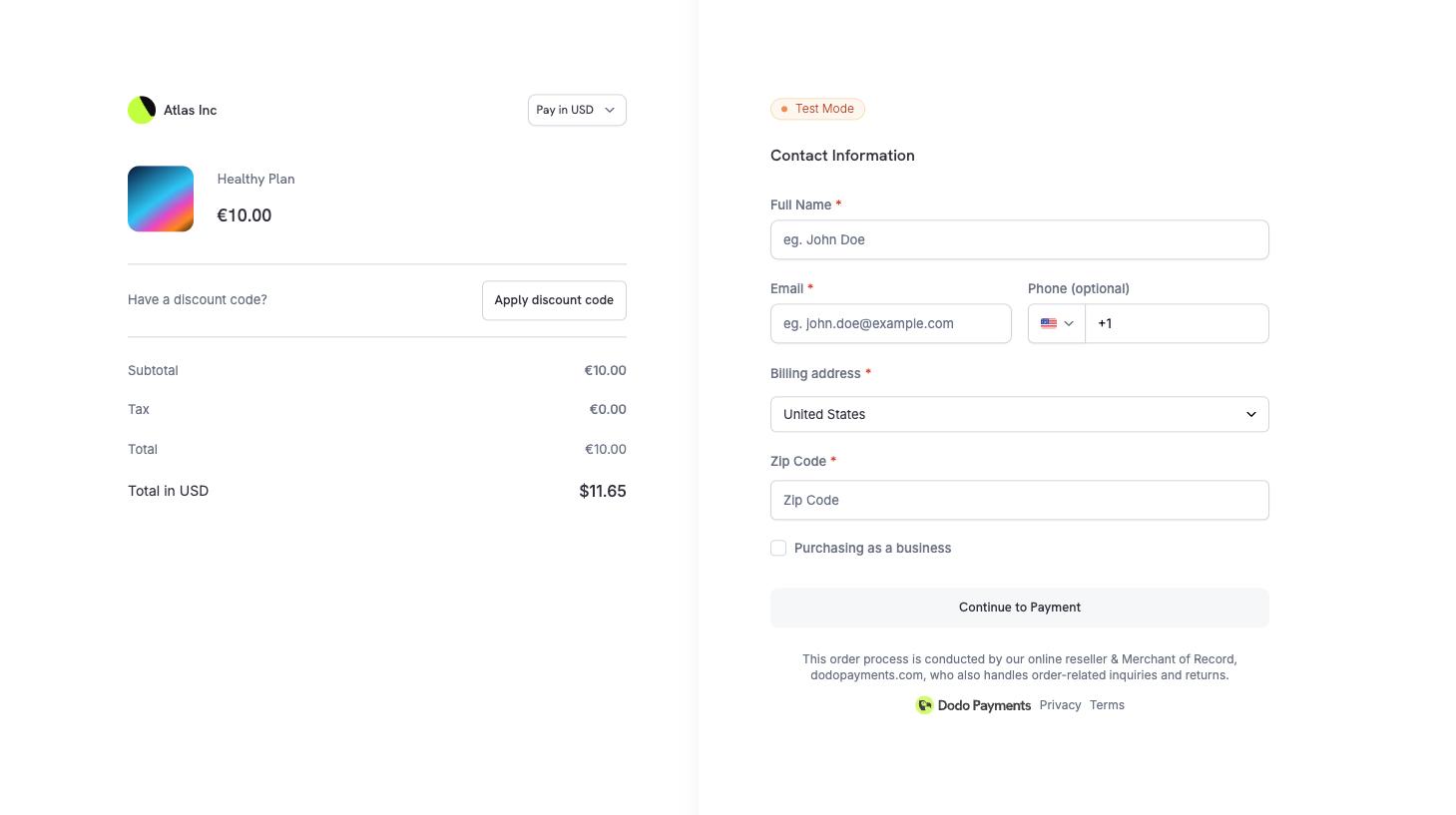
完全な住所収集がデフォルトです。完全な請求先情報が不要なデジタル商品や SaaS のフローでは、
minimal_address を有効にします。電話番号の収集
checkout に電話番号フィールドを表示するかどうか、および必須にするかどうかを制御します。Custom Fields
custom form field を定義して、checkout 中に顧客から追加情報を収集します。会社名、チーム規模、紹介元、その他のビジネス固有データの収集に役立ちます。利用可能な Field Type
例
顧客の回答は、webhook payload(
payment.succeeded、subscription.active)および custom_field_responses array を介した API response に自動的に含まれます。1 回の checkout session につき最大 5 個の custom field を定義できます。Custom Fields Guide
Custom field の設定と回答へのアクセス。
Privacy Policy と Terms の同意
法務および compliance の透明性を確保するため、次のようにします。- Privacy Policy と Buyer Terms のリンクを checkout に明確に表示
- 顧客は支払いを完了する前に、これらを明示的に確認
これにより、GDPR compliance を含む世界各地の消費者保護および data privacy の要件への対応に役立ちます。
Product Collections
Product Collections を使用すると、顧客が 1 回の checkout で複数の関連商品(例: Starter、Pro、Enterprise プラン)を表示して選択できる、統一された checkout experience を実現できます。 collection を使用すると、collection 内のすべての active product が表示されます。最初の商品が事前選択され、顧客は選択する前にオプションを比較できます。Product Collections
Product Collection を作成および管理します。
Checkout Session の設定
Checkout Sessions API を使用して checkout の動作を制御します。支払い後、顧客は
return_url にリダイレクトされ、クエリパラメータが自動的に追加されます。これには、該当する場合の payment_id または subscription_id、status、email、license_key が含まれます。完全な一覧については、Checkout Sessions guide を参照してください。Checkout Sessions API
checkout session の完全な API reference。
Checkout Integration Guide
checkout の統合に関するステップごとの guide。
Theme のカスタマイズ
customization.theme_config parameter を使用して checkout page の外観をカスタマイズし、ブランドに合わせます。light mode と dark mode の両方について、色、font、border radius、button text を設定できます。
このセクションでは、bg_primary などの property name を使用する server-side API について説明します。session に設定した theme は、hosted、overlay、inline checkout に適用されます。bgPrimary などの property name を使用する Checkout SDK の client-side themeConfig option は非推奨です。Overlay Checkout を参照してください。
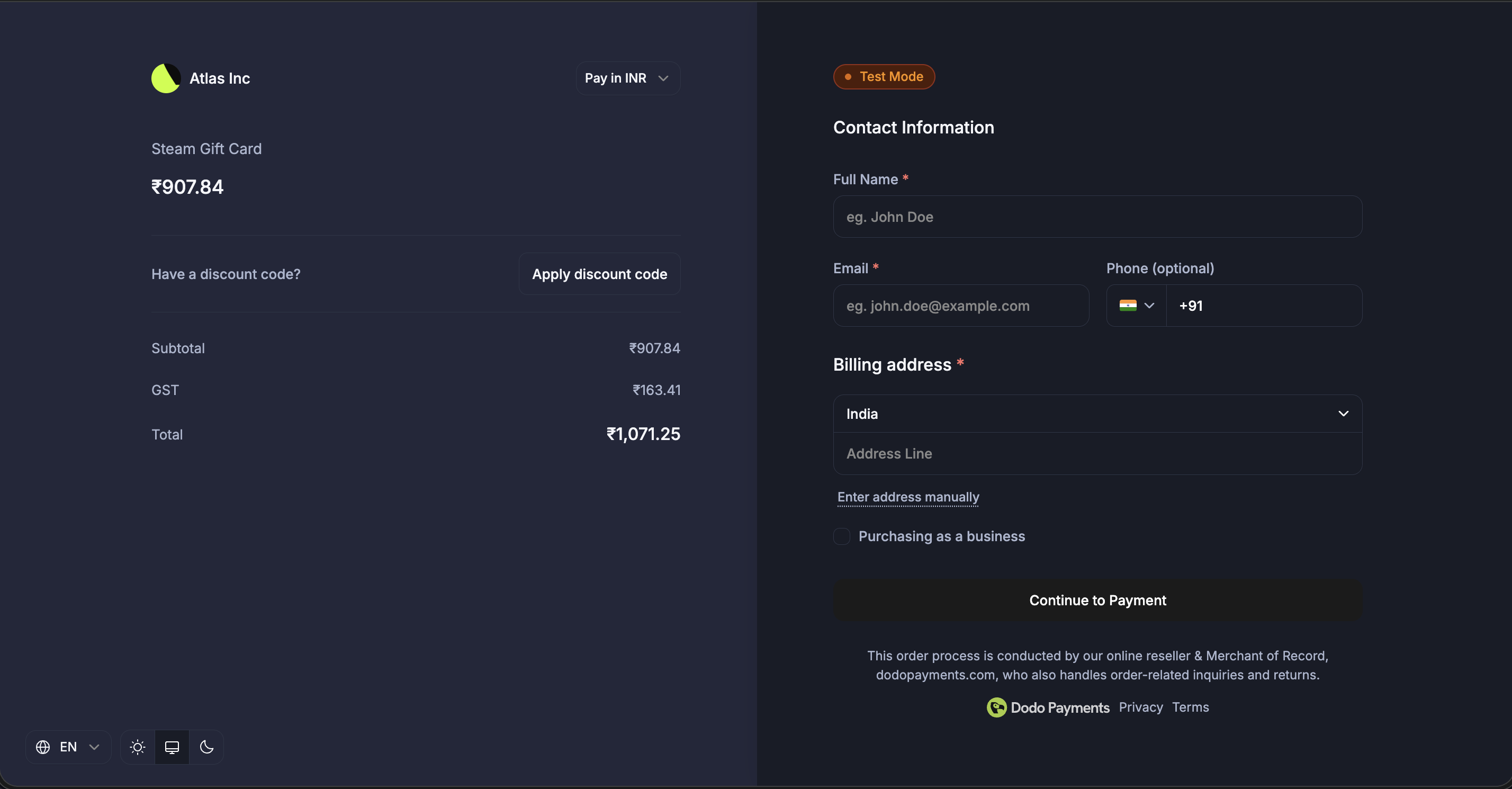
Design & Theme Customization
dashboard から、事前構築された theme、typography、color、live preview を使用して、視覚的に theme を設定します。
Theme の設定オプション
Color Configuration(Light/Dark Mode)
各 mode では、次の color property をサポートしています。すべての color field は標準的な CSS color format を受け付けます。
- Hex:
#fff、#ffffff、#ffffffff - RGB/RGBA:
rgb(255, 255, 255)、rgba(255, 255, 255, 0.5) - HSL/HSLA:
hsl(120, 100%, 50%)、hsla(120, 100%, 50%, 0.5) - Named colors:
red、blue、transparent