

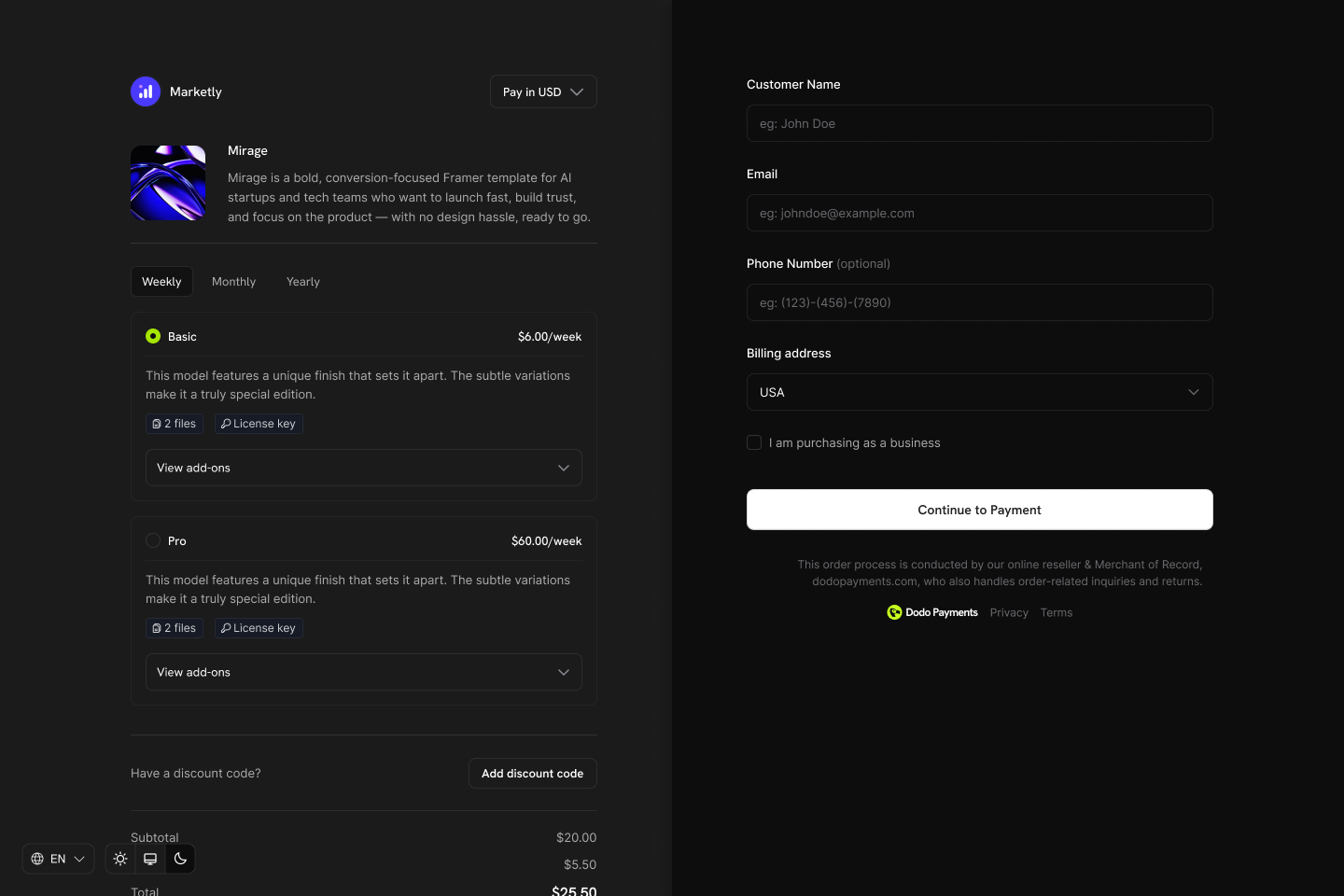
Product Collections は、関連する商品(Starter、Pro、Enterprise プランなど)を1つのまとまりにグループ化します。すべてのオプションを1つのチェックアウトに表示し、アップグレード/ダウングレードのフローを定義して、顧客が Customer Portal から直接プランを変更できるようにします。
主なハイライト
Product Collections では、次のことができます。- 関連する商品(プラン、ティア、料金オプション)をまとめて、整理して管理する。
- Starter、Pro、Lifetime など、独自の料金モデルを持つ複数の商品を含める。
- すべての商品を1つのチェックアウト画面に表示し、顧客が比較して希望するプランを選択できるようにする。
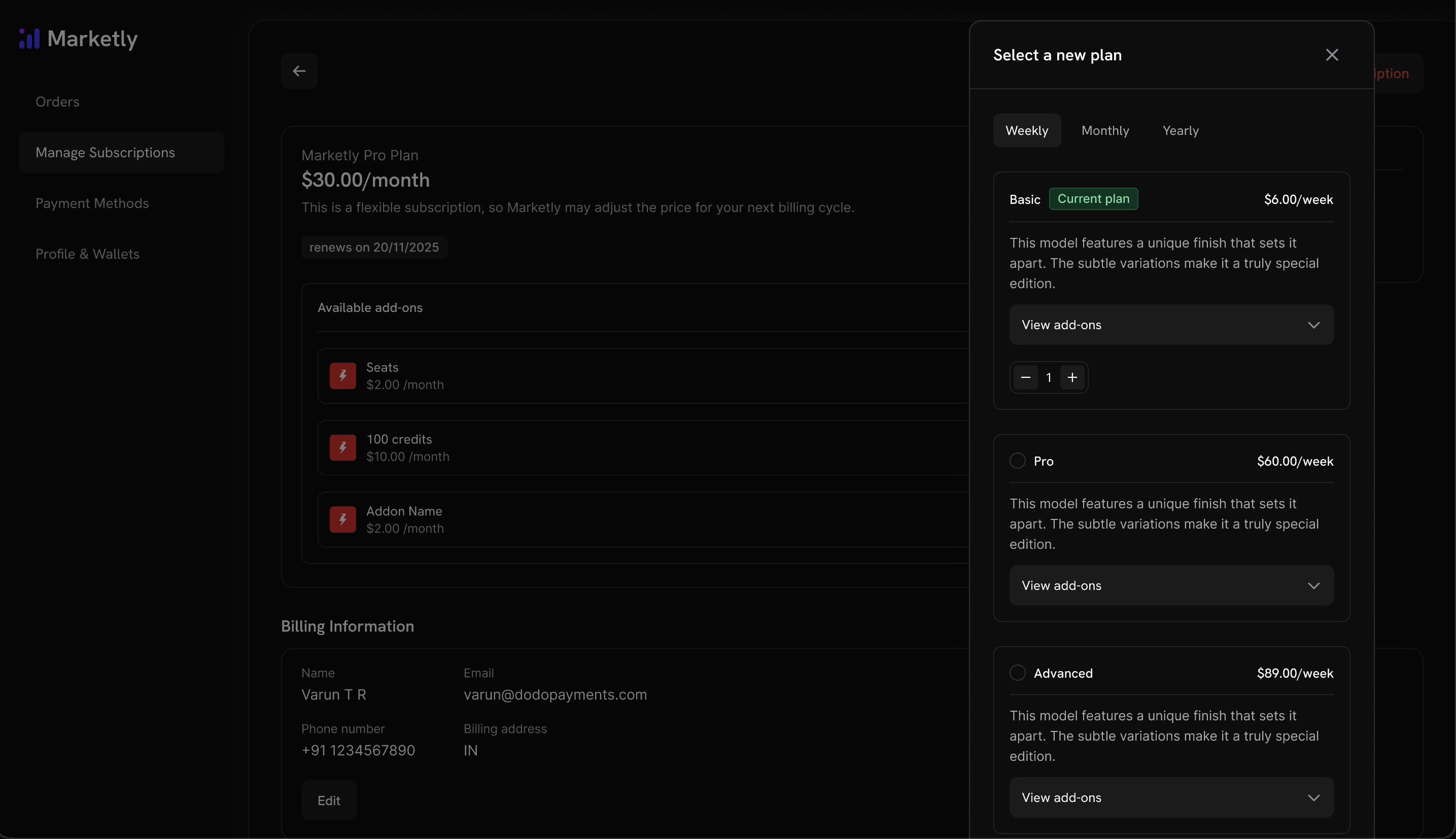
- Customer Portal を通じて、同じコレクション内の商品間で顧客がアップグレードまたはダウングレードできるようにする。
- 表示する商品、表示順、チェックアウト時にあらかじめ選択する商品を制御する。
Product Collection の作成
ダッシュボードまたは API からコレクションを作成・管理します。1
Create the collection
名前と任意の説明を指定してコレクションを定義します。チェックアウトで表示する画像をアップロードできます。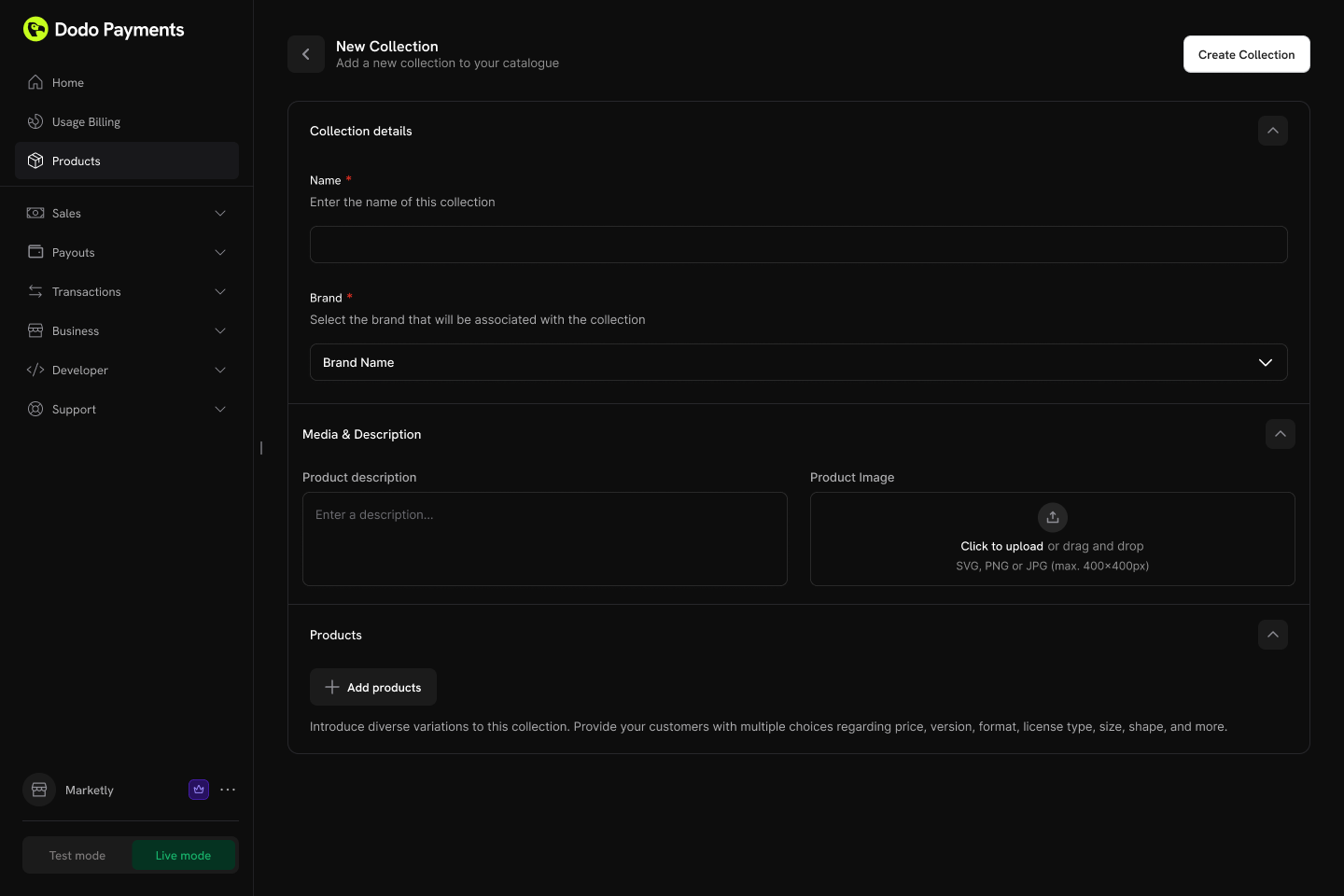
- Name(必須): 表示名(例: “SaaS Plans”, “License Tiers”)。
- Description(任意): チェックアウトに表示される簡単な説明。
- Image(任意): コレクションのビジュアルブランディング。
2
Add products to the collection
既存の商品をコレクションに追加します。より適切に構成できるよう、商品をグループに整理します。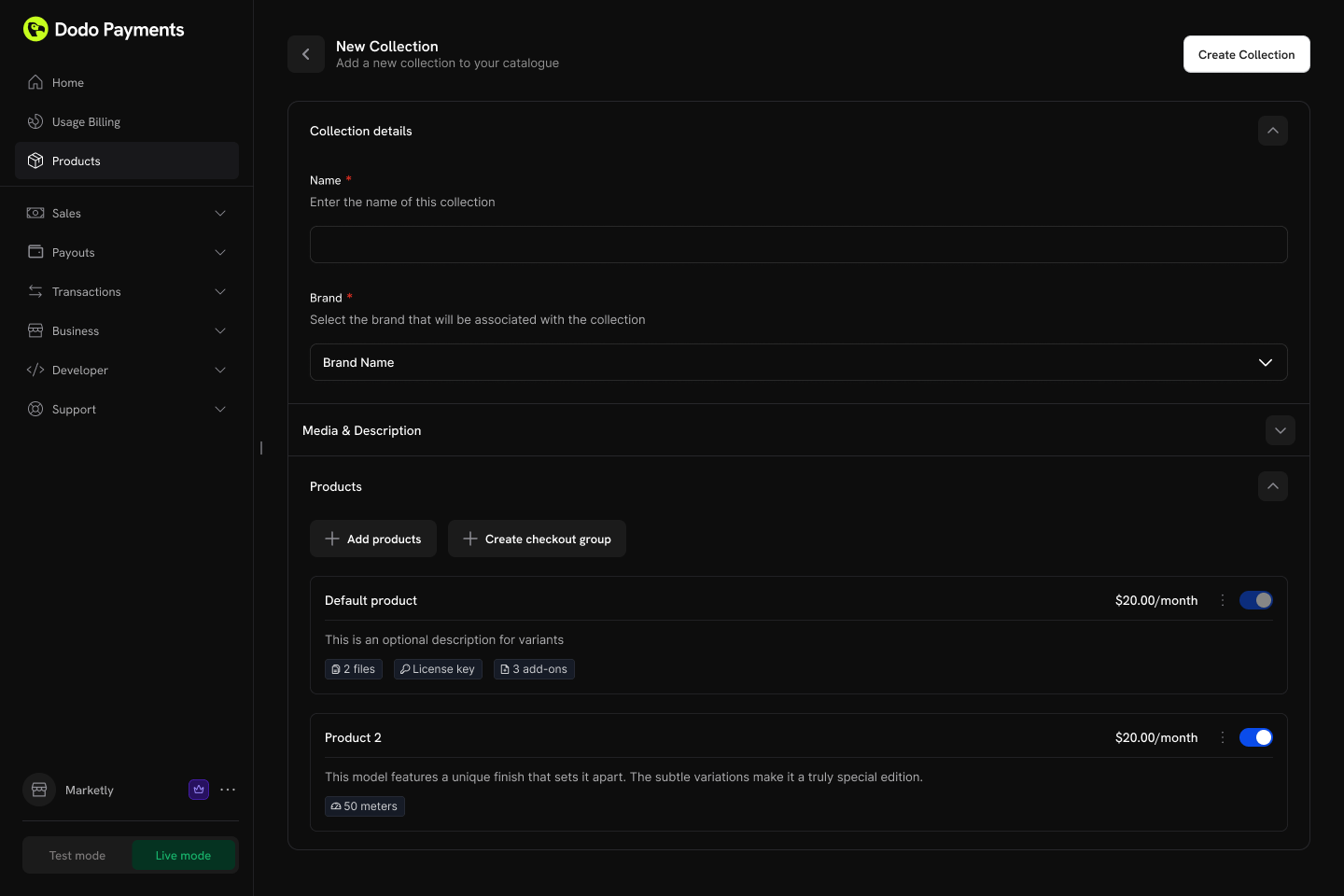
- Groups: 商品を名前付きグループ(例: “Monthly Plans”, “Annual Plans”)に任意で整理します。
- Ungrouped products: グループに属さない商品はコレクションレベルに表示されます。
- Ordering: ドラッグ&ドロップで表示順を設定します。
3
Configure ordering and visibility
コレクション内の商品の表示順と表示状態を管理します。設定オプション:
- Product status: コレクション内の個々の商品を有効または無効にします。
- Display order: ドラッグ&ドロップで、チェックアウトに表示される商品の順序を設定します。
コレクション内で最初の商品が、チェックアウト時に自動的にあらかじめ選択されます。商品の順序を変更すると、デフォルトで選択される商品を変更できます。
コレクションのチェックアウト
コレクションを使用すると、顧客が1か所ですべての利用可能な商品を確認して選択できる、統一されたチェックアウト体験を提供できます。チェックアウトの種類
Collection Checkout の体験
コレクションチェックアウトを使用すると、次のようになります。- コレクション内のすべての有効な商品が表示されます。
- コレクション内の順序で最初の商品が自動的にあらかじめ選択されます。
- 各商品に名前、説明、料金が表示されます。
- 顧客が購入する商品を1つ選択します。
- 選択した商品の料金と請求設定でチェックアウトが進行します。
API 統合
コレクションのチェックアウトセッションを作成します。Customer Portal の統合
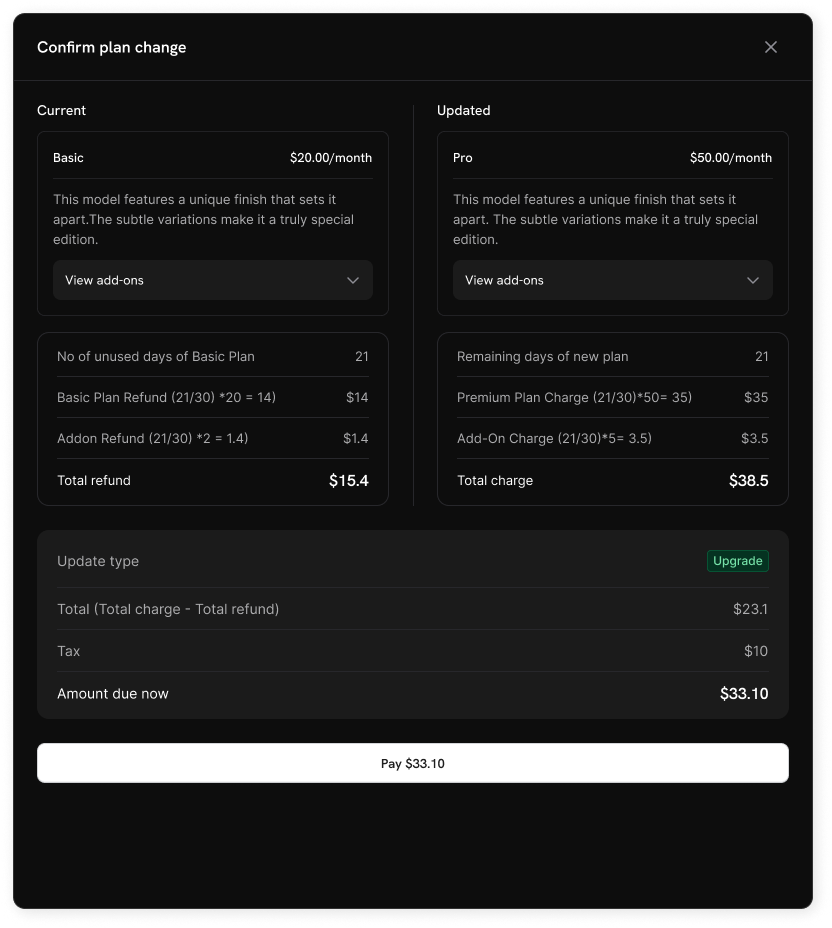
顧客は Customer Portal から直接、同じコレクション内の商品間でアップグレードまたはダウングレードできます。プラン管理の操作
アップグレード/ダウングレードのルール
- アップグレードとダウングレードは、同じコレクション内の商品間でのみ利用できます。
- Customer Portal のプラン変更に対する日割り計算は、Settings → Subscriptions のデフォルトのアップグレードおよびダウングレード動作に従います。各コレクションでは、これらのデフォルトを上書きできます。Change Plan API を通じて行うプラン変更では、リクエストとともに送信された
proration_billing_modeが使用されます。 - アップグレード、ダウングレード、またはキャンセルのたびに、ビジネスにメール通知が送信されます。
顧客は現在のコレクション外の商品に変更できません。異なる商品ラインには別々のコレクションを作成してください。
サブスクリプション設定
ダッシュボードの Settings → Subscriptions から、ビジネス全体でのサブスクリプションとプラン変更の動作を設定します。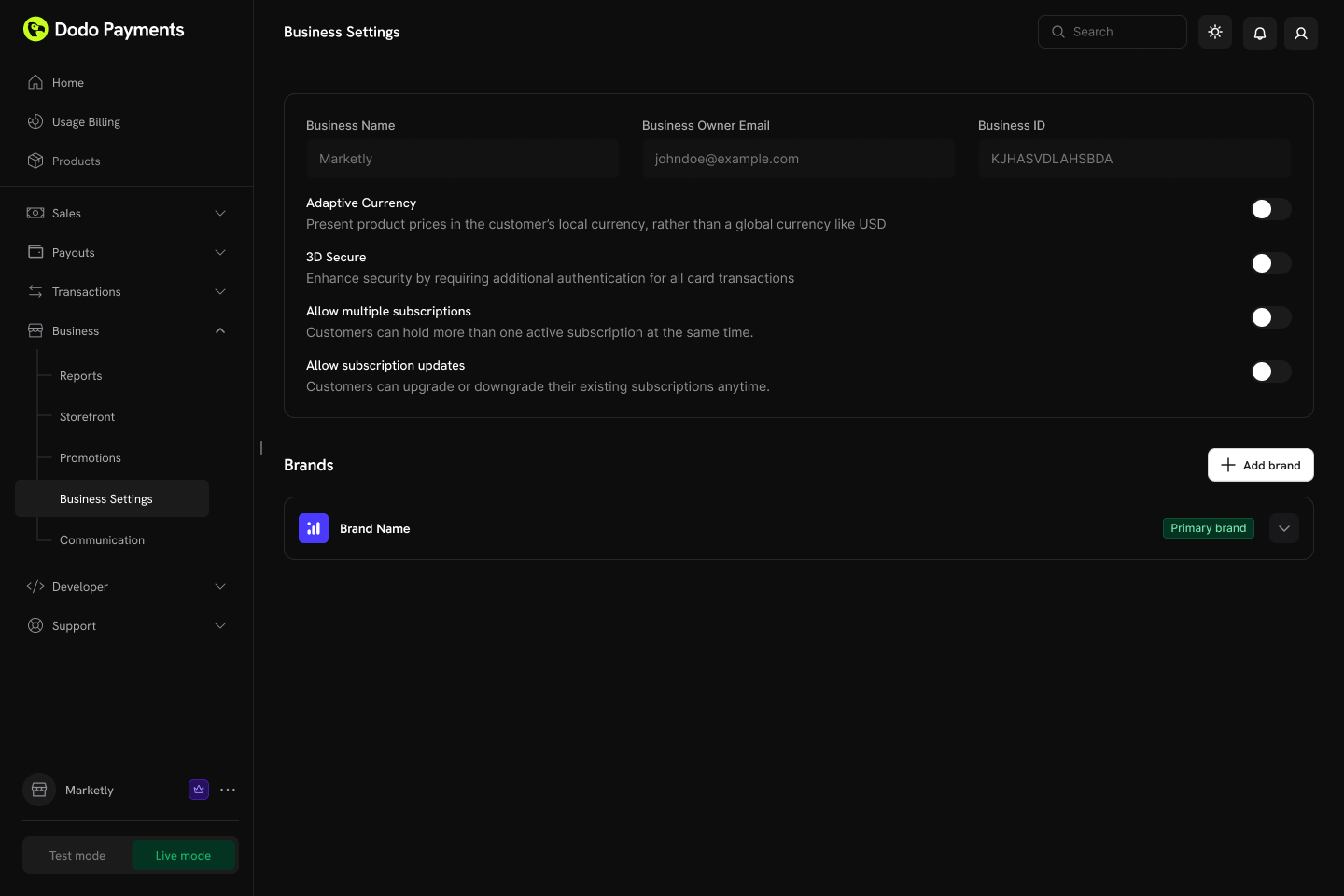
利用可能な設定
Customer Portal を通じたプラン変更は、デフォルトで無効です。Settings → Subscriptions で “Allow Subscription Updates” を有効にすると、顧客が同じコレクション内の商品間でアップグレードまたはダウングレードできるようになります。
2つのキャンセル設定は独立しているため、顧客にはすでに支払った期間を使い切ることだけを許可し、即時キャンセルは自分で処理することも、その逆も可能です。一方を無効にすると、Customer Portal でそのオプションが非表示になり、Customer Portal API からのリクエストも拒否されます。Merchant 側で行うキャンセルには影響しません。サブスクリプションのキャンセル を参照してください。
“Allow Subscription Pause” は Customer Portal のみに適用されます。この設定にかかわらず、ダッシュボードまたは API から一時停止・再開できます。“Bill Usage at Pause” は使用量ベースのサブスクリプションにのみ適用され、請求サイクルごとに記録されます。そのため、サイクルの途中で変更しても、進行中のサイクルの精算方法は変わりません。サブスクリプションの一時停止と再開 を参照してください。
トライアル利用の照合・記録方法について詳しくは、トライアルの不正利用防止 を参照してください。
“Payment Method Reminder” は、Card-Optional at Zero Price が有効なサブスクリプションにのみ関係します。カードがすでに必須のサブスクリプションには影響しません。リマインダーを無視した場合の動作を含む一連の流れについては、カードがない場合の動作 を参照してください。
Subscription Plan Changes
コレクションの管理
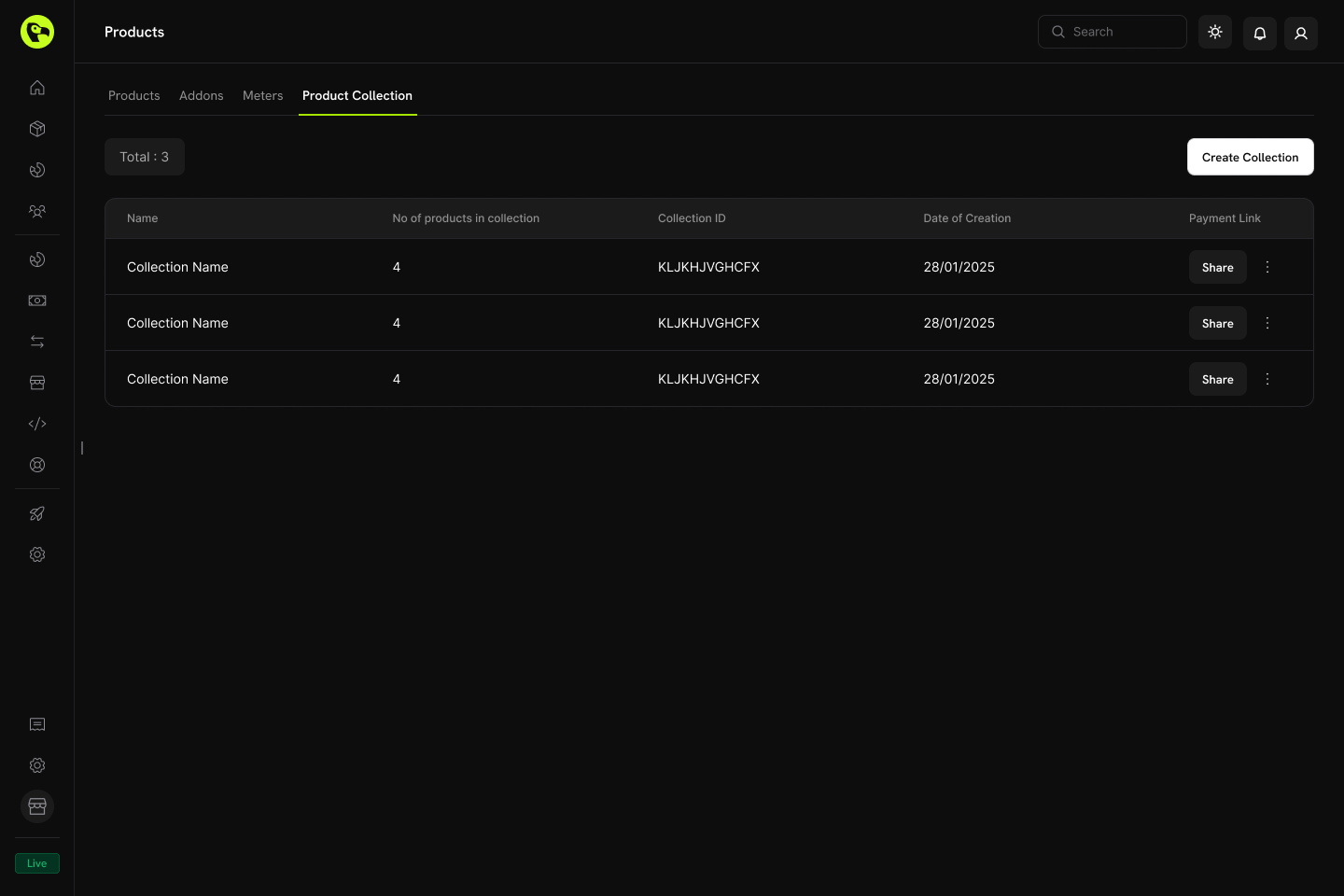
ダッシュボードまたは API を通じてプログラムからコレクションを管理します。ダッシュボードでの操作
- Create: 商品とグループを含む新しいコレクションを設定します。
- Update: 名前、説明、画像、商品の構成を変更します。
- Reorder: ドラッグ&ドロップで商品の表示順を変更します。
- Enable/Disable products: チェックアウトに表示する商品を制御します。
- Archive: コレクションを完全に削除せず非表示にします(後でアーカイブ解除できます)。
API 管理
次のエンドポイントを使用して、ネストされたグループや商品の管理を含む、Product Collection の作成、更新、取得、アーカイブ、整理をプログラムから行います。Listing Product Collections
Listing Product Collections
GET リクエストを /product-collections エンドポイントに送信して、アカウントに関連付けられたすべての Product Collection を取得します。ページネーション、ブランドによるフィルタリング、アーカイブ済みコレクションの追加に対応しています。List Product Collections API
Creating a Product Collection
Creating a Product Collection
必須の
name と groups、および商品のリストを指定し、説明やブランドなどのオプションの詳細を含めて、POST リクエストを /product-collections エンドポイントに送信することで、新しい商品コレクションを作成します。Create Product Collection API
Retrieving a Product Collection
Retrieving a Product Collection
GET リクエストを /product-collections/{id} エンドポイントに送信して、特定の Product Collection の詳細情報(グループや商品項目を含む)を取得します。Get Product Collection API
Updating a Product Collection
Updating a Product Collection
PATCH リクエストを /product-collections/{id} エンドポイントに送信して、Product Collection の詳細(名前、説明、ブランドなど)を変更します。Update Product Collection API
Uploading Collection Images
Uploading Collection Images
署名付き URL を使用して画像をアップロードし、コレクションに関連付けます。
/product-collections/{id}/images エンドポイントからアップロード URL をリクエストし、返された URL に60秒以内に画像を PUT します。Update Collection Images API
Archiving a Product Collection
Archiving a Product Collection
DELETE リクエストを /product-collections/{id} エンドポイントに送信してコレクションをアーカイブします。コレクションは新たな利用から非表示になりますが、完全には削除されません。Archive Product Collection API
Unarchiving a Product Collection
Unarchiving a Product Collection
POST リクエストを /product-collections/{id}/unarchive エンドポイントに送信して、アーカイブ済みコレクションを復元します。Unarchive Product Collection API
Managing Groups within a Collection
Managing Groups within a Collection
グループを使用すると、コレクション内の商品を整理できます(例: “Monthly Plans” と “Annual Plans”)。groups のエンドポイントを使用して、コレクション内のグループを追加、更新、削除します。
- Create a group:
POST /product-collections/{id}/groups - Update a group:
PATCH /product-collections/{id}/groups/{group_id} - Delete a group:
DELETE /product-collections/{id}/groups/{group_id}
Create Group
Update Group
Delete Group
Managing Products within a Group
Managing Products within a Group
グループ内の個々の商品項目を管理します。新しい商品の追加、既存項目(表示順など)の更新、完全な削除が可能です。
- Add products to a group:
POST /product-collections/{id}/groups/{group_id}/items - Update a group item:
PATCH /product-collections/{id}/groups/{group_id}/items/{item_id} - Delete a group item:
DELETE /product-collections/{id}/groups/{group_id}/items/{item_id}
Add Products to Group
Update Group Item
Delete Group Item
ベストプラクティス
- 論理的にグループ化する: 請求間隔(月次/年次)または機能ティア(starter/pro/enterprise)で商品を整理します。
- 戦略的に並べる: 最も人気のあるプランまたは推奨プランを先頭に配置します。チェックアウト時にあらかじめ選択されます。
- 明確な名前を使用する: 商品名から価値の違いが明確に伝わるようにします。
- 両方向を有効にする: 顧客が柔軟に選べるよう、アップグレードとダウングレードの両方を許可します。
- 日割り計算を検討する: ビジネスモデルに合った日割り計算モードを選択します。
- 十分にテストする: 本番稼働前に、テストモードでチェックアウトとプラン変更のフローを確認します。