

対応している商品カテゴリー、禁止されている商品カテゴリー、利用可能な事業所在地については、Merchant Acceptance Policyをご覧ください。
アカウント認証
ダッシュボードのVerificationセクションでは、アカウントタイプ、商品情報、本人確認、支払い情報の4つのステップを順に進められます。アカウントタイプ
開始する前に、IndividualまたはRegistered Entityのいずれかを選択してください。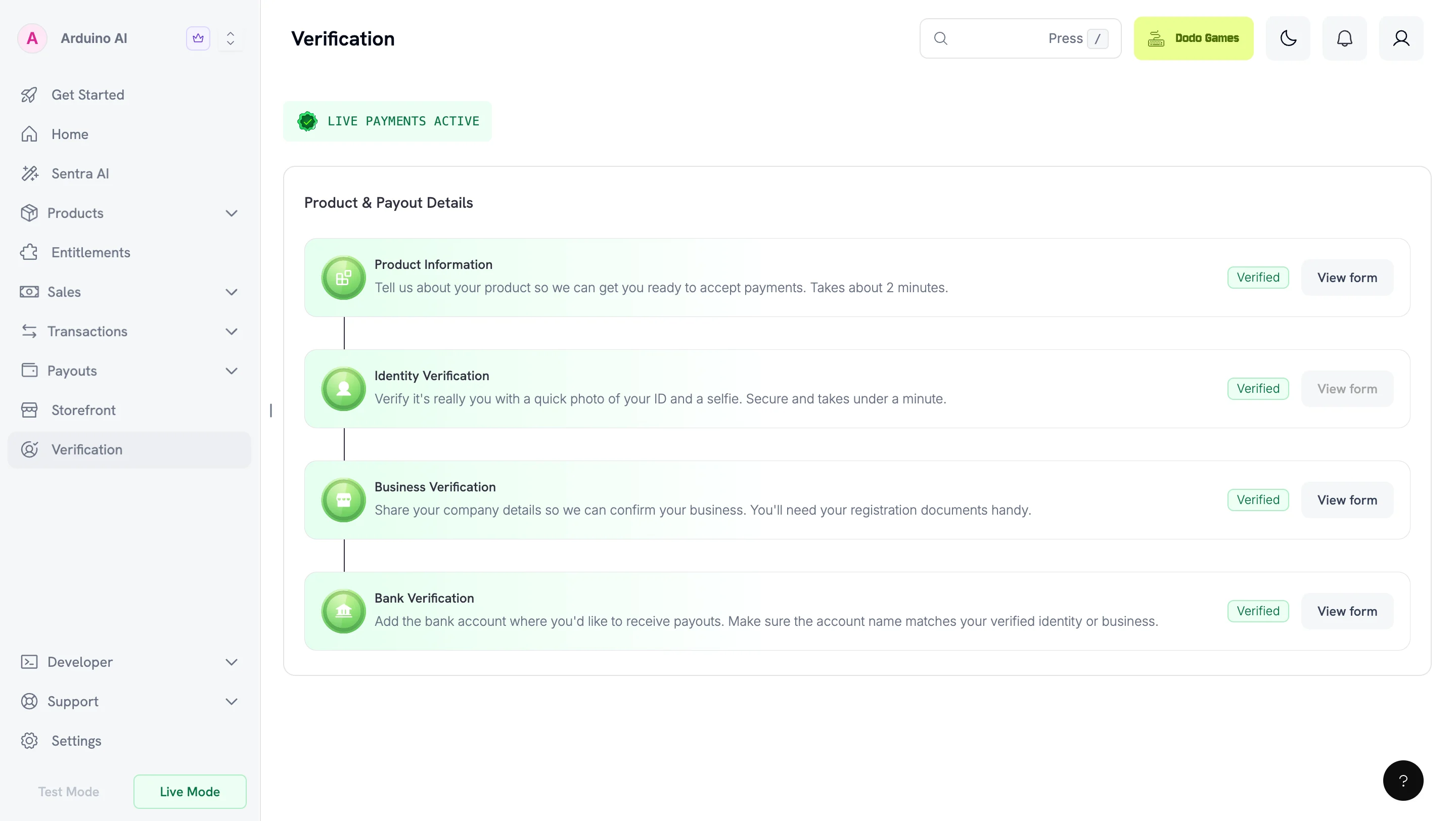
認証ステップ
1
Choose your account type
運営形態に応じて、IndividualまたはRegistered Entityを選択します。
2
Submit product information
Product Information Formに入力します。送信する前に、ウェブサイトを公開し、入力内容と一致していることを確認してください。ウェブサイトの準備をご覧ください。
3
Verify your identity
政府発行のIDを使用して本人確認(KYC)を完了します。Registered Entityの場合は、事業者確認(KYB)も完了します。
4
Submit payout details
銀行口座情報を入力します。フォームは順番に表示されます。次のフォームが表示される前に、それぞれを完了してください。
ほとんどの審査は1~3営業日以内に完了します。
必須フォーム
フォームは順番に表示されます。次のフォームが表示される前に、それぞれを完了してください。
英国で登録された事業者は、W-8BEN-E税務フォームも提出する必要があります。
アカウントタイプの変更
すべてのフォームが審査中であれば、アカウントタイプを変更できます。いずれかのフォームが承認、失敗、または保留になると、選択は確定します。 銀行フォームを送信した後、フォームが審査中の状態でアカウントタイプを変更すると、銀行認証は保留になり、再提出が必要になります。IndividualからRegistered Entityに切り替える場合は、Business Verificationフォームも必要です。Product InformationとIdentity Verificationは保持されます。Product Information Form
すべてのマーチャントがこのフォームに入力します。後で完了する場合は、Save as Draftを選択してください。Save as Draftは、Bank VerificationフォームとBusiness Verificationフォームでも利用できます。 フォームでは次の情報を収集します。- 商品ウェブサイトまたはランディングページ — 顧客が商品について知ったり、購入したりする場所
- 商品説明 — 商品の機能を説明する1文
- 商品カテゴリー — SaaS、デジタルコンテンツ、サービス、マーケットプレイス、物理的商品
- 提供方法 — 即時アクセス、メール、サブスクリプション、手動対応など
- 自動化のレベル — 完全自動、部分的自動、または人による対応
- コンプライアンス上の注意が必要な領域 — 規制対象、制限対象、または高リスクの商品タイプ
- 連携方法 — payment links、checkout sessions、APIs、SDKsなど
- 商品段階と顧客獲得 — 成熟度と市場投入の方法
- ソーシャルメディアの存在 — 商品または創業者のプロフィールへのリンク
- 確認 — 情報が正確でポリシーに準拠していることの確認
ウェブサイトの準備
フォームは公開中のウェブサイトと照合して審査されます。送信前にサイトを公開してください。審査チームが開けないURLは、保留になる一般的な理由です。 送信前に、アカウントを持たない訪問者がサイトにアクセスし、次の情報を見つけられることを確認してください。- 料金 — 請求額と、継続プランの請求間隔
- 利用規約 — 購入時に顧客が同意する契約
- プライバシーポリシー — 顧客データの収集、保存、利用方法
- 返金・キャンセルポリシー — 返金またはサブスクリプションのキャンセル方法
- 連絡手段 — 監視されているサポートアドレスまたは問い合わせフォーム
本人確認(KYC)
政府発行IDの確認とセルフィーによる生存確認には、グローバルな認証プロバイダーであるPersonaを使用します。手続きは数分以内に完了します。 IDは、利用可能な国のリストに掲載された国で発行されたものである必要があります。これは個人本人だけでなく、Registered Entityのすべての取締役および実質的所有者にも適用されます。法人の設立場所は問いません。カメラアクセスの問題
「Can’t access your camera」と表示された場合は、デバイスとブラウザでカメラの権限を有効にしてください。- Chrome: ブラウザ設定から有効にします(Desktop、iPhone & iPad、またはAndroid)
- Safari: デスクトップでは環境設定から有効にします。モバイルでは、Settings → Safari → Cameraで「Ask」または「Allow」に設定します
- iOS Apps: Settings → Apps → [Your App] → Allow Camera permissions。Lockdown Modeによってアプリがブロックされていないことを確認します
- Android Apps: Settings → Apps → [Your App] → Allow Camera permissions
本人確認に失敗した場合
本物の書類であっても、撮影画像からPersonaが十分な情報を取得できない場合、認証に失敗することがあります。 一般的な原因:- 写真が現在の外見と一致しない。 古いIDでは、セルフィー確認において現在の外見と十分に一致しない場合があります。
- 画面やコピーを撮影した。 原本の物理的な書類を使用してください。
- 画像がぼやけている、切れている、または光が反射している。 すべての端が見え、すべての文字が読める必要があります。
- 書類の有効期限が切れている。
- IDが対応していない国で発行されている。 利用可能な国のリストを確認してください。
Business Verification(KYB)— Registered Entityのみ
Registered Entityにのみ必要です。Bank Verificationの前に完了してください。必要な情報
Company Registration Number
Company Registration Number
Company Registration Numberと、補足書類(Certificate of Incorporation、または管轄地域でそれに相当する書類)を提出してください。
Tax ID (Optional)
Tax ID (Optional)
税務上の優遇措置のため、支払い請求書に税番号を記載したい場合は、有効なTax IDと書類を提出してください。例:EIN、CRN、VAT ID、GSTIN。
Directors and Beneficial Owners
Directors and Beneficial Owners
すべての取締役と実質的所有者の情報を提出してください。実質的所有者: 株式、資本、利益の10%以上を所有または受け取る権利を持つ個人、またはその他の方法で支配権を行使する個人(取締役の過半数を任命する権利、経営または方針決定を管理する権利を含む)。実質的所有者が複数いる場合は、全員分の書類を提出してください。事業取締役: 現地法に従って現在取締役会の取締役を務めている個人。すべての取締役について、政府発行IDを提出してください。
Bank Verification
銀行口座の詳細と連絡先情報を提出してください。 銀行口座情報は、認証済みの本人またはRegistered Entityの名称と一致している必要があります。個人の場合、口座名義人の名前がIdentity Verification書類と一致している必要があります。Registered Entityの場合、会社の正式名称と一致している必要があります。Dodo Paymentsは、情報が一致しない口座や第三者の口座への支払いを処理できません。英国事業者向けW-8BEN-E
英国で登録された事業者は、国際的な税務報告規則に準拠するため、W-8BEN-Eフォームを提出する必要があります。これにより、支払い処理が円滑になり、税務書類が正確になります。Download W-8BEN-E Form
W-8BEN-Eとは?
W-8BEN-Eは、外国企業が税務上の居住国を確認し、源泉徴収税率の軽減対象であることを証明するために提出するIRSフォームです。W-8BEN-Eの記入方法
Part I – Identification of Beneficial Owner
Part I – Identification of Beneficial Owner
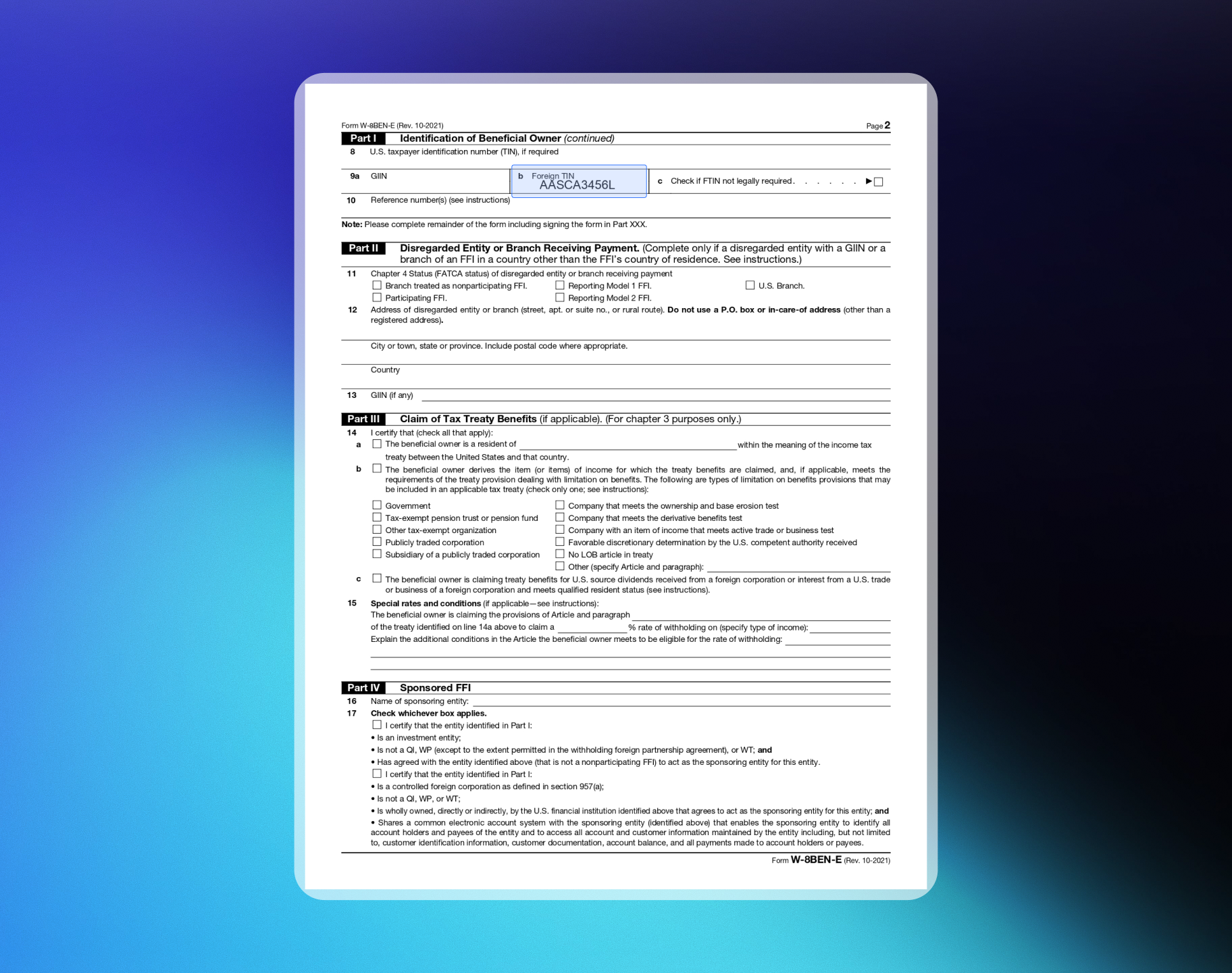
1. 組織名法人名。2. 設立国または組織の所在国事業が登録されている国。法人の場合は設立国、それ以外の事業体の場合は、設立、組織化、または統治の根拠となる法律の国です。3. Chapter 3ステータス通常は「Corporation」または「Partnership」です。Private Limited companyの場合はCorporation、Limited Liability Partnershipの場合はPartnershipを選択します。4. Chapter 4ステータス(FATCAステータス)SaaS/Digital Productsの場合は「Active NFFE」(Active Non-Financial Foreign Entity)を選択します。5. 恒久的居住住所税務上の居住地として申告する国における、事業者の恒久的な居住住所。8~10. 納税者識別情報租税条約の優遇を受けるため、税務上の居住地の管轄区域で発行されている場合は、9b行にFTINを記入してください。
Part XXV – Active NFFE
Part XXV – Active NFFE
39番のボックスにチェックを入れて、次の事項を証明します。
- 事業体は銀行または金融機関ではない外国事業体である。
- 前暦年の総所得の50%未満が受動的所得である。
- 保有資産のうち、受動的所得を生み出す、または生産のために保有されている資産は50%未満である。
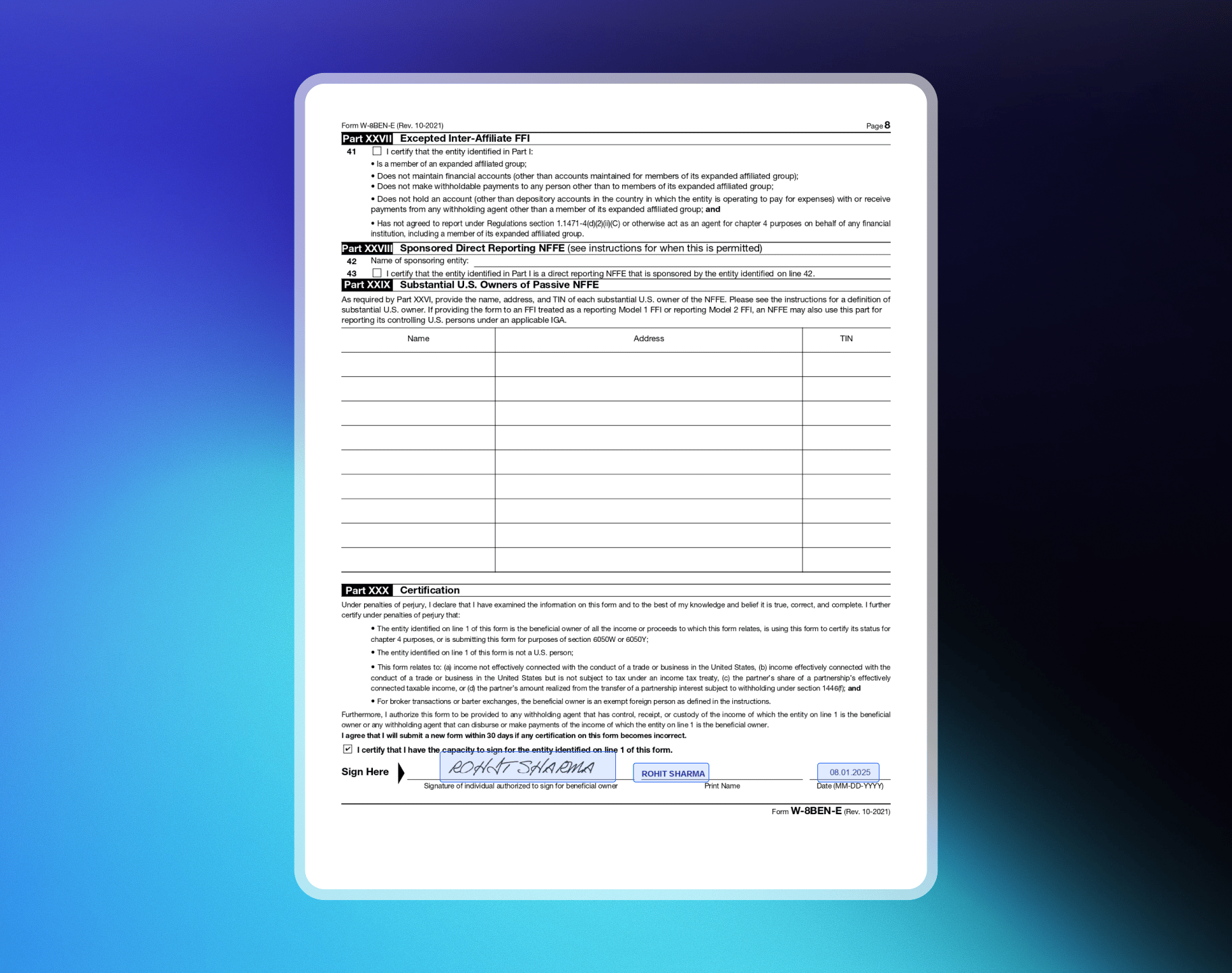
Part XXX – Certification
Part XXX – Certification
フォームに署名し、日付を記入します。署名者は、実質的所有者を代表して署名する権限を持っている必要があります。
W-8BEN-Eフォームのサンプル
Private Limited Company
Private Limited Company
例: ABC Technologies PVT LTD、SaaS / Digital Products、インド、TIN:PAN1ページ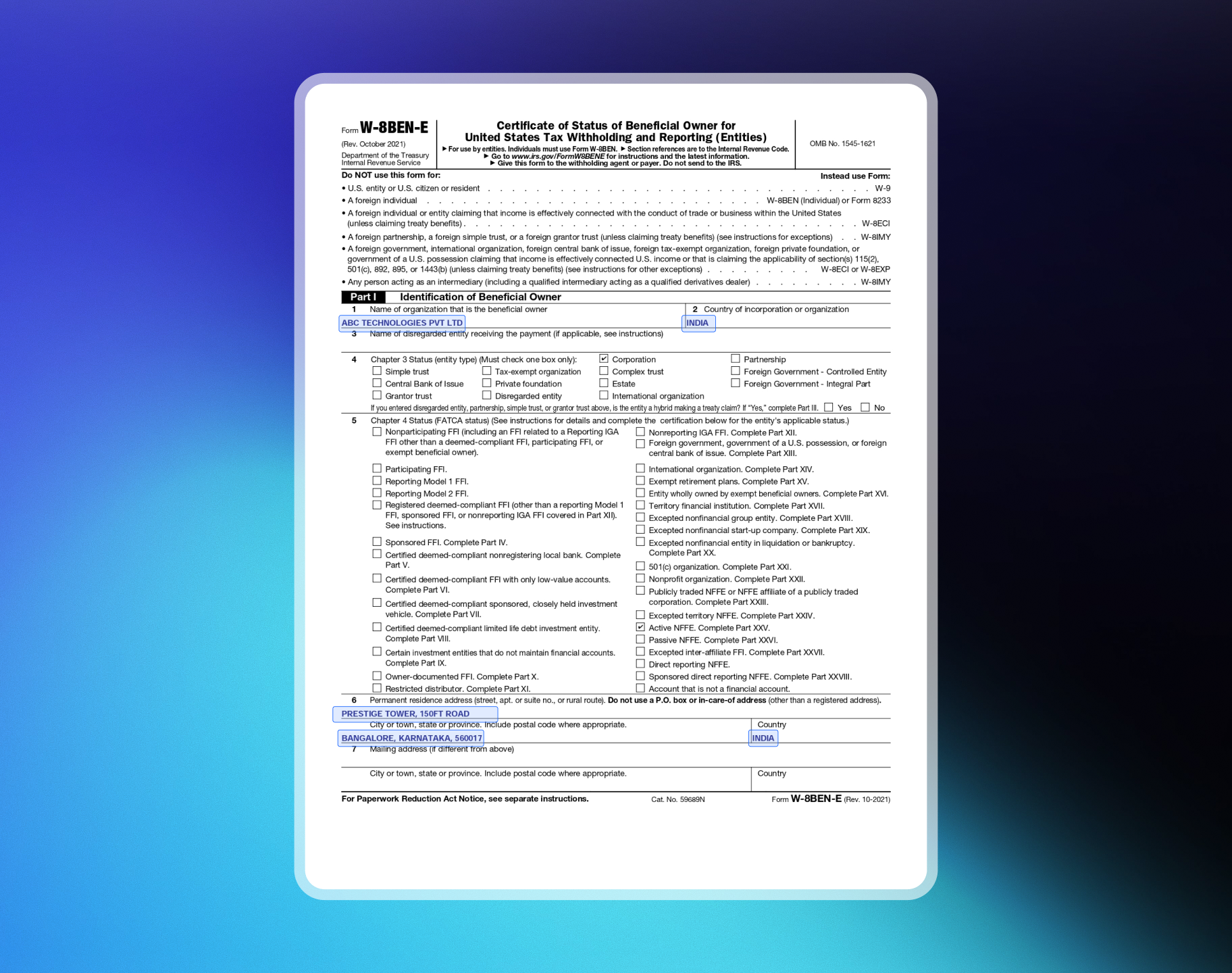
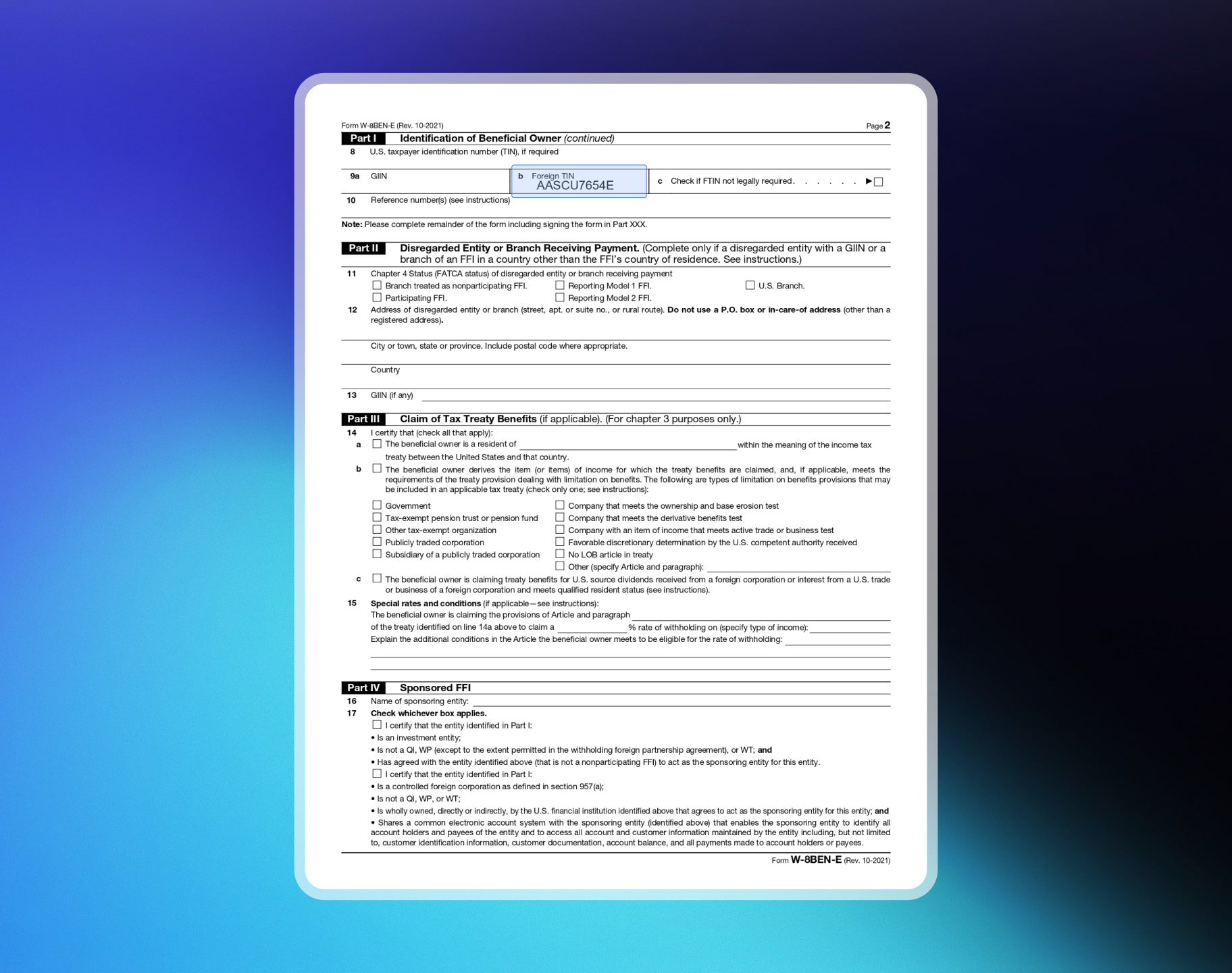
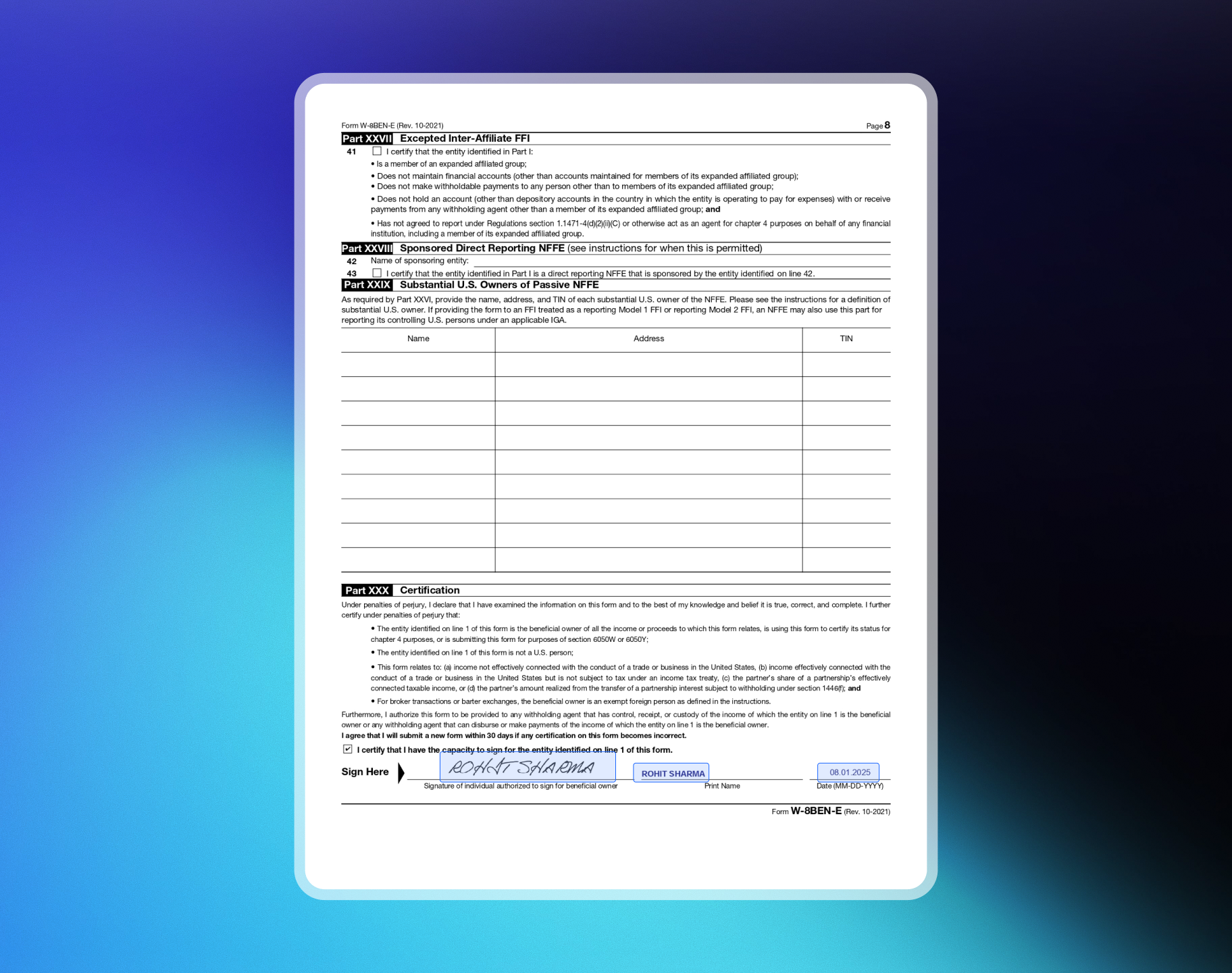
Limited Liability Partnership (LLP)
Limited Liability Partnership (LLP)
例: ABC Technologies LLP、SaaS / Digital Products、インド、TIN:PAN1ページ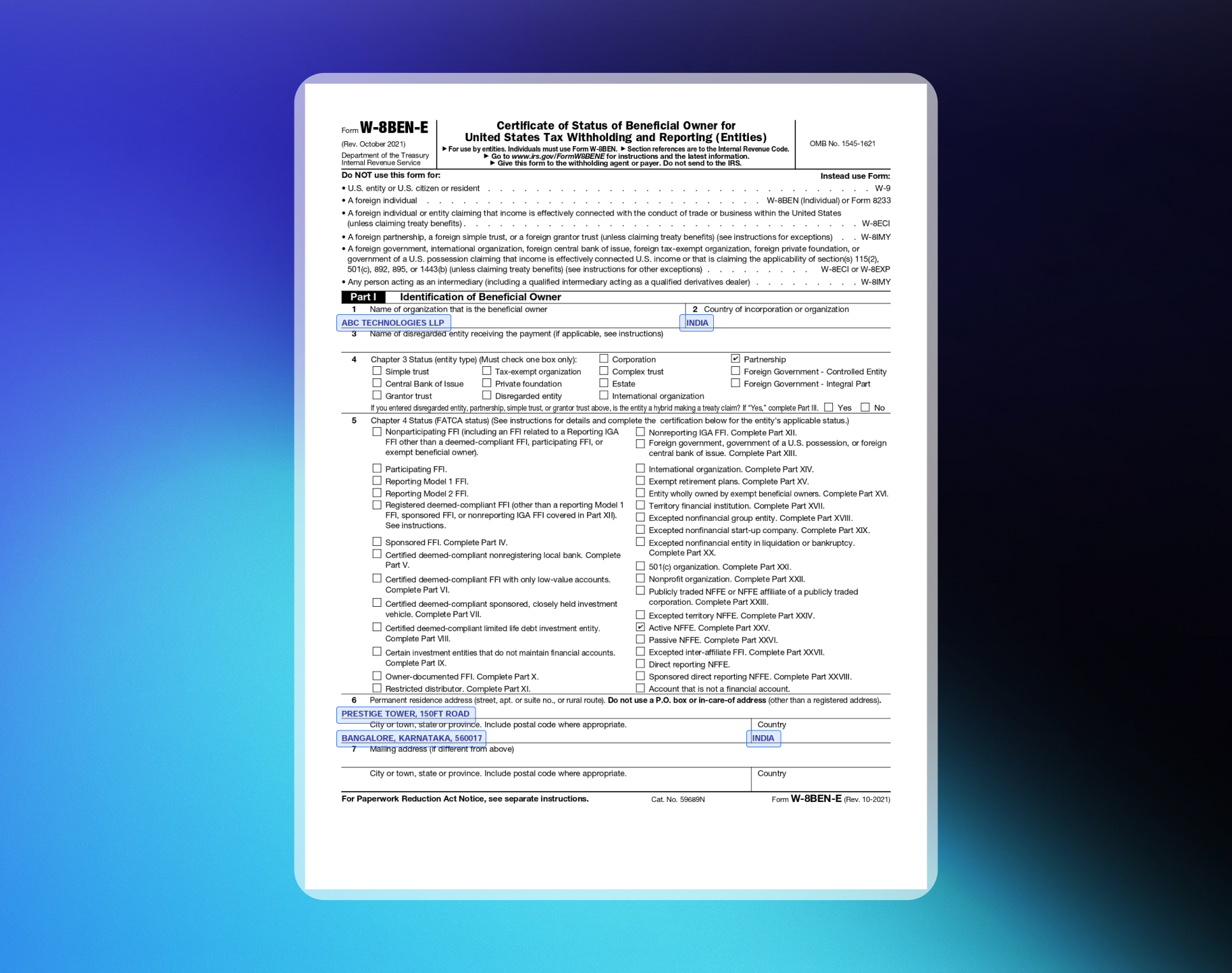
コンプライアンス審査
支払い情報が承認された後、コンプライアンスチームがReview & Monitoring Policyに基づいてMonitoring Reviewを実施します。これはすべてのマーチャントを対象とした標準的な確認です。 次の項目を確認します。- Merchant Acceptance Policyへの準拠
- カードネットワークのルールとAML規制
- 不正の兆候または通常とは異なる活動パターン
ライブ決済と支払いの違い
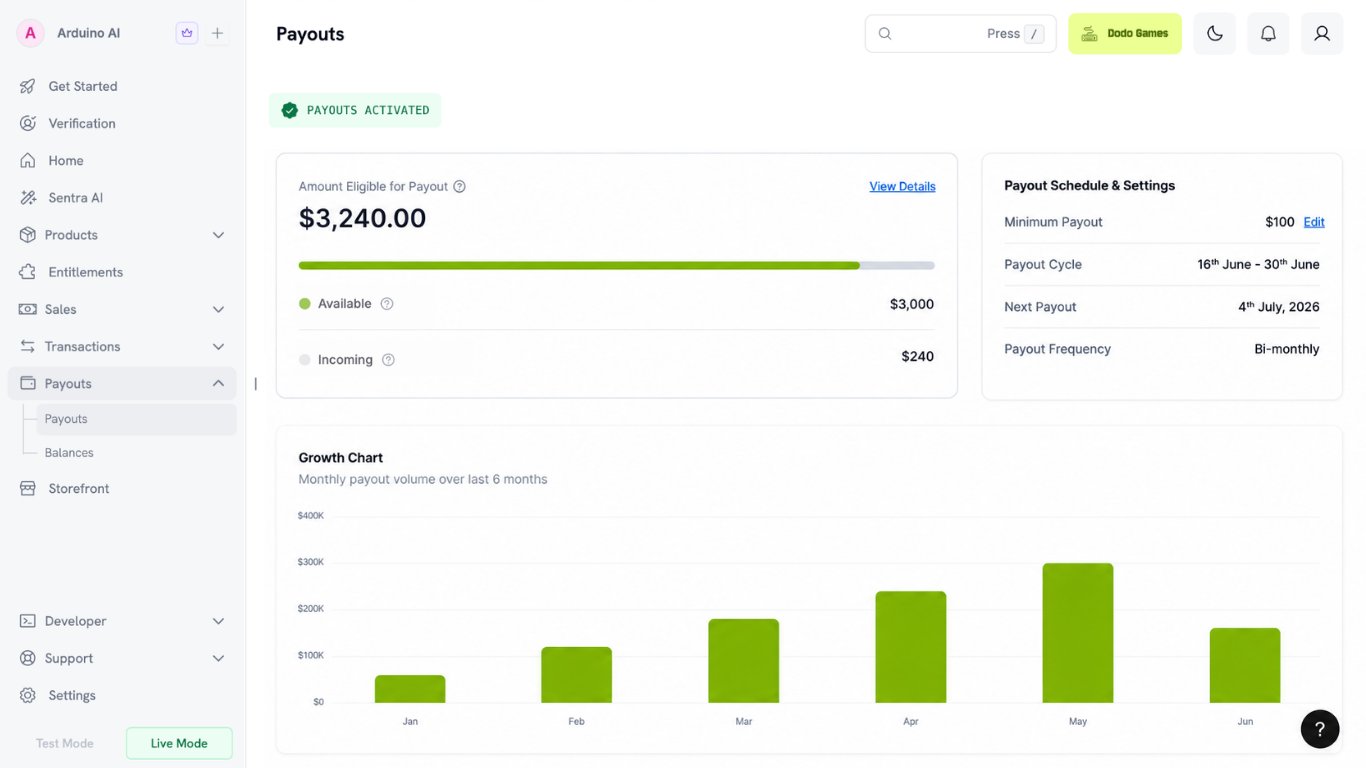
ライブ決済と支払いは別々に有効になります。支払いがまだ無効な状態でライブ決済を受け付けることは通常の動作です。 ライブ決済には、アカウントタイプに必要なすべてのフォームの承認が必要です。必須フォームをご覧ください。 支払いには次の条件が必要です。- Bank Verificationを含む、必要なすべてのフォームの承認
- Monitoring Reviewの完了
継続的なモニタリング
Dodo Paymentsは、アカウントが継続的にコンプライアンスを維持できるよう、定期的にモニタリングを実施します。事業がコンプライアンスを維持していれば、問題なく運営を続けられます。懸念事項がある場合は、Review & Monitoring Policyに従って必要な対応を行います。追加情報のリクエスト
継続的なモニタリングの一環として、コンプライアンスチームが追加情報を求める場合があります。これらのリクエストにはダッシュボードから対応でき、決済や支払いがブロックされることはありません。ただし、提出しない場合は、処理の一時停止、追加審査、またはアカウント制限につながる可能性があります。 詳細については、Review Monitoring Policyをご覧ください。所要時間とサポート
- 通常の認証期間:1~3営業日(週末と祝日を除く)
- 追加審査が必要な場合は、メールとダッシュボードで通知します
- サポートが必要な場合は、support@dodopayments.comにメールしてください
書類の再提出
Verification Teamが書類に問題を見つけた場合、再提出を依頼します。ダッシュボードのResubmitオプションを使用してください。 フォームを送信すると、自分で編集または再提出することはできません。Resubmitオプションは、Verification Teamが有効にした後にのみ表示されます。フォームが保留になった場合
On Holdは、審査を完了する前にコンプライアンスチームが追加情報を必要としていることを意味します。不合格ではなく、申請は継続しています。 フォームが保留になると、メールが届き、Verificationセクションにadditional verification formが追加されます。保留に対応するには、Resubmitオプションではなく、そのフォームに入力してください。 ダッシュボードに再提出が一時停止されていると表示される場合があります。これはロックされたままの元のフォームを指します。追加の認証フォームが追加されている場合は、そちらに入力してください。1
Open the Verification section
On Holdと表示されたフォームを見つけます。横に理由が表示されます。
2
Fix the underlying issue first
対応する前に、保留の原因を解決してください。最も一般的な理由は、審査チームがウェブサイトを開けなかったことです。チェックリストについては、ウェブサイトの準備をご覧ください。
3
Complete the additional verification form
追加の認証フォームに入力して送信します。元の詳細を変更せずに再提出するのではなく、提示された具体的な質問に回答してください。
フォームにFailedと表示された場合
Failedステータスは、再提出の依頼とは異なります。再提出は自動的に再開されないため、通常はResubmitオプションが表示されません。Identity Verificationは例外で、3回試行できます。本人確認に失敗した場合をご覧ください。 フォームに失敗した場合は、Verificationセクションから異議申し立てを行います。1
Read the failure reason
Verificationセクションを開き、フォームが失敗した理由を確認します。
2
Fix the underlying issue first
異議申し立てを行う前に、失敗の原因に対処してください。たとえば、商品URLをログイン画面ではなく公開されたランディングページに設定するか、公開中のウェブサイトがフォームの説明と一致していることを確認します。
3
File your appeal
詳細な説明を添えて異議申し立てを送信します。1行だけの回答では、結果が変わる可能性は低いです。
再提出が求められる場合
再提出が求められるのは、次の場合です。- 情報の不足または不完全な情報 — 識別番号、事業名、その他の重要なデータ
- 書類の不一致 — 書類が提出された事業情報または個人情報と一致しない
- 判読不能または期限切れの書類 — 不鮮明、判読不能、または期限切れのアップロード
- 追加の説明が必要 — 本人確認または事業情報を明確にするための追加書類
再提出方法
1
Check your dashboard
再提出の依頼を探します(メールでも通知が届きます)。
2
Access the resubmit option
認証チームがResubmitオプションを有効にします。
3
Upload correct documents
Verificationセクションに移動し、正しい書類をアップロードします。
4
Submit for review
Submit for Reviewをクリックします。