

この機能の主なポイント
- ブランド化されたStorefront
- ストア名、ロゴ、バナーを使ってストアをカスタマイズできます。
- ストアのURL(例:
store.dodopayments.com/your-store)を共有できます。
- 商品の分類
- ストアでは、単発決済商品をProductsセクションに、サブスクリプション商品をSubscriptionsセクションにまとめます。
- シンプルなチェックアウトフロー
- 顧客は商品と数量を選択し、Buy nowをクリックしてDodo Paymentsのチェックアウトに進みます。
- 公開/非公開
- ダッシュボードからストアに表示する商品を選択できます。商品はいつでも追加・削除できます。
- 追加設定不要
- 別途CMSを用意する必要はありません。価格、説明、サブスクリプションの詳細をダッシュボードで管理すると、ストアに反映されます。
- モバイル対応
- Storefrontのレイアウトはレスポンシブ対応のため、スマートフォン、タブレット、デスクトップで利用できます。
ストアの設定
Storefrontを設定・管理するには、次の手順に従ってください。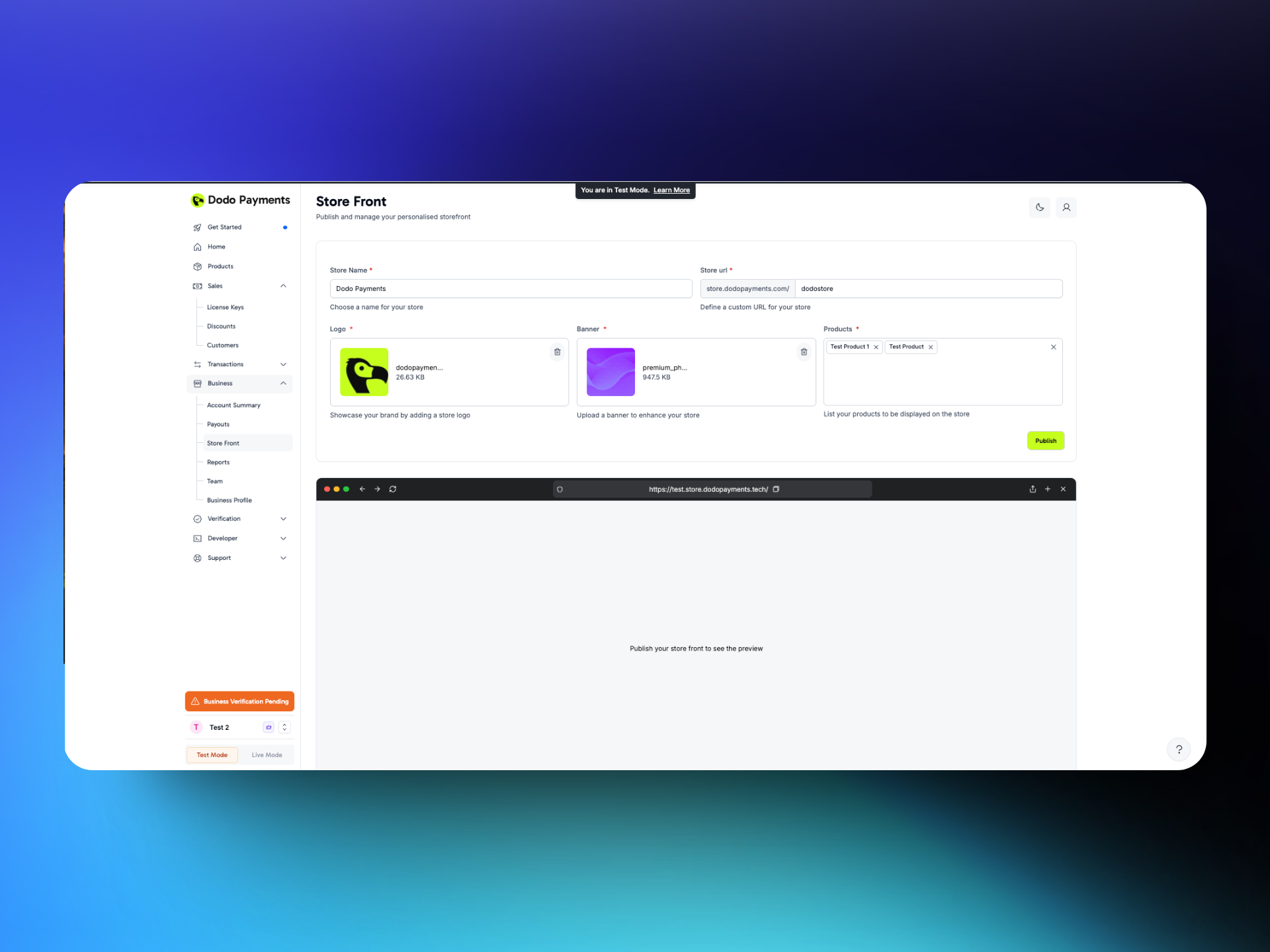
Storefront設定へのアクセス
- Dodo Paymentsダッシュボードで、Settings → Storefrontに移動します。
ストアのブランディング
- Store Name: ストアの公開名を入力します。Storefrontの上部に表示されます。
- Store Logo: ブランドロゴの正方形の画像をアップロードします。
- Store Banner: Storefront上部用の16:9バナーをアップロードします。推奨サイズは1920×1080です。幅の広い画面では上下がトリミングされるため、ロゴや重要なテキストは中央に配置してください。
- Store URL:
- ストアのアドレスに使用するslugを入力します(例:
store.dodopayments.com/my-store)。 - slugに使用できるのは、小文字、数字、ハイフンのみです。後から変更できます。
- ストアのアドレスに使用するslugを入力します(例:
- Listed Products: Storefrontに表示する商品を選択します。
ストアの保存と表示
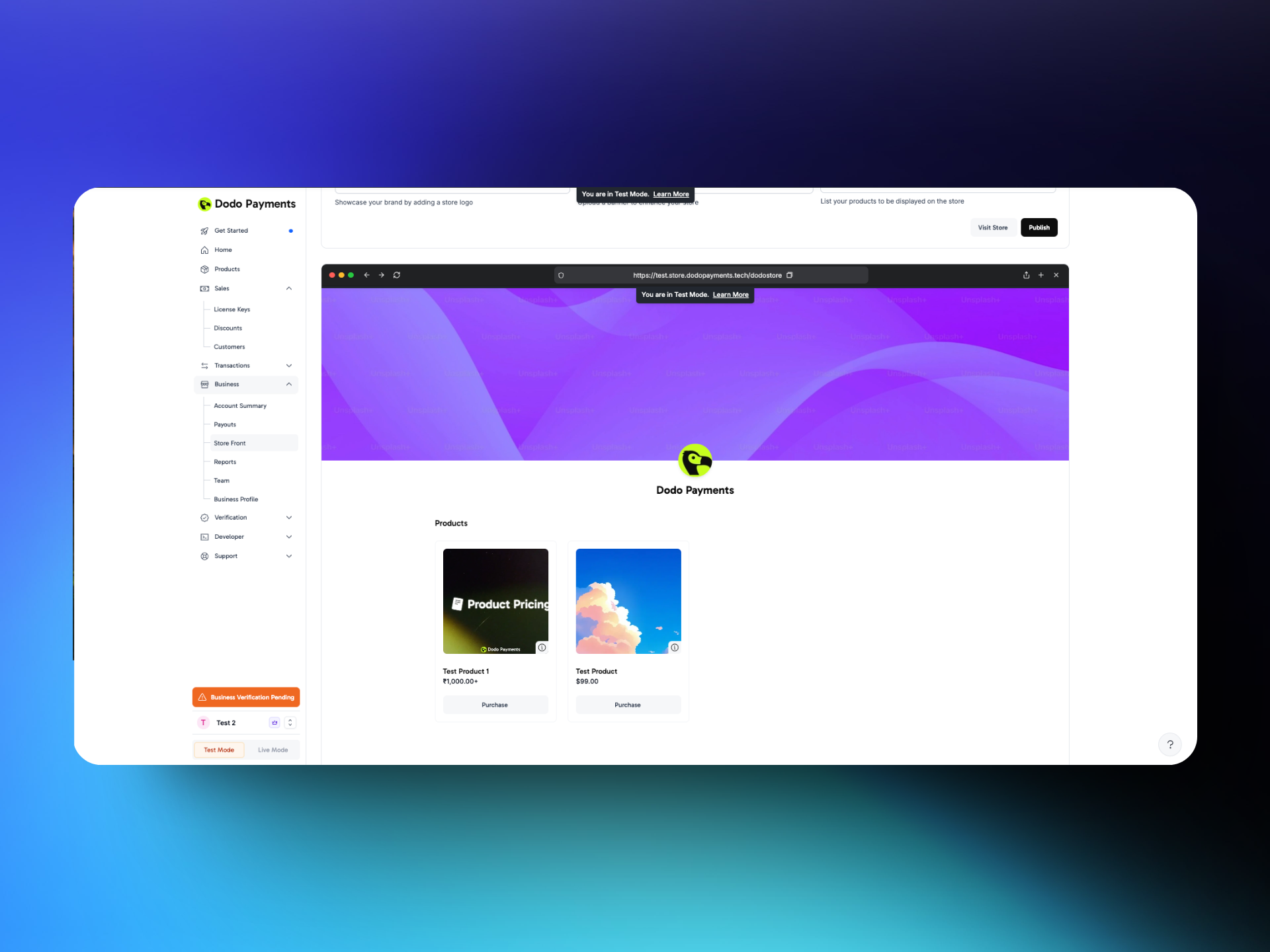
- Click Publish: Publishをクリックして、Storefrontの設定と表示する商品を保存します。
- Preview Store: URLでStorefrontをプレビューするか、Visit Storeをクリックして開きます。
- Share URL: メール、ソーシャルメディア、またはWebサイトで顧客にリンクを共有します。
Test Mode
顧客体験
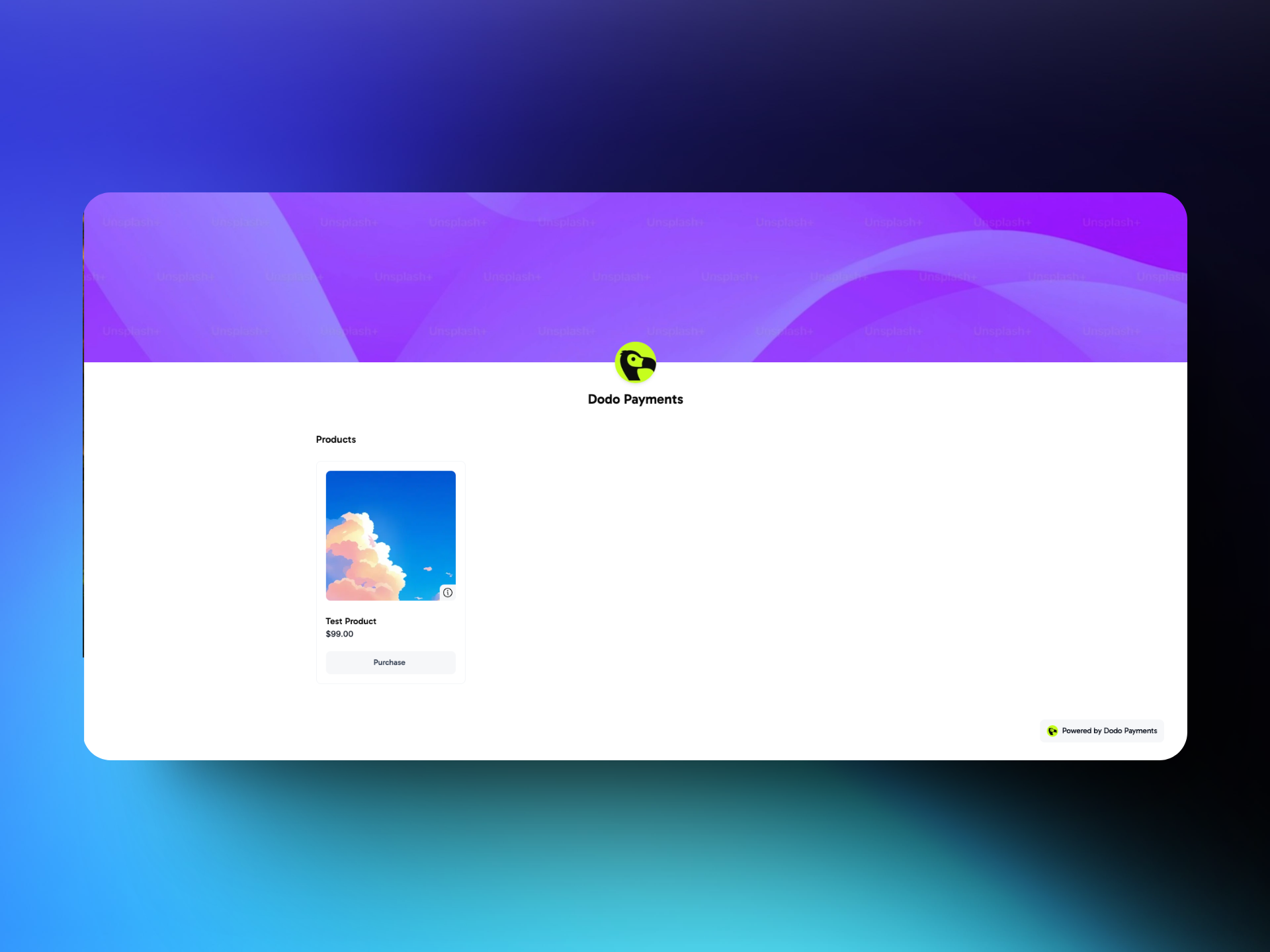
Storefrontへのアクセス
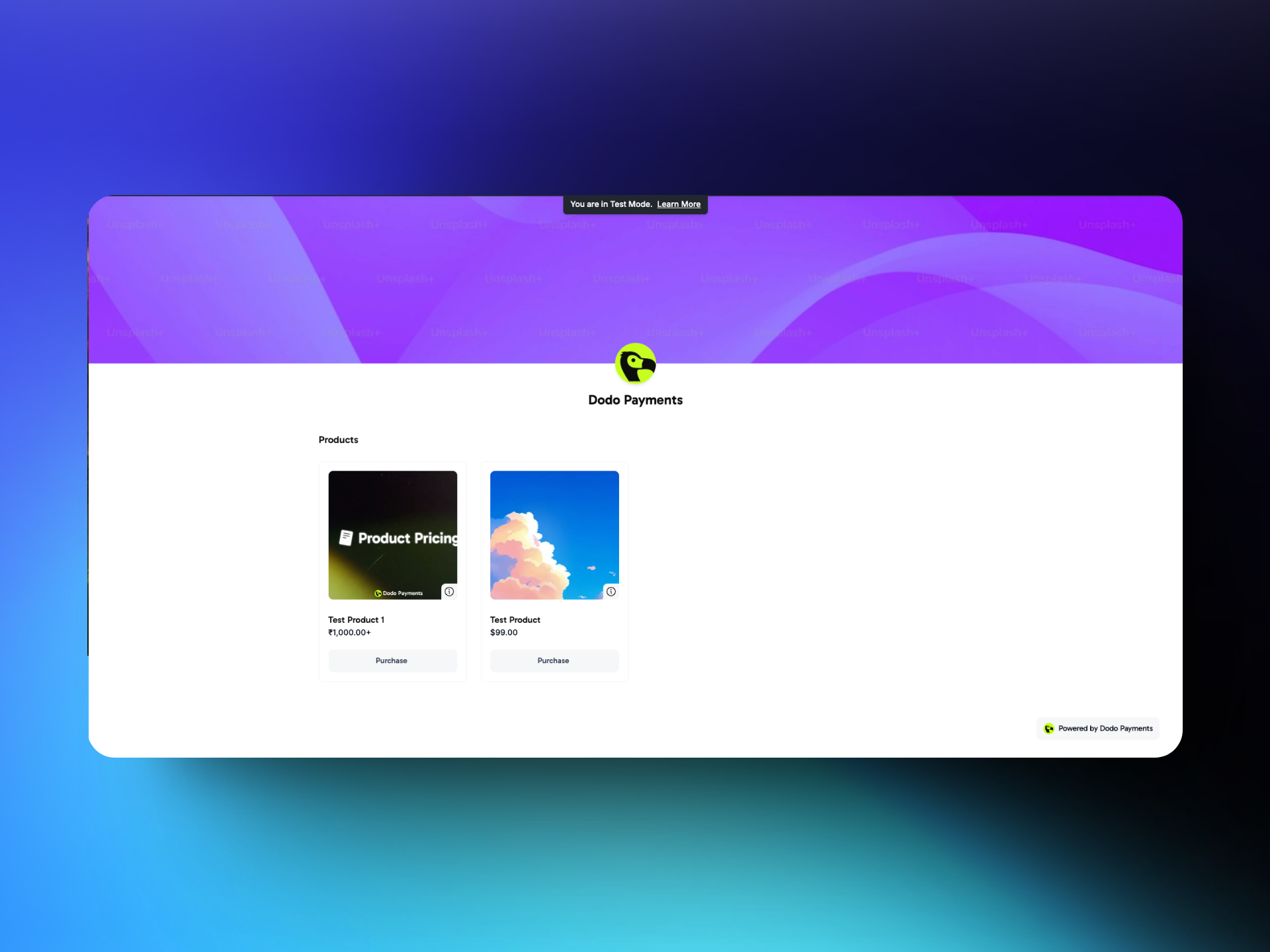
- ビジュアルブランディング: 顧客にはまず、ストア名、ロゴ、バナーが表示されます。
- 整理された商品: 商品は2つのセクションに表示されます。単発決済はProducts、サブスクリプションはSubscriptionsです。
商品の閲覧
- 商品カード: 各カードには商品名、説明、価格が表示されます。説明を読むには、カード右下のiアイコンをクリックします。
- 数量の選択: 顧客は購入する商品の数量を選択します。
- サブスクリプションの頻度とトライアル: サブスクリプションカードには、月次などの請求頻度と、7日間のトライアルなどの無料トライアルが表示されます。
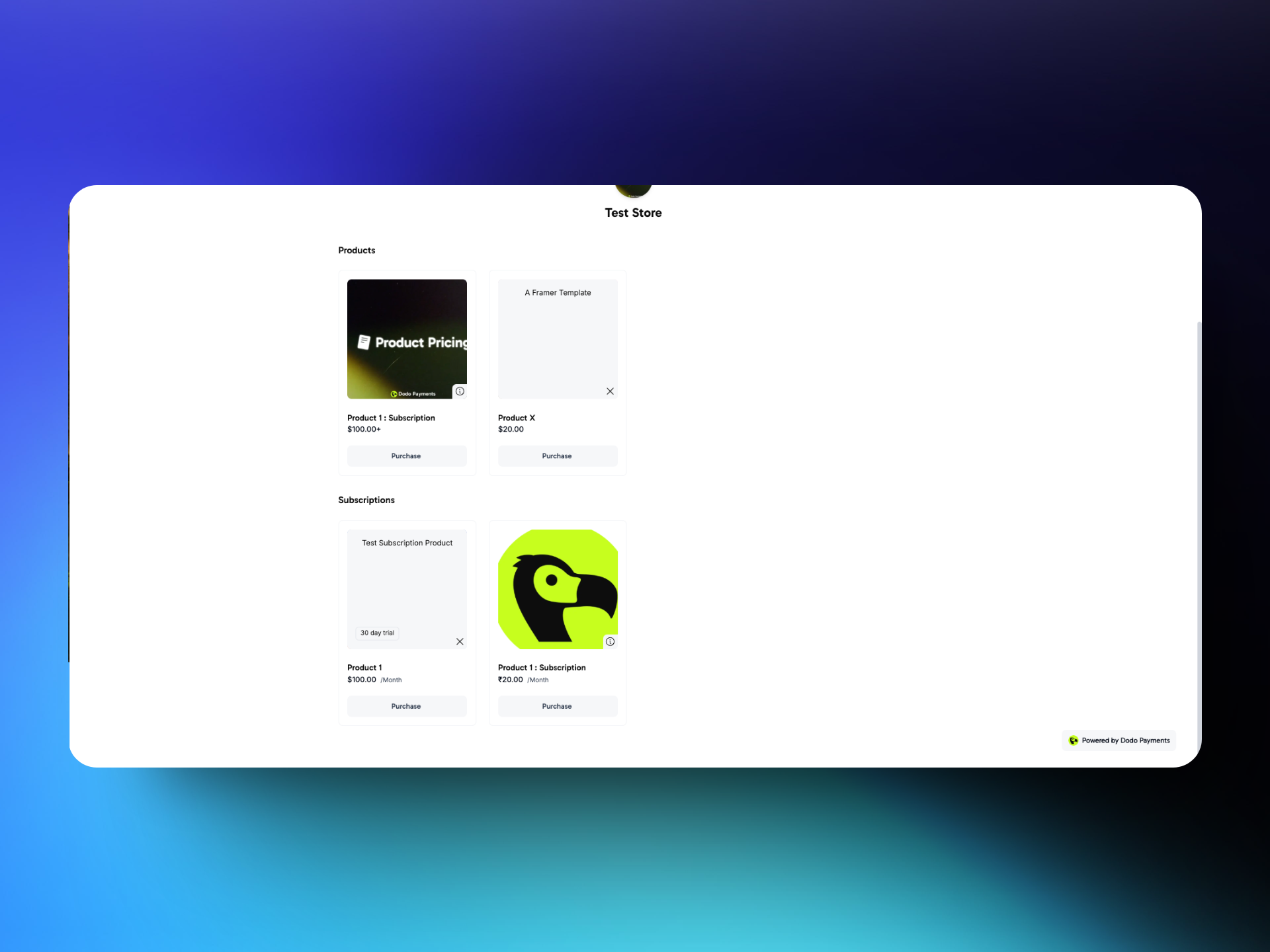
購入プロセス
- 今すぐ購入を選択: 顧客が商品の 購入 をクリックし、数量を選択して、今すぐ購入 をクリックします。
- Dodo Payments Checkout にリダイレクト: 顧客は Dodo Payments のチェックアウトに移動し、そこで安全なチェックアウトフローを完了します。
- 確認: 支払いが正常に完了すると、Dodo Payments によって確認画面が表示されます。ストアフロントのチェックアウトリンクにはリダイレクト URL が含まれていないため、ストアフロントの顧客を独自の「Thank You」ページに送ることはできません。