

はじめに
Reports は、残高を通じた資金の流れを説明し、会計用のエクスポートを作成します。開くには、Settings → Reports に移動します。 このページは3つのパートで構成されています。Track Money Movement
画面上で残高と手数料を説明する2つのライブビュー。
Download Reports
日付範囲を指定し、CSVまたはXLSXとして作成する4種類のエクスポート。
Generated Reports
以前に作成したすべてのレポートを、再度ダウンロードできます。
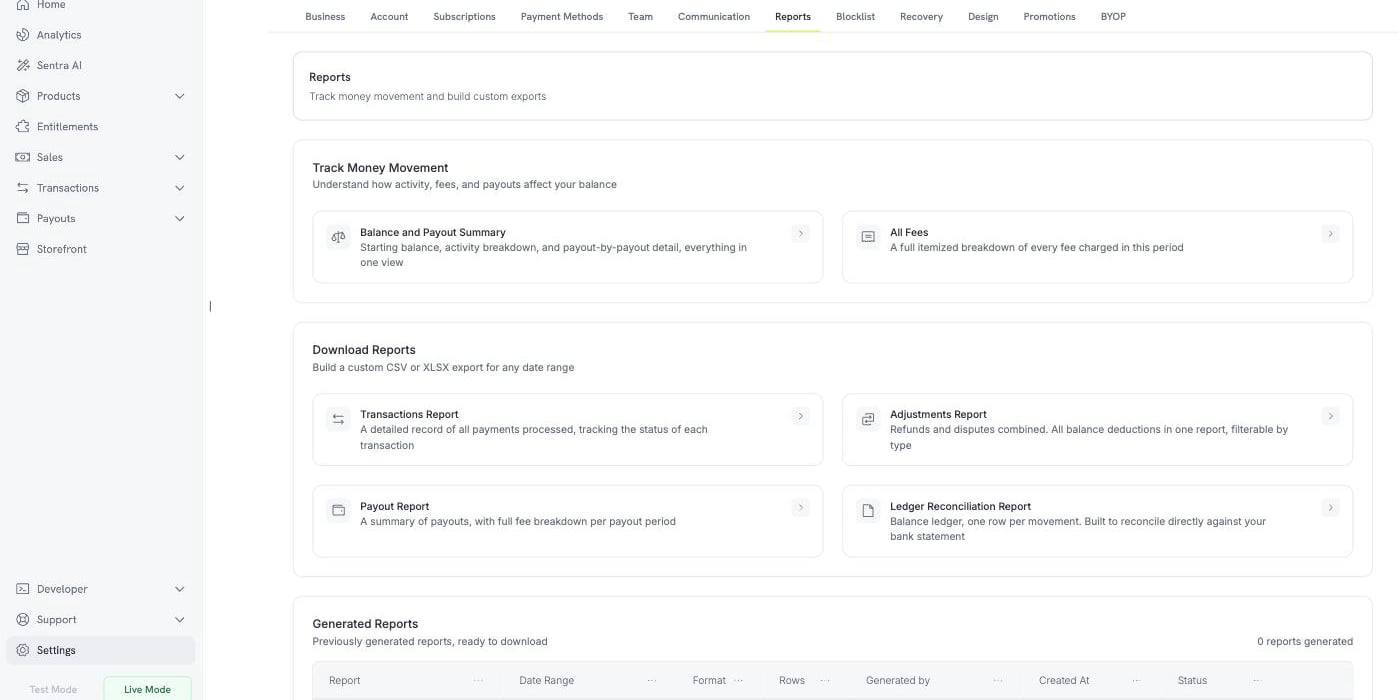
Settings → Reports: live views, custom exports, and your report history
Reports は Live Mode でのみ利用できます。Reports はライブ残高台帳を読み取りますが、テストモードのアクティビティはそこに反映されません。そのため、Test Mode では Reports ページにレポートの代わりにメッセージが表示されます。レポートを作成する前に、サイドバーで Live Mode スイッチをオンにしてください。
資金移動を追跡する
画面上の質問に答える2つのビューがあり、ダウンロードは必要ありません。どちらも日付範囲を指定でき、同じビューをファイルとして保存する Export ボタンがあります。残高とPayoutの概要
このビューでは、期間中の残高を照合します。3つのブロックがあります。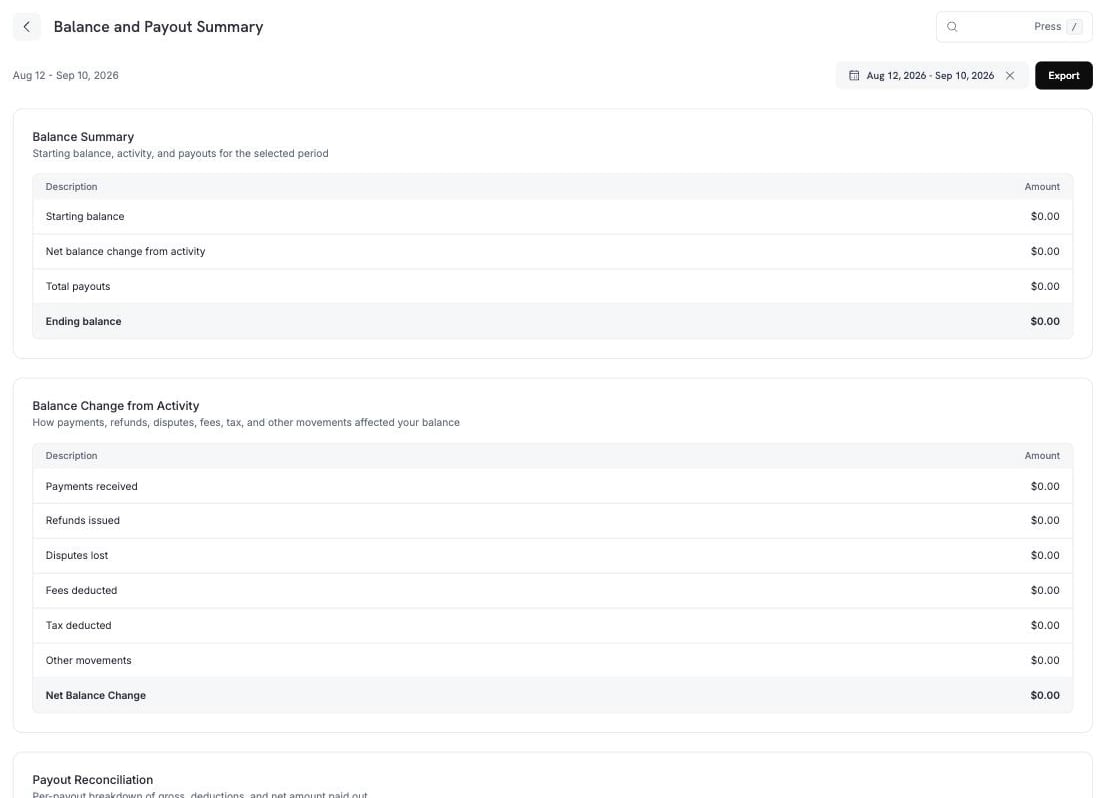
Balance and Payout Summary: starting balance, activity breakdown, and payout detail
Balance Change from Activity では、中央の行を構成要素に分けて表示します。
その他の増減 には、上記の名前付きの行に該当しない項目が含まれます。Dodo Credits(Dodo Payments が残高に適用するクレジット)、手動調整(Dodo Payments チームが登録する修正)、通貨換算(残高を通貨間で換算した際に記録される差額)です。
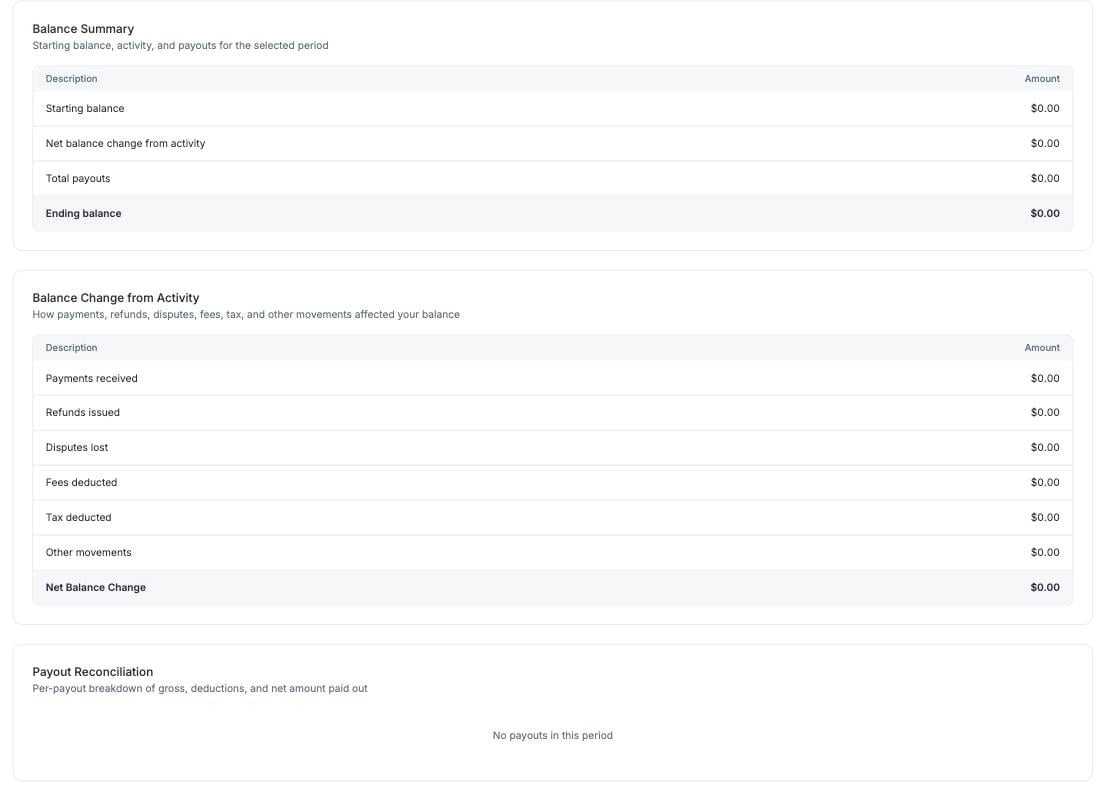
Payout Reconciliation: one row per payout, gross to net
すべての手数料
All Fees には、期間内に残高から徴収されたすべての手数料が、合計および取引ごとの内訳とともに表示されます。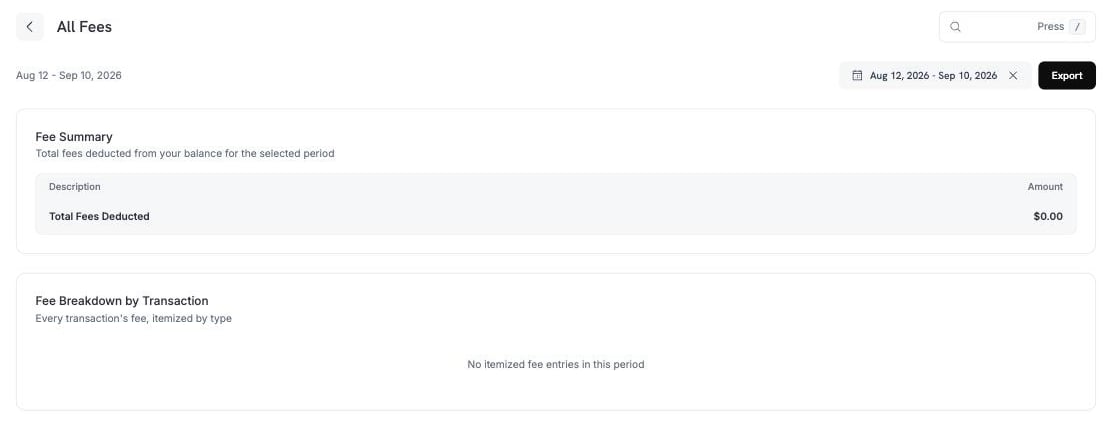
All Fees: a total, then every fee itemized by transaction
レポートのダウンロード
4種類のレポートで、任意の日付範囲のファイルを作成できます。それぞれ、期間、形式、そのレポートのフィルターを選択するパネルが開きます。 すべてのレポートは CSV または XLSX としてエクスポートされます。4種類のレポートは次のとおりです。Transactions Report
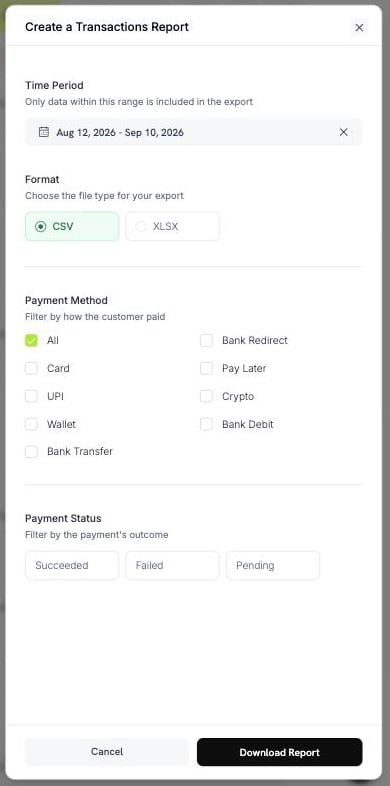
Create a Transactions Report
- Payment Method: Card、UPI、Wallet、Bank Transfer、Bank Redirect、Pay Later、Crypto、またはBank Debit。すべての方法を対象にするには All を選択します。
- Payment Status: Succeeded、Failed、またはPending。
Adjustments Report
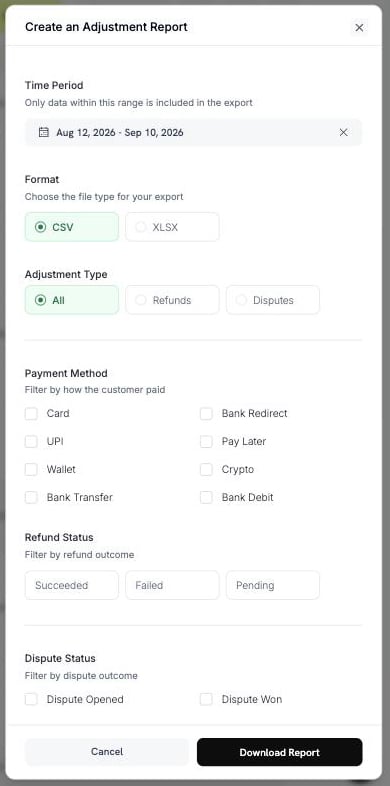
Create an Adjustment Report
- Adjustment Type: All、Refunds、またはDisputes。
- Payment Method: Transactions Reportと同じ8種類の方法。
- Refund Status: Succeeded、Failed、またはPending。
- Dispute Status: Opened、Challenged、Accepted、Lost、Won、Cancelled、またはExpired。
Payout Report
期間と形式を選択します。このレポートには他のフィルターはありません。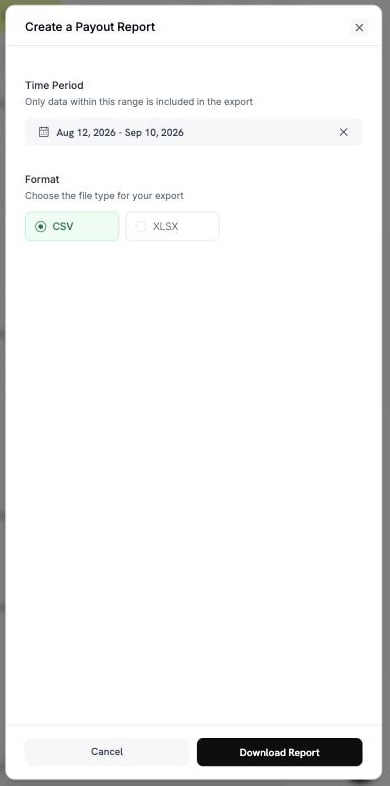
Create a Payout Report
Ledger Reconciliation Report
このレポートには2つのモードがあります。どちらかを選択するには Reconciliation by を使用します。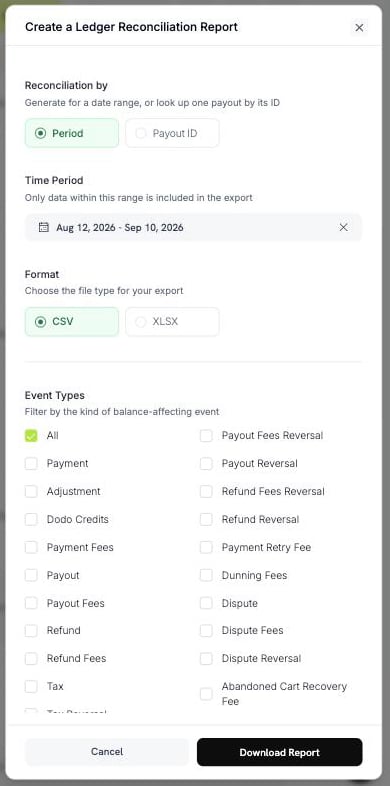
Create a Ledger Reconciliation Report, by period
pyt_kxncrebha)を入力すると、そのPayoutで決済された正確な行を取得できます。
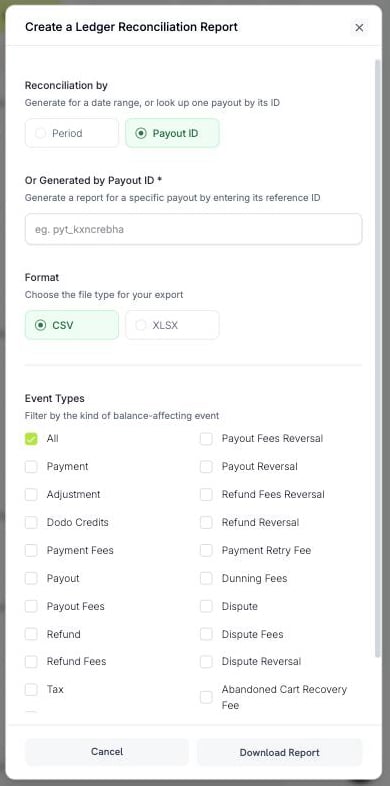
Look up one payout by its reference ID
存在しないPayout IDを指定すると、空のファイルではなくエラーが返されます。
すべてのタイプに取り消しがあるわけではありません。取り消しがあるのは、Payout、Payout Fees、Refund、Refund Fees、Dispute、Dispute Fees、Deflection Fees、Taxのみです。
レポートの作成とダウンロード
レポートを作成してダウンロードするには、次の手順を行います。1
Open the report
Settings → Reports に移動し、必要なレポートを選択します。
2
Choose the period
日付範囲を選択します。この範囲内のデータのみがファイルに含まれます。
3
Choose the format and filters
CSV または XLSX を選択し、そのレポートのフィルターを設定します。
4
Download
Download Report を選択します。ファイルがダウンロードされ、レポートが Generated Reports に追加されます。
dodo_ledger_1Jun2026-30Jun2026.csv。
CSVエクスポートはUTF-8のバイトオーダーマークで始まるため、Excelでアクセント付き文字やラテン文字以外の文字が正しく表示されます。
行数制限
1回のエクスポートには行数制限があるため、長い期間を分割する必要がある場合があります。
日付範囲が制限を超えると、メッセージが表示され、エクスポートは拒否されます。範囲を狭めるかフィルターを追加して、レポートを再度作成してください。
Generated Reports
作成したすべてのレポートが記録されるため、再作成せずに再度ダウンロードできます。Generated Reports テーブルには次の列があります。
ダウンロードリンクは短期間のみ有効です。保存されたファイルの有効期限が切れている場合、Dodo Paymentsは同じパラメーターから再作成し、行を再生成済みとしてマークします。
どのレポートが必要ですか?
質問に合うレポートを選択してください。ベストプラクティス
Contact Support
support@dodopayments.com に、レポートの種類と期間を添えてメールしてください。
次のステップ
Dashboard Analytics
収益、顧客、継続率、取引の健全性を追跡します。
Account Summary & Payout Wallet
収益、控除、Payoutサイクルを把握します。
Payout Structure
Payoutがいつ、どのように銀行口座に入金されるかを確認します。
Refunds
返金を開始し、監視します。