

概要
Sentra は、Dodo Payments のコアスタック上にインテリジェンスと実行機能を追加します。請求と決済を統合、分析、実行する AI エージェントです。Sentra は、スタック全体(Auth、DB、CRM など)にまたがる SDK、API、アダプターを接続し、成長要因などの収益インサイトを提示するとともに、返金、アップグレード、クレジット付与などの顧客アクションを実行します。Sentra は現在 Beta 版です。機能、API、統合は急速に変更される可能性があります。改善を進める中で、フィードバックやバグ報告をお待ちしています。
インストール
Sentra は VS Code、Cursor、Windsurf の拡張機能として利用できます。以下から IDE を選択してください。- VS Code
- Cursor
- Windsurf
1
Open Extensions Marketplace
- VS Code を開きます。
- サイドバーの Extensions アイコンをクリックします(または macOS では
Cmd+Shift+X、Windows/Linux ではCtrl+Shift+Xを押します)。 - マーケットプレースで「Sentra by Dodo Payments」を検索します。

2
Install the Extension
- 検索結果から「Sentra by Dodo Payments」をクリックします。
- Install ボタンをクリックします。
- インストールが完了するまで待ちます。
3
Restart VS Code
インストール後、拡張機能を有効にするため VS Code を再起動します。
セットアップ
インストール後、Sentra に Dodo Payments API key と環境設定を構成する必要があります。1
Get Your API Key
- Dodo Payments ダッシュボード にログインします。
- Developer › API Keys に移動します。
- API key をコピーします。
2
Configure Sentra
- IDE(VS Code、Cursor、または Windsurf)を開きます。
- Command Palette を開きます(macOS では
Cmd+Shift+P、Windows/Linux ではCtrl+Shift+P)。 - 「Sentra: Configure」と入力して選択します。
- プロンプトが表示されたら、Dodo Payments API key を入力します。
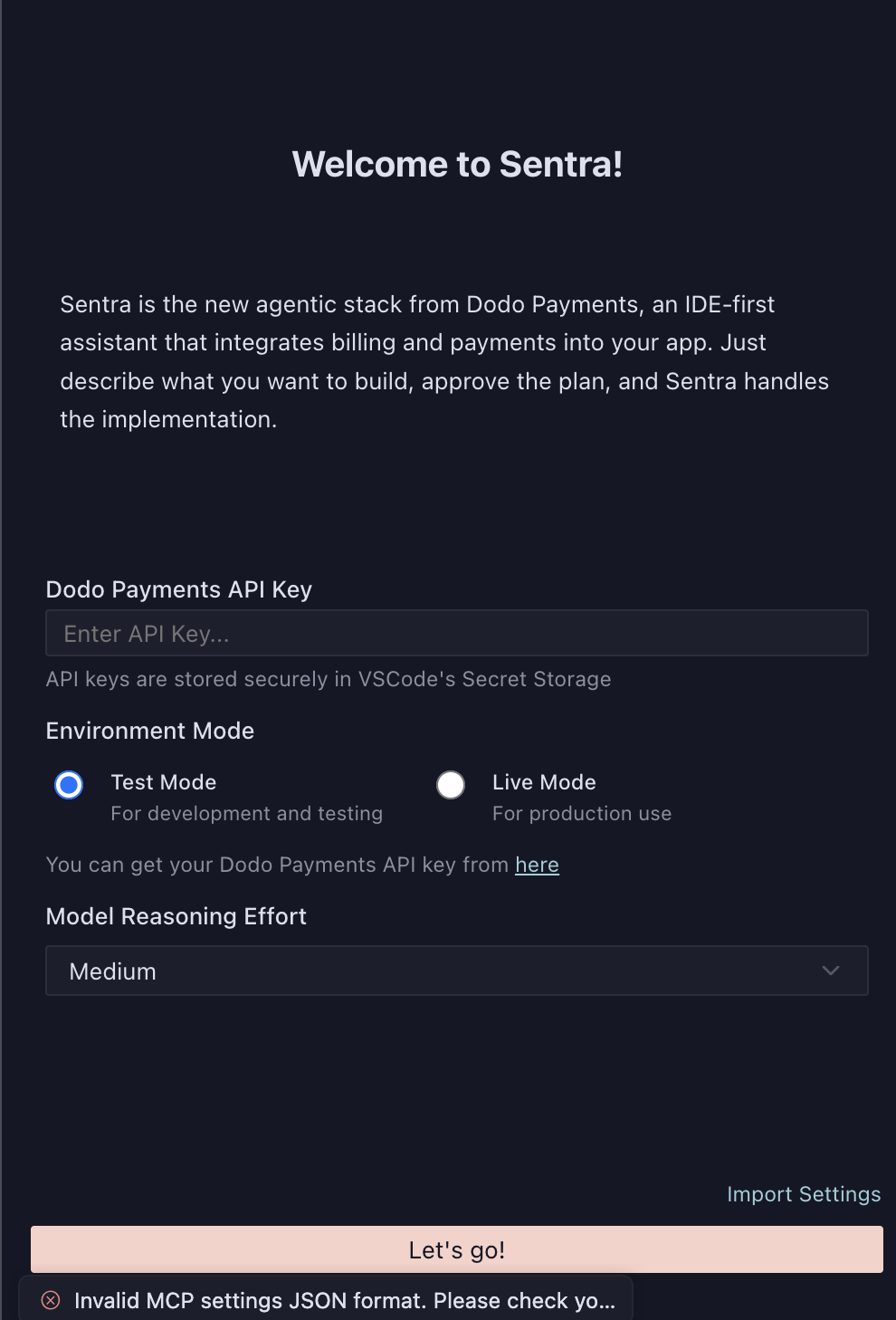
3
Select Environment Mode
環境モードを選択します。
- Test Mode: 開発およびテスト用
- Live Mode: 本番環境での使用用
4
Set Model Reasoning Effort
モデルの推論 effort レベルを選択します。
- Low: より高速な応答。単純なタスクに適しています
- Medium: バランスの取れたパフォーマンス(推奨)
- High: より詳細な分析。複雑な統合に適しています
5
Complete Setup
Let’s go! をクリックしてセットアップを完了し、Sentra の使用を開始します。
API keys は IDE の Secret Storage に安全に保存され、コード内に公開されることはありません。
仕組み
Sentra は、プロンプトから本番環境まで、4 つのシンプルなステップで処理します。1
Prompt
構築したい内容を入力します。例:「Pro プランに無料トライアル付きの使用量ベースの請求を追加する。」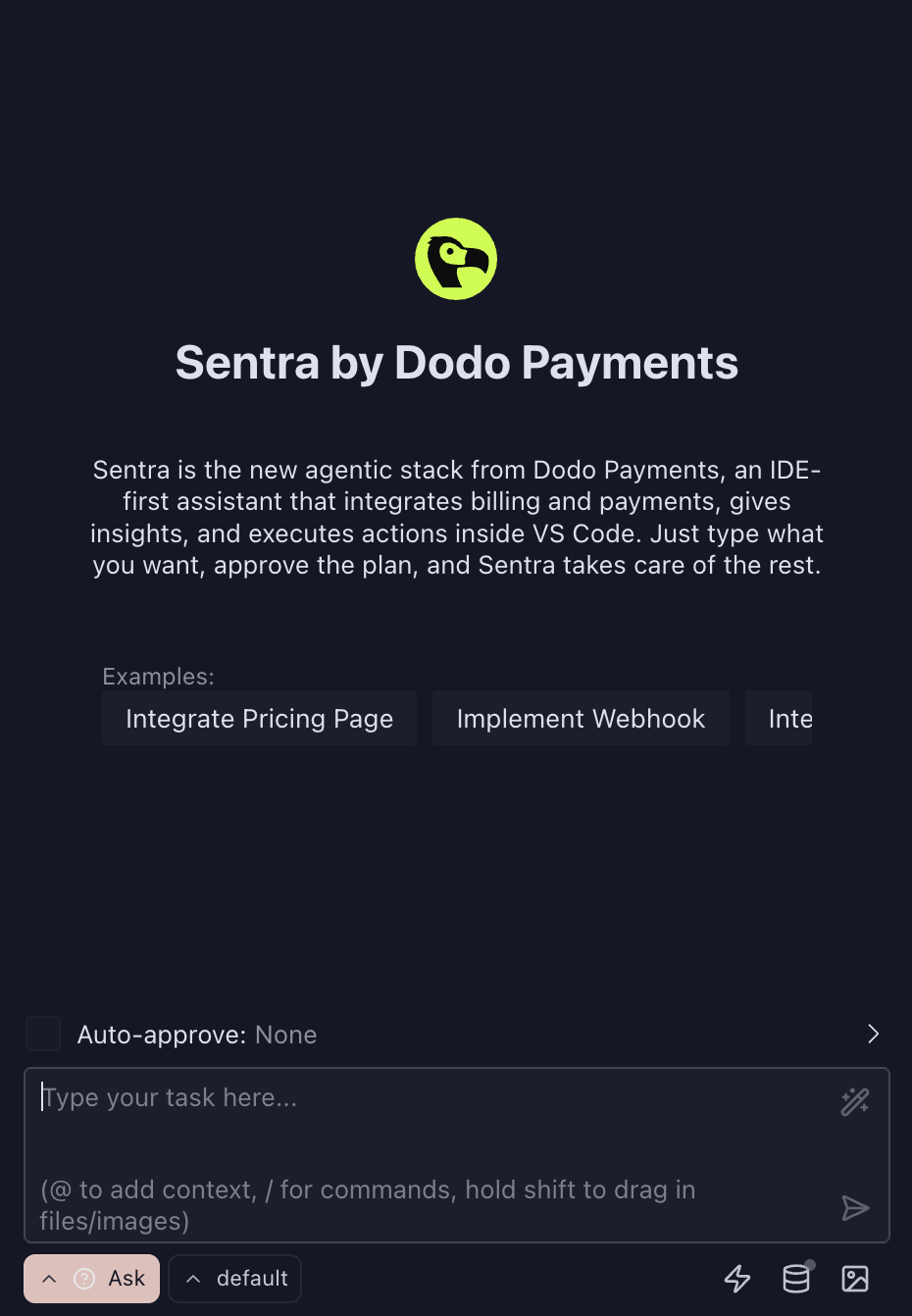
2
Plan
Sentra は変更(SDK hooks、objects、config)を生成し、レビュー用のプランを提示します。
3
Approve
生成されたプランをレビューし、Sentra に実装させる変更を確認します。
4
Execute
Sentra は変更を適用してテストし、成功を確認します。
Sentra の使用
モード
Sentra には、インターフェースから利用できる 3 つのインタラクションモードがあります。- Ask: Dodo Payments、請求モデル、API の使用方法、ベストプラクティスについて質問する
- Build: ガイド付きアシスタンスを利用して、アプリケーションに請求と UI を統合する
- Plan: アーキテクチャに関するガイダンスを利用して、スケーラブルな請求アーキテクチャを設計する
タスクの例
Sentra で実行できる一般的なタスクは次のとおりです。- Pricing Page の統合: 商品一覧とチェックアウトを備えた完全な Pricing Page をセットアップする
- Webhook の実装: 決済イベント用の webhook handlers を構成する
- Subscription Flow の追加: upgrade/downgrade 機能を備えたサブスクリプション管理を作成する
- 使用量ベースの請求のセットアップ: 使用量追跡用の meters と event ingestion を構成する
- Customer Portal の作成: 請求管理用の顧客セルフサービスポータルを構築する
自動承認設定
ワークフローを効率化するため、自動承認設定を構成できます。- None: すべての変更を手動でレビューして承認する(本番環境に推奨)
- Low Risk: 単純でリスクの低い変更を自動承認する
- All: すべての変更を自動承認する(慎重に使用してください)
対応する請求モデル
Sentra は、Dodo Payments のすべての請求モデルに対応しています。- One-time Payments: 1 回限りの購入取引
- Subscriptions: 複数の間隔での継続的な請求
- Usage-Based Billing: 消費量に基づく従量課金
- Outcome-Based Billing: 結果に応じて支払う料金モデル
対象ユーザー
Sentra はエンジニアリングとビジネスの架け橋となり、すべてのチームが摩擦なく収益化機能をリリースできるようにします。- Developers: IDE 内でより迅速に収益化機能をリリースする
- Founders & PMs: 深いインフラ作業なしで請求モデルをプロトタイプする
- RevOps & Finance: エンジニアを必要とせず、ガードレール付きのアクションを使用する
- Support & Success: 必要に応じて承認を得ながら、安全に請求関連のケースを解決する
トラブルシューティング
Extension not appearing after installation
Extension not appearing after installation
インストール後に IDE に Sentra が表示されない場合は、次の手順を試してください。
- エディターを再起動する: VS Code、Cursor、または Windsurf を完全に終了して再度開きます
- インストールを確認する: Extensions に移動し、「Sentra」を検索して拡張機能がインストールされていることを確認します
- ウィンドウを再読み込みする: Command Palette(
Cmd+Shift+P/Ctrl+Shift+P)を使用して「Developer: Reload Window」を実行します
ほとんどの場合、エディターを再起動すると問題が解決します。
Invalid API key or authentication errors
Invalid API key or authentication errors
- API key が正しく、有効になっていることを Dodo Payments ダッシュボードで確認します
- API key に対応する正しい環境モード(Test または Live)を使用していることを確認します
- API key に必要な権限があることを確認します
- 問題が解決しない場合は、API key を再生成してみます
Configuration not saving
Configuration not saving
- 設定画面ですべての必須フィールドへの入力が完了していることを確認します
- IDE に Secret Storage へのアクセス権限があることを確認します
- Command Palette から Sentra の再構成を試します
Plan generation fails
Plan generation fails
- API key が有効で、必要なリソースへのアクセス権を持っていることを確認します
- インターネット接続を確認します
- 対応している請求モデルを使用していることを確認します
- より具体的な詳細を含めてプロンプトを言い換えてみます
Execution errors
Execution errors
- 承認する前に、生成されたプランを慎重にレビューします
- プロジェクト構造が Sentra の想定と一致していることを確認します
- すべての依存関係がインストールされていることを確認します
- 詳細なエラーメッセージについては、IDE の出力パネルを確認します
その他のリソース
Dodo Payments Docs
Dodo Payments の機能と能力について詳しく説明します。
API Reference
Dodo Payments API の完全なリファレンスを確認します。
Webhook Setup
決済イベント用の webhooks の構成方法を確認します。
Get Beta Access
Sentra のウェブサイトにアクセスして詳細を確認し、Beta 版へのアクセスを取得します。