

はじめに
Multi-Brandを使用すると、1つの認証済みビジネスで複数のブランドを運営できます。各ブランドには独自の名前、ロゴ、statement descriptor、URLがあります。payout account、手数料、KYCはビジネスレベルで共有されますが、各product、payment link、subscription、invoice、transactionは特定のブランドに紐付けられます。ブランドを使用して、新しいニッチ市場をテストしたり、ローカライズされたサイトを運営したり、別のbusiness accountを開設せずにB2BとB2Cのproduct lineを分けたりできます。 独自のlegal entity、KYC、またはpayout accountが必要なブランドには、別のbusinessが必要です。Managing Multiple Businessesを参照してください。Merchant Dashboardのフロー
1
Open Settings → Business
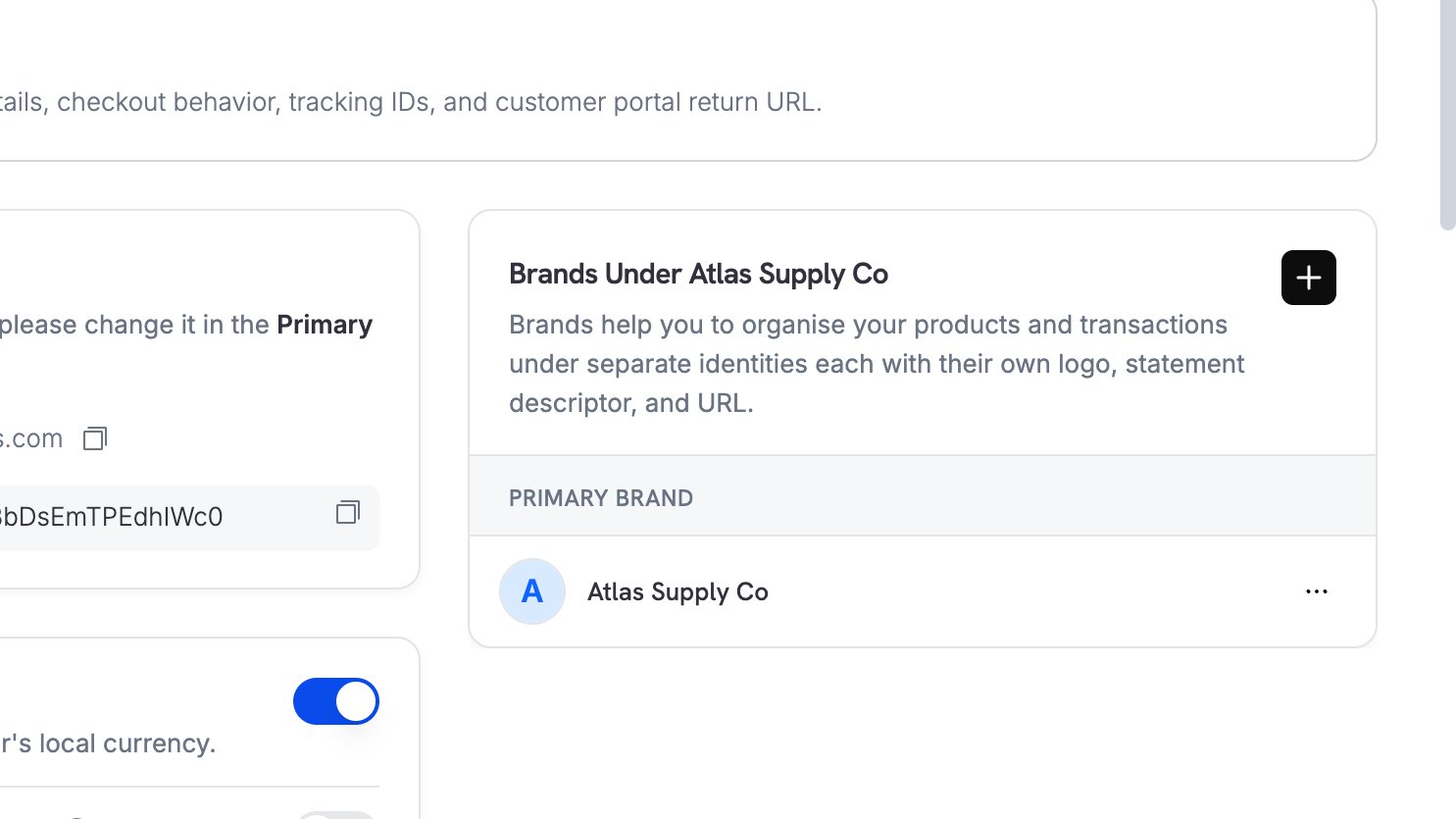
Settings → Businessに移動します。Brands Under [Your Business]パネルには、Primary BrandとSecondary Brandsが表示されます。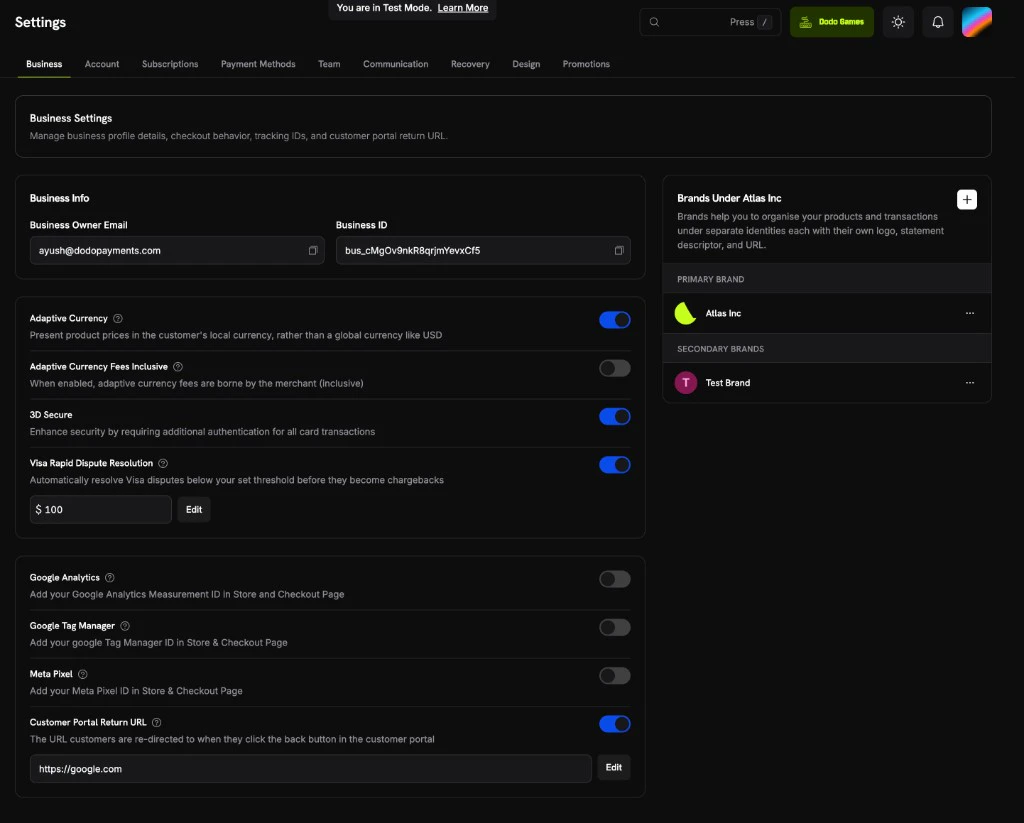
2
Click the + Button
Brandsパネルの右上隅にある**+**ボタンをクリックして、新しいブランドのフォームを開きます。
3
Fill In the Brand Details
次のフィールドに入力します:
- Brand Name(必須): 2文字以上で、他のブランド名と異なる名前を指定します。
- Support Email: このブランドについて顧客がサポートに連絡する際に使用するアドレスです。
- Brand Description(必須): 10文字以上で指定します。ブランド、そのproduct、および他と異なる特徴を説明してください。
- Brand Logo: checkout、invoice、payment linkでブランドを表します。使用できる形式はPNG、JPEG、GIF、WebP、ICO、SVGです。その他の形式は
422エラーで拒否されます。
...メニューを開き、Editを選択します。4
Select the Brand on Products
productを作成するときは、Brandフィールドでブランドを選択します。
5
Find the Brand ID in Transactions
transactionとsubscriptionにはBrand IDが表示されるため、それぞれがどのブランドに属するかを確認できます。
その他のポイント
- 入金の変更なし: 資金、入金サイクル、手数料はビジネスレベルで維持され、ビジネスウォレットと銀行口座に送られます。
- Webhook 上のブランド ID: 決済、サブスクリプション、返金、ライセンスキー、クレジット台帳エントリ、クレジット残高低下、エンタイトルメント付与、督促試行、放棄されたチェックアウトのペイロードには
brand_idが含まれるため、各イベントをブランドに紐付けることができます。エンティティに独自のブランドがない場合、brand_idはビジネスのプライマリブランドになります。異議申し立てのペイロードにはbrand_idが含まれないため、payment_idを使用して決済上のブランドを特定してください。入金のペイロードはビジネスレベルであり、brand_idは含まれません。 - 停止: ブランドが停止されると、新しい決済、チェックアウトセッション、サブスクリプションを受け付けられなくなります。同じビジネスに属する他のブランドでは、引き続き取引できます。
- 請求書: 各請求書には、決済が属するブランドの名前とロゴが表示されます。
- ストアフロント、ライセンスキー、割引コード、入金設定、その他のビジネスレベルの機能は、単一ブランドの場合と同様に機能します。
ブランドのアーカイブ
今後販売に使用しないブランドをアーカイブします。アーカイブするとブランドは運用終了となり、そのproduct、live subscription、product collectionが同じビジネスの別のブランドに1回の操作で移動されます。Dashboardからブランドをアーカイブする
1
Open the Brand's Actions Menu
Settings → Businessに移動します。Brands Under [Your Business]パネルで、secondary brandの横にある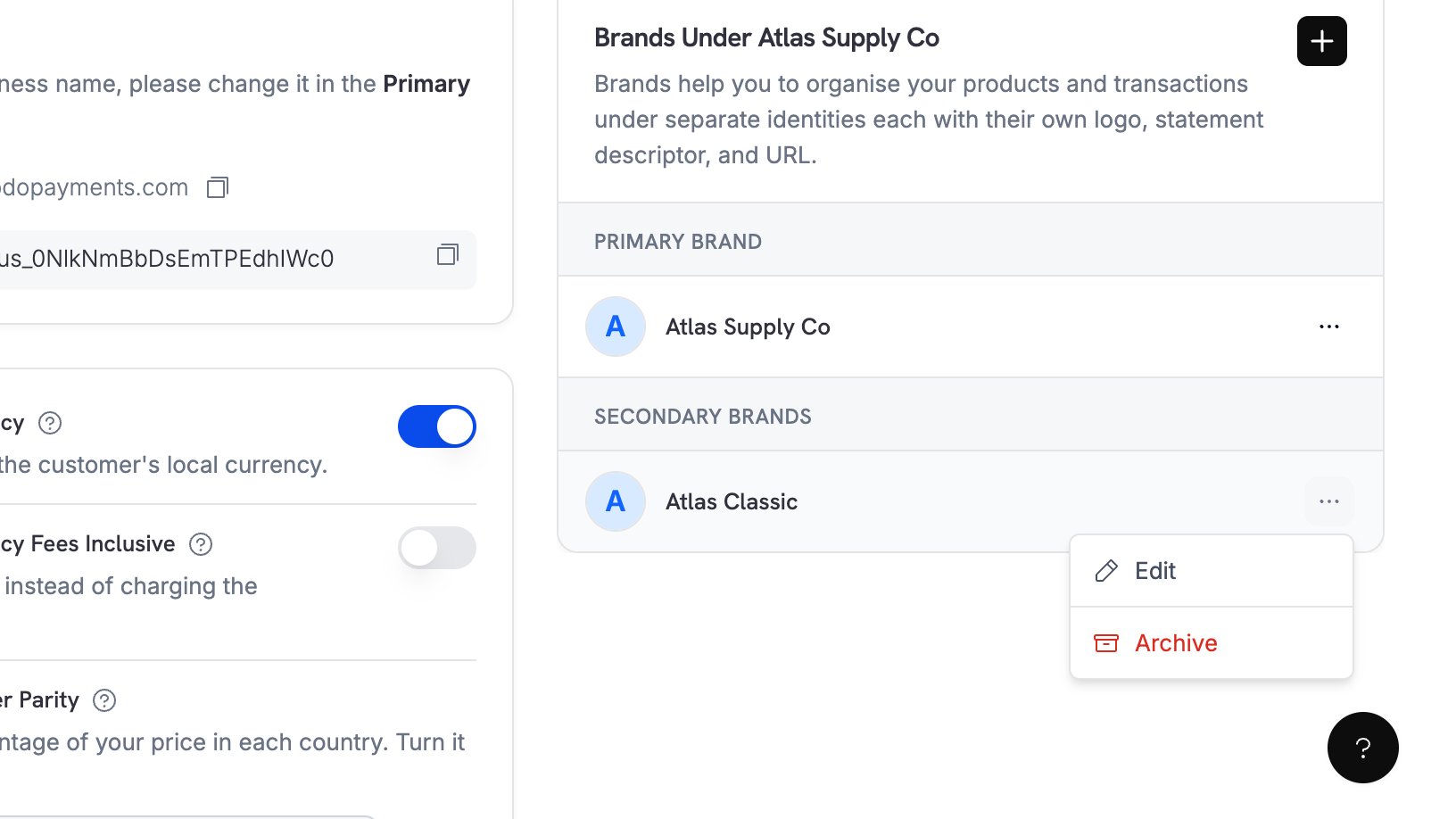
...メニューを開き、Archiveを選択します。primary brandにはArchiveオプションがありません。2
Confirm the Archive
警告を読み、Continueを選択します。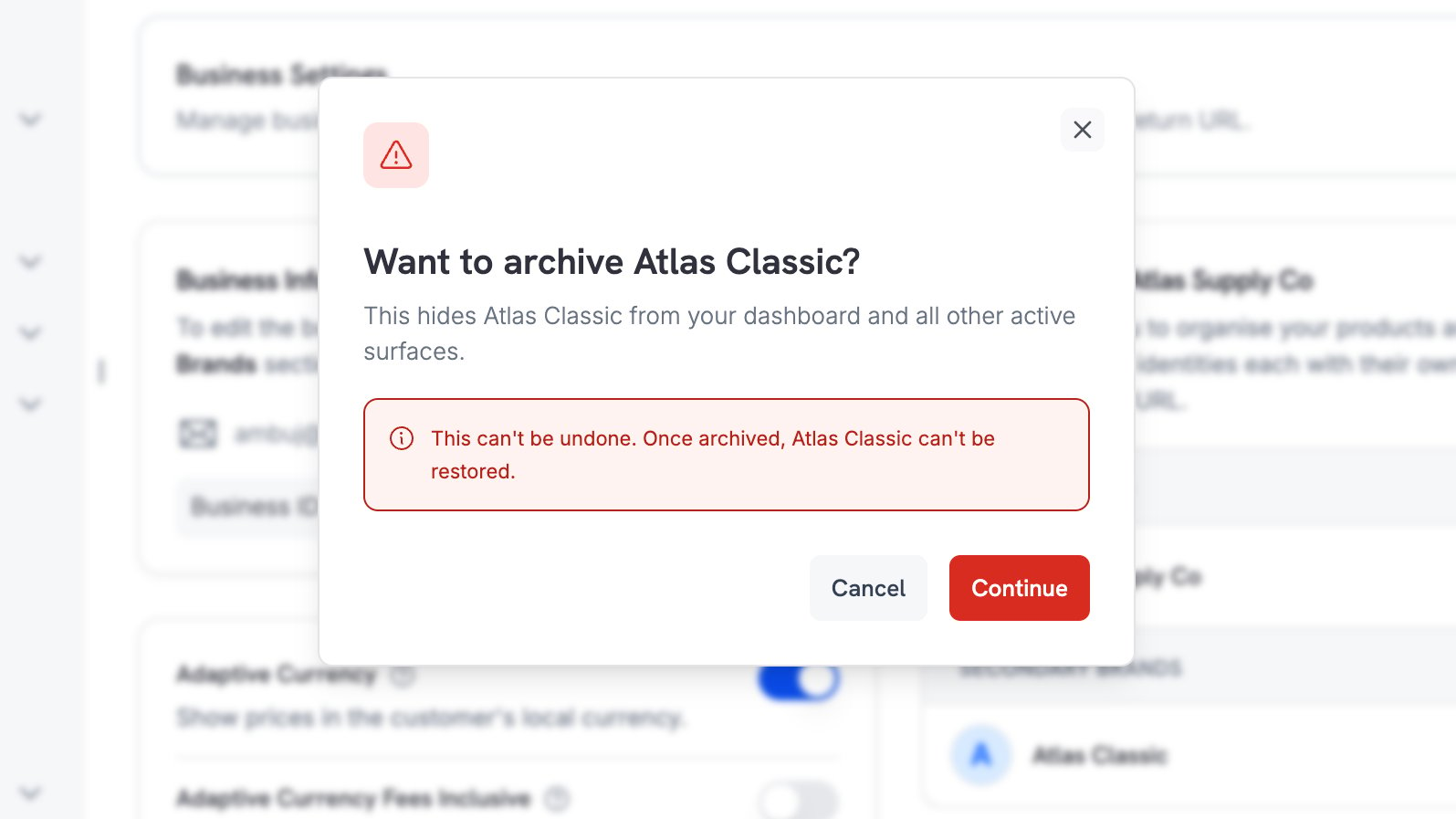
3
Choose the Brand That Takes Over
Move products toで、product、live subscription、collectionの移動先となるブランドを選択します。デフォルトはprimary brandです。Move & Archiveを選択すると、recordの移動とブランドのアーカイブが1回の操作で実行されます。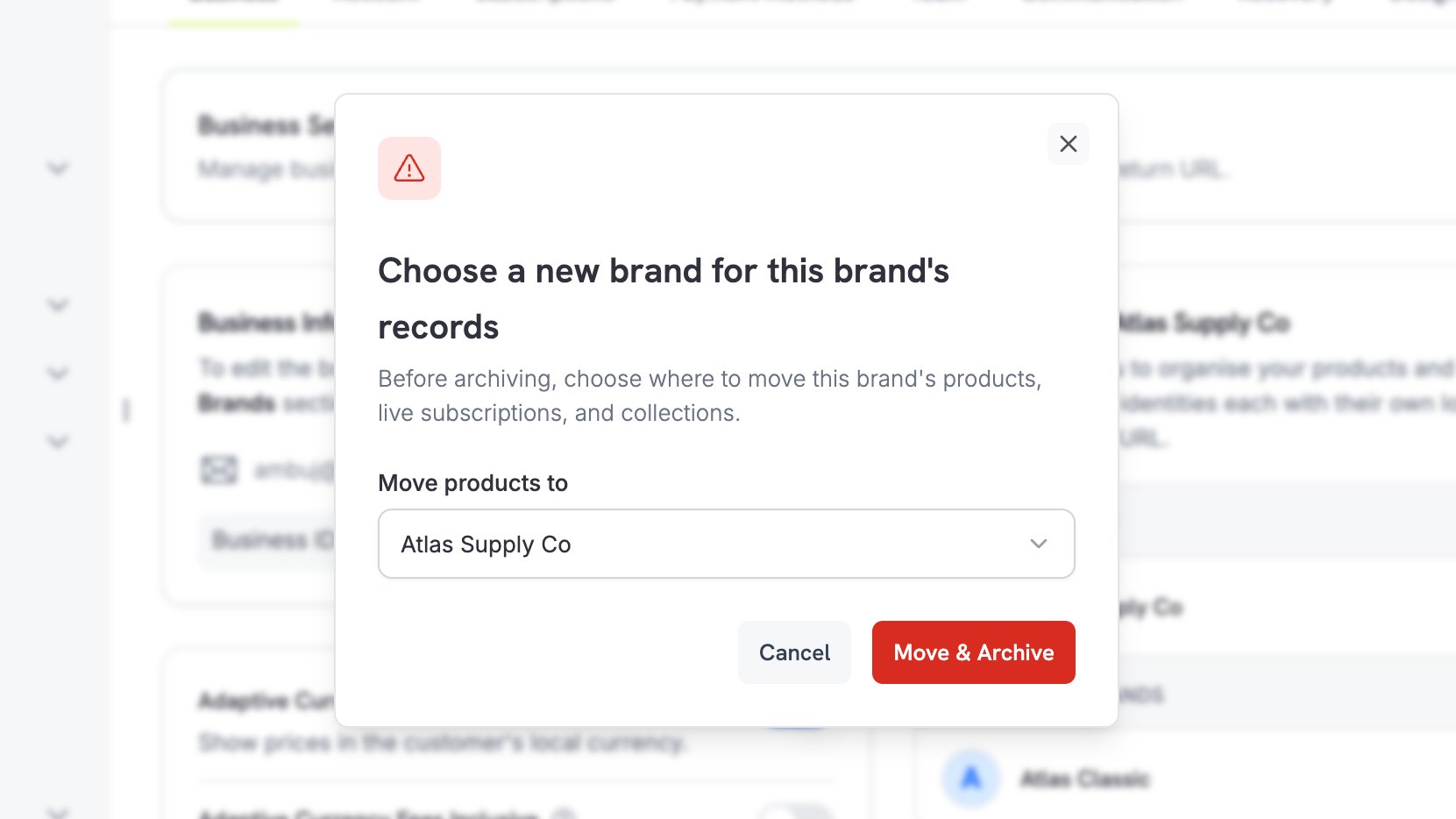
4
Check the Result
確認画面には、recordを受け取ったブランドが表示されます。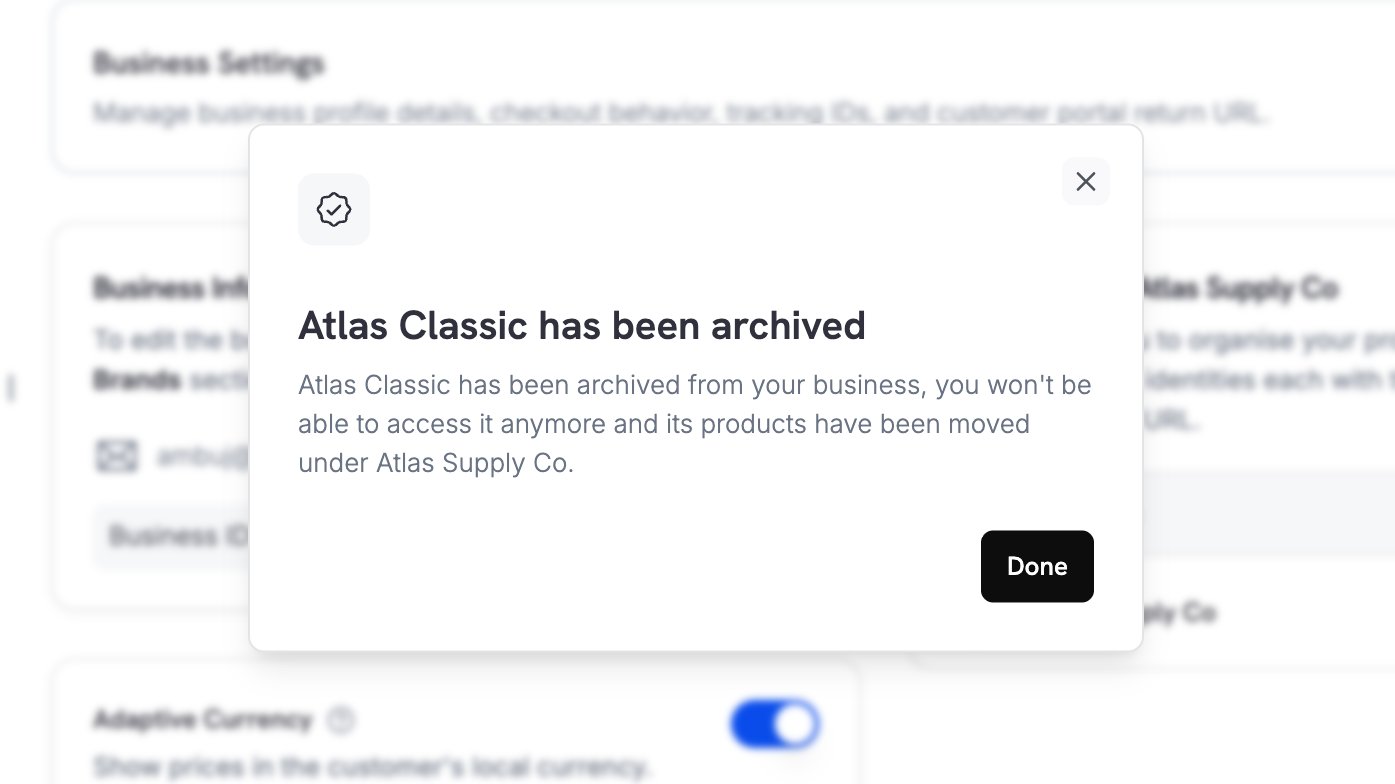
アーカイブするとどうなるか
アーカイブするブランドの代わりとなるtarget brandを選択します。Dashboardでは常にtarget brandの指定が求められ、APIではmove_products_toとして受け取ります。1回のatomic actionで、Dodo Paymentsは次の処理を行います。
- すべてのproductをtarget brandに移動します。
- すべてのlive subscriptionをtarget brandに移動するため、更新時の請求はそのブランドで行われます。
- すべてのproduct collectionをtarget brandに移動します。
- 元のブランドをアーカイブして無効化します。
primary brandはアーカイブできず、APIは
CANNOT_ARCHIVE_PRIMARY_BRANDでrequestを拒否します。primary brandはビジネスのfallback先となるブランドであるため、常に少なくとも1つのブランドが残ります。アーカイブしたブランドは読み取り専用
APIは、アーカイブしたブランドへのすべての変更と、そのブランドでの新しいrecord作成を拒否します。
アーカイブしたブランドはbrand pickerに表示されないため、新しいrecordを割り当てることはできません。ただしanalytics filterでは引き続き使用できるため、ブランドが取引していた期間のブランド別reportingを完全に維持できます。Analyticsを参照してください。
APIによるアーカイブ
ブランドをアーカイブするには、運用を終了するブランドと、そのブランドを引き継ぐブランドを指定してarchive endpointを呼び出します。moved_to_brand_idはnullです。
403、存在しないブランドに対して404、すでにアーカイブされているブランドに対して409、欠落または無効なmove_products_to targetに対して422を返します。
アーカイブ済みのブランドを含めて一覧表示するには、list endpointでinclude_archivedを設定します。アーカイブ済みのブランドはデフォルトで除外されます。すべてのブランドにはarchived_atフィールドがあり、ブランドがactiveの間はnullです。
cURL