Team Members cover image
ビジネスダッシュボードにチームメイトを招待し、それぞれにロールを割り当てます。Editorは変更を加えることができ、Viewerは読み取り専用でアクセスできます。

チームメイトを追加する方法

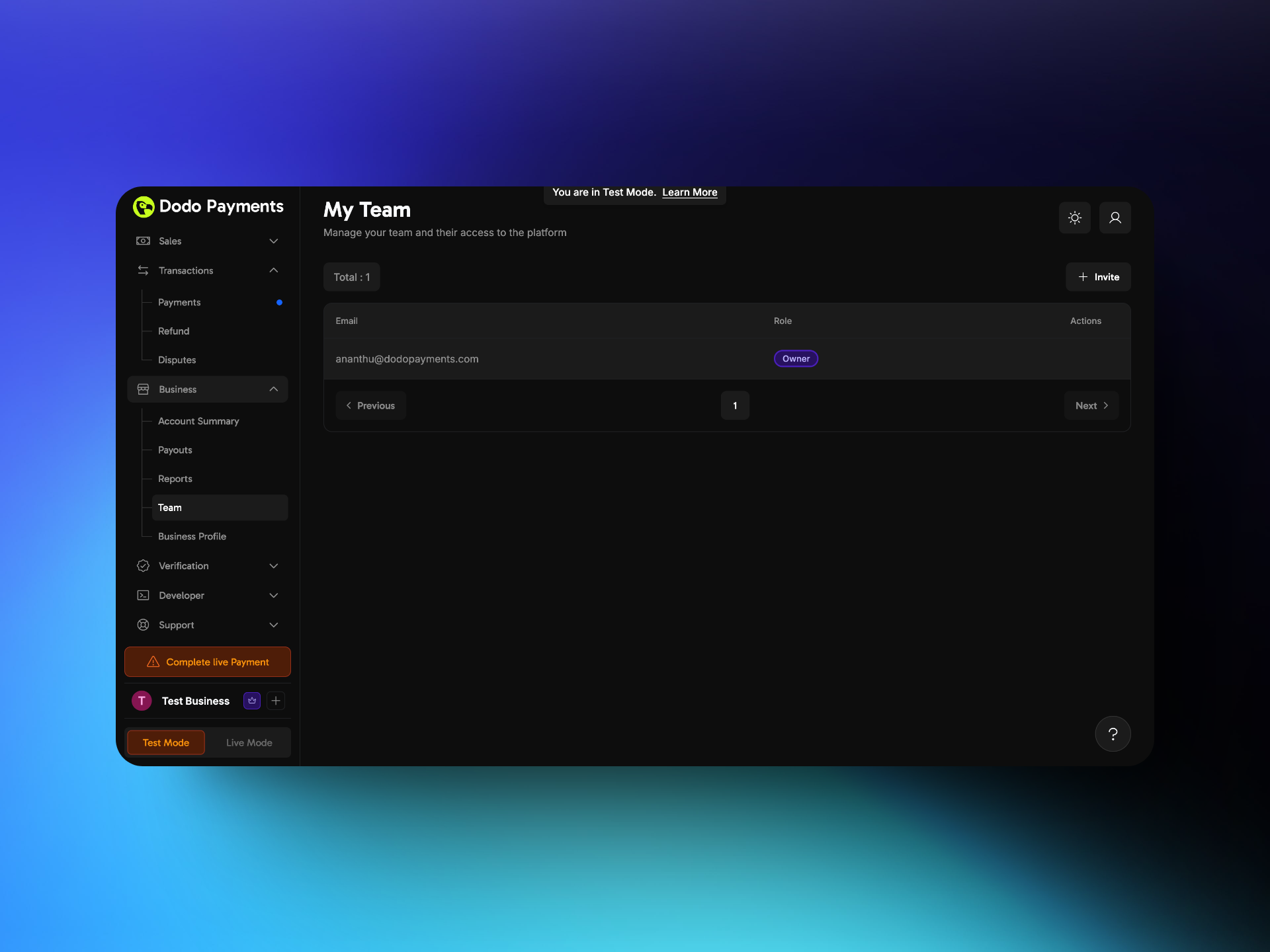
My Team page listing team members with their roles and actions
  1. Settings → Teamに移動します。
  2. 右上のInviteをクリックします。
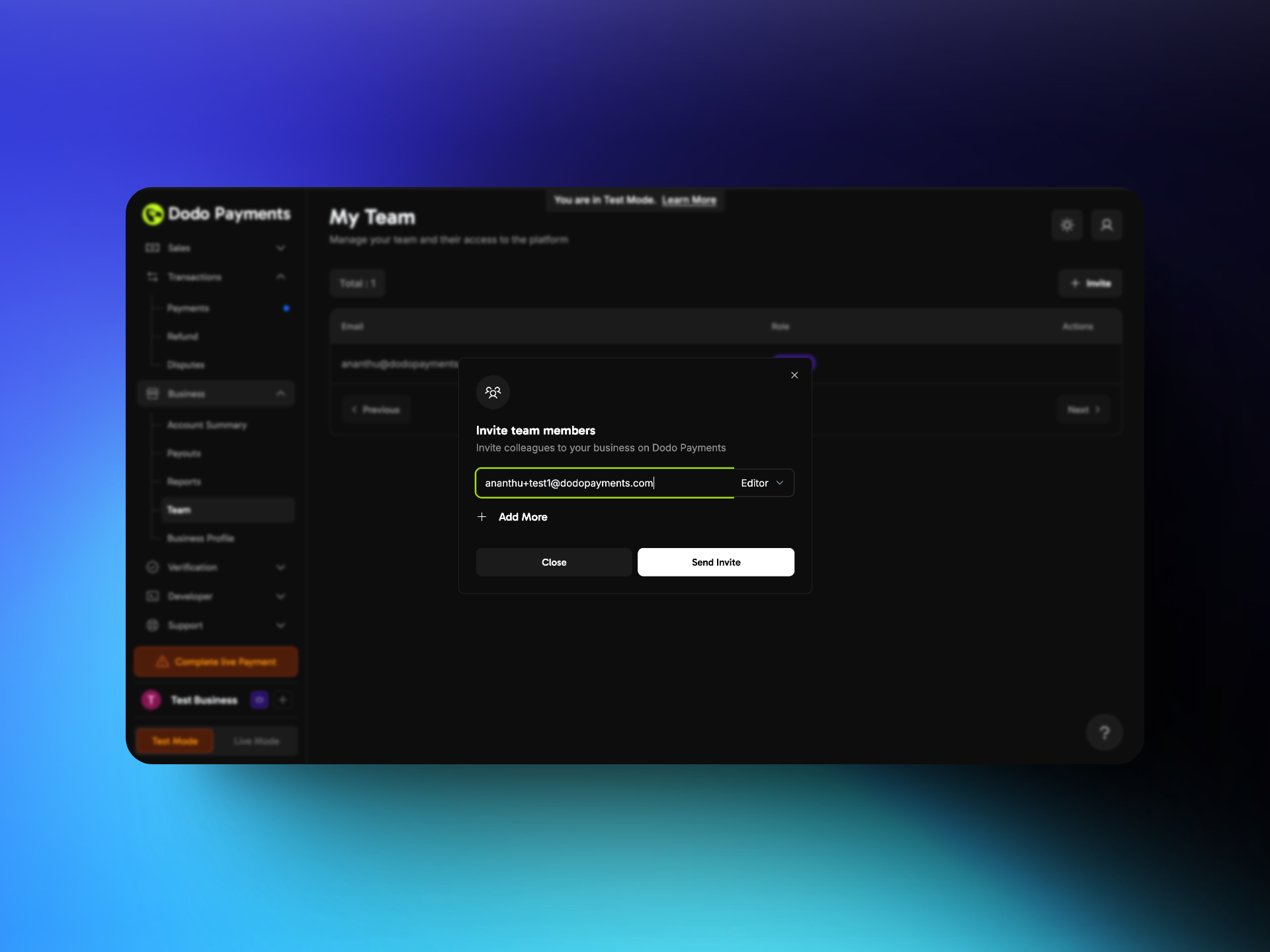
Invite team members dialog with an email field, a role selector, and the Add More and Send Invite buttons
  1. チームメイトのメールアドレスを入力し、EditorまたはViewerのロールを選択します。一度に最大5人を招待するには、Add Moreをクリックします。
  2. Send Inviteをクリックします。

チームメイトがダッシュボードにアクセスする方法
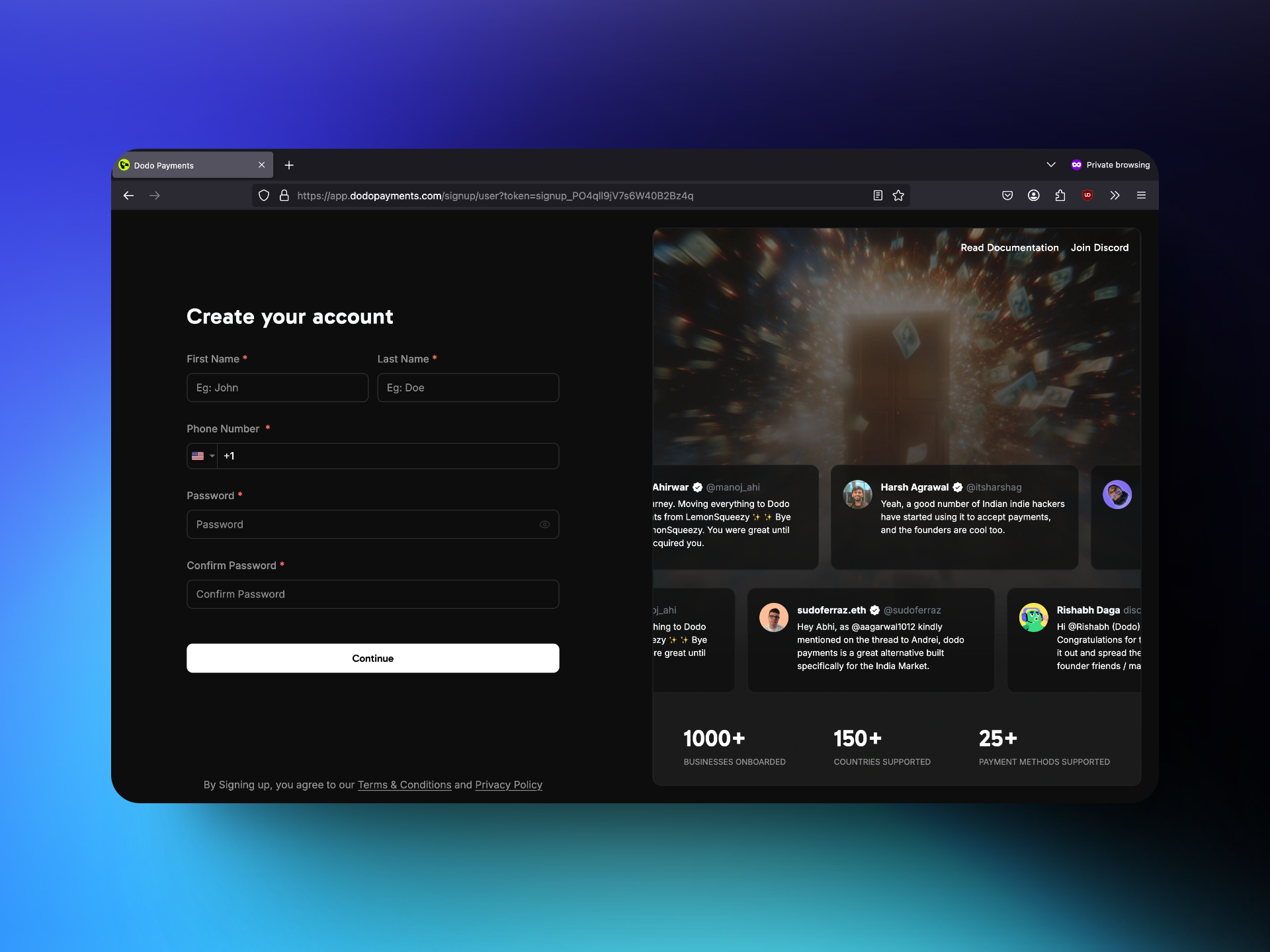
Create your account form with first name, last name, phone number, and password fields
  1. チームメイトが招待メールを開き、リンクをクリックします。
  2. Dodo Paymentsアカウントを持っていないチームメイトは、サインアップページに移動してアカウントを作成します。すでにアカウントを持っているチームメイトは、サイドバー上部のビジネススイッチャーからビジネスを開きます。
  3. サインアップ後、チームメイトは割り当てられたロールでダッシュボードを使用できます。

ロールと権限
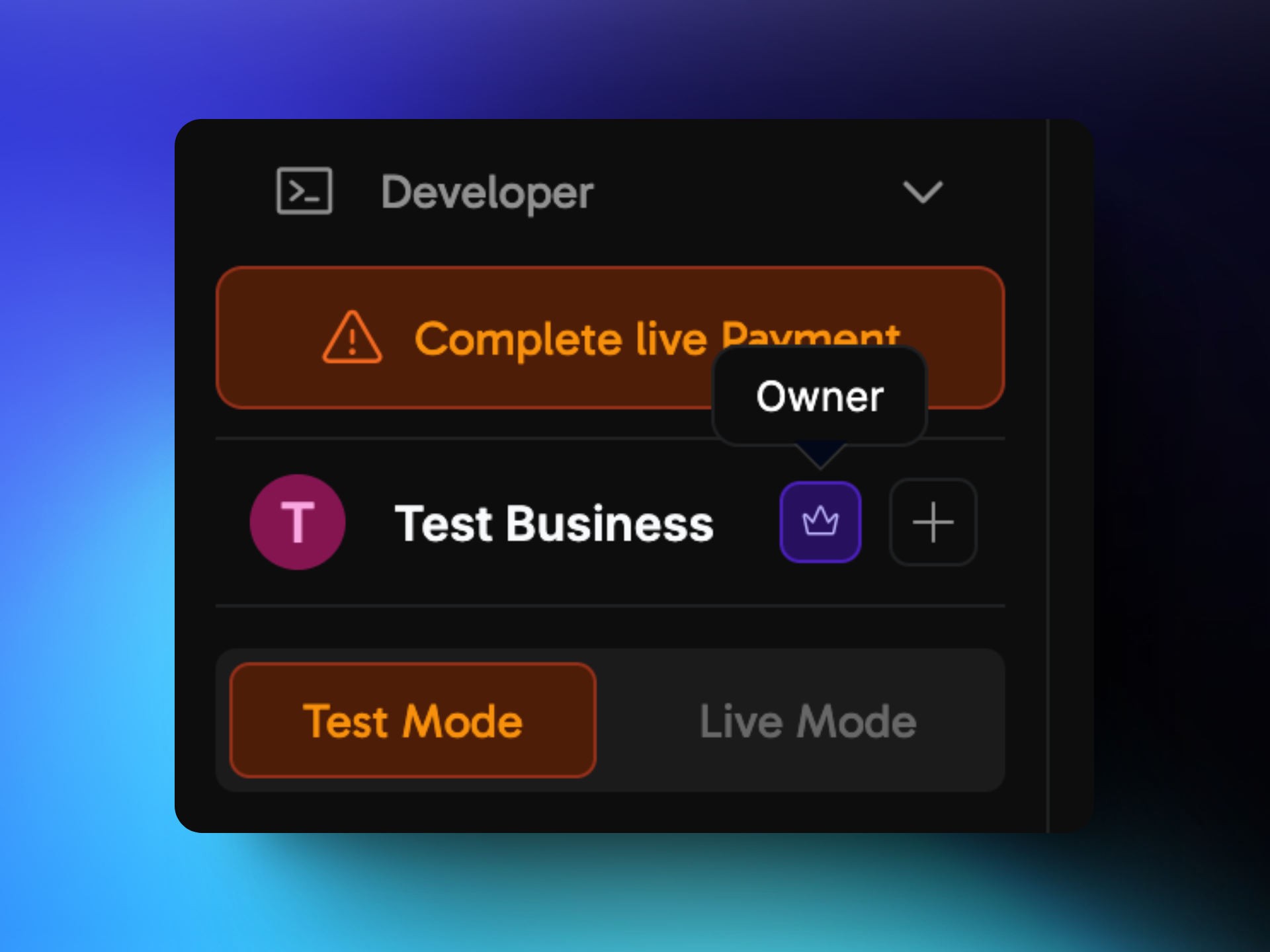
Business switcher showing the business name with the Owner role badge
ダッシュボードには3つのロールがあり、それぞれアクセスレベルが異なります。サイドバー上部のビジネススイッチャーで、ビジネス名の横にバッジとして自分のロールが表示されます。

1. Owner

Ownerはビジネスを完全に管理できます。各ビジネスには必ず1人のOwnerが設定され、Editorの招待やメンバーのロール変更ができるのはOwnerだけです。Ownerをチームから削除することはできません。ダッシュボードから所有権を移転することはできないため、Ownerを変更する場合はサポートにお問い合わせください。

2. Editor

EditorはOwnerとほぼ同じ権限を持ちます。商品を作成、編集、削除したり、ダッシュボードでその他の変更を加えたりできます。Viewerの招待と削除はできますが、Editorの招待または削除や、他のユーザーのロール変更はできません。

3. Viewer

Viewerは読み取り専用でアクセスできます。商品、取引、レポートなど、すべての情報を確認できますが、何かを追加、編集、削除したり、チームメイトを招待または削除したりすることはできません。EditorまたはViewerは、TeamページのLeave Teamからビジネスを離れることができます。
最終更新日 2026年9月26日