Aggiungi clienti paganti al tuo server Discord con un ruolo opzionale e rimuovili automaticamente al termine del loro accesso.
L’entitlement Discord aggiunge un cliente pagante al tuo server Discord e può assegnargli un ruolo. Il cliente collega il proprio account Discord dopo che il suo abbonamento è diventato attivo o che il pagamento una tantum è andato a buon fine. Quando la concessione viene revocata, ad esempio in caso di annullamento o rimborso, Dodo Payments rimuove il ruolo e rimuove il cliente dal server.
Il cliente collega il proprio account Discord dal Customer Portal. L’email di conferma del pagamento contrassegna l’entitlement come Azione richiesta e include un link al portale.
Dopo l’autorizzazione, il bot di Dodo Payments lo aggiunge al tuo server oppure individua la sua appartenenza esistente e assegna il ruolo configurato.
Se non selezioni un ruolo, il cliente ottiene solo l’appartenenza al server.
Usalo per community a pagamento, vantaggi per i sostenitori e canali con accesso a livelli.
Nel dashboard di Dodo Payments, vai su Entitlements e fai clic su + per iniziare un nuovo entitlement.
2
Pick Discord
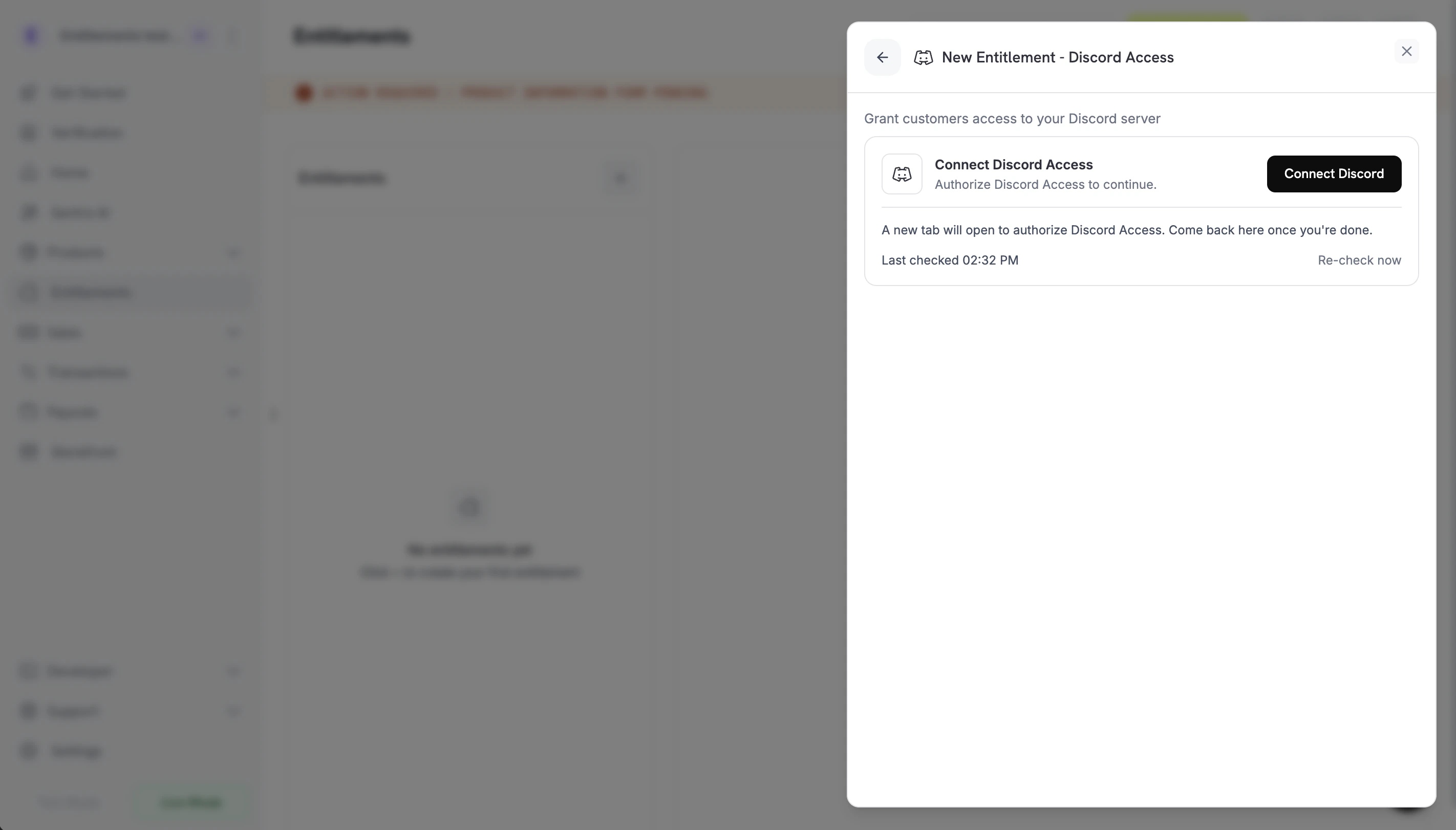
Scegli Discord Access come integrazione. Se Discord non è ancora connesso per la tua attività, fai clic su Connect Discord.
Connect Discord prompt before the OAuth handoff.
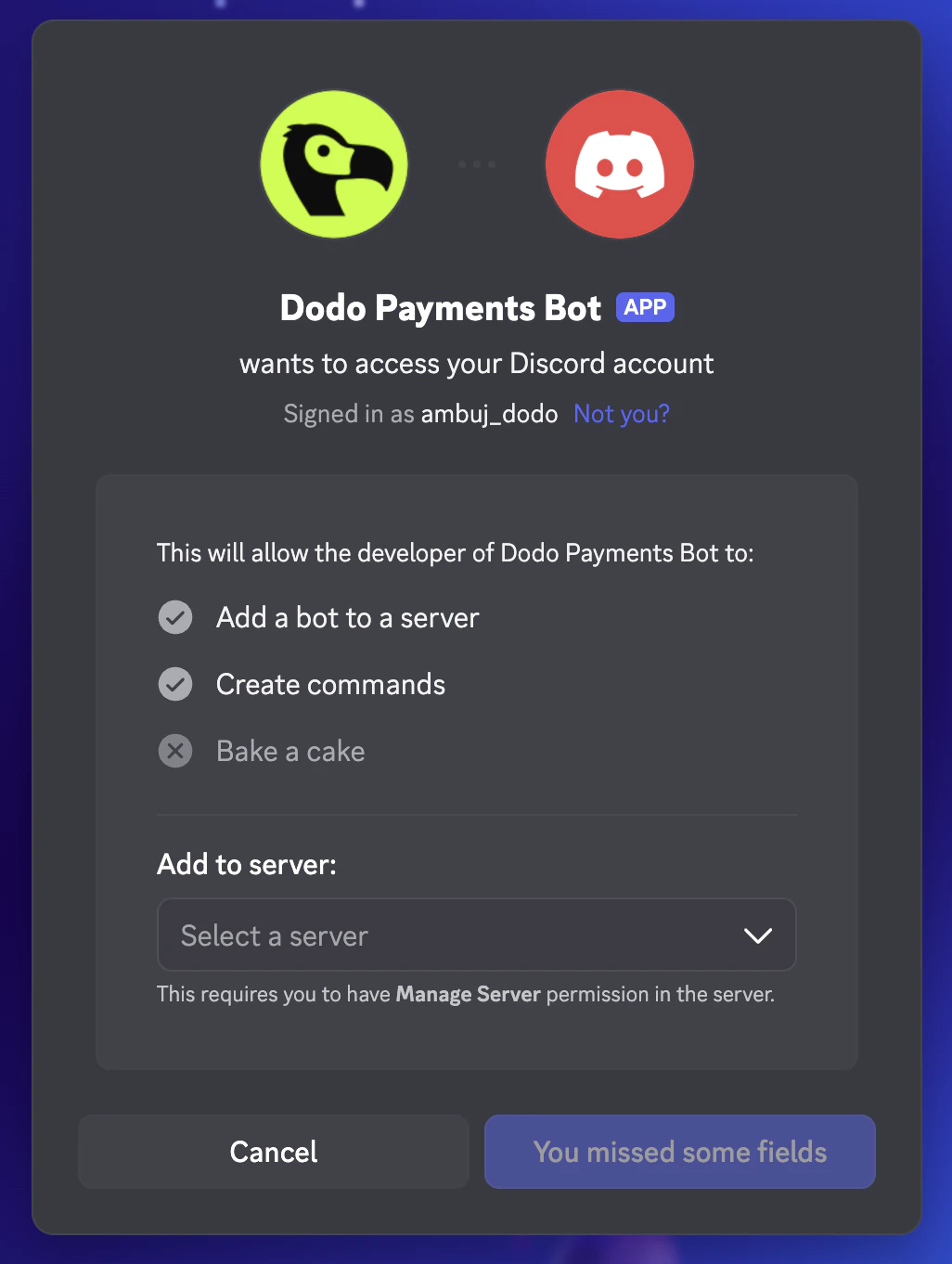
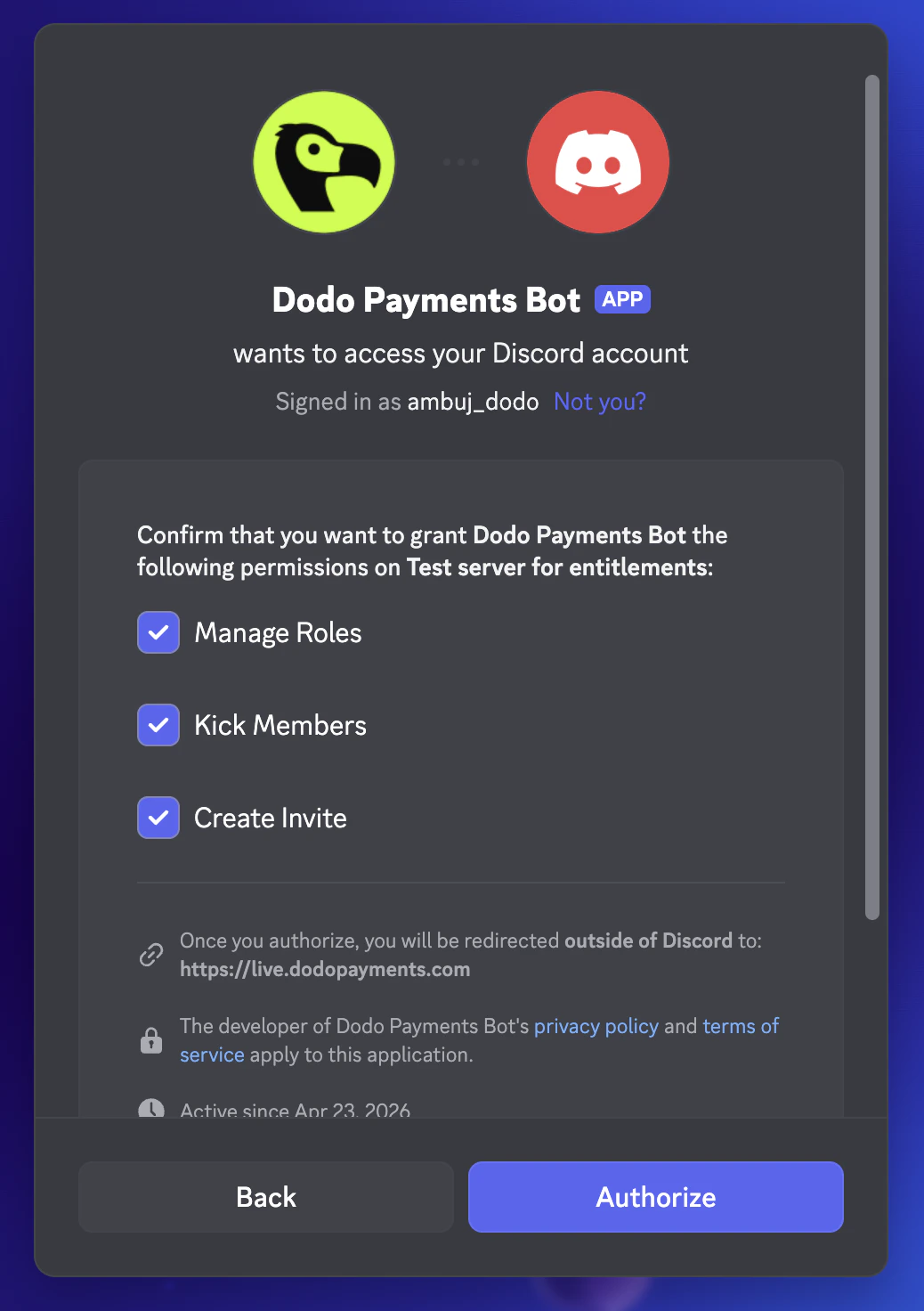
Discord si apre in una nuova scheda. Accedi, scegli il server che vuoi proteggere e approva le autorizzazioni del bot su quel server: Manage Roles, Kick Members e Create Invite.
Discord OAuth: pick the server to add the bot to.
Discord OAuth: confirm the bot's permissions on the server.
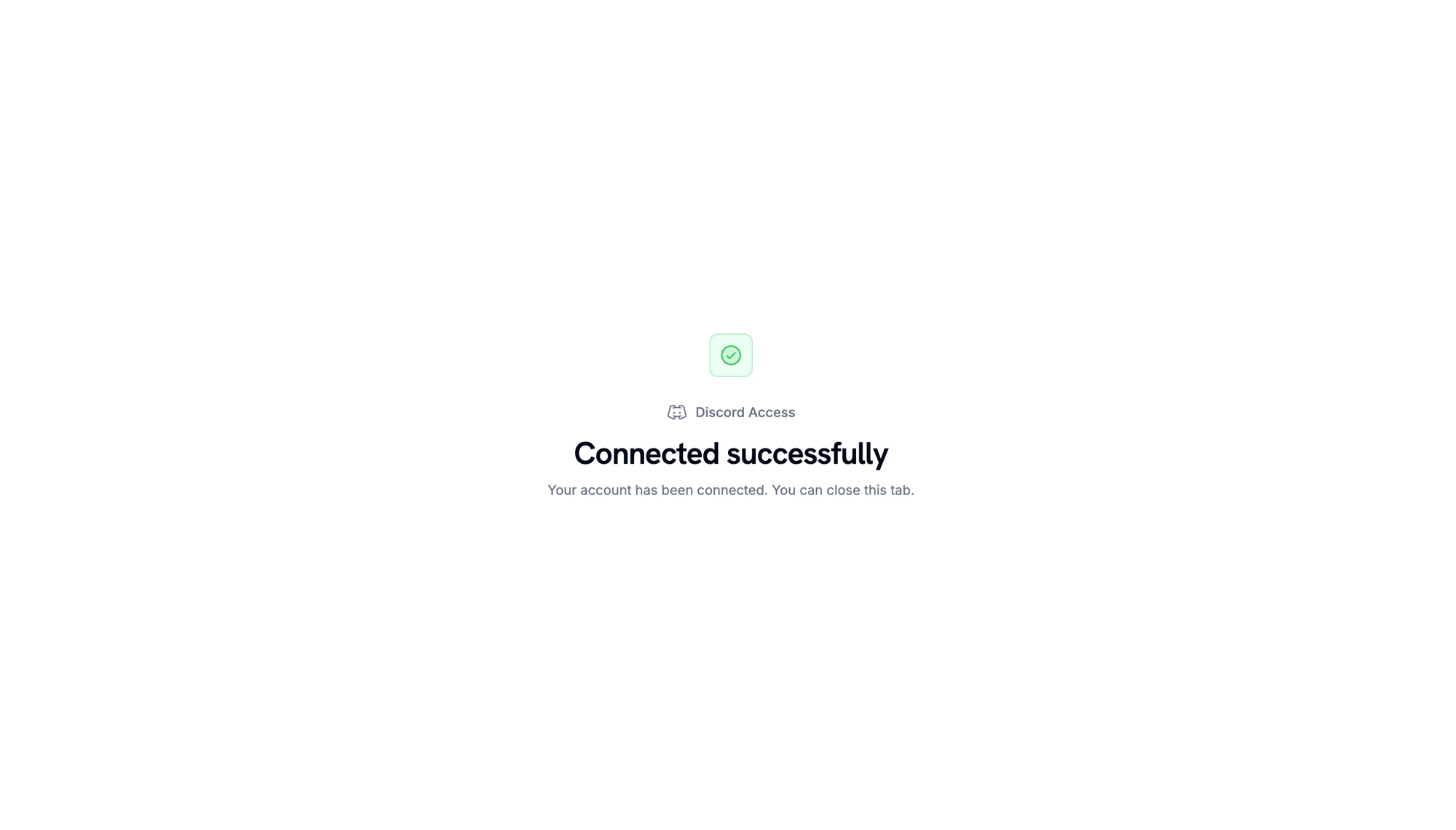
Quando Discord reindirizza alla pagina precedente, una pagina di conferma mostra che il server è connesso.
Server connected. Return to the Dodo Payments dashboard to continue.
3
Pick a Server and Role
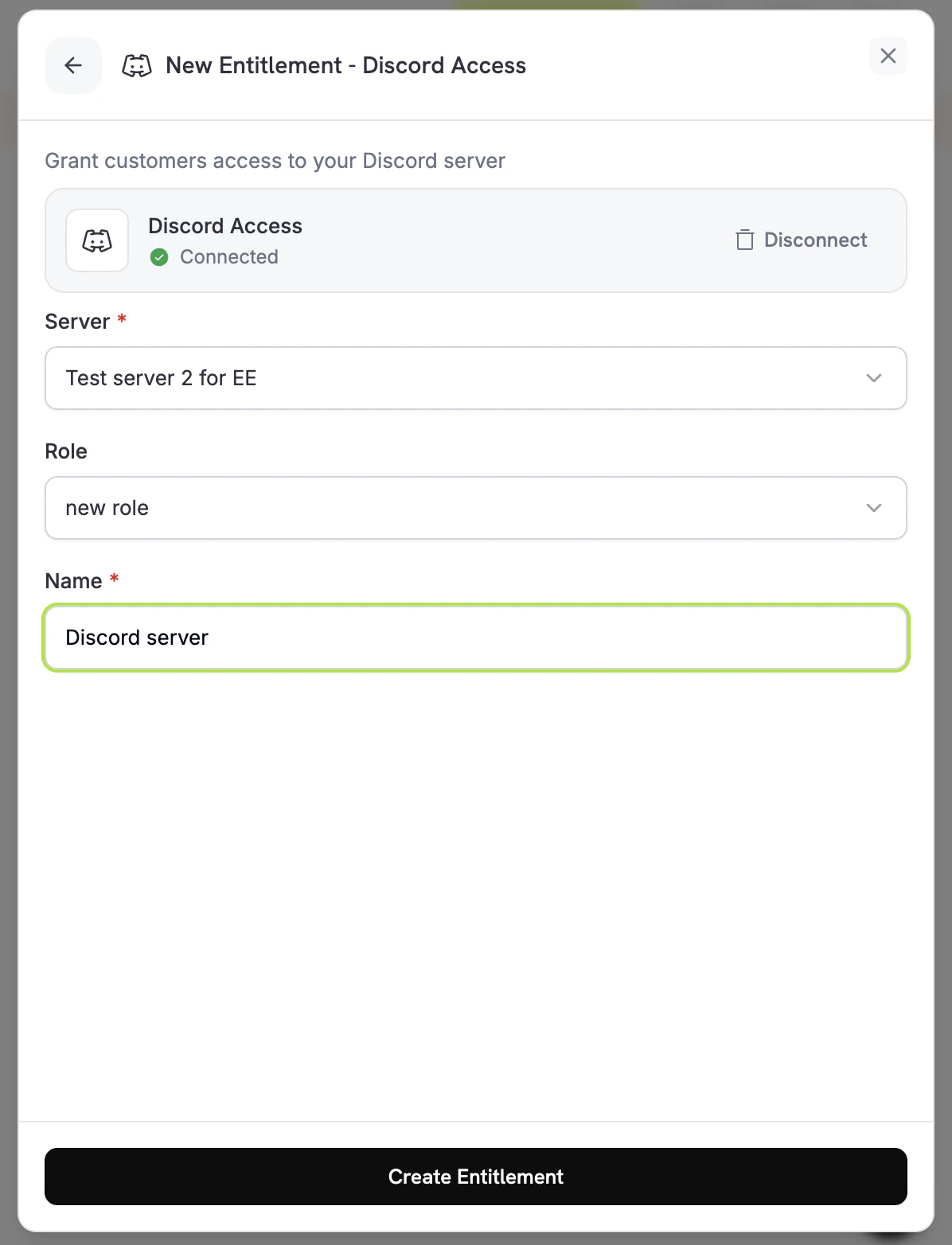
Tornato nel dashboard, seleziona il Server che hai connesso. Per assegnare un ruolo al momento della consegna, selezionalo in Role. Per concedere solo l’appartenenza al server, lascia Role impostato su No specific role. Inserisci un Name per l’entitlement e fai clic su Create Entitlement.
Dodo Payments crea un grant con stato Pending. Dodo Payments prova a creare subito un URL di autorizzazione Discord e lo memorizza in oauth_url. Se l’operazione non riesce, oauth_url rimane null finché il cliente non avvia il flusso di accettazione.
L’e-mail di conferma del pagamento indica l’entitlement come Azione richiesta e rimanda al Customer Portal. Nel portale, il cliente fa clic su Connetti sull’entitlement.
Il cliente autorizza Dodo Payments su Discord. Il bot lo aggiunge al server e assegna il ruolo configurato, mentre il grant passa a Delivered.
Quando il grant viene revocato (l’abbonamento viene annullato, messo in pausa, sospeso o scade, il pagamento una tantum viene rimborsato oppure revochi il grant), il bot rimuove il ruolo e rimuove il cliente dal server. Il grant passa a Revoked.
Un link di autorizzazione scade 30 minuti dopo la sua generazione. Se il cliente torna al Customer Portal dopo tale periodo, Dodo Payments genera un nuovo link. Se un cliente abbandona autonomamente il tuo server, Dodo Payments revoca la sua concessione con revocation_reason: platform_external.
Posiziona il ruolo del bot di Dodo Payments sopra il ruolo che concedi. Discord non consente a un bot di assegnare un ruolo allo stesso livello o a un livello superiore rispetto al suo ruolo più alto. I ruoli gestiti, come i ruoli dei bot e delle integrazioni, non possono essere assegnati.
// client is a *dodopayments.Client, for example from// dodopayments.NewClient(option.WithEnvironmentTestMode()); ctx is a context.Context.client.Entitlements.New(ctx, dodopayments.EntitlementNewParams{ Name: dodopayments.F("Patrons Discord Role"), IntegrationType: dodopayments.F(dodopayments.EntitlementIntegrationTypeDiscord), IntegrationConfig: dodopayments.F[dodopayments.IntegrationConfigUnionParam]( dodopayments.IntegrationConfigDiscordConfigParam{ GuildID: dodopayments.F("123456789012345678"), RoleID: dodopayments.F("987654321098765432"), }, ),})
entitlement_grant.created viene attivato con status: "Pending". oauth_url potrebbe contenere già l’URL di autorizzazione. Se è null, viene valorizzato quando il cliente avvia il flusso di accettazione dal Customer Portal.
entitlement_grant.delivered viene attivato quando il cliente entra nel server e il ruolo viene assegnato.
entitlement_grant.revoked viene attivato quando il ruolo viene rimosso e il cliente viene rimosso dal server.
La concessione mantiene lo stato Pending finché il cliente non completa l’autorizzazione Discord. Apri l’entitlement nel dashboard e controlla la concessione del cliente. Se è ancora Pending, chiedi al cliente di aprire il Customer Portal e fare clic su Connect sull’entitlement Discord.
Grant moves to failed with permission errors
Assicurati che il bot di Dodo Payments sia ancora nel server, disponga dell’autorizzazione Gestisci ruoli e si trovi al di sopra del ruolo da assegnare. Se il bot viene rimosso dal server, Dodo Payments revoca i grant in attesa e consegnati del server. Salvare nuovamente l’entitlement verifica solo le relative impostazioni, non le autorizzazioni del bot. Dopo aver corretto le autorizzazioni, chiedi al cliente di aprire il Customer Portal e fare clic su Connetti sull’entitlement Discord per riprovare il grant.
Customer cancelled but still has the role
La revoca rimuove il ruolo e rimuove il cliente dal server. Se la concessione mostra Revoked ma il cliente è ancora nel server, verifica che il bot disponga ancora delle autorizzazioni Manage Roles e Kick Members e si trovi sopra il ruolo. Se l’app Discord del cliente mostra ancora il ruolo, chiedigli di aggiornarla. Lo stato sul server è la fonte autorevole.