

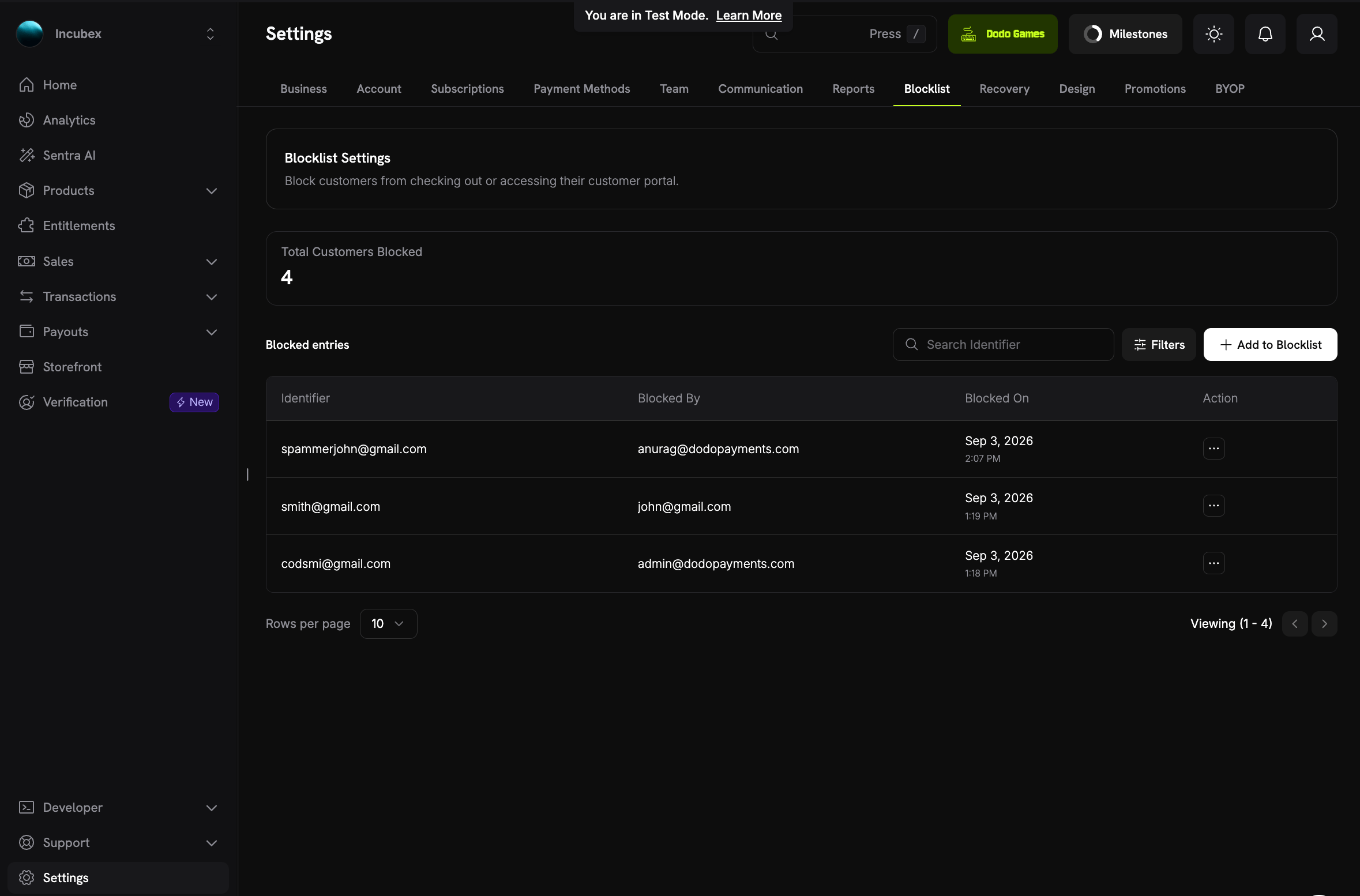
The Blocklist tab under Settings
Vad händer när du blockerar en kund
En blockering träder i kraft så snart du lägger till den, inom vart och ett av dessa områden:En blockering återbetalar inte tidigare betalningar och påverkar inte öppna tvister. Utfärda eventuella återbetalningar separat från sidan Refunds.
Så matchar blockeringen kunder
Du kan blockera med customer ID eller email. Oavsett vilket baseras blockeringen på kundens e-postadress, inte på kundposten:- Alla poster med den e-postadressen omfattas. Checkout kan skapa en ny kundpost för en återkommande e-postadress, så en blockering av ett enda customer ID skulle kunna kringgås. Det går inte med en blockering av e-postadressen.
- Alias omfattas. E-postadresser jämförs med gemener och med eventuell
+aliasborttagen, såbuyer+promo@example.comochBuyer@example.comräknas som samma kund. Punkter i adressen behålls som de är. - Gäller endast ditt företag. En blockering gäller endast ditt företag. Samma e-postadress kan fortfarande handla från andra företag på Dodo Payments.
- E-postadressen måste tillhöra en befintlig kund. Du kan inte blockera en e-postadress som inte matchar någon av dina kunder, och du kan inte blockera en kundpost som saknar e-postadress.
Blockera en kund
Du kan blockera en kund från sidan Blocklist eller från kundens egen sida.- From Settings
- From the customer's page
1
Open the Blocklist
Gå till Settings → Blocklist i din dashboard.
2
Add to Blocklist
Klicka på Add to Blocklist och ange sedan kundens e-postadress eller customer ID i Customer ID or email. Panelen visar den matchande kunden.
3
Confirm
Klicka på Add to Blocklist i panelen. Kundens aktiva prenumerationer avslutas omedelbart och posten visas i tabellen Blocked entries. Om vissa prenumerationer fortfarande avslutas visar dashboarden ett meddelande. Uppdatera sidan om en stund för att kontrollera.
reason när du blockerar via API.
Hantera blockerade kunder
Sidan Blocklist visar alla aktiva blockeringar:- Total Customers Blocked: Hur många kunder som för närvarande är blockerade.
- Blocked entries: En rad per blockering, med det Identifier du angav (e-postadress eller customer ID), Blocked By och Blocked On. Blocked By visar den teammedlem som lade till blockeringen, eller API för en blockering som lagts till med en API-nyckel.
- Search Identifier och Filters: Hitta en post med e-postadress eller customer ID, eller filtrera efter Blocked By och Blocked Between.
- Action: See Details öppnar den blockerade kundens sida och Unblock tar bort blockeringen. Teammedlemmar med rollen Viewer kan inte häva en blockering.
Den blockerade kundens sida
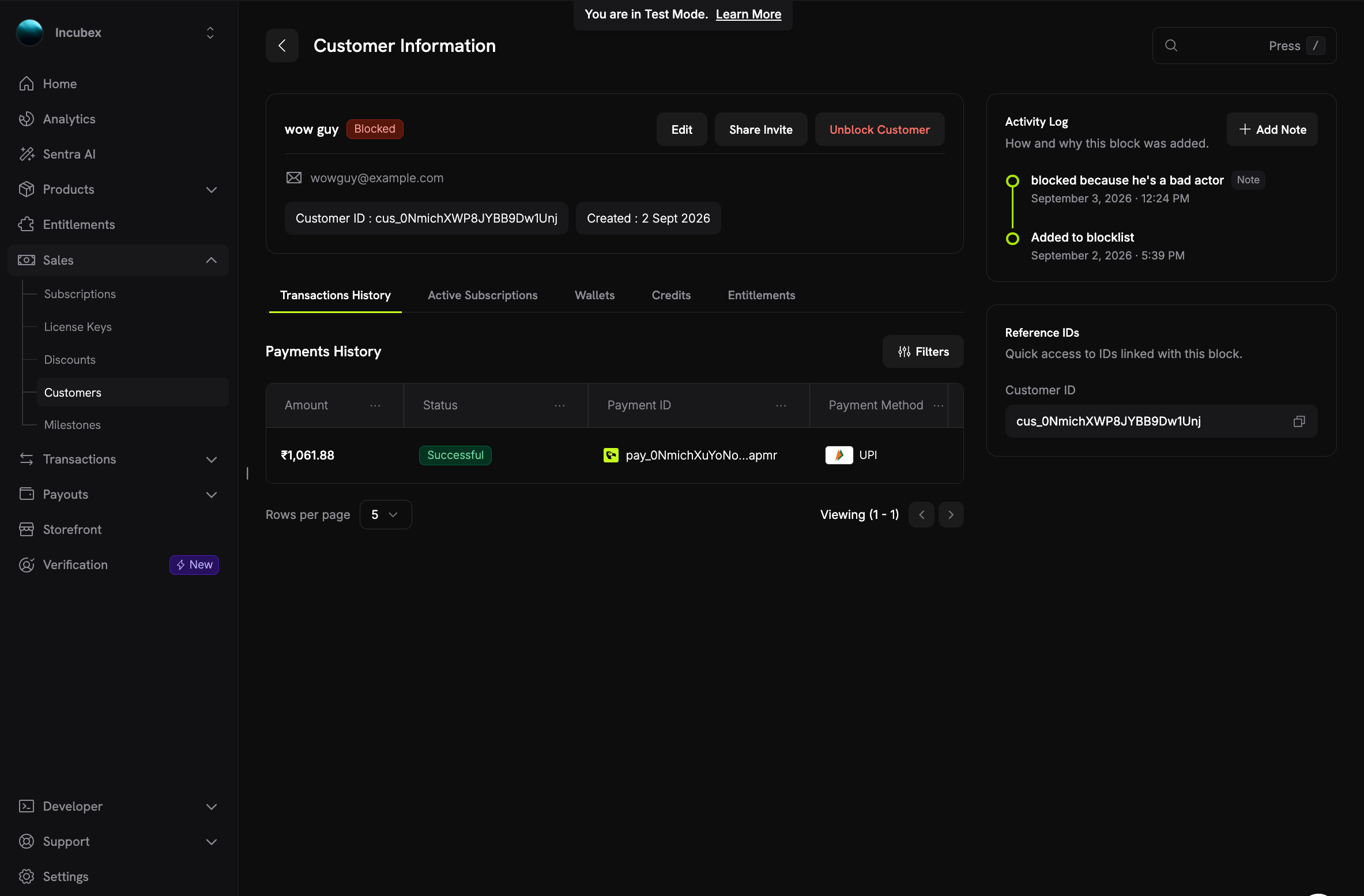
A blocked customer's details page
- En Blocked-etikett bredvid kundens namn och en knapp för Unblock Customer.
- Activity Log: När kunden lades till i blocklistan, orsaken och eventuella anteckningar som ditt team har lagt till sedan dess. Klicka på Add Note för att dokumentera ny information, till exempel resultatet av en chargeback. Du kan senare redigera en anteckning via API.
- Reference IDs: Kundens ID som är kopplat till denna blockering och kan kopieras.
Häva en blockering
Om du vill häva en blockering klickar du på Unblock Customer på kundens sida eller väljer Unblock i kolumnen Action på sidan Blocklist. Bekräfta sedan med Unblock.- Ändringar i Checkout och Customer Portal återställs omedelbart.
- Avslutade prenumerationer återaktiveras inte. Kunden måste köpa igen.
- Posten behålls som en granskningspost tillsammans med sina anteckningar, men visas inte längre i den aktiva listan.
- Du kan blockera samma kund igen senare. Det skapar en ny post.
Vad kunden ser
En blockerad kund får aldrig veta att de har blockerats.- I Checkout misslyckas betalningen med ett generiskt avslag: “This payment cannot be processed.” API returnerar HTTP
403med felkodenPAYMENT_NOT_PERMITTED, som inte anger någon orsak. Den verkliga orsaken skrivs endast till Dodo Payments loggar. - I Customer Portal är allt synligt, men varje åtgärd som ändrar kontot nekas. En nekad åtgärd returnerar HTTP
403medPORTAL_ACTION_NOT_PERMITTEDoch meddelandet “This action is not available.” Portalprofilen innehållerread_only: true, så en anpassad portalintegration kan inaktivera sina egna kontroller. Portalen visar aldrig blocklistposten eller dess anteckningar.
Använda API
Blocklist API låter dig blockera från dina egna verktyg, till exempel när en chargeback kommer in. Det kräver din hemliga API key. Alla nycklar kan lista poster och läsa anteckningar. En nyckel med aktiverad write access kan blockera, häva blockeringar och hantera anteckningar. Dashboarden använder samma uppdelning för teamroller: rollen Viewer kan läsa listan och rollen Editor kan göra ändringar. Blocklist API har sex endpoints:
Listan returnerar endast aktiva blockeringar. Om du vill filtrera den skickar du
identifier (en delvis, skiftlägesokänslig matchning på e-postadressen eller customer ID), blocked_by_email, created_at_gte eller created_at_lte. Som standard returneras 10 poster per sida: ange page_size för att returnera upp till 100 och page_number för att bläddra mellan sidor.
Blockera en kund
Skicka antingencustomer_id eller email på toppnivå i body. Om du skickar båda använder blockeringen customer_id. reason är valfritt och visas på postens sida. En ny blockering returnerar HTTP 201.
Response
Att blockera en kund som redan är blockerad returnerar HTTP
409 med CUSTOMER_ALREADY_BLOCKED, om inte prenumerationer fortfarande väntar på att avslutas. I så fall fortsätter anropet avslutningen i stället och returnerar HTTP 200.Kontrollera om en kund är blockerad
Get Customer Detail returnerar två extra fält:blocked_at, tiden då den aktiva blockeringen lades till (null när kunden inte är blockerad), och blocklist_entry_id, posten bakom den. Endpointen List Customers lämnar båda tomma.
Häva en blockering för en kund
204 vid lyckat resultat och HTTP 404 när ID:t inte matchar någon aktiv blockering. Att häva en blockering återställer skrivåtgärder i Checkout och portalen och återaktiverar inga prenumerationer.
Bästa praxis
- Dokumentera orsaken. En kort orsak på blockeringen, tillsammans med anteckningar om sådant som händer senare, ger ditt supportteam hela bilden utan att behöva lämna dashboarden.
- Blockera efter en chargeback. Öppna kundens sida från tvisten eller betalningen och blockera kunden där, eller automatisera det från webhooken
dispute.openedmedPOST /blocklist/customers. Se Disputes. - Kontrollera
subscriptions_swept. När du blockerar via API ska du upprepa anropet tills svaret rapporterartrue, så att ingen aktiv prenumeration lämnas kvar. - Återbetala separat. En blockering stoppar endast framtida köp. Om du är skyldig kunden pengar återbetalar du betalningen som vanligt.
- Granska listan. Häv blockeringar för kunder vars problem är löst. Att häva en blockering sker omedelbart och historiken bevaras.
Relaterat
Customer Management
Hitta en kund, öppna kundens detaljsida och hantera prenumerationerna.
Customer Portal
Vad en blockerad kund kan och inte kan göra i portalen.
Disputes
Svara på chargebacks och avgör när en blockering är motiverad.
Error Codes
Vad
PAYMENT_NOT_PERMITTED och PORTAL_ACTION_NOT_PERMITTED betyder.