

Introduktion
Rapporter förklarar hur pengar rör sig genom ditt saldo och skapar exporter för din bokföring. Öppna det genom att gå till Settings → Reports. Sidan har tre delar:Track Money Movement
Två aktuella vyer som förklarar ditt saldo och dina avgifter på skärmen.
Download Reports
Fyra exporter som du skapar för ett datumintervall, som CSV eller XLSX.
Generated Reports
Alla rapporter du tidigare har skapat, redo att laddas ned igen.
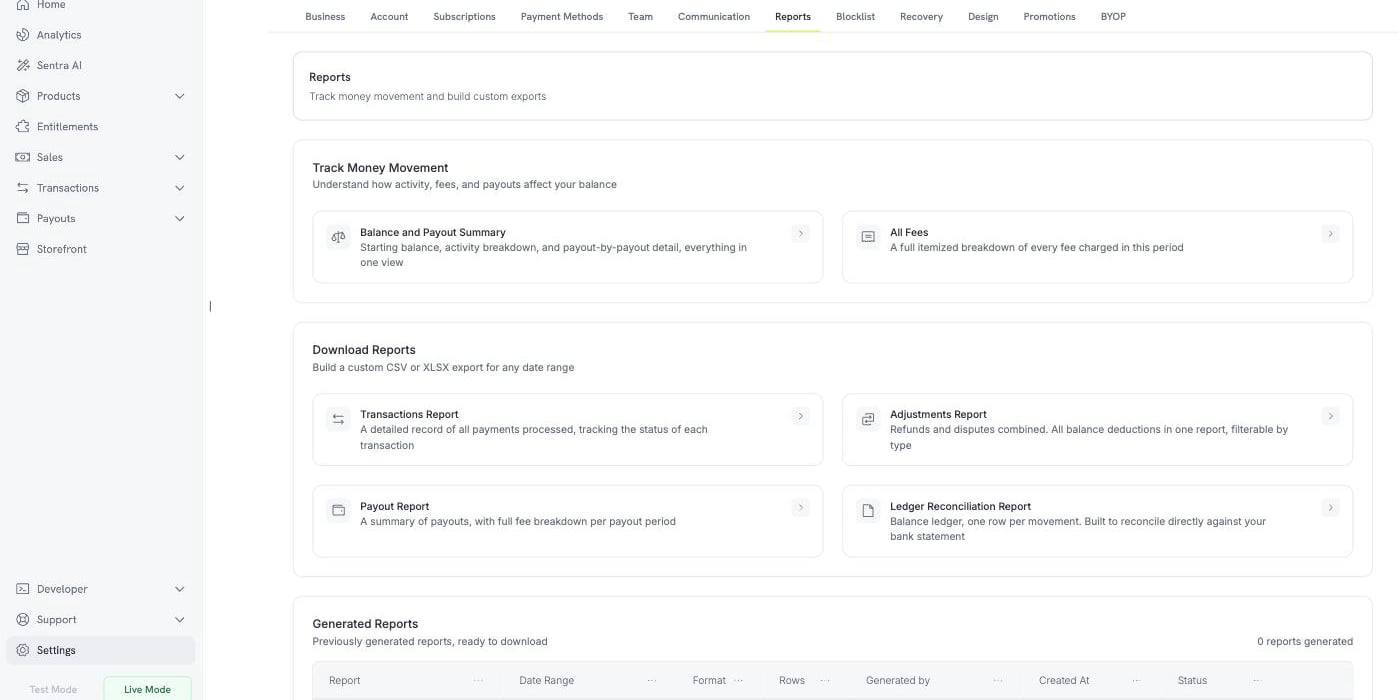
Settings → Reports: live views, custom exports, and your report history
Rapporter är endast tillgängliga i Live Mode. De läser av saldot i det aktiva reskontraligget, som aktivitet i testläge inte når, så i Test Mode visar sidan Rapporter ett meddelande i stället för rapporterna. Aktivera reglaget Live Mode i sidofältet innan du skapar en rapport.
Följ pengarnas rörelser
Två vyer besvarar en fråga direkt på skärmen, utan nedladdning. Båda kräver ett datumintervall och har en Export-knapp som sparar samma vy som en fil.Sammanfattning av saldo och utbetalningar
Den här vyn stämmer av ditt saldo för perioden. Den innehåller tre block.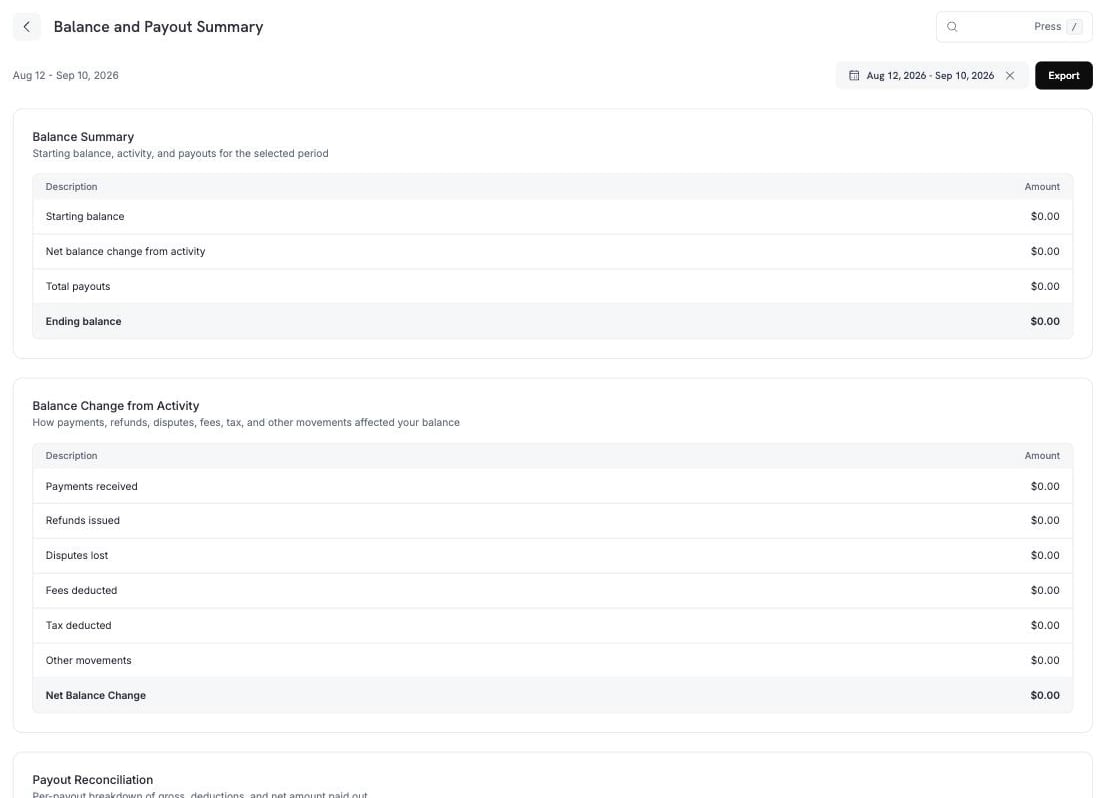
Balance and Payout Summary: starting balance, activity breakdown, and payout detail
Saldoändring från aktivitet delar upp raden i mitten i dess delar.
Övriga rörelser innehåller poster som inte passar in på någon namngiven rad ovan: Dodo Credits (krediter som Dodo Payments tillämpar på ditt saldo), manuella justeringar (korrigeringar som publiceras av Dodo Payments-teamet) och valutaomvandling (skillnaden som registreras när ett saldo omvandlas mellan valutor).
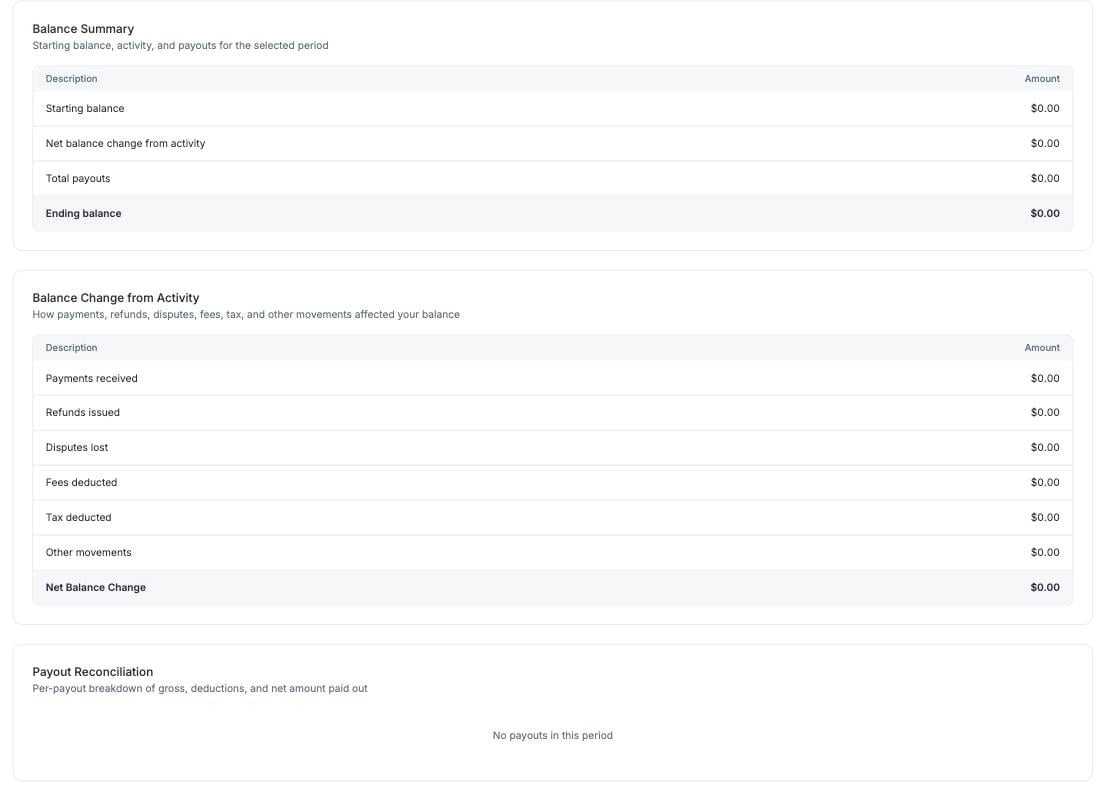
Payout Reconciliation: one row per payout, gross to net
All Fees
All Fees listar varje avgift som tagits från ditt saldo under perioden, med en totalsumma och en transaktionsvis uppdelning.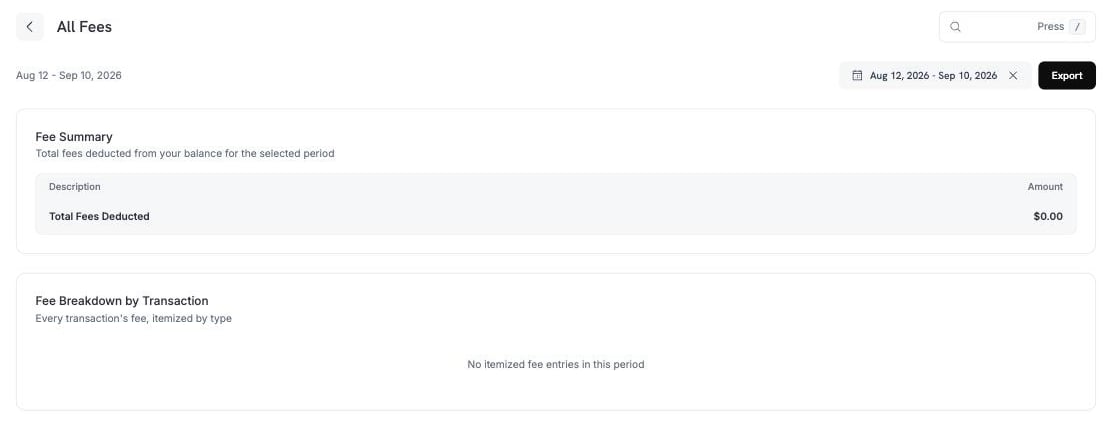
All Fees: a total, then every fee itemized by transaction
Ladda ned rapporter
Fyra rapporter skapar en fil för valfritt datumintervall. Varje rapport öppnar en panel där du väljer period, format och filter för rapporten. Alla rapporter exporteras som CSV eller XLSX. De fyra rapporterna innehåller:Transactions Report
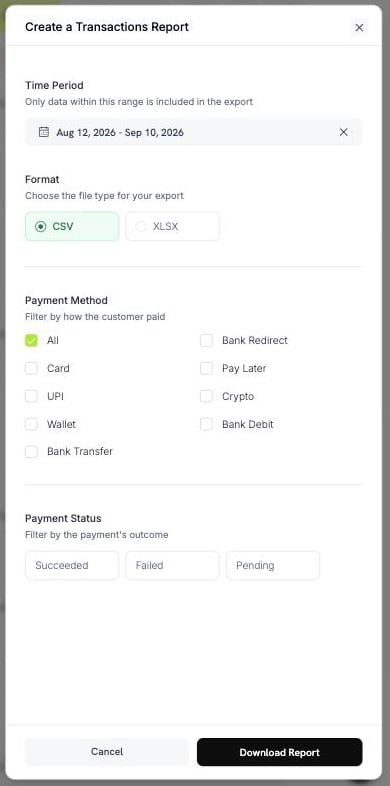
Create a Transactions Report
- Payment Method: Card, UPI, Wallet, Bank Transfer, Bank Redirect, Pay Later, Crypto eller Bank Debit. Välj All för alla metoder.
- Payment Status: Succeeded, Failed eller Pending.
Adjustments Report
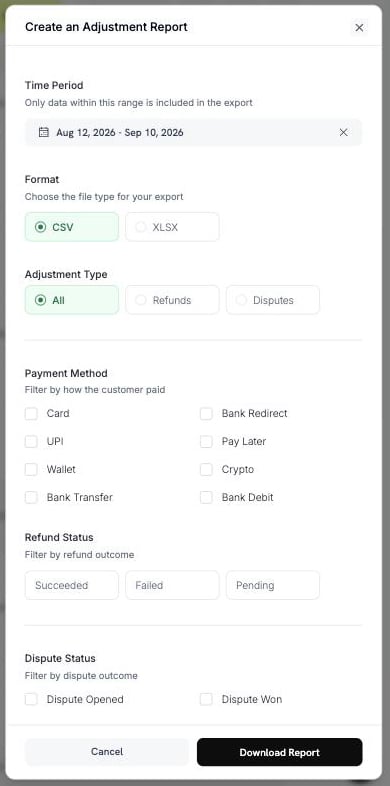
Create an Adjustment Report
- Adjustment Type: All, Refunds eller Disputes.
- Payment Method: samma åtta metoder som i Transactions Report.
- Refund Status: Succeeded, Failed eller Pending.
- Dispute Status: Opened, Challenged, Accepted, Lost, Won, Cancelled eller Expired.
Payout Report
Välj en period och ett format. Den här rapporten har inga andra filter.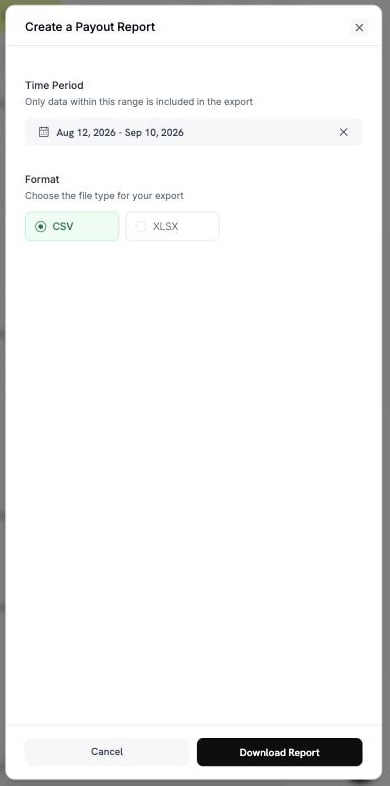
Create a Payout Report
Ledger Reconciliation Report
Den här rapporten har två lägen. Välj ett med Reconciliation by.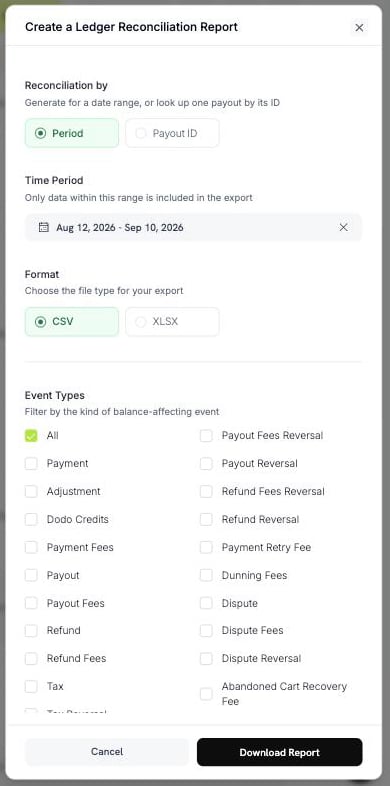
Create a Ledger Reconciliation Report, by period
pyt_kxncrebha, för att få exakt de rader som den utbetalningen reglerade.
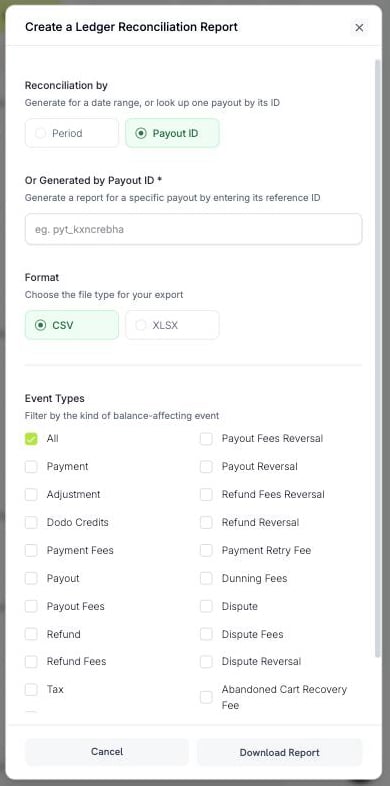
Look up one payout by its reference ID
Ett Payout ID som inte finns returnerar ett fel, inte en tom fil.
Alla typer har inte en återföring. Det är bara Payout, Payout Fees, Refund, Refund Fees, Dispute, Dispute Fees, Deflection Fees och Tax som har det.
Skapa och ladda ned en rapport
Så här skapar och laddar du ned en rapport:1
Open the report
Gå till Settings → Reports och välj den rapport du behöver.
2
Choose the period
Välj ett datumintervall. Endast data inom detta intervall hamnar i filen.
3
Choose the format and filters
Välj CSV eller XLSX och ange sedan filtren för rapporten.
4
Download
Välj Download Report. Filen laddas ned och rapporten läggs till i Generated Reports.
dodo_ledger_1Jun2026-30Jun2026.csv.
En CSV-export börjar med en UTF-8 byte order mark, så att Excel visar accenttecken och icke-latinska skriftsystem korrekt.
Radbegränsningar
En enskild export har en radbegränsning, så du kan behöva dela upp en lång period.
Om datumintervallet överskrider begränsningen nekas exporten och ett meddelande visas. Begränsa intervallet eller lägg till ett filter och skapa sedan rapporten igen.
Genererade rapporter
Varje rapport du skapar registreras, så att du kan ladda ned den igen utan att skapa om den. Tabellen Generated Reports har följande kolumner:
En nedladdningslänk är giltig under en kort tid. Om den lagrade filen har löpt ut skapar Dodo Payments om den med samma parametrar och markerar raden som återskapad.
Vilken rapport behöver jag?
Matcha din fråga mot en rapport:Bästa praxis
Contact Support
E-posta support@dodopayments.com med rapporttypen och perioden.
Nästa steg
Dashboard Analytics
Följ intäkter, kunder, retention och transaktionsstatus.
Account Summary & Payout Wallet
Förstå dina intäkter, avdrag och utbetalningscykler.
Payout Structure
Se hur och när utbetalningar når ditt bankkonto.
Refunds
Initiera och övervaka återbetalningar.