

Information om produktkategorier som stöds och är förbjudna samt godkända företagsplatser finns i Merchant Acceptance Policy.
Kontoverifiering
Avsnittet Verification i din dashboard guidar dig genom fyra steg: kontotyp, produktinformation, identitetsverifiering och utbetalningsuppgifter.Kontotyp
Välj om du är en Individual eller en Registered Entity innan du börjar.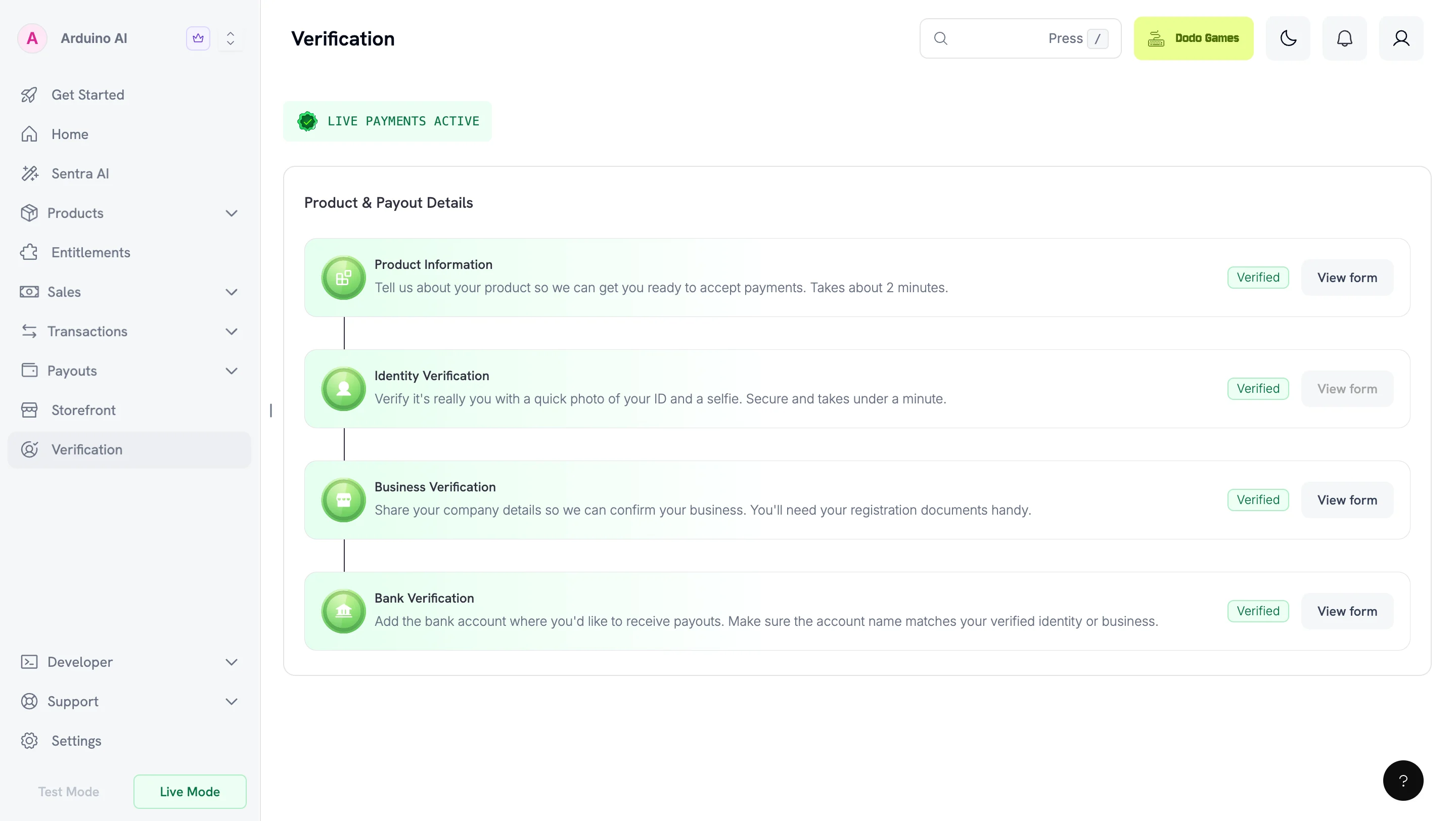
Verifieringssteg
1
Choose your account type
Välj Individual eller Registered Entity utifrån hur du bedriver verksamheten.
2
Submit product information
Fyll i Product Information Form. Publicera din webbplats och kontrollera att den överensstämmer med det du anger innan du skickar in formuläret. Se Preparing Your Website.
3
Verify your identity
Slutför identitetsverifieringen (KYC) med en myndighetsutfärdad ID-handling. Registrerade företag måste även slutföra företagsverifieringen (KYB).
4
Submit payout details
Ange dina bankkontouppgifter. Formulären låses upp i tur och ordning — slutför varje formulär innan nästa visas.
De flesta granskningar slutförs inom 1–3 arbetsdagar.
Obligatoriska formulär
Formulären låses upp i tur och ordning. Slutför varje formulär innan nästa visas.
Registrerade företag i Storbritannien måste även skicka in skatteformuläret W-8BEN-E tax form.
Ändra kontotyp
Du kan ändra kontotyp medan alla formulär granskas. När något formulär har godkänts, underkänts eller satts på vänt blir ditt val permanent. Om du ändrar kontotyp efter att du har skickat in bankformuläret, medan dina formulär fortfarande granskas, pausas din bankverifiering och du måste skicka in den igen. Om du byter från Individual till Registered Entity måste du även fylla i formuläret Business Verification. Product Information och Identity Verification sparas.Product Information Form
Alla merchants fyller i det här formuläret. Om du vill slutföra det senare väljer du Save as Draft. Save as Draft är även tillgängligt i formulären Bank Verification och Business Verification. Formuläret samlar in:- Product website or landing page — där kunder får information om eller köper din produkt
- Product description — en mening som förklarar vad den gör
- Product category — SaaS, digitalt innehåll, tjänster, marketplace eller fysiska varor
- Delivery method — omedelbar åtkomst, e-post, prenumerationer, manuell leverans osv.
- Level of automation — helt automatiserad, delvis automatiserad eller människostyrd
- Compliance-sensitive areas — reglerade, begränsade eller mer riskfyllda produkttyper
- Integration method — payment links, checkout sessions, APIs, SDKs osv.
- Product stage and customer acquisition — mognadsgrad och strategi för marknadsintroduktion
- Social media presence — länkar till din produkt eller grundarprofiler
- Confirmation — bekräftelse på att informationen är korrekt och följer policyerna
Förbereda din webbplats
Ditt formulär granskas mot din aktiva webbplats. Publicera webbplatsen innan du skickar in formuläret. En URL som granskningsteamet inte kan öppna är en vanlig anledning till att ärendet pausas. Kontrollera innan du skickar in formuläret att en besökare utan konto kan nå webbplatsen och hitta:- Pricing — vad du tar betalt, inklusive faktureringsintervall för återkommande planer
- Terms of Service — avtalet som kunderna godkänner när de köper
- Privacy Policy — hur du samlar in, lagrar och använder kunddata
- Refund and Cancellation Policy — hur kunder begär återbetalningar eller avslutar prenumerationer
- Contact route — en övervakad supportadress eller ett kontaktformulär
Identitetsverifiering (KYC)
Vi använder Persona, en global verifieringsleverantör, för att verifiera din myndighetsutfärdade ID-handling och bekräfta att du är närvarande med hjälp av en selfie. Processen slutförs inom några minuter. Din ID-handling måste vara utfärdad av ett land på vår lista över godkända länder. Detta gäller dig som individ samt varje styrelseledamot och verklig huvudman i ett registrerat företag, oavsett var företaget är registrerat.Problem med kameraåtkomst
Om du ser ”Can’t access your camera” aktiverar du kamerabehörigheter för din enhet och webbläsare:- Chrome: Aktivera via webbläsarinställningarna (Desktop, iPhone och iPad eller Android)
- Safari: Desktop — aktivera via inställningarna. Mobil — Inställningar → Safari → Kamera, välj ”Ask” eller ”Allow”
- iOS Apps: Inställningar → Appar → [Your App] → tillåt kamerabehörigheter. Kontrollera att Lockdown Mode inte blockerar appen
- Android Apps: Inställningar → Appar → [Your App] → tillåt kamerabehörigheter
Om identitetsverifieringen misslyckas
Verifieringen kan misslyckas även med äkta dokument om fotograferingen inte ger Persona tillräckligt underlag att arbeta med. Vanliga orsaker:- Ditt foto stämmer inte längre överens med din ID-handling. En gammal ID-handling kanske inte längre stämmer tillräckligt väl överens med ditt nuvarande utseende för selfiekontrollen.
- Du fotograferade en skärm eller en fotokopia. Använd det fysiska originaldokumentet.
- Bilden är suddig, beskuren eller har reflexer. Alla kanter måste synas och all text måste vara läsbar.
- Din ID-handling har gått ut.
- Din ID-handling kommer från ett land som inte stöds. Kontrollera listan över godkända länder.
Företagsverifiering (KYB) — endast registrerade företag
Krävs endast för registrerade företag. Slutför detta innan Bank Verification.Obligatoriska uppgifter
Company Registration Number
Company Registration Number
Ange företagets registreringsnummer och styrkande dokument (Certificate of Incorporation eller motsvarande dokument för din jurisdiktion).
Tax ID (Optional)
Tax ID (Optional)
Om du vill ha ditt skattenummer på utbetalningsfakturor av skatteskäl anger du ett giltigt Tax ID och tillhörande dokument. Exempel: EIN, CRN, VAT ID, GSTIN.
Directors and Beneficial Owners
Directors and Beneficial Owners
Ange uppgifter om alla styrelseledamöter och verkliga huvudmän.Verklig huvudman: En fysisk person som äger eller har rätt till 10 % eller mer av aktierna, kapitalet eller vinsten, eller som utövar kontroll på annat sätt (inklusive rätten att utse majoriteten av styrelseledamöterna eller kontrollera ledningen eller beslut om policyer). Om det finns flera verkliga huvudmän ska du tillhandahålla dokument för samtliga.Styrelseledamot: Personer som för närvarande är styrelseledamöter enligt lokal lagstiftning. Tillhandahåll myndighetsutfärdade ID-handlingar för alla styrelseledamöter.
Bankverifiering
Ange dina bankkontouppgifter och kontaktuppgifter. Bankkontouppgifterna måste stämma överens med den verifierade identiteten eller det registrerade företagsnamnet. För individer måste kontoinnehavarens namn stämma överens med dokumentet från Identity Verification. För registrerade företag måste det stämma överens med företagets juridiska namn. Dodo Payments kan inte behandla utbetalningar till konton med avvikande uppgifter eller till tredje parts konton.W-8BEN-E för företag i Storbritannien
Registrerade företag i Storbritannien måste skicka in formuläret W-8BEN-E för att följa internationella regler om skatterapportering. Detta säkerställer smidig behandling av utbetalningar och korrekt skattedokumentation.Download W-8BEN-E Form
Vad är W-8BEN-E?
W-8BEN-E är ett IRS-formulär som utländska företag skickar in för att verifiera sitt hemvistland i skattesyfte och intyga att de uppfyller kraven för en lägre skatteavdragsnivå.Så fyller du i W-8BEN-E
Part I – Identification of Beneficial Owner
Part I – Identification of Beneficial Owner
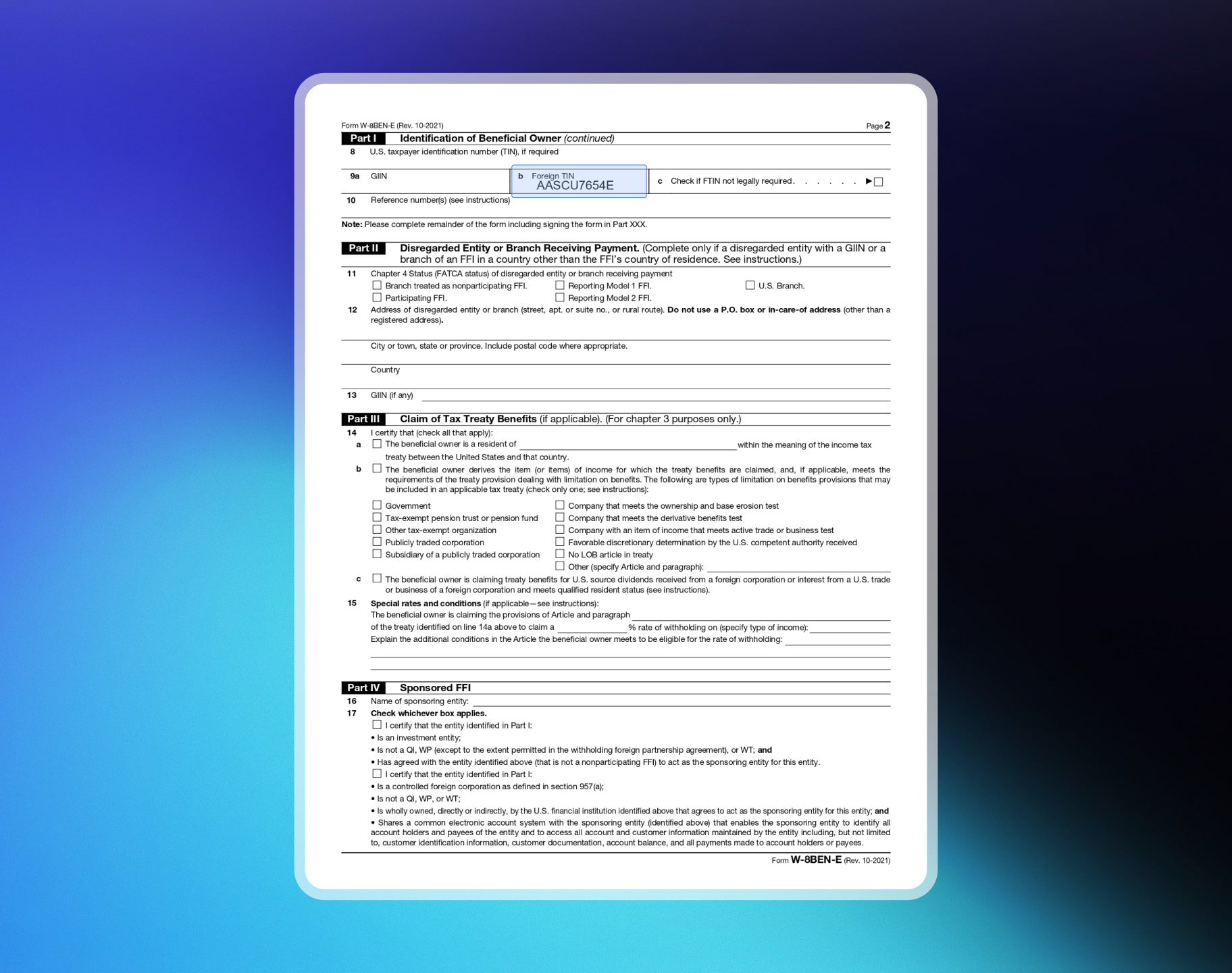
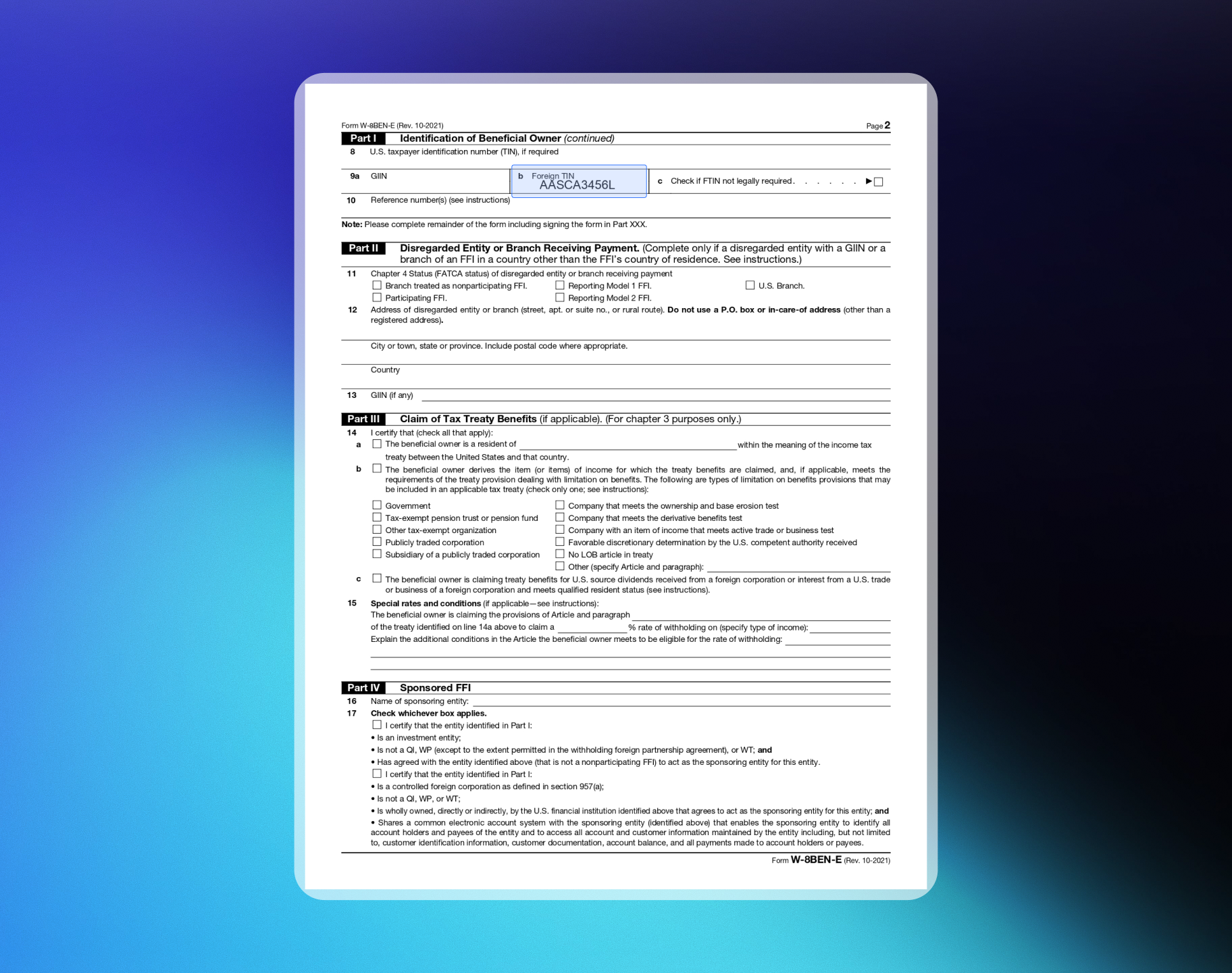
1. Name of OrganizationNamnet på din juridiska person.2. Country of Incorporation or OrganizationDet land där företaget är registrerat. För ett bolag är det registreringslandet. För andra typer av juridiska personer är det det land vars lagstiftning ligger till grund för att de har skapats, organiserats eller styrs.3. Chapter 3 StatusVanligast är ”Corporation” eller ”Partnership”. För ett Private Limited-företag väljer du Corporation. För ett Limited Liability Partnership väljer du Partnership.4. Chapter 4 Status (FATCA Status)För SaaS/digitala produkter väljer du ”Active NFFE” (Active Non-Financial Foreign Entity).5. Permanent Residence AddressFöretagets permanenta adress i det land där du uppger att företaget har skatterättsligt hemvist.8-10. Tax Identification InformationAnge ditt FTIN (om det utfärdas av jurisdiktionen där du har skatterättsligt hemvist) på rad 9b för skatteavtalsförmåner.
Part XXV – Active NFFE
Part XXV – Active NFFE
Markera ruta 39 för att intyga följande:
- Den juridiska personen är en utländsk juridisk person som inte är en bank eller finansiell institution.
- Mindre än 50 % av bruttoinkomsten under föregående kalenderår är passiv inkomst.
- Mindre än 50 % av tillgångarna genererar eller innehas för att generera passiv inkomst.
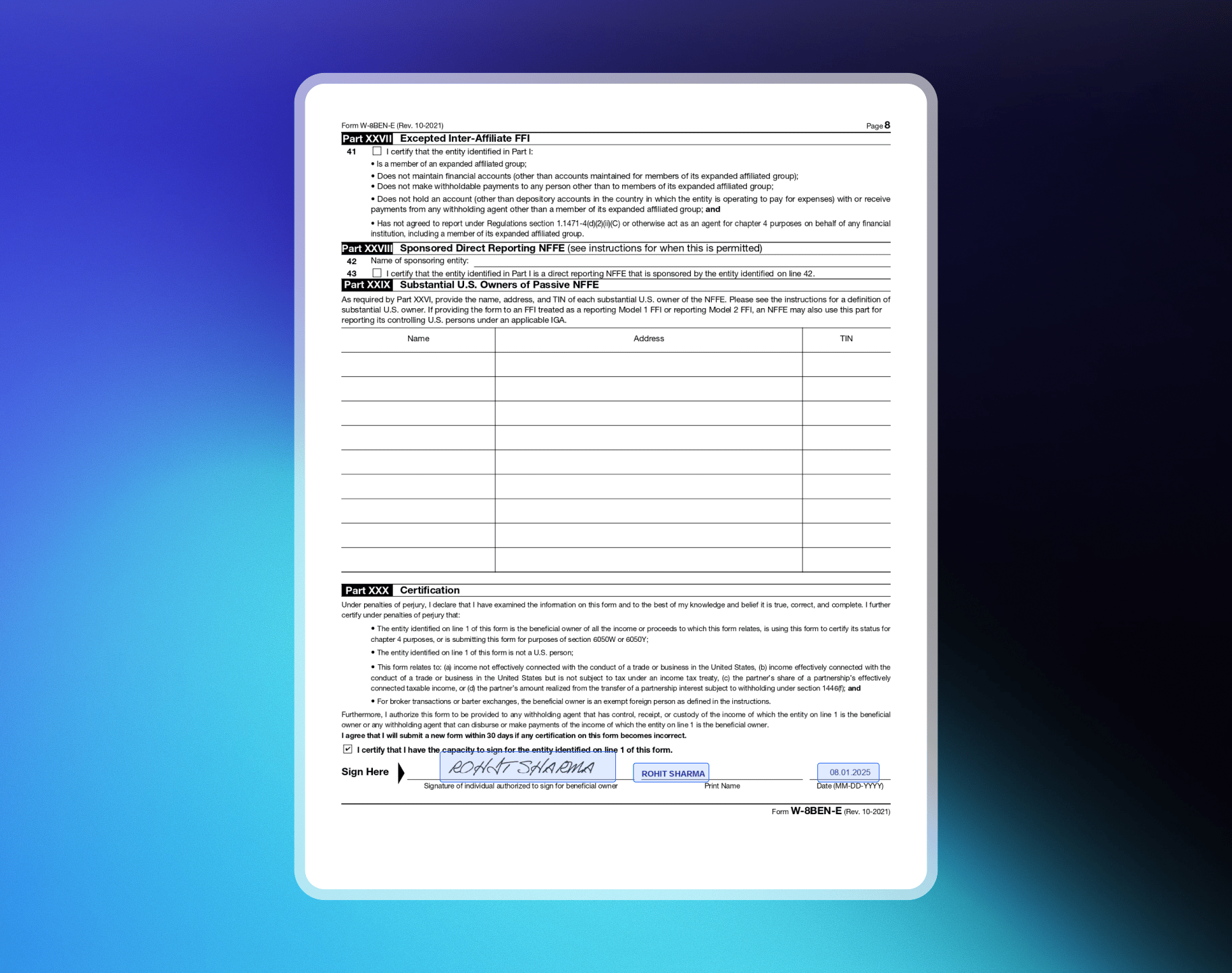
Part XXX – Certification
Part XXX – Certification
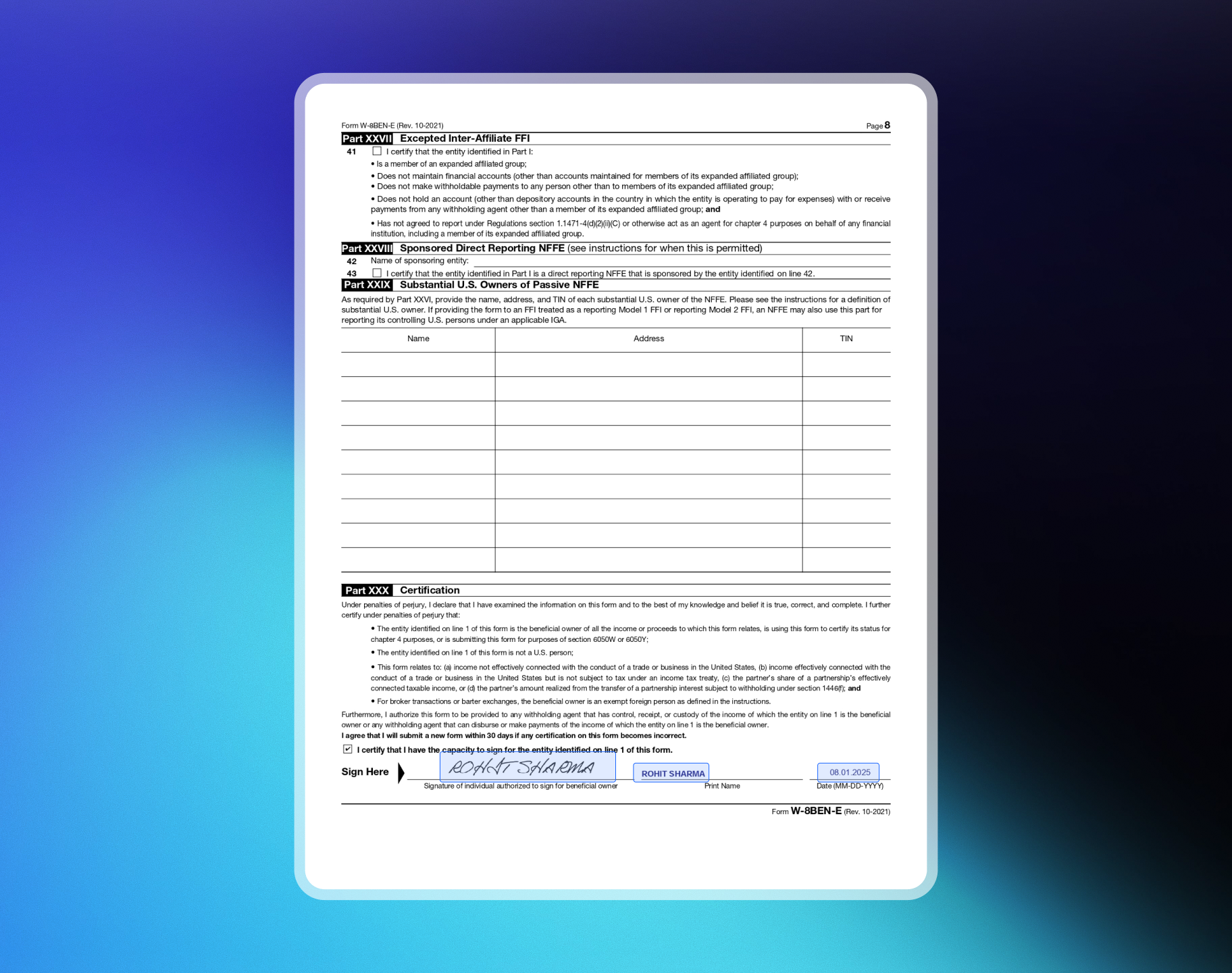
Underteckna och datera formuläret. Personen som undertecknar måste ha behörighet att underteckna för den verkliga huvudmannen.
Exempel på W-8BEN-E-formulär
Private Limited Company
Private Limited Company
Exempel: ABC Technologies PVT LTD, SaaS / Digital Products, India, TIN: PANSida 1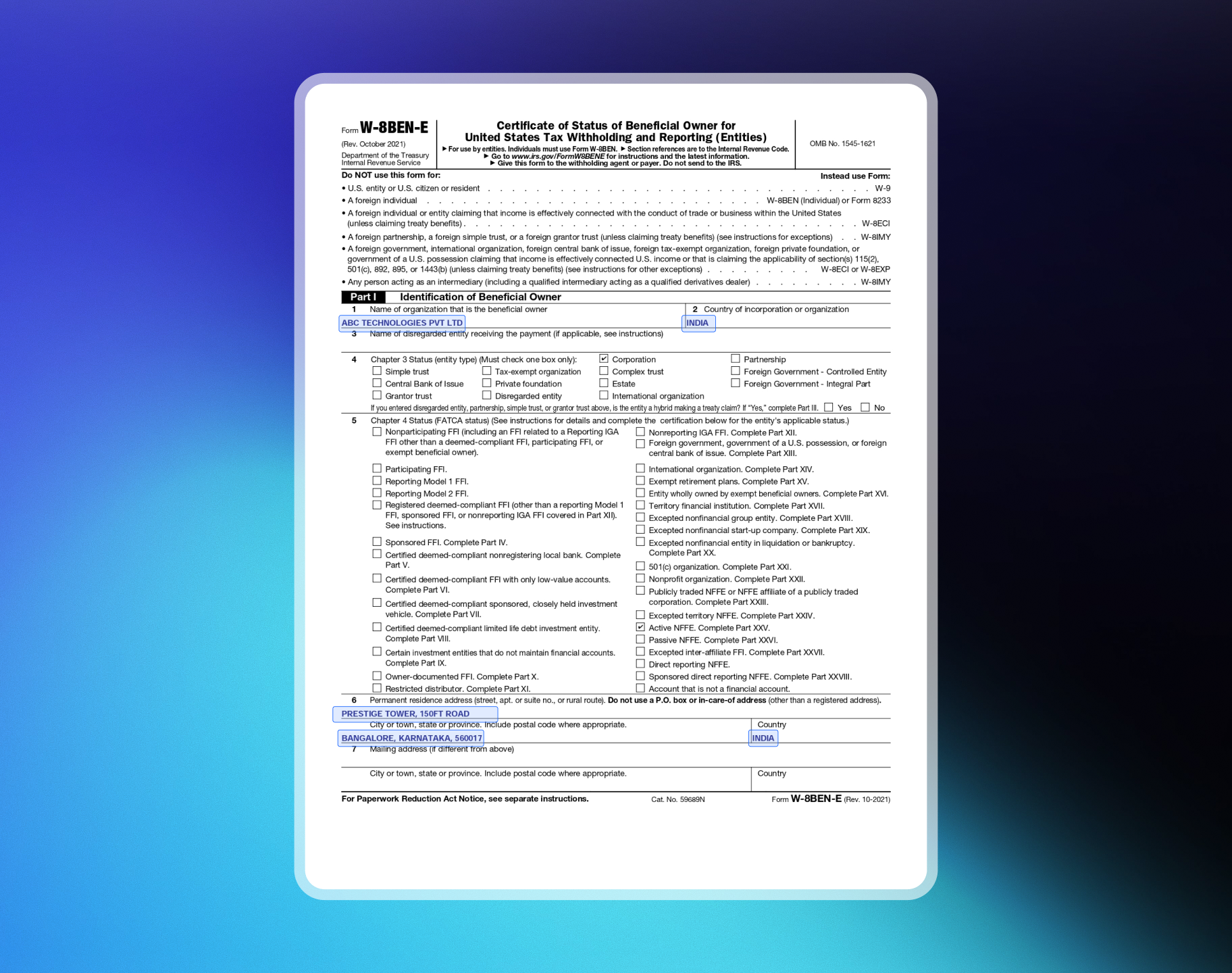
Limited Liability Partnership (LLP)
Limited Liability Partnership (LLP)
Exempel: ABC Technologies LLP, SaaS / Digital Products, India, TIN: PANSida 1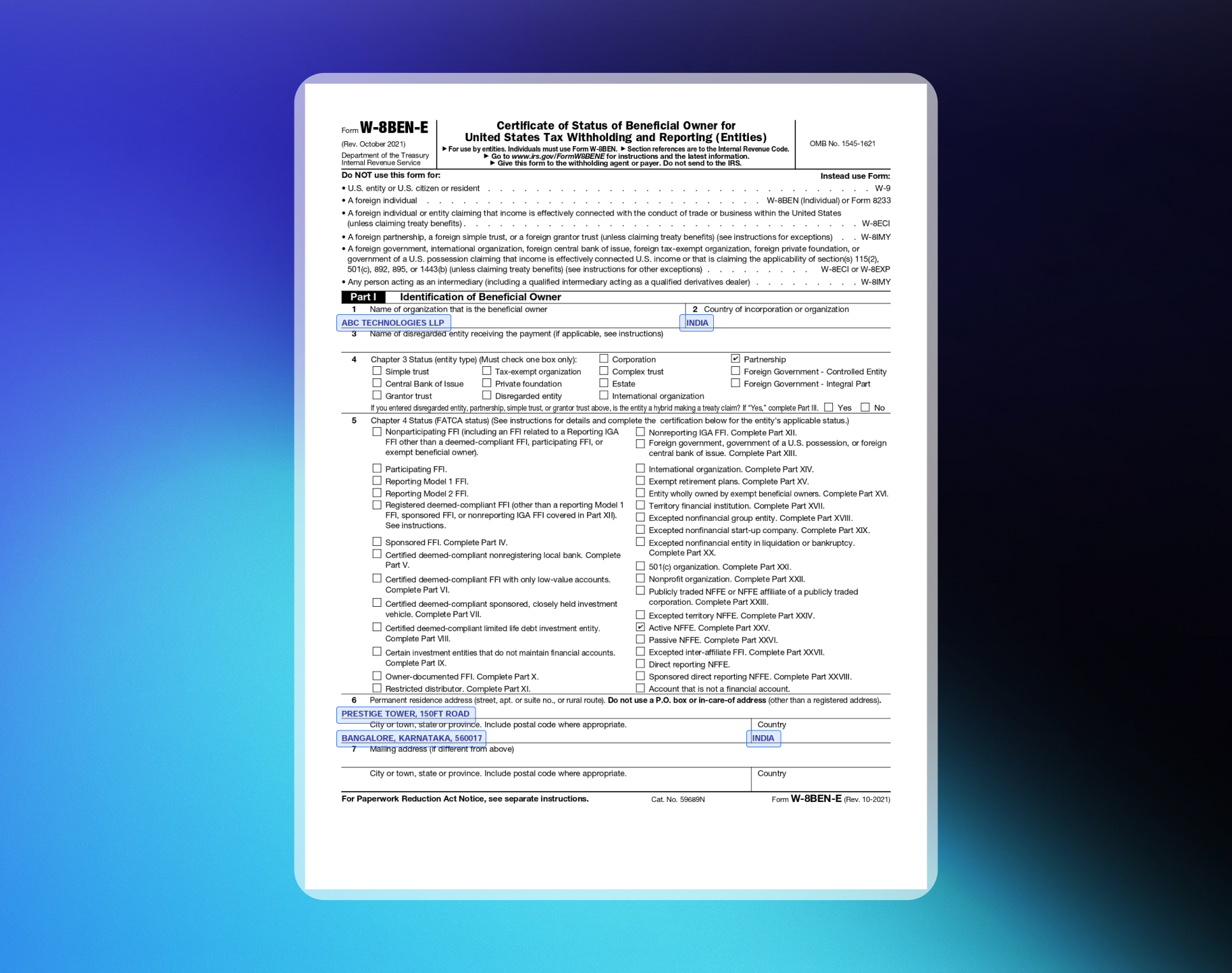
Efterlevnadsgranskning
När dina utbetalningsuppgifter har godkänts genomför vårt efterlevnadsteam en Monitoring Review enligt Review & Monitoring Policy. Detta är en standardkontroll för alla merchants. Vi kontrollerar:- Efterlevnad av Merchant Acceptance Policy
- Kortnätverkens regler och AML-regler
- Potentiella tecken på bedrägeri eller ovanliga aktivitetsmönster
Live Payments kontra Payouts
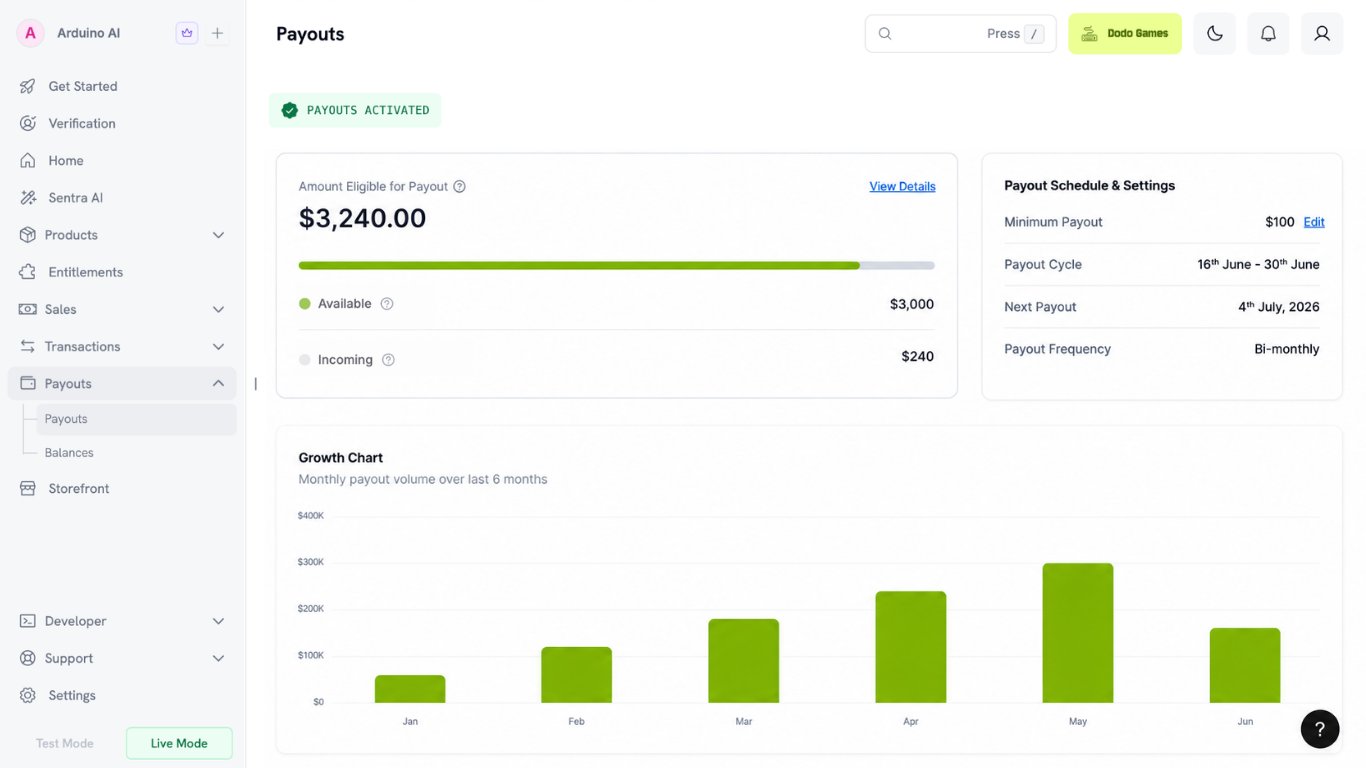
Livebetalningar och utbetalningar aktiveras separat. Det är normalt att kunna ta emot livebetalningar medan utbetalningar fortfarande är inaktiva. Livebetalningar kräver att alla obligatoriska formulär för din kontotyp har godkänts. Se Required Forms. Utbetalningar kräver:- Att alla obligatoriska formulär har godkänts, inklusive Bank Verification
- Att Monitoring Review har slutförts
Löpande övervakning
Dodo Payments genomför löpande övervakning med jämna mellanrum för att hålla konton efterlevande över tid. Om din verksamhet fortsätter att följa reglerna kan du fortsätta utan problem. Om vi har frågor vidtas nödvändiga åtgärder enligt Review & Monitoring Policy.Ytterligare informationsbegäranden
Som en del av den löpande övervakningen kan vårt efterlevnadsteam begära ytterligare information. Dessa begäranden hanteras från dashboarden och blockerar inte betalningar eller utbetalningar, men om du inte skickar in informationen kan det leda till pauser i behandlingen, ytterligare granskningar eller begränsningar av kontot. Mer information finns i Review Monitoring Policy.Tidslinje och support
- Typisk verifieringstid: 1–3 arbetsdagar (helger och allmänna helgdagar räknas inte med)
- Om ytterligare granskning behövs får du ett meddelande via e-post och dashboard
- För hjälp skickar du ett e-postmeddelande till support@dodopayments.com
Skicka in dokument igen
Om Verification Team hittar problem med dina dokument ber de dig skicka in dem igen. Använd alternativet Resubmit i dashboarden. När du har skickat in ett formulär kan du inte själv redigera eller skicka in det igen. Alternativet Resubmit visas endast efter att Verification Team har aktiverat det.Om ett formulär pausas
On Hold innebär att vårt efterlevnadsteam behöver mer information innan granskningen kan slutföras. Det är inte ett avslag — din ansökan förblir öppen. När ett formulär är pausat skickar vi ett e-postmeddelande till dig och lägger till ett additional verification form i avsnittet Verification. Fyll i det formuläret för att svara på orsaken till pausen, inte alternativet Resubmit. Dashboarden kan visa att nya inskickningar tillfälligt är pausade. Det gäller ditt ursprungliga formulär, som förblir låst. Om ett additional verification form har lagts till ska du fylla i det i stället.1
Open the Verification section
Leta reda på formuläret som är markerat On Hold. Orsaken visas bredvid det.
2
Fix the underlying issue first
Åtgärda orsaken till pausen innan du svarar. Den vanligaste orsaken är att granskningsteamet inte kunde öppna din webbplats — se Preparing Your Website för checklistan.
3
Complete the additional verification form
Fyll i det ytterligare verifieringsformuläret och skicka in det. Svara på den specifika frågan som ställts, i stället för att bara skicka in dina ursprungliga uppgifter igen utan ändringar.
Om ett formulär markeras som underkänt
Statusen Failed är inte samma sak som en begäran om att skicka in formuläret igen. Formuläret öppnas inte automatiskt för nya inskickningar, så alternativet Resubmit visas vanligtvis inte. Identity Verification är undantaget — där får du tre försök. Se If Identity Verification Fails. För ett underkänt formulär överklagar du från avsnittet Verification:1
Read the failure reason
Öppna avsnittet Verification för att se varför formuläret underkändes.
2
Fix the underlying issue first
Åtgärda orsaken till underkännandet innan du överklagar. Du kan till exempel ändra produkt-URL:en så att den leder till en offentlig landningssida i stället för en inloggningssida, eller se till att din aktiva webbplats överensstämmer med beskrivningen i formuläret.
3
File your appeal
Skicka in överklagandet med en detaljerad förklaring. Ett svar på en enda rad ändrar sannolikt inte resultatet.
När nya inskickningar begärs
Nya inskickningar begärs vid:- Saknad eller ofullständig information — identifikationsnummer, företagsnamn eller andra viktiga uppgifter
- Avvikande dokument — dokumenten stämmer inte överens med de angivna företags- eller personuppgifterna
- Oläsbara eller utgångna dokument — otydliga, oläsliga eller utgångna uppladdningar
- Ytterligare förklaring behövs — ytterligare dokumentation för att klargöra identitets- eller företagsuppgifter
Så skickar du in igen
1
Check your dashboard
Leta efter en begäran om att skicka in igen (du får även en avisering via e-post).
2
Access the resubmit option
Verification team aktiverar alternativet Resubmit.
3
Upload correct documents
Gå till avsnittet Verification och ladda upp rätt dokument.
4
Submit for review
Klicka på Submit for Review.