

Översikt
Sentra lägger till intelligens och exekvering ovanpå Dodo Payments kärnstackar. Det är en AI-agent som integrerar, analyserar och agerar på fakturering och betalningar. Sentra ansluter SDK:er, API:er och adaptrar i hela din stack (Auth, DB, CRM osv.), visar intäktsinsikter som tillväxtdrivare och utför kundåtgärder som återbetalningar, uppgraderingar och krediter.Installera
Sentra är tillgängligt som ett tillägg för VS Code, Cursor och Windsurf. Välj din IDE nedan:- VS Code
- Cursor
- Windsurf
1
Open Extensions Marketplace
- Öppna VS Code.
- Klicka på ikonen för Extensions i sidofältet (eller tryck på
Cmd+Shift+Xpå macOS /Ctrl+Shift+Xpå Windows/Linux). - Sök efter “Sentra by Dodo Payments” på marknadsplatsen.

2
Install the Extension
- Klicka på “Sentra by Dodo Payments” i sökresultaten.
- Klicka på knappen Installera.
- Vänta tills installationen är klar.
3
Restart VS Code
Starta om VS Code efter installationen för att aktivera tillägget.
Konfiguration
När Sentra har installerats måste du konfigurera det med din Dodo Payments API-nyckel och miljöinställningar.1
Get Your API Key
- Logga in på din Dodo Payments-dashboard.
- Gå till Developer › API Keys.
- Kopiera din API-nyckel.
2
Configure Sentra
- Öppna din IDE (VS Code, Cursor eller Windsurf).
- Öppna Command Palette (
Cmd+Shift+Ppå macOS /Ctrl+Shift+Ppå Windows/Linux). - Skriv “Sentra: Configure” och välj det.
- Ange din Dodo Payments API-nyckel när du uppmanas till det.
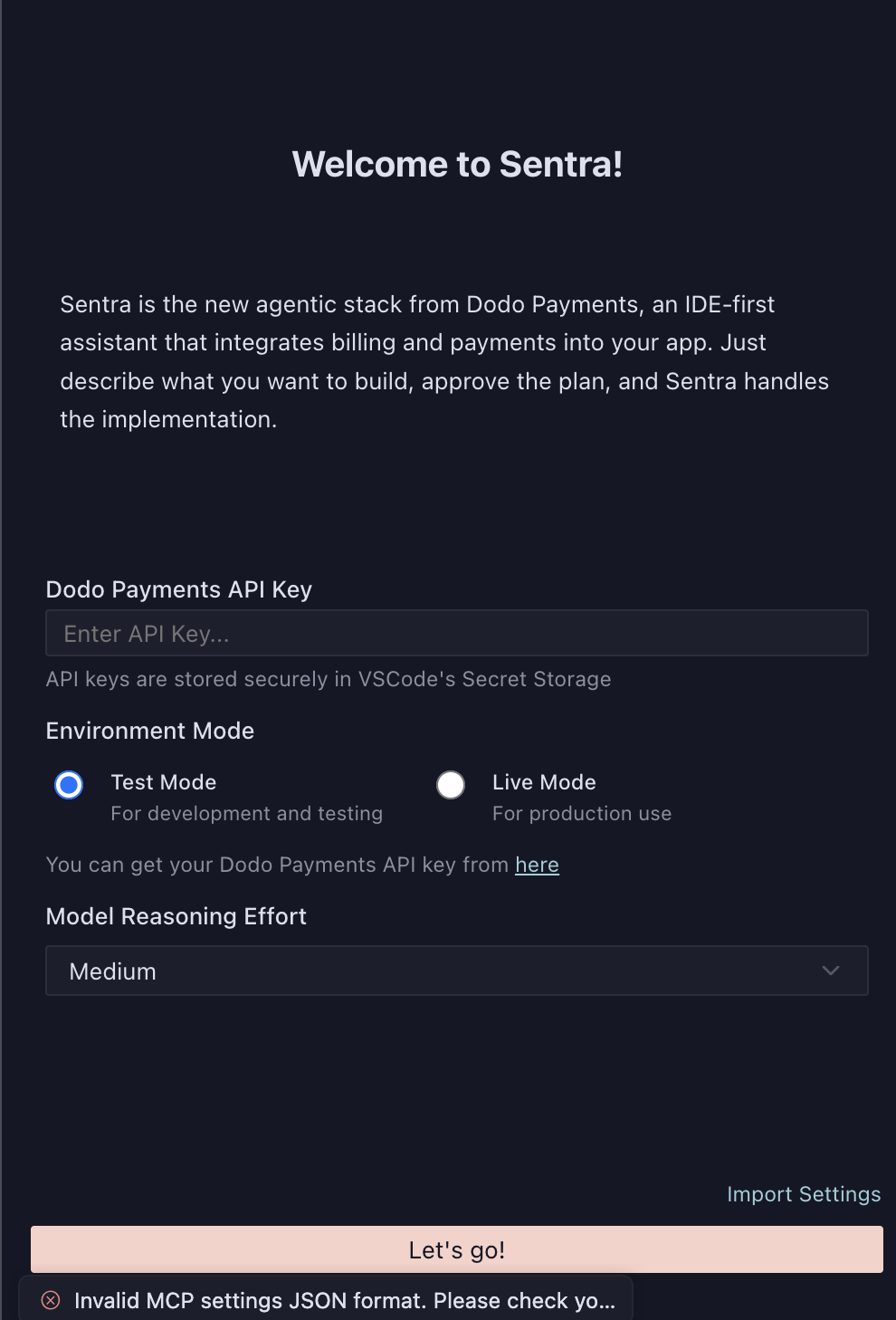
3
Select Environment Mode
Välj miljöläge:
- Test Mode: För utveckling och testning
- Live Mode: För produktionsanvändning
4
Set Model Reasoning Effort
Välj önskad nivå för modellens analysinsats:
- Low: Snabbare svar, lämpligt för enkla uppgifter
- Medium: Balanserad prestanda (rekommenderas)
- High: Mer grundlig analys, lämpligt för komplexa integrationer
5
Complete Setup
Klicka på Let’s go! för att slutföra konfigurationen och börja använda Sentra.
Dina API-nycklar lagras säkert i din IDE:s Secret Storage och exponeras aldrig i din kod.
Så fungerar det
Sentra följer en enkel process i fyra steg, från prompt till produktion:1
Prompt
Skriv vad du vill bygga. Till exempel: “Lägg till användningsbaserad fakturering med en kostnadsfri provperiod för min Pro-plan.”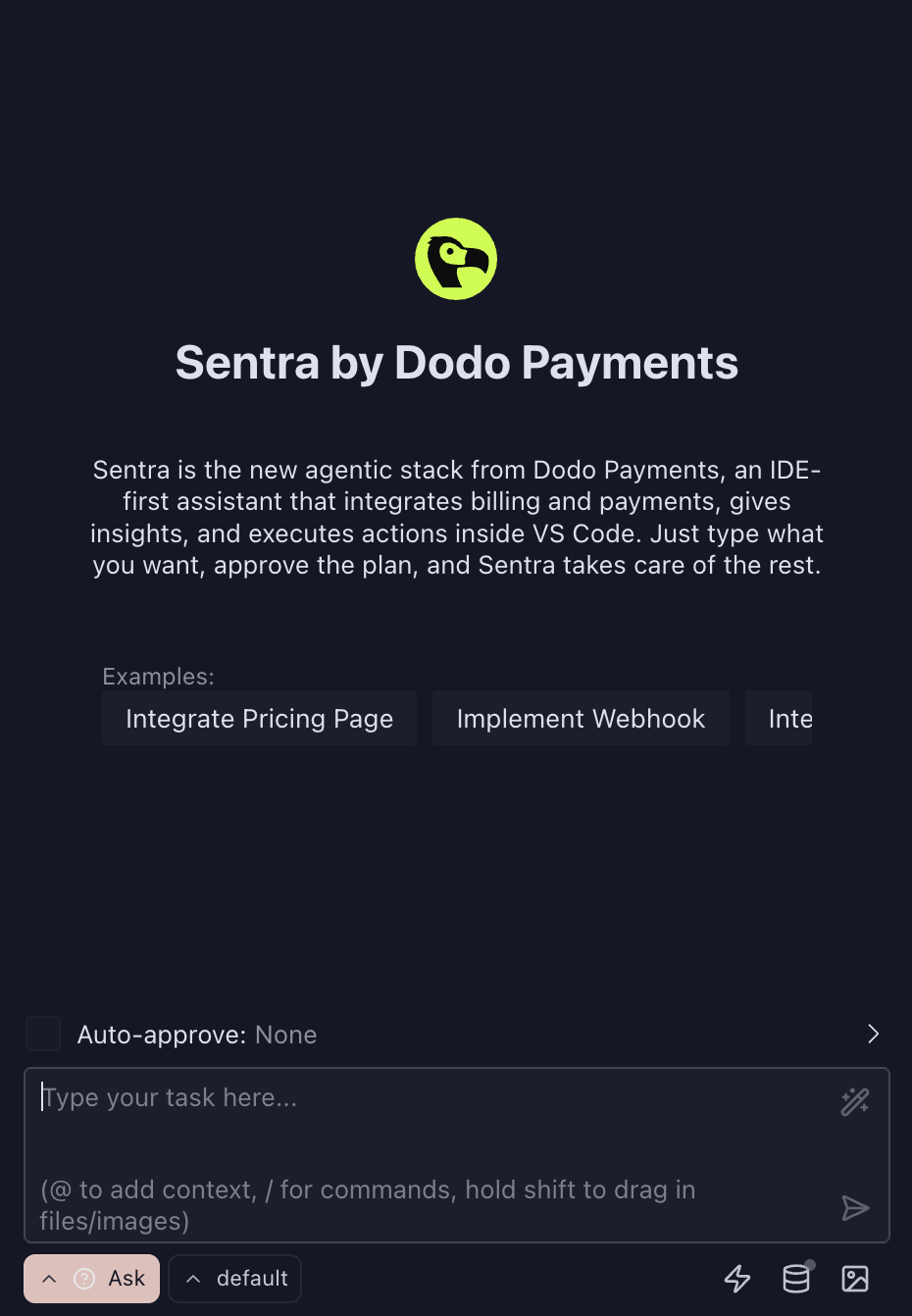
2
Plan
Sentra genererar ändringarna (SDK-hooks, objekt, konfiguration) och presenterar en plan för din granskning.
3
Approve
Granska den genererade planen och bekräfta vilka ändringar du vill att Sentra ska implementera.
4
Execute
Sentra tillämpar ändringarna, testar dem och bekräftar att de lyckats.
Använda Sentra
Lägen
Sentra erbjuder tre interaktionslägen som är tillgängliga i gränssnittet:- Ask: Ställ frågor om Dodo Payments, faktureringsmodeller, API-användning och bästa praxis
- Build: Integrera fakturering och UI i din applikation med vägledd hjälp
- Plan: Utforma skalbara faktureringsarkitekturer med arkitektonisk vägledning
Exempel på uppgifter
Här är några vanliga uppgifter du kan utföra med Sentra:- Integrera prissida: Konfigurera en komplett prissida med produktlistningar och checkout
- Implementera webhook: Konfigurera webhook-hanterare för betalningshändelser
- Lägg till prenumerationsflöde: Skapa prenumerationshantering med stöd för upp- och nedgraderingar
- Konfigurera användningsbaserad fakturering: Konfigurera mätare och händelseinsamling för att spåra användning
- Skapa Customer Portal: Bygg en självbetjäningsportal för kunder för faktureringshantering
Inställningar för automatiskt godkännande
Du kan konfigurera inställningar för automatiskt godkännande för att effektivisera ditt arbetsflöde:- None: Granska och godkänn alla ändringar manuellt (rekommenderas för produktion)
- Low Risk: Godkänn automatiskt enkla ändringar med låg risk
- All: Godkänn automatiskt alla ändringar (använd med försiktighet)
Faktureringsmodeller som stöds
Sentra stöder alla Dodo Payments faktureringsmodeller:- Engångsbetalningar: Enstaka köptransaktioner
- Prenumerationer: Återkommande fakturering med flera intervall
- Användningsbaserad fakturering: Mätarbaserad fakturering baserad på förbrukning
- Resultatbaserad fakturering: Prismodeller där du betalar per resultat
Vem passar det för
Sentra bygger en bro mellan teknik och verksamhet, så att alla team kan lansera intäktsgenerering utan friktion:- Utvecklare: Lansera intäktsgenerering snabbare direkt i din IDE
- Grundare och PM: Ta fram prototyper av faktureringsmodeller utan omfattande infrastrukturarbete
- RevOps och ekonomi: Använd styrda åtgärder utan att behöva utvecklare
- Support och Customer Success: Lös faktureringsärenden säkert, med godkännanden där det behövs
Felsökning
Extension not appearing after installation
Extension not appearing after installation
Om Sentra inte visas i din IDE efter installationen kan du prova följande:
- Starta om editorn: Stäng och öppna VS Code, Cursor eller Windsurf helt igen
- Kontrollera installationen: Bekräfta att tillägget är installerat genom att gå till Extensions och söka efter “Sentra”
- Läs in fönstret igen: Använd Command Palette (
Cmd+Shift+P/Ctrl+Shift+P) och kör “Developer: Reload Window”
Att starta om editorn löser problemet i de flesta fall.
Invalid API key or authentication errors
Invalid API key or authentication errors
- Kontrollera att din API-nyckel är korrekt och aktiv i Dodo Payments-dashboarden
- Kontrollera att du använder rätt miljöläge (Test eller Live) som motsvarar din API-nyckel
- Kontrollera att din API-nyckel har nödvändiga behörigheter
- Försök generera din API-nyckel på nytt om problemet kvarstår
Configuration not saving
Configuration not saving
- Kontrollera att du har fyllt i alla obligatoriska fält på konfigurationsskärmen
- Kontrollera att din IDE har behörighet att komma åt Secret Storage
- Försök konfigurera Sentra igen via Command Palette
Plan generation fails
Plan generation fails
- Kontrollera att din API-nyckel är giltig och har åtkomst till nödvändiga resurser
- Kontrollera din internetanslutning
- Kontrollera att du använder en faktureringsmodell som stöds
- Försök formulera om din prompt med mer specifika uppgifter
Execution errors
Execution errors
- Granska den genererade planen noggrant innan du godkänner den
- Kontrollera att projektstrukturen motsvarar Sentras förväntningar
- Kontrollera att alla beroenden är installerade
- Kontrollera IDE:ns utdatapanel för detaljerade felmeddelanden
Ytterligare resurser
Dodo Payments Docs
Läs mer om Dodo Payments funktioner och möjligheter.
API Reference
Utforska den kompletta referensen för Dodo Payments API.
Webhook Setup
Läs mer om hur du konfigurerar webhooks för betalningshändelser.
Build with AI Coding Agents
Använd Agent Plugin för AI-assisterad integration.