Hoppa till huvudinnehåll

Översikt

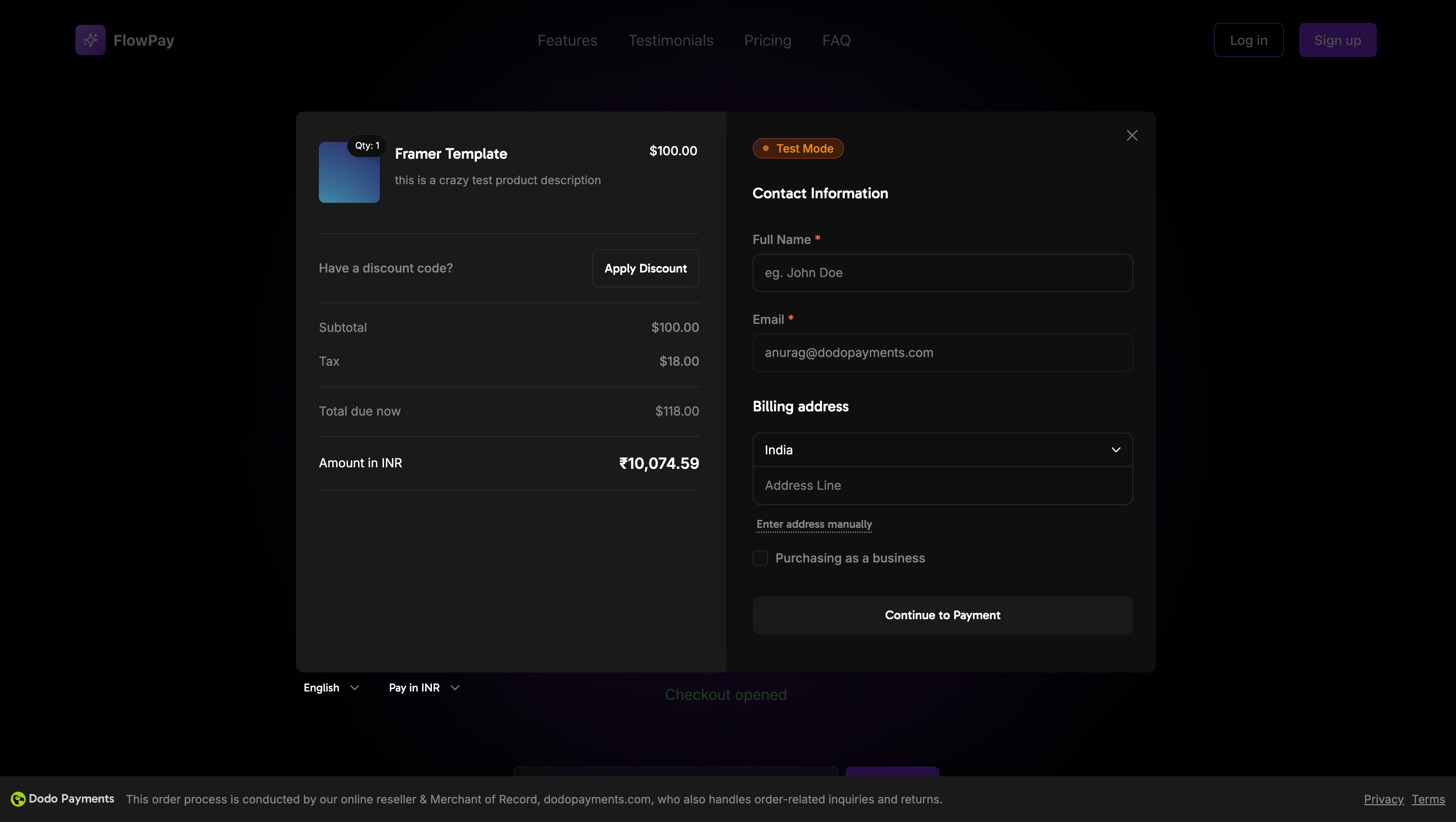
Dodo Payments Checkout SDK erbjuder ett sömlöst sätt att integrera vår betalningsoverlay i din webbapplikation. Byggd med TypeScript och moderna webbstandarder, erbjuder den en robust lösning för att hantera betalningar med realtids-händelsehantering och anpassningsbara teman.
Overlay Checkout Cover Image

Demo

Interaktiv Demo

Se overlay checkout i aktion med vår live-demo.

Snabbstart

Kom igång med Dodo Payments Checkout SDK på bara några rader kod:
import { DodoPayments } from "dodopayments-checkout";

// Initialize the SDK
DodoPayments.Initialize({
  mode: "test", // 'test' or 'live'
  displayType: "overlay", // Optional: defaults to 'overlay' for overlay checkout
  onEvent: (event) => {
    console.log("Checkout event:", event);
  },
});

// Open checkout
DodoPayments.Checkout.open({
  checkoutUrl: "https://checkout.dodopayments.com/session/cks_123"
});
Få din checkout-URL från create checkout session API.

Steg-för-steg Integrationsguide

1

Installera SDK:n

Installera Dodo Payments Checkout SDK med din föredragna paketförvaltare:
npm install dodopayments-checkout
2

Initiera SDK:n

Initiera SDK:n i din applikation, vanligtvis i din huvudkomponent eller appens ingångspunkt:
import { DodoPayments } from "dodopayments-checkout";

DodoPayments.Initialize({
  mode: "test", // Change to 'live' for production
  displayType: "overlay", // Optional: defaults to 'overlay' for overlay checkout
  onEvent: (event) => {
    console.log("Checkout event:", event);
    
    // Handle different events
    switch (event.event_type) {
      case "checkout.opened":
        // Checkout overlay has been opened
        break;
      case "checkout.closed":
        // Checkout has been closed
        break;
      case "checkout.error":
        // Handle errors
        console.error("Checkout error:", event.data?.message);
        break;
    }
  },
});
Initiera alltid SDK:n innan du försöker öppna checkout. Initiering bör ske en gång när din applikation laddas.
3

Skapa en Checkout-knappskomponent

Skapa en komponent som öppnar checkout-overlayen:
// components/CheckoutButton.tsx
"use client";

import { Button } from "@/components/ui/button";
import { DodoPayments } from "dodopayments-checkout";
import { useEffect, useState } from "react";

export function CheckoutButton() {
  const [isLoading, setIsLoading] = useState(false);

  useEffect(() => {
    // Initialize the SDK
    DodoPayments.Initialize({
      mode: "test",
      displayType: "overlay",
      onEvent: (event) => {
        switch (event.event_type) {
          case "checkout.opened":
            setIsLoading(false);
            break;
          case "checkout.error":
            setIsLoading(false);
            console.error("Checkout error:", event.data?.message);
            break;
        }
      },
    });
  }, []);

  const handleCheckout = async () => {
    try {
      setIsLoading(true);
      await DodoPayments.Checkout.open({
        checkoutUrl: "https://checkout.dodopayments.com/session/cks_123"
      });
    } catch (error) {
      console.error("Failed to open checkout:", error);
      setIsLoading(false);
    }
  };

  return (
    <Button 
      onClick={handleCheckout}
      disabled={isLoading}
    >
      {isLoading ? "Loading..." : "Checkout Now"}
    </Button>
  );
}
4

Lägg till Checkout på din sida

Använd checkout-knappskomponenten i din applikation:
// app/page.tsx
import { CheckoutButton } from "@/components/CheckoutButton";

export default function Home() {
  return (
    <main className="flex min-h-screen flex-col items-center justify-center p-24">
      <h1>Welcome to Our Store</h1>
      <CheckoutButton />
    </main>
  );
}
5

Hantera framgångs- och misslyckandesidor

Skapa sidor för att hantera checkout-omdirigeringar:
// app/success/page.tsx
export default function SuccessPage() {
  return (
    <div className="flex min-h-screen flex-col items-center justify-center">
      <h1>Payment Successful!</h1>
      <p>Thank you for your purchase.</p>
    </div>
  );
}

// app/failure/page.tsx
export default function FailurePage() {
  return (
    <div className="flex min-h-screen flex-col items-center justify-center">
      <h1>Payment Failed</h1>
      <p>Please try again or contact support.</p>
    </div>
  );
}
6

Testa din integration

  1. Starta din utvecklingsserver:
npm run dev
  1. Testa checkout-flödet:
    • Klicka på checkout-knappen
    • Verifiera att overlayen visas
    • Testa betalningsflödet med testuppgifter
    • Bekräfta att omdirigeringar fungerar korrekt
Du bör se checkout-händelser loggade i din webbläsares konsol.
7

Gå live

När du är redo för produktion:
  1. Ändra läget till 'live':
DodoPayments.Initialize({
  mode: "live",
  displayType: "overlay",
  onEvent: (event) => {
    console.log("Checkout event:", event);
  }
});
  1. Uppdatera dina checkout-URL:er för att använda live checkout-sessioner från din backend
  2. Testa hela flödet i produktion
  3. Övervaka händelser och fel

API Referens

Konfiguration

Initieringsalternativ

interface InitializeOptions {
  mode: "test" | "live";
  displayType?: "overlay" | "inline";
  onEvent: (event: CheckoutEvent) => void;
}
AlternativTypObligatoriskBeskrivning
mode"test" | "live"JaMiljöläge: 'test' för utveckling, 'live' för produktion
displayType"overlay" | "inline"NejVisningstyp: 'overlay' för modal checkout (standard), 'inline' för inbäddad checkout
onEventfunctionJaCallback-funktion för att hantera checkout-händelser

Checkout-alternativ

interface CheckoutOptions {
  checkoutUrl: string;
  options?: {
    showTimer?: boolean;
    showSecurityBadge?: boolean;
    manualRedirect?: boolean;
  };
}
AlternativTypObligatoriskBeskrivning
checkoutUrlstringJaCheckout-sessionens URL från create checkout session API
options.showTimerbooleanNejVisa eller dölja checkout-timern. Standard är true. När den är inaktiverad får du checkout.link_expired-händelsen när sessionen går ut.
options.showSecurityBadgebooleanNejVisa eller dölja säkerhetsmärket. Standard är true.
options.manualRedirectbooleanNejNär den är aktiverad kommer checkout inte att omdirigera automatiskt efter slutförande. Istället får du checkout.status och checkout.redirect_requested-händelser för att hantera omdirigeringen själv.

Metoder

Öppna Checkout

Öppnar checkout-overlayen med den angivna checkout-session-URL:en.
DodoPayments.Checkout.open({
  checkoutUrl: "https://checkout.dodopayments.com/session/cks_123"
});
Du kan också skicka ytterligare alternativ för att anpassa checkout-beteendet:
DodoPayments.Checkout.open({
  checkoutUrl: "https://checkout.dodopayments.com/session/cks_123",
  options: {
    showTimer: false,
    showSecurityBadge: false,
    manualRedirect: true,
  },
});
När du använder manualRedirect, hantera checkout-slutförandet i din onEvent callback:
DodoPayments.Initialize({
  mode: "test",
  displayType: "overlay",
  onEvent: (event) => {
    if (event.event_type === "checkout.status") {
      const status = event.data?.message?.status;
      // Handle status: "succeeded", "failed", or "processing"
    }
    if (event.event_type === "checkout.redirect_requested") {
      const redirectUrl = event.data?.message?.redirect_to;
      // Redirect the customer manually
      window.location.href = redirectUrl;
    }
    if (event.event_type === "checkout.link_expired") {
      // Handle expired checkout session
    }
  },
});

Stäng Checkout

Stänger programatiskt checkout-overlay.
DodoPayments.Checkout.close();

Kontrollera Status

Returnerar om checkout-overlay för närvarande är öppen.
const isOpen = DodoPayments.Checkout.isOpen();
// Returns: boolean

Händelser

SDK:n tillhandahåller realtids-händelser som du kan lyssna på genom onEvent callback:

Checkout Status Händelsedata

När manualRedirect är aktiverad, får du checkout.status-händelsen med följande data:
interface CheckoutStatusEventData {
  message: {
    status?: "succeeded" | "failed" | "processing";
  };
}

Checkout Omdirigering Begärd Händelsedata

När manualRedirect är aktiverad, får du checkout.redirect_requested-händelsen med följande data:
interface CheckoutRedirectRequestedEventData {
  message: {
    redirect_to?: string;
  };
}
DodoPayments.Initialize({
  onEvent: (event: CheckoutEvent) => {
    switch (event.event_type) {
      case "checkout.opened":
        // Checkout overlay has been opened
        break;
      case "checkout.payment_page_opened":
        // Payment page has been displayed
        break;
      case "checkout.customer_details_submitted":
        // Customer and billing details submitted
        break;
      case "checkout.closed":
        // Checkout has been closed
        break;
      case "checkout.redirect":
        // Checkout will perform a redirect
        break;
      case "checkout.error":
        // An error occurred
        console.error("Error:", event.data?.message);
        break;
      case "checkout.link_expired":
        // Checkout session has expired (only when showTimer is false)
        break;
      case "checkout.status":
        // Checkout status update (only when manualRedirect is enabled)
        const status = event.data?.message?.status;
        break;
      case "checkout.redirect_requested":
        // Redirect requested (only when manualRedirect is enabled)
        const redirectUrl = event.data?.message?.redirect_to;
        break;
    }
  }
});
HändelsetypBeskrivning
checkout.openedCheckout-overlay har öppnats
checkout.payment_page_openedBetalningssidan har visats
checkout.customer_details_submittedKund- och faktureringsuppgifter har skickats
checkout.closedCheckout-overlay har stängts
checkout.redirectCheckout kommer att utföra en omdirigering
checkout.errorEtt fel inträffade under checkout
checkout.link_expiredUtlöses när checkout-sessionen går ut. Endast mottagen när showTimer är inställt på false.
checkout.statusUtlöses när manualRedirect är aktiverad. Innehåller checkout-status (succeeded, failed, eller processing).
checkout.redirect_requestedUtlöses när manualRedirect är aktiverad. Innehåller URL:en för att omdirigera kunden till.

Implementeringsalternativ

Paketmanagerinstallation

Installera via npm, yarn eller pnpm som visas i Steg-för-steg integrationsguiden.

CDN-implementering

För snabb integration utan byggsteg kan du använda vår CDN:
<!DOCTYPE html>
<html lang="en">
<head>
    <meta charset="UTF-8">
    <meta name="viewport" content="width=device-width, initial-scale=1.0">
    <title>Dodo Payments Checkout</title>
    
    <!-- Load DodoPayments -->
    <script src="https://cdn.jsdelivr.net/npm/dodopayments-checkout@latest/dist/index.js"></script>
    <script>
        // Initialize the SDK
        DodoPaymentsCheckout.DodoPayments.Initialize({
            mode: "test", // Change to 'live' for production
            displayType: "overlay",
            onEvent: (event) => {
                console.log('Checkout event:', event);
            }
        });
    </script>
</head>
<body>
    <button onclick="openCheckout()">Checkout Now</button>

    <script>
        function openCheckout() {
            DodoPaymentsCheckout.DodoPayments.Checkout.open({
                checkoutUrl: "https://checkout.dodopayments.com/session/cks_123"
            });
        }
    </script>
</body>
</html>

Temaanpassning

Du kan anpassa utseendet på kassan genom att skicka ett themeConfig objekt i options parametern när du öppnar kassan. Temakonfigurationen stöder både ljusa och mörka lägen, vilket gör att du kan anpassa färger, kanter, text, knappar och kantradie.

Grundläggande temakonfiguration

DodoPayments.Checkout.open({
  checkoutUrl: "https://checkout.dodopayments.com/session/cks_123",
  options: {
    themeConfig: {
      light: {
        bgPrimary: "#FFFFFF",
        textPrimary: "#344054",
        buttonPrimary: "#A6E500",
      },
      dark: {
        bgPrimary: "#0D0D0D",
        textPrimary: "#FFFFFF",
        buttonPrimary: "#A6E500",
      },
      radius: "8px",
    },
  },
});

Komplett temakonfiguration

Alla tillgängliga temaegenskaper:
DodoPayments.Checkout.open({
  checkoutUrl: "https://checkout.dodopayments.com/session/cks_123",
  options: {
    themeConfig: {
      light: {
        // Background colors
        bgPrimary: "#FFFFFF",        // Primary background color
        bgSecondary: "#F9FAFB",      // Secondary background color (e.g., tabs)
        
        // Border colors
        borderPrimary: "#D0D5DD",     // Primary border color
        borderSecondary: "#6B7280",  // Secondary border color
        
        // Text colors
        textPrimary: "#344054",       // Primary text color
        textSecondary: "#6B7280",    // Secondary text color
        textPlaceholder: "#667085",  // Placeholder text color
        textError: "#D92D20",        // Error text color
        textSuccess: "#10B981",      // Success text color
        
        // Button colors
        buttonPrimary: "#A6E500",           // Primary button background
        buttonPrimaryHover: "#8CC500",      // Primary button hover state
        buttonTextPrimary: "#0D0D0D",       // Primary button text color
        buttonSecondary: "#F3F4F6",         // Secondary button background
        buttonSecondaryHover: "#E5E7EB",     // Secondary button hover state
        buttonTextSecondary: "#344054",     // Secondary button text color
      },
      dark: {
        // Background colors
        bgPrimary: "#0D0D0D",
        bgSecondary: "#1A1A1A",
        
        // Border colors
        borderPrimary: "#323232",
        borderSecondary: "#D1D5DB",
        
        // Text colors
        textPrimary: "#FFFFFF",
        textSecondary: "#909090",
        textPlaceholder: "#9CA3AF",
        textError: "#F97066",
        textSuccess: "#34D399",
        
        // Button colors
        buttonPrimary: "#A6E500",
        buttonPrimaryHover: "#8CC500",
        buttonTextPrimary: "#0D0D0D",
        buttonSecondary: "#2A2A2A",
        buttonSecondaryHover: "#3A3A3A",
        buttonTextSecondary: "#FFFFFF",
      },
      radius: "8px", // Border radius for inputs, buttons, and tabs
    },
  },
});

Endast ljus läge

Om du bara vill anpassa det ljusa temat:
DodoPayments.Checkout.open({
  checkoutUrl: "https://checkout.dodopayments.com/session/cks_123",
  options: {
    themeConfig: {
      light: {
        bgPrimary: "#FFFFFF",
        textPrimary: "#000000",
        buttonPrimary: "#0070F3",
      },
      radius: "12px",
    },
  },
});

Endast mörkt läge

Om du bara vill anpassa det mörka temat:
DodoPayments.Checkout.open({
  checkoutUrl: "https://checkout.dodopayments.com/session/cks_123",
  options: {
    themeConfig: {
      dark: {
        bgPrimary: "#000000",
        textPrimary: "#FFFFFF",
        buttonPrimary: "#0070F3",
      },
      radius: "12px",
    },
  },
});

Partiell temaupphävning

Du kan endast åsidosätta specifika egenskaper. Kassan kommer att använda standardvärden för egenskaper som du inte specificerar:
DodoPayments.Checkout.open({
  checkoutUrl: "https://checkout.dodopayments.com/session/cks_123",
  options: {
    themeConfig: {
      light: {
        buttonPrimary: "#FF6B6B", // Only override primary button color
      },
      radius: "16px", // Override border radius
    },
  },
});

Temakonfiguration med andra alternativ

Du kan kombinera temakonfiguration med andra kassaval:
DodoPayments.Checkout.open({
  checkoutUrl: "https://checkout.dodopayments.com/session/cks_123",
  options: {
    showTimer: true,
    showSecurityBadge: true,
    manualRedirect: false,
    themeConfig: {
      light: {
        bgPrimary: "#FFFFFF",
        buttonPrimary: "#A6E500",
      },
      dark: {
        bgPrimary: "#0D0D0D",
        buttonPrimary: "#A6E500",
      },
      radius: "8px",
    },
  },
});

TypeScript-typer

För TypeScript-användare exporteras alla temakonfigurationstyper:
import { ThemeConfig, ThemeModeConfig } from "dodopayments-checkout";

const themeConfig: ThemeConfig = {
  light: {
    bgPrimary: "#FFFFFF",
    // ... other properties
  },
  dark: {
    bgPrimary: "#0D0D0D",
    // ... other properties
  },
  radius: "8px",
};

Felhantering

SDK:n tillhandahåller detaljerad felinformation genom händelsessystemet. Implementera alltid korrekt felhantering i din onEvent callback:
DodoPayments.Initialize({
  mode: "test",
  displayType: "overlay",
  onEvent: (event: CheckoutEvent) => {
    if (event.event_type === "checkout.error") {
      console.error("Checkout error:", event.data?.message);
      // Handle error appropriately
      // You may want to show a user-friendly error message
      // or retry the checkout process
    }
    if (event.event_type === "checkout.link_expired") {
      // Handle expired checkout session
      console.warn("Checkout session has expired");
    }
  }
});
Hantera alltid checkout.error händelsen för att ge en bra användarupplevelse när fel inträffar.

Bästa praxis

  1. Initiera en gång: Initiera SDK:n en gång när din applikation laddas, inte vid varje kassa-försök
  2. Felhantering: Implementera alltid korrekt felhantering i din händelsecallback
  3. Testläge: Använd test läge under utveckling och väx till live först när du är redo för produktion
  4. Händelsehantering: Hantera alla relevanta händelser för en komplett användarupplevelse
  5. Giltiga URL:er: Använd alltid giltiga kassa-URL:er från API:t för att skapa kassa-sessioner
  6. TypeScript: Använd TypeScript för bättre typ-säkerhet och utvecklarupplevelse
  7. Laddningsstatusar: Visa laddningsstatusar medan kassan öppnas för att förbättra UX
  8. Manuella omdirigeringar: Använd manualRedirect när du behöver anpassad kontroll över navigering efter kassan
  9. Timerhantering: Inaktivera timern (showTimer: false) om du vill hantera sessionens utgång manuellt

Felsökning

Möjliga orsaker:
  • SDK:n är inte initierad innan open() anropas
  • Ogiltig kassa-URL
  • JavaScript-fel i konsolen
  • Nätverksanslutningsproblem
Lösningar:
  • Verifiera att SDK-initieringen sker innan kassan öppnas
  • Kontrollera konsolen för fel
  • Se till att kassa-URL:en är giltig och kommer från API:t för att skapa kassa-sessioner
  • Verifiera nätverksanslutningen
Möjliga orsaker:
  • Händelsehanteraren är inte korrekt inställd
  • JavaScript-fel förhindrar händelsepropagering
  • SDK:n är inte korrekt initierad
Lösningar:
  • Bekräfta att händelsehanteraren är korrekt konfigurerad i Initialize()
  • Kontrollera webbläsarens konsol för JavaScript-fel
  • Verifiera att SDK-initieringen slutfördes framgångsrikt
  • Testa först med en enkel händelsehanterare
Möjliga orsaker:
  • CSS-konflikter med dina applikationsstilar
  • Temainställningar tillämpas inte korrekt
  • Responsiv designproblem
Lösningar:
  • Kontrollera för CSS-konflikter i webbläsarens DevTools
  • Verifiera att temainställningarna är korrekta
  • Testa på olika skärmstorlekar
  • Se till att det inte finns några z-index-konflikter med överlägg

Aktivera Apple Pay

Apple Pay gör det möjligt för kunder att slutföra betalningar snabbt och säkert med sina sparade betalningsmetoder. När det är aktiverat kan kunder starta Apple Pay-modalen direkt från kassaöverlägget på stödda enheter.
Apple Pay stöds på iOS 17+, iPadOS 17+ och Safari 17+ på macOS.
För att aktivera Apple Pay för din domän i produktion, följ dessa steg:
1

Ladda ner och ladda upp Apple Pay domänassocieringsfilen

Ladda ner Apple Pay domänassocieringsfilen.Ladda upp filen till din webbserver på /.well-known/apple-developer-merchantid-domain-association. Till exempel, om din webbplats är example.com, gör filen tillgänglig på https://example.com/well-known/apple-developer-merchantid-domain-association.
2

Begär aktivering av Apple Pay

E-posta [email protected] med följande information:
  • Din produktionsdomän-URL (t.ex. https://example.com)
  • Begäran om att aktivera Apple Pay för din domän
Du kommer att få bekräftelse inom 1-2 arbetsdagar när Apple Pay har aktiverats för din domän.
3

Verifiera tillgänglighet för Apple Pay

Efter att ha fått bekräftelse, testa Apple Pay i din kassa:
  1. Öppna din kassa på en stödd enhet (iOS 17+, iPadOS 17+ eller Safari 17+ på macOS)
  2. Verifiera att Apple Pay-knappen visas som ett betalningsalternativ
  3. Testa hela betalningsflödet
Apple Pay måste aktiveras för din domän innan det visas som ett betalningsalternativ i produktion. Kontakta supporten innan du går live om du planerar att erbjuda Apple Pay.

Webbläsarstöd

Dodo Payments Checkout SDK stöder följande webbläsare:
  • Chrome (senaste)
  • Firefox (senaste)
  • Safari (senaste)
  • Edge (senaste)
  • IE11+

Överlägg vs Inline-kassa

Välj rätt kassatyp för ditt användningsfall:
FunktionÖverläggskassaInline-kassa
IntegrationsdjupModal ovanpå sidanHelt inbäddad i sidan
LayoutkontrollBegränsadFull kontroll
BrandingSeparat från sidanSömlös
ImplementeringsinsatsLägreHögre
Bäst förSnabb integration, befintliga sidorAnpassade kassasidor, högkonverterande flöden
Använd överläggskassa för snabbare integration med minimala förändringar i dina befintliga sidor. Använd inline-kassa när du vill ha maximal kontroll över kassaupplevelsen och sömlös branding.

Relaterade resurser

För mer hjälp, besök vår Discord-community eller kontakta vårt utvecklarstöd.